

Bir süredir Chromebook kullanıyorsanız, farklı formatlardaki videoları altyazılı olarak oynatmanın kolay olmadığını biliyorsunuzdur. Garip bir şekilde, Chrome OS'deki yerleşik video oynatıcısı altyazı dosyaları eklemeyi hiç desteklemiyor. Ayrıca yalnızca sınırlı sayıda ses ve video codec'ini desteklediği için, indirdiğiniz birçok filmi oynatamayabilir. Chromebook'ta video izlemek zahmetli olabilir, ancak birkaç uygulama ve ince ayar ile bu mümkün. İşte Chrome OS'de sık karşılaşılan video sorunları ve bunların nasıl çözüleceği.
Videolara altyazı ekleme
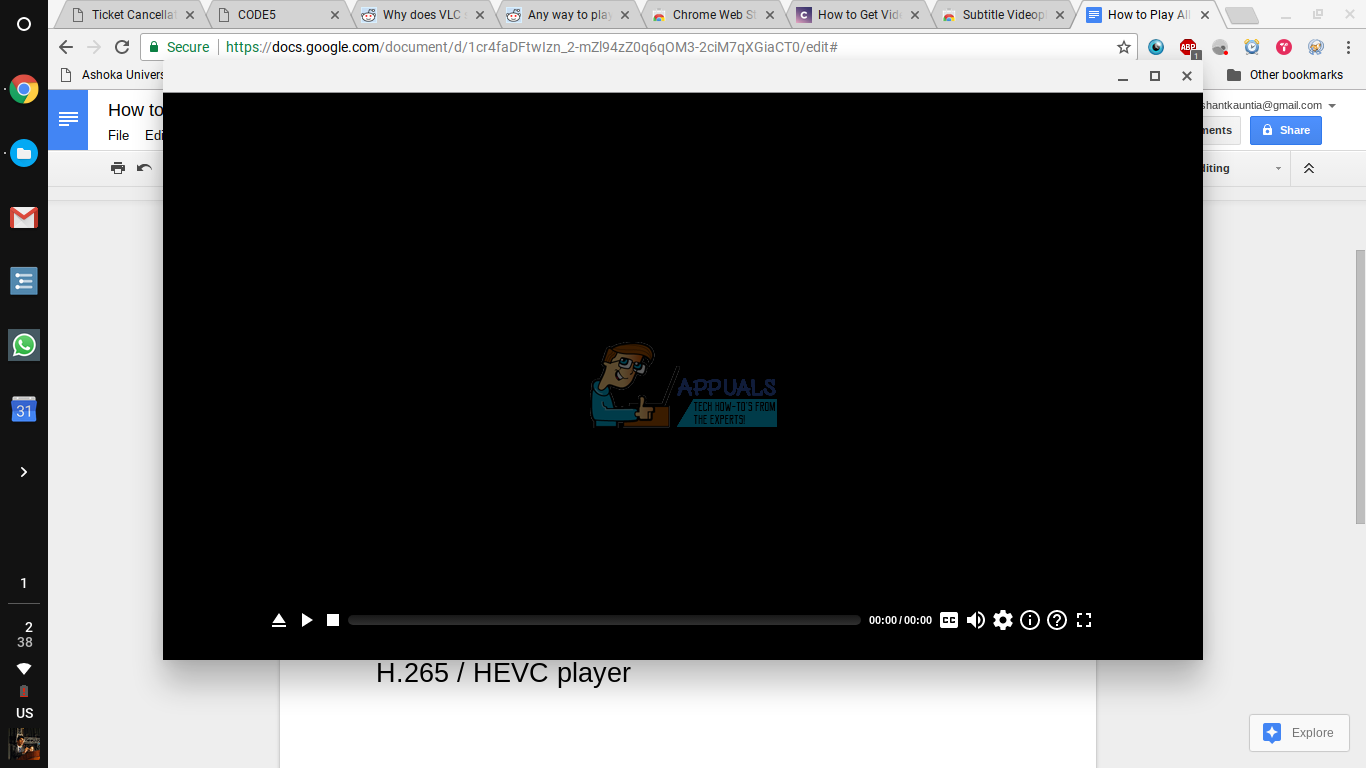
Chrome OS, yerleşik video oynatıcısına altyazı eklemeyi desteklemediğinden, Chrome Web Mağazası'ndan Subtitle Videoplayer adlı başka bir uygulama indirmemiz gerekecek . Kurulum tamamlandıktan sonra, Chromebook klavyelerindeki özel arama düğmesine veya gezinme çubuğunun başındaki dairesel düğmeye basarak erişebileceğiniz uygulama çekmecenizde bulabilirsiniz.
Alt kısmında kontrol paneli bulunan video oynatıcısını açın.
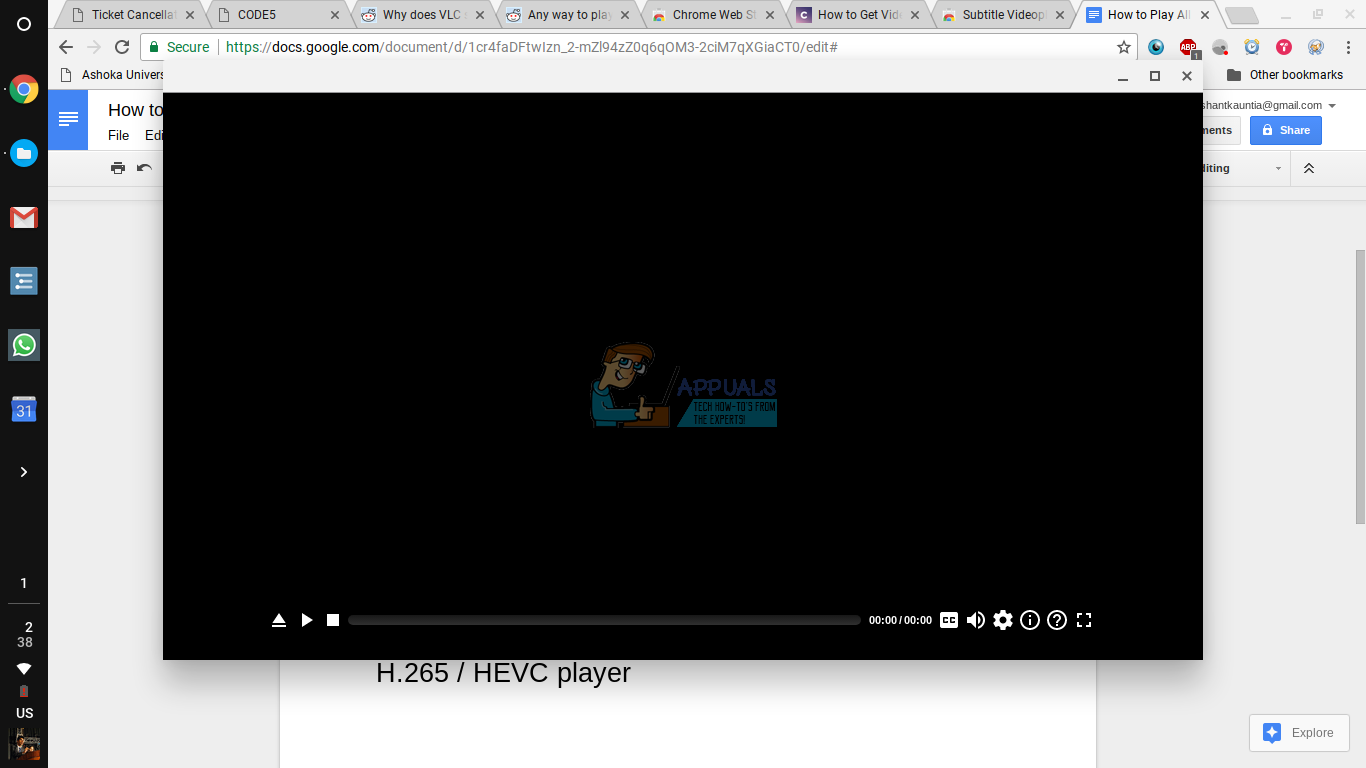
İstediğiniz videoyu açmak için kontrol panelindeki ilk simgeye (yukarı ok) tıklayın. Bu sizi Dosyalar uygulamanıza götürecek ve açmak istediğiniz dosyayı seçmenizi isteyecektir. Video dosyanızı bulun ve ardından "Aç"a tıklayın. Video daha sonra yüklenecek ve oynatılmaya hazır olacaktır.
Şimdi, çeviriler konusuna gelelim. Kontrol panelinin sağ tarafında "CC" seçeneğini göreceksiniz. Fare imlecini üzerine getirdiğinizde, ek seçenekler içeren bir açılır pencere belirecektir.
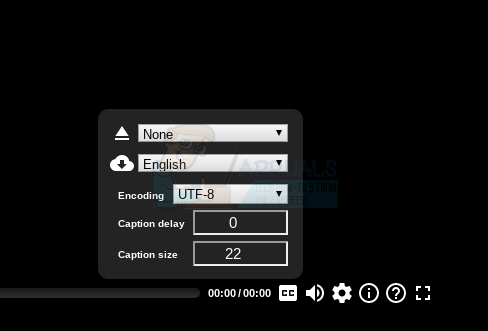
İsterseniz daha önce indirdiğiniz bir çeviri dosyasını içe aktarabilir veya internetten otomatik olarak bir dosya indirebilirsiniz.
Yerel olarak depolanmış bir çeviri dosyasını içe aktarmak için, seçenekler menüsündeki yukarı ok simgesine tıklayın ve açılan Dosyalar uygulamasından istediğiniz dosyayı açın.
Medya dosyanız için altyazıları otomatik olarak indirmek için, indirme oku bulunan bulut düğmesine dokunun. Subtitle Videplayer daha sonra medya dosyanız için altyazıları arayacak ve otomatik olarak indirecektir. Ayrıca dosyayı oynatıcıya aktaracak, böylece altyazılar medya oynatıcınızda sorunsuz bir şekilde kullanılabilir olacaktır. Bu özelliği uzun zamandır kullanıyorum ve mükemmel çalışıyor.
AVI dosyalarını oynatma
AVI dosyaları Chromebook kullanıcıları için her zaman bir sorun olmuştur. Chrome OS'deki yerleşik video oynatıcısı bunları doğru şekilde oynatamaz ve Altyazılı Video Oynatıcısı da bunları hiç desteklemez. Neyse ki, diğer video oynatıcılar imdada yetişiyor. AVI dosyalarını oynatmak için Chrome Web Mağazası'ndan H.265/HEVC Video Oynatıcısını indirebilirsiniz.
Oynatıcının sol alt köşesinde "Aç" düğmesini göreceksiniz.
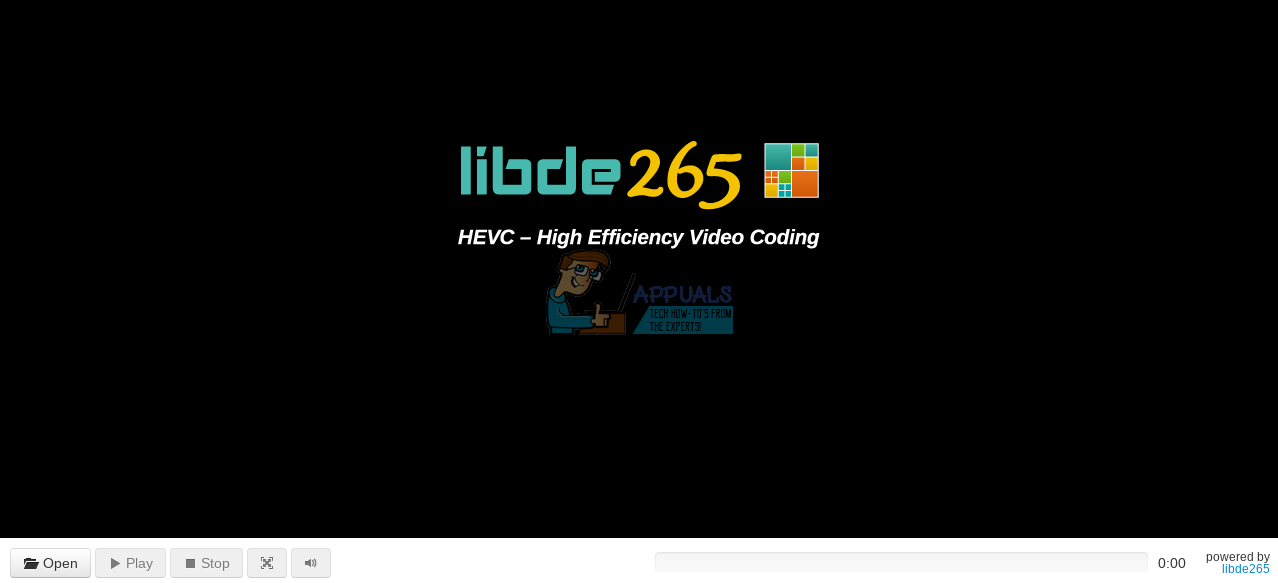
Ona dokunduğunuzda, Dosyalar uygulaması açılacak ve sizden bir dosya seçmenizi isteyecektir, ancak AVI dosyaları varsayılan olarak listede görünmez. AVI dosyalarını göstermek için, Dosyalar uygulamasının açılır penceresinin sol alt köşesine gidin ve "Film Dosyaları"ndan "Tüm Dosyalar"a geçin.
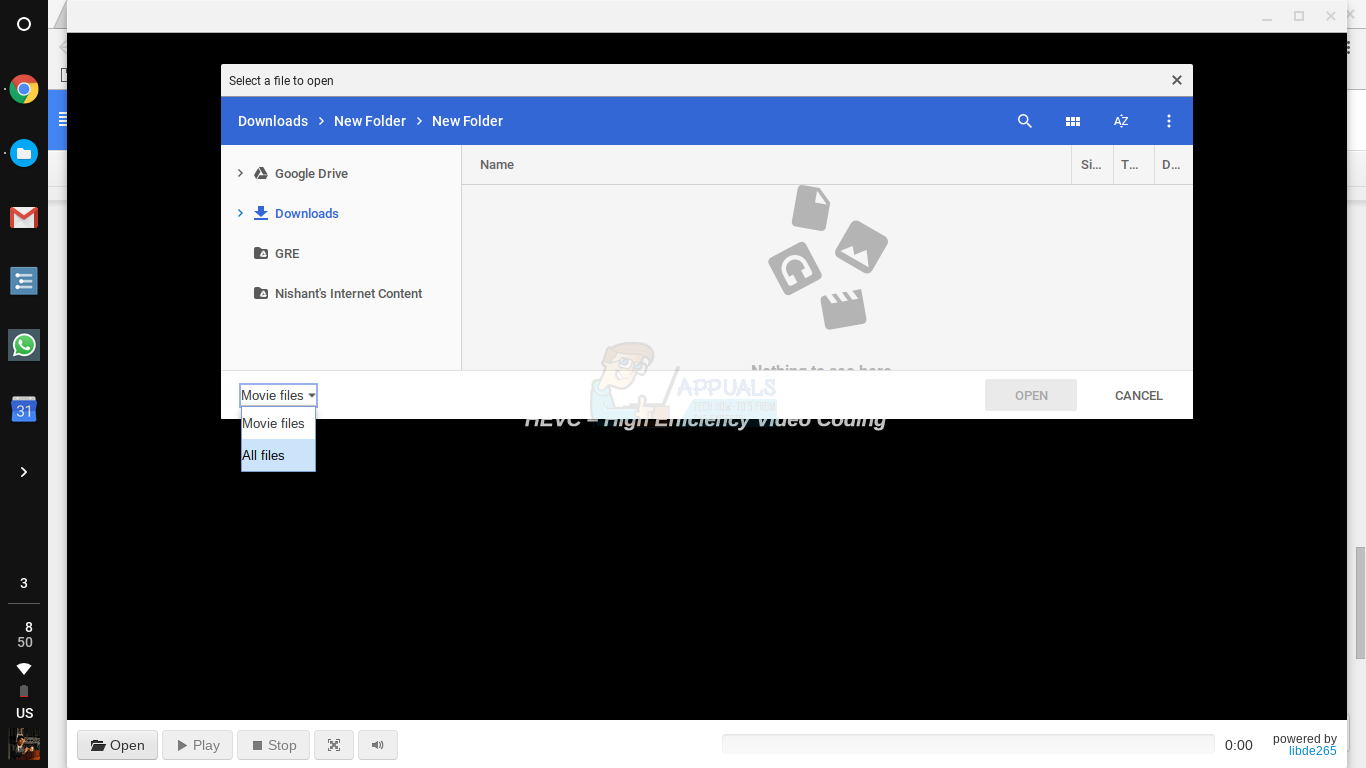
AVI dosyanız daha sonra listelenecek ve sorunsuz bir şekilde oynatmak için açabilirsiniz. Ancak, bu oynatıcı altyazıları desteklemiyor. Bu nedenle, Chromebook'larda altyazılı AVI dosyalarını oynatmanın kolay bir yolu yok . Çoğu eski filmin AVI dosyası olduğu düşünüldüğünde, bu küçük bir sorun değil; Chrome OS'un önemli bir dezavantajı. Umarım Google sonunda bu temel özellikler için destek ekler. O zamana kadar, gerçekten çaba göstermeye istekliyseniz, en popüler ve yerleşik medya oynatıcısı olan VLC'yi Chromebook'unuzda çalıştırmanın bir yolu var.
Chromebook'unuza VLC yükleyin.
Öncelikle, önemli bir açıklama: Chrome Web Mağazası'nda şu anda VLC'nin bir sürümü mevcut, ancak bu VLC'nin gerçek masaüstü sürümü değil. VLC'nin Android sürümü Chrome OS'ye uyarlanmıştır. Ancak, bu uyarlanmış VLC sürümü, yukarıda bahsedilen diğer oynatıcıların yapamadığı hiçbir şeyi yapamaz. Altyazıları içe aktaramaz ve sık sık çöker. İyi haber şu ki, bir Linux dağıtımı kurarak ve VLC'yi Linux üzerinde çalıştırarak Chromebook'unuzda gerçek, tam işlevli VLC'yi elde edebilirsiniz.
Öncelikle Chromebook'unuza bir Linux dağıtımı kurun. Ubuntu'yu Chromebook'unuza kurmak için bu kılavuzu kullanarak kolay adımları takip edebilirsiniz. Ubuntu hazır olduğunda, Chrome'da Ctrl + Alt + T tuşlarına basarak Chrome OS terminalini açın. Terminalde 'shell' komutunu yazın ve Enter tuşuna basın.
Ardından, bu komutları terminale kopyalayıp yapıştırın.
sudo apt-get update
sudo apt-get vlc'yi kur
VLC sisteminize indirilecek ve kurulacak, ardından Ubuntu Uygulamalar Dizini'nden erişebileceksiniz.
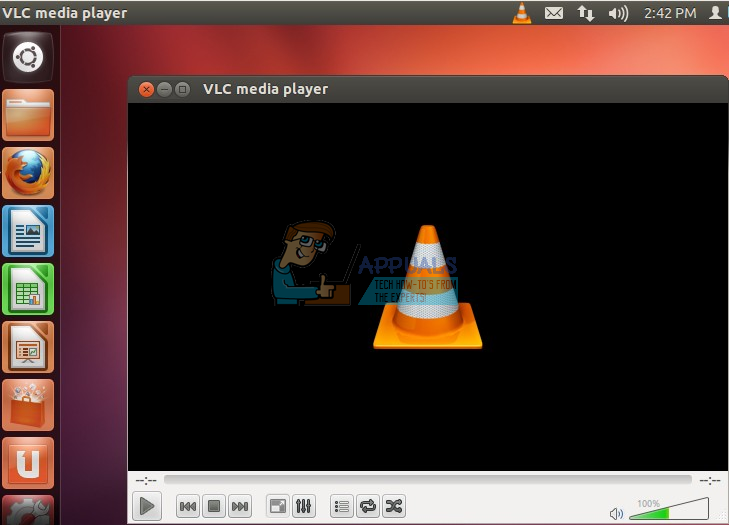
Artık tüm medya oynatma ihtiyaçlarınızı karşılamak için VLC'yi kullanabilirsiniz. VLC, uyumluluk ve işlevsellik açısından açık ara en iyi medya oynatıcıdır. Bu nedenle, Chromebook'unuzda VLC'yi kullanmaya başladıktan sonra medya dosyalarınız konusunda endişelenmenize gerek kalmayacak.
Çoğu kişi için altyazılı video oynatıcı veya H.265/HEVC oynatıcı yeterli olsa da, daha sağlam bir çözüme ihtiyaç duyanlar için Linux'ta VLC kullanılabilir. Ancak Chromebook'larda video izlemek hala ideal olmaktan çok uzak ve Google'ın Chrome OS için planları var. Chrome OS, basit ve kapsamlı bir medya oynatma çözümü içermediği sürece, Windows ve macOS gibi sistemlerle rekabet edemeyecektir.
Yoruma kapalı.