

“Torrent indirebilecek miyim?” sorusu, geleneksel işletim sistemlerinden Chrome OS'ye geçmeyi düşünenler için en büyük endişelerden biridir. Birçok kişi için torrent indirmek, ister en sevdikleri TV dizisinin son bölümünü ister yeni çıkan bir filmi indirmek olsun, günlük bir aktivitedir. uTorrent gibi en popüler torrent istemcilerinin çoğu indirilebilir uygulamalar olduğundan (ve Chrome OS, Chrome Web Mağazası'nda bulunmayan hiçbir şeyi desteklemediğinden), Chrome OS'de torrent istemcilerinin kullanılabilirliği büyük bir endişe kaynağı haline geliyor. Ancak, akıllı telefon kullanıcılarının dediği gibi, “Bunun için bir uygulama var.” Ve gerçekten de, Chrome Web Mağazası'nda eksiksiz bir torrent istemcisi olarak işlev gören bir uygulama mevcut.
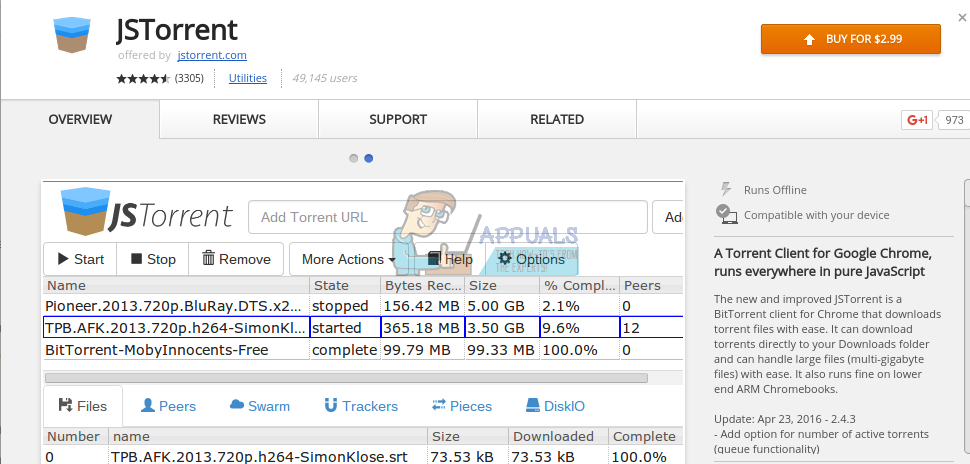
JSTorrent, Chrome Web Mağazası'nda bulunan JavaScript tabanlı bir torrent istemcisidir. Basit bir indirme için 2.99 dolar karşılığında ücretli bir uygulamadır. Geliştirici, uygulamayı Github'da ücretsiz olarak kullanıma sunmuştur ve biz de birkaç değişiklik yaparak nasıl ücretsiz olarak edinebileceğinizi göstereceğiz. Doğrudan, tek tıklamayla indirme istiyorsanız, uygulamayı satın almayı düşünmelisiniz. Çalışkan bir geliştiriciyi desteklemek her zaman iyi bir fikirdir.
Ücretli sürüme nasıl ulaşılır?
1. Adım - Tıklayın bu bağlantı JSTorrent indirme sayfasına erişmek için.
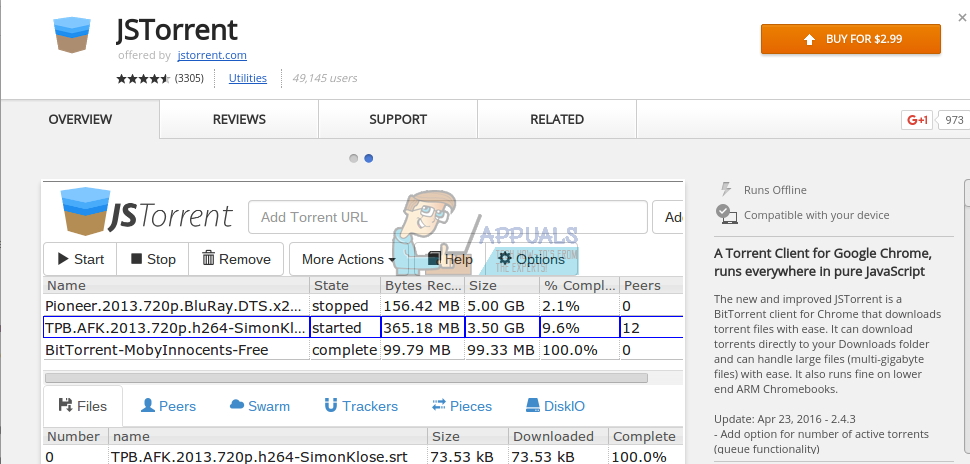
2. Adım – “2.99$’a Satın Al” seçeneğine tıklayın ve ödeme işlemini tamamlayın. Uygulama daha sonra otomatik olarak Chromebook'unuza indirilecek ve uygulama çekmecenizden erişebileceksiniz.
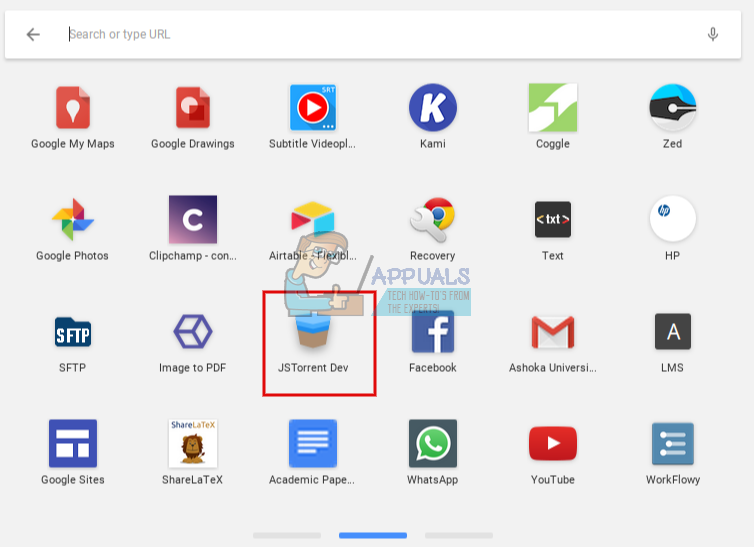
JSTorrent'i başarıyla kurduysanız, JSTorrent'i nasıl kullanacağınıza dair ipuçları için makalenin son bölümüne kadar aşağı kaydırın.
Ücretsiz sürüme nasıl ulaşılır?
Hah, demek gerçek bir korsan olmaya ve ücretsiz içerik indirmek için yazılım edinmeye karar verdin. Pek kolay olmayacak ama çok da zor değil.
1. Adım: Git Github bağlantısı Web sitesinin sağ üst köşesindeki yeşil "Klonla veya indir" düğmesine tıklayın.
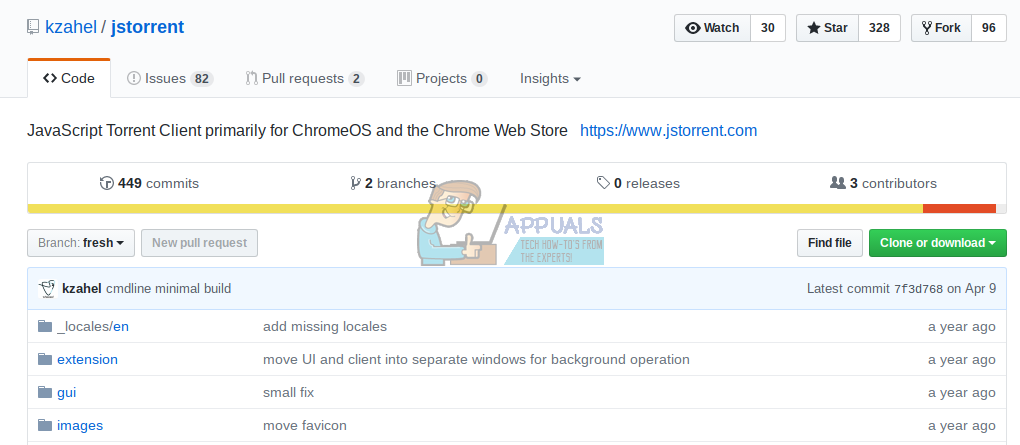
Adım 2: "ZIP Dosyasını İndir"e tıklayın. JSTorrent ZIP dosyası indirilmeye başlayacaktır.
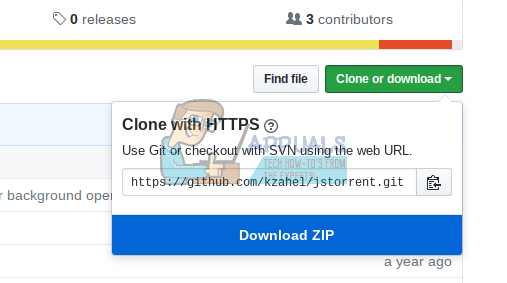
3. Adım – Web Sunucusu Chrome ZIP dosyasını aynı şekilde Github'dan indirin.
Adım 4 – ZIP dosyalarını çıkarma
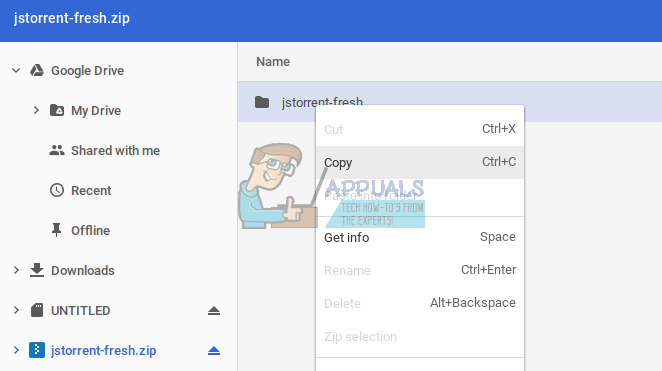
Chrome OS'te ZIP dosyaları doğrudan çıkarılamadığı için, ZIP dosyasını çift tıklayarak sabitlenmiş bir sürücü olarak açın. Sabitlenmiş ZIP dosyasını Dosyalar uygulamasının sol kenar çubuğunda göreceksiniz. Üzerine tıklayın ve "jstorrent-fresh" adlı bir klasör göreceksiniz. Bunu İndirilenler klasörünüze kopyalayıp yapıştırın. (Dosyaları çıkarma hakkında daha ayrıntılı bir kılavuz için buraya tıklayın.) Burada)
Aynı işlemi web-server-chrome-master.zip dosyası için de tekrarlayın. "web-server-chrome-master" adlı dosyayı İndirilenler klasörünüze kopyalayıp yapıştırın.
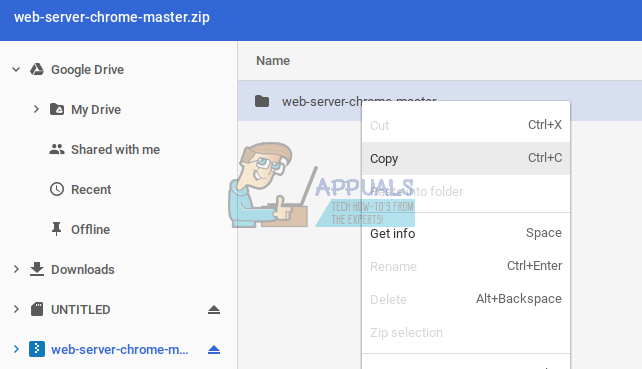
Adım 5 – Artık İndirilenler klasörünüzde hem “jstorrent-fresh” hem de “web-server-chrome-master” klasörleri bulunuyor. “web-server-chrome-master” klasörünü “web-server-chrome” olarak yeniden adlandırın ve ardından kopyalayın.
Adım 6 – “jstorrent-fresh” klasörünü açın. İçinde “js” adlı bir alt klasör bulacaksınız. “web-server-chrome” dosyasını “js” klasörünün içine yapıştırın.
7. Adım – Google Chrome adres çubuğunu kullanarak chrome://extensions adresine gidin. Sitenin sağ üst köşesinde "Geliştirici modu"nu seçin.

Adım 8 – “Eklentiler” başlığının hemen altında yer alan “Ayrıntılı Eklentiyi Yükle” seçeneğine tıklayın. Ardından “Açılacak Klasör” seçmeniz istenecektir.
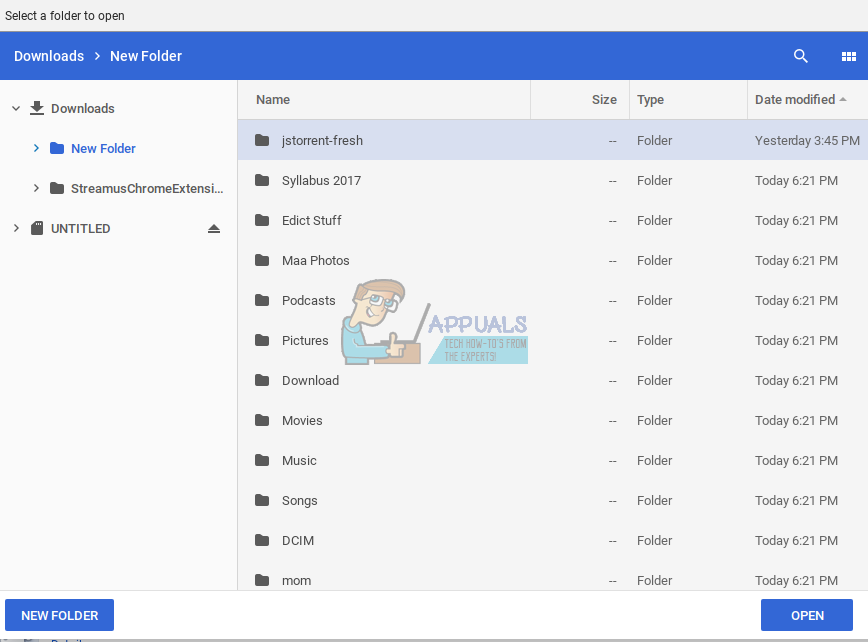
9. Adım – “jstorrent-fresh” klasörünü bulun ve açın. İşte bu kadar. Artık eklentileriniz arasında JSTorrent'i görmelisiniz.
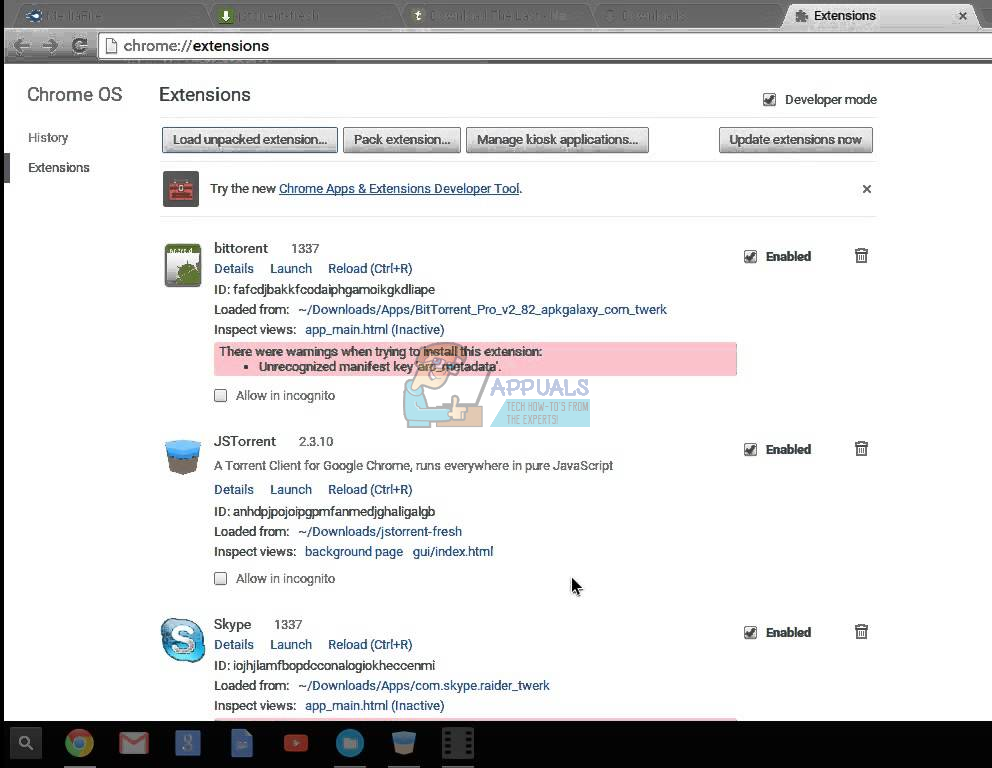
Kurulum tamamlandıktan sonra, İndirilenler klasörünüzdeki gerekli klasörleri silmeyin. Bunu yaparsanız JSTorrent kaldırılacaktır.
JSTorrent kullanarak nasıl indirilir?
JSTorrent'in tasarımı klasik torrent istemcilerine çok benziyor, bu nedenle arayüzü oldukça tanıdık bulacaksınız. Ancak, Chromebook'ta kullanırken akılda tutulması gereken birkaç şey var.
JSTorrent'i açtıktan sonra yapmanız gereken ilk şey, indirilen tüm içeriğin depolanacağı bir indirme konumu belirlemektir. Uygulama, indirme konumunu nasıl ayarlayacağınıza dair çok kolay anlaşılır talimatlar sunmaktadır. Dikkat edilmesi gereken bir diğer nokta ise, Chrome OS'te bir torrent bağlantısına tıklamanın torrent istemcinizi otomatik olarak başlatıp indirmeyi başlatmayacağıdır. Bağlantı adresini kopyalamanız gerekecektir. torrent dosyasıJSTorrent içindeki "Torrent Bağlantısı Ekle" bölümüne yapıştırın. "Ekle"ye tıkladığınızda torrent indirilmeye başlayacaktır.
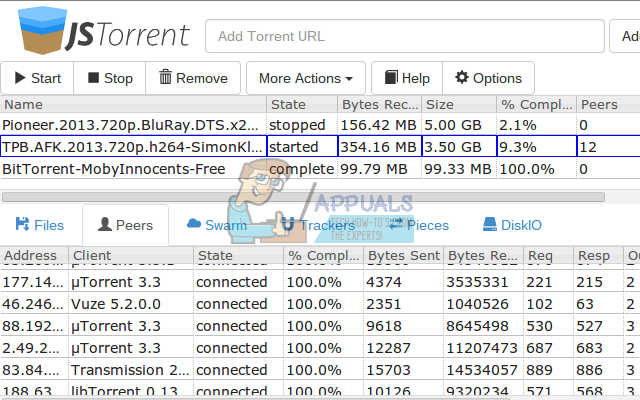
Eğer bunu sakıncalı buluyorsanız ve JSTorrent'i doğrudan torrent bağlantısından çalıştırmayı tercih ediyorsanız, şunu yükleyin: JSTorrent Yardımcısını Ekle Chrome Web Mağazası'ndan indirilebilir. Bu eklenti, torrent bağlantısına sağ tıkladığınızda bağlam menüsüne "JSTorrent'e Ekle" adlı bir seçenek ekleyecektir.
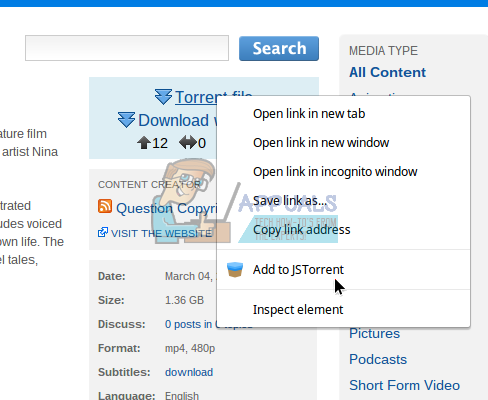
Bu, Chrome OS'te torrent indirme deneyimini çok daha kolay hale getirecek. JSTorrent ile Chrome OS'in torrent indirme yetenekleri, diğer geleneksel işletim sistemlerindekilerle karşılaştırılabilir hale geliyor. Bu, Chrome OS'in aşmayı başardığı engellerden biri.
Yoruma kapalı.