

Chrome OS, öncelikle cihazlarının sorunsuz çalışmasını isteyen kişiler için tasarlanmış oldukça temel bir işletim sistemidir. Bu nedenle, özelleştirme ve değişiklik açısından oldukça sınırlıdır. Ancak, Chromebook'unuzun ayarlarını değiştirmek, üzerine Ubuntu yüklemek veya Google'ın Chrome OS'unun sıkı kontrol altındaki ortamının ötesinde herhangi bir şey yapmak istiyorsanız, Geliştirici Modunu etkinleştirerek bunu yapabilirsiniz . Bu kılavuzda, Chromebook'unuzda Geliştirici Modunu nasıl etkinleştireceğinizi göstereceğiz.
Yedekle ve yeniden yükle
Geliştirici Modunu etkinleştirmek Chromebook'unuzu biçimlendirecek, bu da yerel olarak depolanan tüm dosyalarınızın (örneğin, İndirilenler klasörünüzün) silinmesi anlamına gelir. Bu nedenle, İndirilenler klasörünüzdeki dosyaları bir USB sürücüye veya sabit diske yedeklemeniz iyi bir fikirdir. Ayrıca, Geliştirici Modu ile oynamak işletim sisteminizin bozulması riskini taşır, bu nedenle herhangi bir şey olması durumunda eski, güvenilir Chrome OS'nize geri dönebilmeniz için bir kurtarma görüntüsü oluşturacağız.
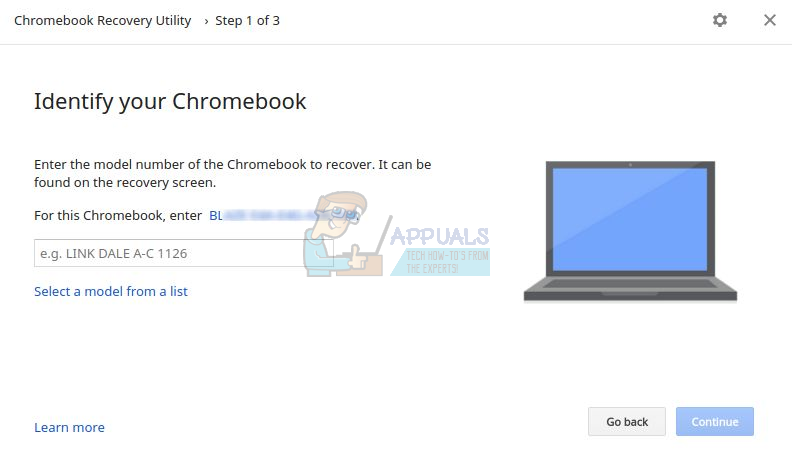
Kurtarma görüntüsü oluşturmak için en az 4 GB depolama alanına sahip bir flash sürücüye (USB bellek) ihtiyacınız olacak. Chrome Web Mağazası'ndan Chromebook Kurtarma Yardımcı Programını indirin . Uygulamayı açın ve metin kutusunun hemen üstünde listelenecek olan model numaranızı girin.
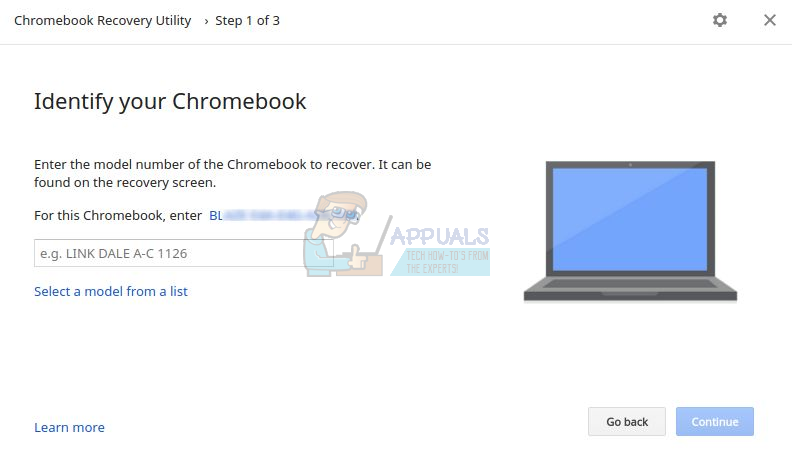
Ardından, flash sürücünüzü takın ve USB sürücünüzde bir kurtarma görüntüsü oluşturmak için basit adımları izleyin. Bu işlem tamamlandıktan sonra, Geliştirici Modunu etkinleştirmeye geçebiliriz.
geliştirici modunu etkinleştir
Eski Chromebook'larda Geliştirici Modunu açıp kapatmak için manuel bir düğme bulunur. Yeni Chromebook'larda ise Esc + Yenile + Güç tuşlarına birlikte basarak geçiş yapabilirsiniz. Bunu yaptığınızda Chromebook'unuz yeniden başlatılacak ve bu ekran görüntülenecektir.
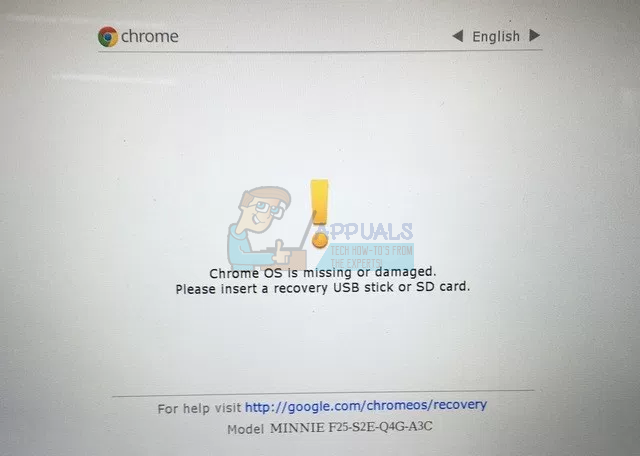
Mesaj konusunda endişelenmeyin. Chrome OS sorunsuz ve normal şekilde çalışıyor olmalı. Bu ekranda Ctrl+D tuşlarına basın. Sonraki ekranda, işletim sistemi doğrulamasını kapatmak isteyip istemediğiniz sorulacak (aşağıdaki ekran görüntüsü), biz de bunu yapmak istiyoruz.
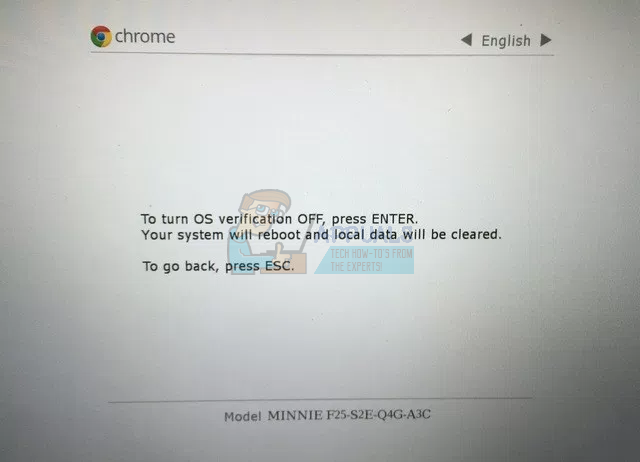
ENTER tuşuna basın. Chromebook'unuz yeniden başlatılacak ve başlangıçta bu ekranla karşılaşacaksınız.
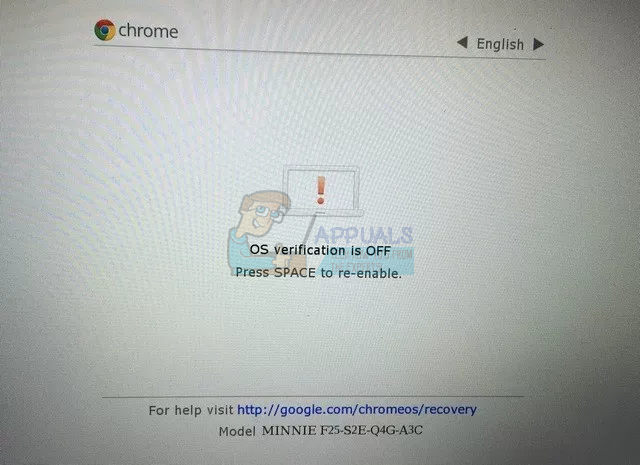
Bu ekranı atlamak için Ctrl+D tuşlarına basın. Ardından son bir onay ekranına yönlendirileceksiniz ve Chromebook'unuz Geliştirici Moduna geçmeye başlayacaktır. Bu işlem biraz zaman alabilir (yaklaşık 15-20 dakika), bu nedenle lütfen sabırlı olun.
'İşletim sistemi doğrulaması KAPALI' ekranı tekrar görünecektir ve Ctrl+D tuşlarına basarak bu ekranı atlayabilirsiniz. Bundan sonra, normal Chrome OS giriş ekranına yönlendirileceksiniz.
Geliştirici Modundayken her başlatmada işletim sistemi doğrulama ekranının görüneceğini unutmayın. Bunu atlamak için Ctrl+D tuşlarına basabilir veya Geliştirici Modunu kapatmak ve Chromebook'unuzu varsayılan ayarlarına sıfırlamak için Boşluk tuşuna basabilirsiniz.
Yoruma kapalı.