

Chromebook sahibi olmanın en büyük dezavantajlarından biri, oyunları düzgün bir şekilde oynatamamasıdır. Çoğu Chromebook'un düşük özellikli donanımı, çoğu modern oyunu çalıştırmak için yeterince güçlü değildir. Ancak tamamen umutsuz değiliz. Düşük özelliklerine rağmen, Chromebook'lar emülatörler kullanarak Super Mario ve Contra gibi klasik Nintendo oyunlarını çalıştırabilir. Bu oyunların donanım gereksinimleri çok düşüktür, ancak tartışmasız en iyi modern oyunlar kadar keyiflidirler. Bu kılavuzda, Chromebook'unuza bazı emülatörleri nasıl kuracağınızı ve sevdiğiniz Nintendo oyunlarını nasıl oynayacağınızı göstereceğiz.
Şu anda Chrome OS'te SNES oyunları için özel bir emülatör bulunmuyor, ancak SNES platformunu taklit edebilen SNESDroid adlı bir Android uygulaması mevcut. Bu Android uygulamasını Chromebook'unuza aktaracağız ve oyunlarımızı onun üzerinden oynayacağız. Bu kılavuzda kullanılan yöntemin, Chromebook'unuzun Android uygulamalarını yerel olarak çalıştırmasını gerektirmediğini unutmayın. Bu yöntem, eski ve yeni tüm Chromebook türlerinde çalışmalıdır. Öyleyse başlayalım.
Chrome için Android Runtime'ı (ARC) indirin.
Öncelikle Chrome için Android Çalışma Ortamı'nı (ARC) indirmemiz gerekecek. Bunu yapmak için Chrome Web Mağazası'ndan ARC Welder'ı indirin. ARC dosyası oldukça büyük olduğundan, bu adım internet hızınıza bağlı olarak 10 ila 20 dakika sürebilir.
SNESDroid uygulaması için APK dosyasını indirin.
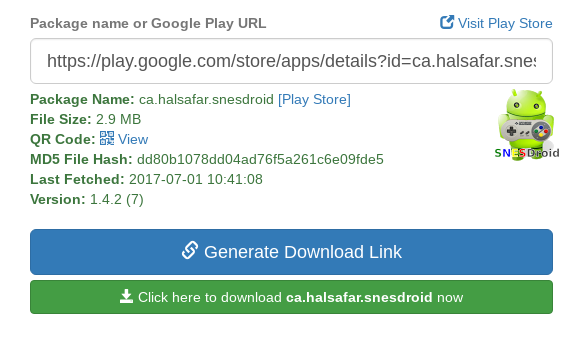
SNESDroid Android uygulamasını bir Chromebook'ta çalıştırmak için APK dosyasına ihtiyacımız olacak. Bunu edinmek için https://apps.evozi.com/apk-downloader/ adresine gidin ve şu bağlantıyı yapıştırın: https://play.google.com/store/apps/details?id=ca.halsafar.snesdroid
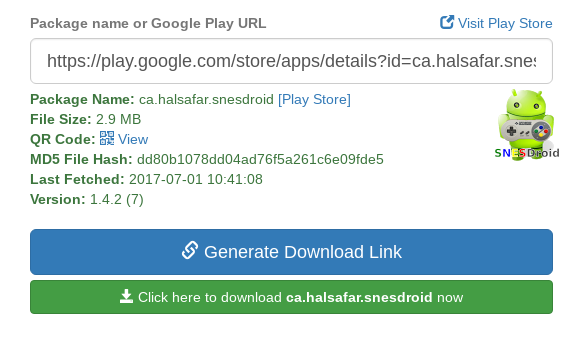
SNESDroid uygulamasının APK dosyasını indirmek için yeşil "İndirmek için buraya tıklayın..." düğmesine tıklayın.
Twerk kullanarak SNESDroid kurulumu
Sonraki adım, Chrome Web Mağazası'ndan Twerk uygulamasını yüklemektir . Bu işlem uzun sürmemeli. Twerk yüklendikten sonra, uygulama çekmecenizden açın. Twerk'ü ilk kez açtığınızda, ARC'yi yüklemeniz istenecektir.
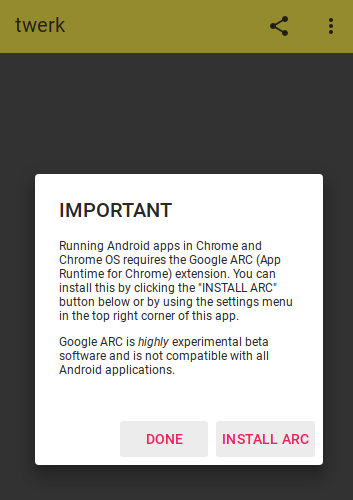
ARC Welder'ı zaten yüklediğiniz için "ARC'yi Yükle" yerine "Tamam"ı tıklayın. Bundan sonra ekranda bağlantı düğmesini göreceksiniz.
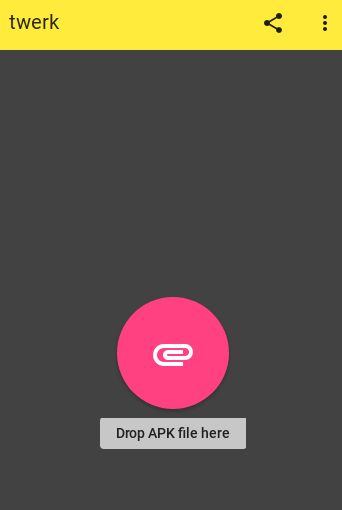
Bağlantı düğmesine tıkladığınızda, dosya dizininiz açılacak ve Twerk'e eklemek istediğiniz APK dosyasını seçmeniz istenecektir. 2. adımda indirdiğiniz APK dosyasını seçin ve ardından "Aç" düğmesine tıklayın. (İndirilen APK dosyasının adı 'ca.halsafar.snesdroid.apk' olmalıdır.)
"Aç" düğmesine tıkladığınızda, bu ayarlar menüsü ekranınızda görünecektir.
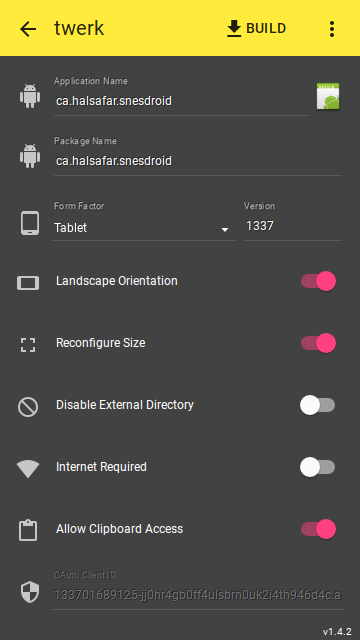
Bu ayarlarda bazı değişiklikler yapmamız gerekiyor:
- “Uygulama Adı”nı SNESDroid olarak değiştirin.
- “Harici dizini devre dışı bırak” seçeneğini etkinleştirin.
- “İnternet bağlantısı gerektirir” seçeneğini etkinleştirin.
Bu ayarları etkinleştirdikten sonra, ayarlar ekranınız şöyle görünmelidir.
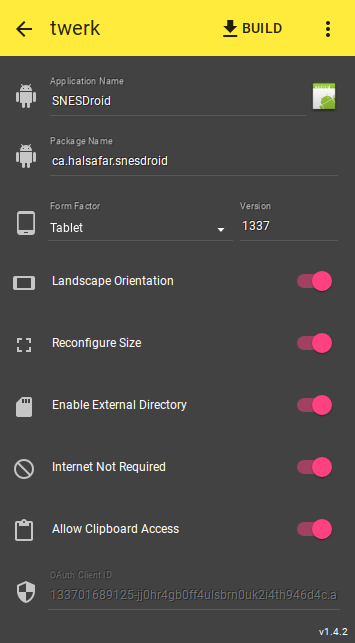
Lütfen her alanın aşağıdaki ekran görüntüsüyle eşleştiğinden emin olun. Herhangi bir tutarsızlık, SNESDroid'in Chromebook'unuzda düzgün çalışmamasına neden olabilir.
Gerekli değişiklikleri yaptıktan sonra, Twerk uygulamasının sağ üst köşesindeki "Oluştur" düğmesine tıklayın. Dosyalar uygulaması açılacak ve SNESDroid dosyalarınızı saklamak için bir dizin seçmeniz istenecektir. Chromebook'unuzdaki varsayılan İndirilenler klasörünü seçin ve ardından "Aç" düğmesine tıklayın. Seçtiğiniz dizinde bir SNESDroid klasörü oluşturulacaktır. Klasörün adı 'ca.halsafar.snesdroid_twerk' olmalıdır. Sonraki adıma geçmeden önce bu klasörün İndirilenler klasörünüzde mevcut olduğundan emin olun.
SNESDroid'i yükleyin
İndirilenler klasörünüzde 'ca.halsafar.snesdroid_twerk' klasörünün bulunduğunu doğruladıktan sonra, tarayıcınızın adres çubuğunu kullanarak chrome://extensions adresine gidin.
Sitenin sağ üst köşesinde, "Geliştirici modu"nun yanına bir onay işareti koyun.

“Eklentiler” başlığının hemen altında yer alan “Paketlenmemiş Eklentiyi Yükle” seçeneğine tıklayın. Ardından “Açmak için bir klasör seçin” uyarısı alacaksınız.
Şimdi, Twerk uygulamasıyla oluşturduğunuz 'ca.halsafar.snesdroid_twerk' klasörünü bulun. Bu klasör doğrudan İndirilenler klasörünüzde olmalıdır. Klasörü seçin (açmak yerine), ardından Dosyalar uygulamasının açılan penceresinde 'AÇ' düğmesine tıklayarak uzantıyı Chrome'a yükleyin. SNESDroid uygulamasını uzantılarınız arasında hemen görmelisiniz.
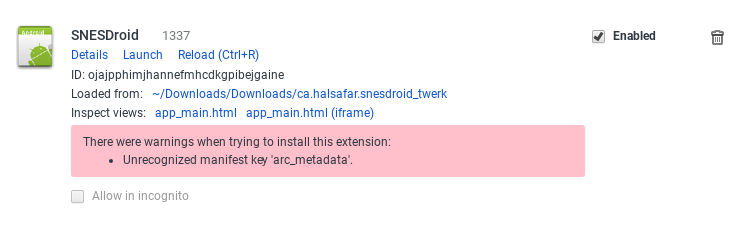
Görünen kırmızı uyarı için endişelenmeyin. SNESDroid çalışırken herhangi bir soruna neden olmayacaktır. SNESDroid artık doğru şekilde çalıştığına göre, emülatörde bazı ROM'lar (yani oyun dosyaları) hazırlayalım.
ROM'lar klasörünü kurma
SNESDroid'i kurduktan sonra, İndirilenler klasörünüzde yeni bir klasör oluşturun ve adını 'SNESDroid' olarak belirleyin. Bu klasörü açın ve içine 'ROMs' adında bir klasör oluşturun. Şimdi, tüm oyunlarınızı (ZIP veya sfc formatında) ROMs klasörüne yerleştirin. (Ne demek istediğimi bilmiyorsanız – ROM dosyaları, internetten indirebileceğiniz oyunların sfc dosyalarıdır. SNESDroid emülatörü, indirdiğiniz herhangi bir oyunu çalıştırmak için zip/sfc dosyasını açacaktır.)
ROM dosyalarını SNESDroid'e indirin ve oynamaya başlayın!
Oynamaya başlama zamanı geldi. Artık SNESDroid'i açıp ROM dosyalarına sahip olduğunuz tüm SNES oyunlarını oynamaya başlayabilirsiniz.
Öncelikle, uygulama çekmecenizden SNESDroid'i açın. Bunu yaptığınızda, açmak istediğiniz klasörü seçmeniz istenecektir. SNESDroid klasörünü içeren İndirilenler dizinini seçin. Bunu doğru yapmalısınız. Yalnızca varsayılan Chromebook İndirilenler klasörünü seçin, içindeki alt klasörleri değil.
Bir kılavuz seçtikten sonra, cihazı ilk açtığınızda karşınıza bu ekran çıkacaktır.
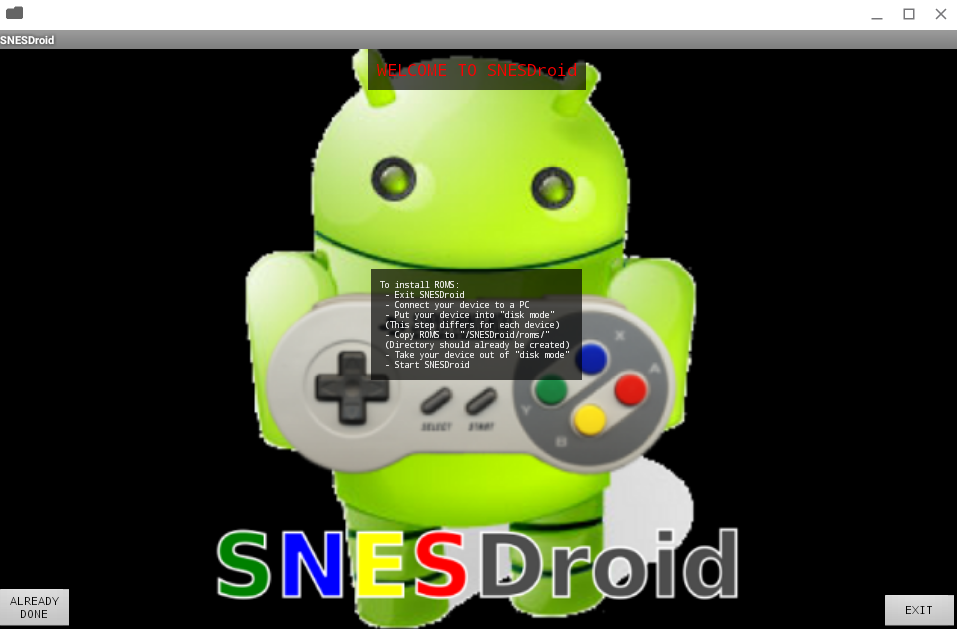
ROM dosyaları zaten SNESDroid klasörünüzde olduğundan, bu ekrandaki talimatlar konusunda endişelenmenize gerek yok. Ekranın sol alt köşesindeki 'ZATEN TAMAMLANDI' seçeneğine tıklayın. Sonraki sayfada, ROM'ları yükleme seçeneğini göreceksiniz, ancak bunu henüz yapmak istemiyoruz. Bunun yerine 'Ayarlar' seçeneğine tıklayın.
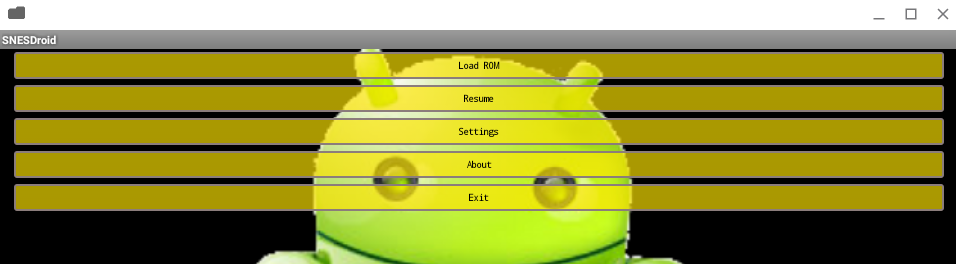
Ayarlara girdikten sonra biraz aşağı kaydırın ve 'Tuş/Oyun Kumandası Girişini Yapılandır' seçeneğini göreceksiniz. Klavyeniz veya kumandanız için kontrolleri ayarlamak üzere bu ayara tıklayın.
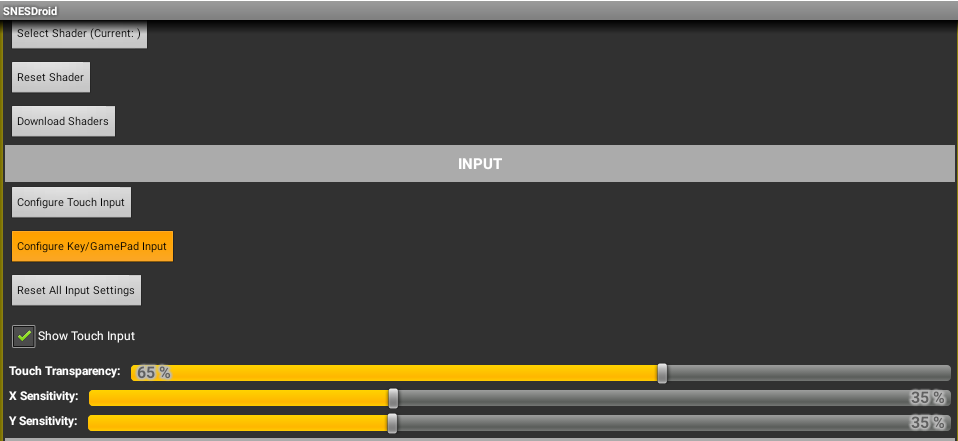
Ekranda farklı kontrollerin ve bunlara atanmış tuşların bir listesini göreceksiniz. Şimdi yapmak istediğimiz şey, bu atamaları tercih ettiğimiz tuşlarla değiştirmek.
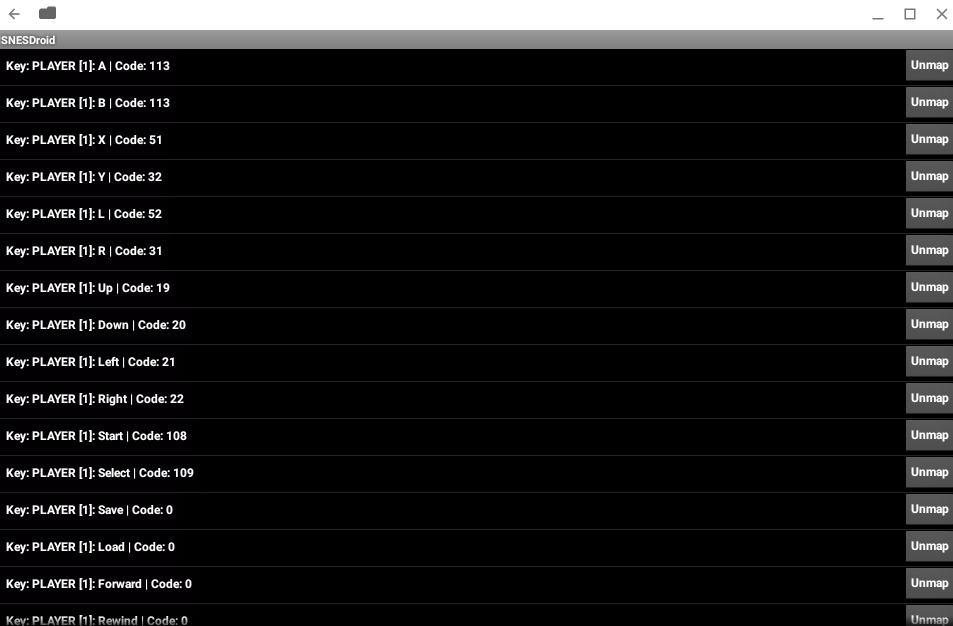
Tuş atamasını değiştirmek için, seçili tuşa bir kez tıklamanız yeterlidir; ardından, kontrolü atamak istediğiniz tuşa basmanız istenecektir. Yön tuşları (yukarı, aşağı, sola, sağa) zaten ok tuşlarına atanmıştır, bu nedenle bunlar hakkında endişelenmenize gerek yoktur. Ancak, A, B, X, Y, L ve R tuşlarını klavyenizde daha rahat konumlara değiştirmek isteyebilirsiniz. Bu tuşları istediğiniz zaman değiştirebilirsiniz, bu nedenle farklı atamalarla deney yapın ve sizin için en iyi olanı bulun.
Tuşlar ayarlandıktan sonra, nihayet oynamaya başlayabilirsiniz. Menüden 'ROM'ları Yükle'ye tıklayın ve SNESDroid, daha önce oluşturduğumuz ROM klasörüne otomatik olarak giderek indirdiğiniz tüm ROM dosyalarını listeleyecektir.
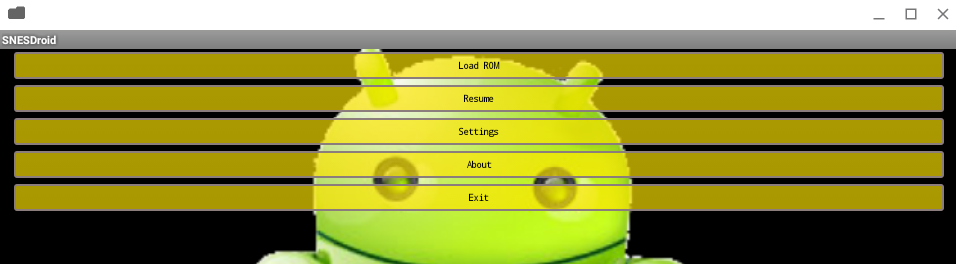
Benim durumumda, yalnızca Aladdin yüklüydü, bu yüzden o görünüyor. İstediğiniz ROM dosyasına tıklamak oyunu başlatır ve atanan tuşları kullanarak oynayabilirsiniz.
Chromebook'unuzda en sevdiğiniz eski SNES oyunlarını oynamanın keyfini çıkarın. Oyunlar şaşırtıcı derecede eğlenceli ve Chromebook'unuzda (çevrimdışı olarak da) harika vakit geçirmenize yardımcı olabilir.
Yoruma kapalı.