

Gizlilik ayarları, Google sesli aramanın bilgisayarınızda çalışmamasının sık karşılaşılan bir nedenidir. Bu durum, bir web sitesinin mikrofonunuzu kullanma iznine sahip olmaması veya masaüstü bilgisayarınızın tarayıcıya mikrofon erişimini engellemesi durumunda ortaya çıkar.

Tüm bunlar gizlilik ayarlarınıza bağlıdır ve sorunu çözmek için bu ayarları değiştirmeniz gerekecektir. Bu makale, bilgisayarınızdaki Google sesli arama özelliğini nasıl düzelteceğinizi gösterecektir, bu yüzden okumaya devam edin.
Ancak, sesli arama özelliğinin tüm ülkelerde mevcut olmadığını belirtmek önemlidir. Benzer şekilde, sesli arama özelliğini tüm dillerde kullanamazsınız.
Bu nedenle, sorunu gidermeden önce bu hususları aklınızda bulundurun. Google arama çubuğunda sesli arama seçeneğini görüyorsanız ve yine de çalışmıyorsa, makaleyi okumaya devam edin. Aksi takdirde, Google arama ayarlarınızda dilinizi ve bölgenizi değiştirin.
1. Mikrofon gizlilik ayarlarını değiştirin.
Sorun gidermeye başlarken ilk kontrol etmeniz gereken şey mikrofon gizlilik ayarlarınızdır. Windows, bilgisayarınızdaki uygulamaların mikrofon, kamera ve Bluetooth gibi çevre birimlerinize erişmesini engellemenizi sağlayan çeşitli gizlilik özellikleriyle birlikte gelir.
Windows, bilgisayarınızdaki arka plan uygulamalarının mikrofona erişmesini engelliyorsa, sesle etkinleştirme özelliklerinin hiçbiri çalışmaz. Bu gibi durumlarda, sorunu çözmek için gizlilik ayarlarınızı değiştirmeniz gerekecektir. Bunu yapmak için aşağıdaki talimatları izleyin:
- Bir uygulama açın الإعدادات Bilgisayarınızda bir kısayol kullanarak Windows tuşu + I.
- Ardından, ilgili bölüme geçin. Gizlilik ve Güvenlik > Mikrofon.

- Ardından, her iki seçeneği de etkinleştirdiğinizden emin olun. Masaüstü uygulamalarının mikrofonunuza erişmesine izin verin. و Uygulamaların mikrofonunuza erişmesine izin verin.

- Tarayıcınızı yeniden başlatın ve sorunun devam edip etmediğini kontrol edin.


2. Google site izinlerini kontrol edin.
Bazı durumlarda sorun, tarayıcınızdaki Google web sitesi izinlerinden de kaynaklanabilir. Bu durum, tarayıcı ayarlarınız nedeniyle web sitesinin mikrofonunuza erişmek için gerekli izinlere sahip olmaması durumunda ortaya çıkar.
Tarayıcınızda ziyaret ettiğiniz her web sitesinin kendine özgü izinleri vardır. Bu nedenle, Google sitenizin mikrofonunuza erişmek için gerekli izinlere sahip olmaması durumunda, sesli arama özelliği çalışmayacaktır. Bu sorunu çözmek için, siteye mikrofonunuza erişim izni vermeniz gerekecektir. Aşağıdaki talimatları izleyin:
- Öncelikle Google web sitesini açın.
- Ardından simgeye tıklayın Kilit adres çubuğunda ve seçin Site izinleriBu seçenek şu şekilde adlandırılabilir: Site ayarları Bazı tarayıcılarda.

- İzinler listesinden bulun Mikrofon Ve seçin izin vermek Listeden.

- Web sitesini yenileyin ve sorunun devam edip etmediğini kontrol edin.


3. Tarayıcı girişini kontrol edin.
Tarayıcınız yanlış giriş kaynağı, örneğin mikrofonunuzu kullanıyorsa, ses özelliği çalışmayacaktır. Bu durum, tarayıcı ayarlarınızda yanlış bir giriş aygıtı seçildiğinde ortaya çıkar.
Bu nedenle, sesli arama özelliğini kullanmaya çalıştığınızda, tarayıcı sağlanan giriş aygıtına erişmeye çalışır; ancak bu aygıt ya mevcut değildir ya da çalışmamaktadır. Bu durum da sesli arama özelliğinin başarısız olmasına neden olur.
Bu sorunu düzeltmek için, giriş olarak doğru mikrofon cihazının seçildiğinden emin olmanız gerekir. Bunu yapmak için aşağıdaki talimatları izleyin:
- Öncelikle menüyü açın. الإعدادات Tarayıcınızda. Bunu menüye tıklayarak yapın. Artı Sağ üst köşeden seçin. الإعدادات Görüntülenen listeden.

- Ayarlar menüsünde şunları arayın: Mikrofon.
- Daha sonra bir seçeneğe tıklayın Mikrofon içinde Tüm izinlerBu metin, örneğin şu şekilde, ufak tefek farklılıklar gösterebilir: Site ayarlarıTarayıcınıza bağlı olarak.

- Mikrofon ayarlarında açılır menüyü kullanın. Doğru giriş aygıtını belirlemek için.

- Ardından Google web sitesini yenileyin ve sesli arama özelliğinin hala çalışıp çalışmadığını kontrol edin.


4. Tarayıcınızı güncelleyin
Tarayıcı uyumsuzluğu da sesli aramanın düzgün çalışmamasına neden olabilir. Bu durum özellikle Microsoft Edge'de bir hata nedeniyle ortaya çıkar.
Bu durumda, bilgisayarınızın tarayıcısını güncellemek sorunu çözmelidir. Özellikle uzun zamandır tarayıcınızı güncellemediyseniz bu yardımcı olabilir. Tarayıcınızı güncellemek için aşağıdaki talimatları izleyin:
- Öncelikle menüyü açın. الإعدادات Düğmeye tıklayarak Artı Sağ üst köşede.
- Ardından, ilgili bölüme geçin. حول.
- Orada, kontrol etmek için tarayıcınızı yenileyin.

- Ardından tarayıcınızı yeniden başlatın ve sorunun devam edip etmediğini kontrol edin.

5. Tarayıcı ayarlarını sıfırlayın
Sorunun bir diğer olası nedeni de tarayıcınızın genel yapılandırması olabilir. Bu, web sitesi izinleriyle ve tarayıcının mikrofonunuzu kullanma yeteneğiyle çakışan yüklediğiniz üçüncü taraf eklentilerini içerebilir.
Bu durum genellikle güvenlik eklentileri yüklediğinizde ortaya çıkar. Bu durumda, tarayıcı ayarlarınızı sıfırlamanız gerekecektir. Bu işlem, tarayıcıyı varsayılan değerlerine döndürecek ve eklentilerinizi de kaldıracaktır.
Bunu yapmak için aşağıdaki talimatları izleyin:
- Ekrana git الإعدادات Liste aracılığıyla Artı Sağ üst köşede.
- Ardından sekmeye gidin. Ayarları sıfırla.
- Ardından, seçeneğe tıklayın. Ayarları orijinal varsayılan değerlerine geri yükle.Tarayıcınızı sıfırlamak için.

- Bunu yaptıktan sonra, sesli arama özelliğinin artık çalışıp çalışmadığını kontrol edin.

6. Tarayıcıyı yeniden yükleyin.
Son olarak, yukarıdaki yöntemlerden hiçbiri sesli arama sorununu çözmezse, web tarayıcınızı yeniden yüklemeniz gerekecektir. Bazı durumlarda, sorun, belirli bileşenlerin çalışmasını engelleyen hatalı bir tarayıcı kurulumundan da kaynaklanabilir.
Eğer bu durum söz konusuysa, bilgisayarınıza web tarayıcınızı yeniden yükleyerek sorunu çözebilirsiniz. Bunu yapmak için aşağıdaki talimatları izleyin:
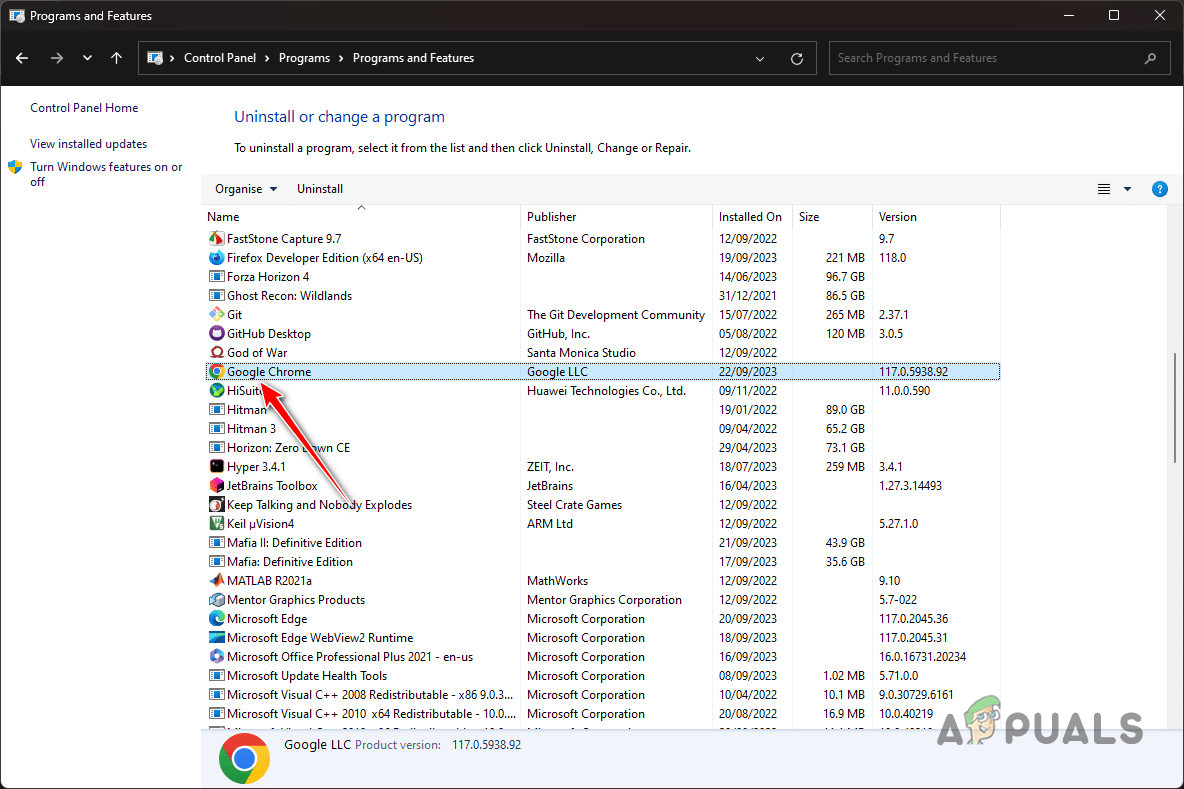
- aç Kontrol Paneli Arama yaparak Başlat menüsü.

- Ardından, ilgili bölüme geçin. Program kaldırma.

- Ardından, bulun Web tarayıcı Sizinkini alın ve çift tıklayın.

- Kaldırma işlemini tamamlamak için ekrandaki talimatları izleyin.
- Bu işlem tamamlandıktan sonra, tarayıcı kurulum dosyasını bilgisayarınıza indirip kurun.


Bu çözümler, bilgisayarınızda sesli aramanın çalışmaması sorununu aşmanıza yardımcı olmalıdır. Sorun genellikle bilgisayarınızın gizlilik ayarlarından kaynaklanır ve bu ayarlar Google'ın mikrofonunuza erişmesini engelleyebilir. Gizlilik ayarlarınızı kontrol etmek, bu sorunun gelecekte çözülmesine yardımcı olacaktır.
Yoruma kapalı.