

Imgur'a erişemiyorsanız, bunun nedeni büyük olasılıkla sizin tarafınızdaki bir ağ sorunudur. HTTP 429 hatası, kullanıcının belirli bir zaman diliminde çok fazla istek gönderdiğini gösteren bir sunucu yanıtıdır.

Teknik olarak, HTTP 429 hatası bir hata değildir; sunucunun, istemcilere istek göndermeyi durdurmalarını söylemek için kullandığı bir yanıttır, çünkü sunucunun o anda bu kadar çok isteği işleyecek yeterli kaynağı yoktur. Bu durum, İnternet Servis Sağlayıcınızdan (İSS) kaynaklanan bir yönlendirme sorunu veya sunucunun istemci istekleriyle aşırı yüklenmesi nedeniyle olabilir.
Şimdi bu hatanın çözümlerine bakalım. Öncelikle internet bağlantınızın düzgün çalıştığından emin olmalısınız.
1. Bir VPN kullanın
Ağ bağlantısı sorunlarını gidermek veya bu hatayı düzeltmek için en iyi çözüm, tarayıcınıza bir VPN uzantısı bağlamakla başlamaktır. VPN kullanılır (Sanal özel ağKullanıcı bilgilerinin çevrimiçi olarak gizlendiği sunucuya güvenli bir bağlantı sağlamak.
VPN'ler genellikle belirli bir bölge veya ülkede kısıtlanmış içeriğe erişmek için kullanılır. Bu, İnternet Servis Sağlayıcınız (İSS) bir web sitesini engelliyorsa, bir VPN'e bağlanmanın, kullanıcının seçtiği konuma bağlı olarak sunucuya giden yolu değiştireceği anlamına gelir. Bunu yapmak için şu adımları izleyin:
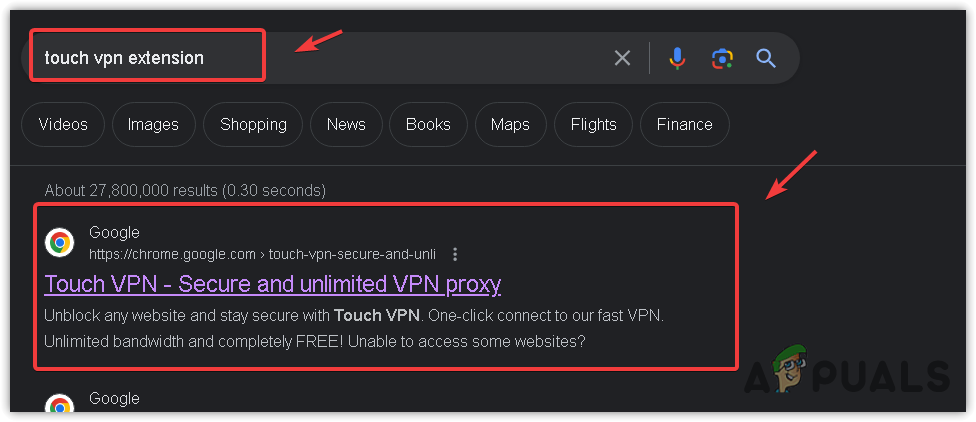
- Yeni bir sekme açın ve bir VPN uzantısı arayın. Zaten yüklü bir VPN'iniz varsa, Imgur'a erişmek için VPN'e bağlanabilirsiniz. VPN kullanmıyorsanız, Touch VPN veya bağlanmayı tercih ettiğiniz başka bir VPN'i arayın.

- Uzantıyı yüklemek için Chrome Web Mağazası'nı ziyaret edin. Yükledikten sonra, üst kısımda bulunan uzantı simgesine tıklayın ve VPN'i seçin.

- Şimdi VPN'inizi herhangi bir web sitesine bağlayın ve Imgur'a erişip erişemediğinizi kontrol edin.

2. DNS'yi tarayın
DNS (Alan Adı Sistemi), web sitelerinin sunuculara başarılı bir şekilde bağlanmasında çok önemli bir rol oynar. Çünkü DNS, istekleri doğru sunucu adresine göndermek için alan adlarını IP adreslerine çevirmek için kullanılır. Bu nedenle, alan adı çevirisi sırasında DNS'nizde bir sorun olması muhtemeldir. Bunu doğrulamak için, aşağıdaki adımları izleyerek DNS ayarlarınızı temizlemeyi deneyin:
- Bir tuşa basın kazanmak Ve yaz komut İstemi.
- Sağ tıklayın komut İstemi Ve seçin Yönetici olarak çalıştır.

- DNS ayarlarını temizlemek için aşağıdaki komutu yazın.
ipconfig / flushdns

- İşlem tamamlandığında, komut istemini kapatın ve Imgur'a bağlanmayı deneyin.


3. Google DNS Kullanımı
Google DNS Bu sunucu, diğer DNS sunucularına kıyasla daha hızlı, daha güvenilir ve daha güvenli olduğu için en iyi DNS sunucularından biri olarak kabul edilir. Bu nedenle, DNS sunucunuz çalışmıyorsa veya kapalıysa, sorunun DNS sorunundan kaynaklanıp kaynaklanmadığını belirlemek için Google DNS sunucusunu kullanmayı deneyin. Google DNS'yi kullanmak için şu adımları izleyin:
- Tıklayın Başlat menüsü Ve yaz Kontrol Paneli.
- Tıklayın Keşfet Kontrol paneline erişmek için.

- Daha sonra şuraya gidin: Ağ ve İnternet > Ağ ve Paylaşım Merkezi.
- Tıklayın Adaptör ayarlarını değiştirmeArdından ağ bağdaştırıcısına sağ tıklayın ve şuraya gidin: Özellikleri.

- set İnternet Protokolü sürüm 4 (TCP/IPv4) Ve tıklayın Özellikleri.

- İşte seç Aşağıdaki DNS sunucu adreslerini kullanın Aşağıdaki başlıkları yazınız.
8.8.8.8 8.8.4.4

- Son olarak tıklayın Katılıyorum DNS sunucusunu Google'ın DNS sunucusuna değiştirmek için.


4. Ağ ayarlarını sıfırlayın
Bildiğimiz gibi, Imgur'un HTTP hatası bir ağ sorunundan kaynaklanabilir. Ağ ayarlarınızı sıfırlamayı denemeniz önerilir. Ağ ayarlarını sıfırlamak, ağ bağdaştırıcılarını yeniden yüklemenin, proxy'yi kaldırmanın ve ayarları varsayılan değerlere sıfırlamanın bir yoludur. Bu, özellikle yanlış ağ yapılandırmaları varsa, ağ performansını iyileştirir. Ağ ayarlarınızı sıfırlamak için şu adımları izleyin:
- Bir tuşa basın kazanmak Ve yaz Ağ Sıfırlama.

- Ayarları aç Ağ Sıfırlama Bir tuşa basarak Keşfet.
- Düğmesini tıklayın Şimdi Sıfırla Ağ ayarlarını sıfırlamak için. Bu işlem cihazınızı yeniden başlatacaktır. PC Sanal ağ ayarlarıyla size ait.


5. Imgur web sitesinin önbelleğini temizleyin.
Bir web sitesini ziyaret ettiğinizde, tarayıcınız sitenin içeriğini otomatik olarak önbelleğe alınmış dosyalara kaydeder, böylece siteyi her ziyaret ettiğinizde veri istemek zorunda kalmaz. Ancak, bir web sitesinin önbelleğe alınmış verileri bozulursa, site tarayıcınızda çalışmayı durdurur. Bu nedenle, bu yöntemde, bu sorunu çözmeye çalışacağız. Site önbelleğini temizle Sorunun çözülüp çözülmeyeceğini öğrenmek için.
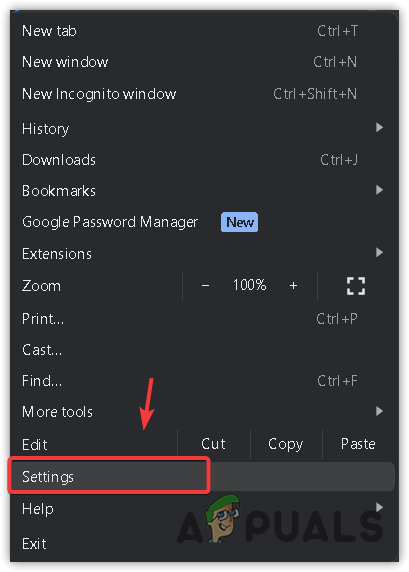
- Sağ üst köşedeki üç noktaya tıklayın ve seçin. الإعدادات.

- Adresine git Gizlilik ve güvenlik Sol kenar çubuğundan.
- Buradan şuraya gidin: Site ayarları.

- Ve tıklayın Web sitelerinde saklanan izinleri ve verileri görüntüleyin..

- Burada, arayın ImgurArdından konum verilerini silmek için silme simgesine tıklayın.
- Tıklayın Sil Onaylamak için.

- İşlemi tamamladıktan sonra Imgur web sitesine erişmeyi deneyin.


Yukarıda belirtilen yöntemleri denedikten sonra bile hata devam ederse, sorununuzu açıklamak için İnternet Servis Sağlayıcınızla (İSS) iletişime geçmeyi deneyin. Özellikle sorun yönlendirmeyle ilgiliyse, İSS'niz hatayı çözmenize daha iyi yardımcı olabilir. Ayrıca sorunun kendiliğinden çözülmesini de bekleyebilirsiniz.
Imgur HTTP 429 hatasıyla ilgili sık sorulan sorular
HTTP 429 hatasını nasıl düzeltebilirim?
Bu HTTP 429 hatasını düzeltmek için web sitesinin önbelleğini temizlemeyi deneyin. Tarayıcılar sık ziyaret edilen web sitelerini önbelleklerinde saklar. Bu sayede tarayıcı, verileri sunucudan yüklemek zorunda kalmaz çünkü önbellek dosyalarından alabilir.
Yoruma kapalı.