

Google Meet veya Zoom gibi uygulamalar siyah bir ekran veya bir mesaj gösterebilir.Kamera kullanılamıyor.Chromebook'unuzun kamerası çalışmıyorsa, bunun nedeni ChromeOS'un yerleşik kamerayı bulamaması veya kullanamamasıdır. En yaygın neden, yakın zamanda yapılan bir sistem güncellemesiyle ilgili bir sorun veya izin hatasıdır.
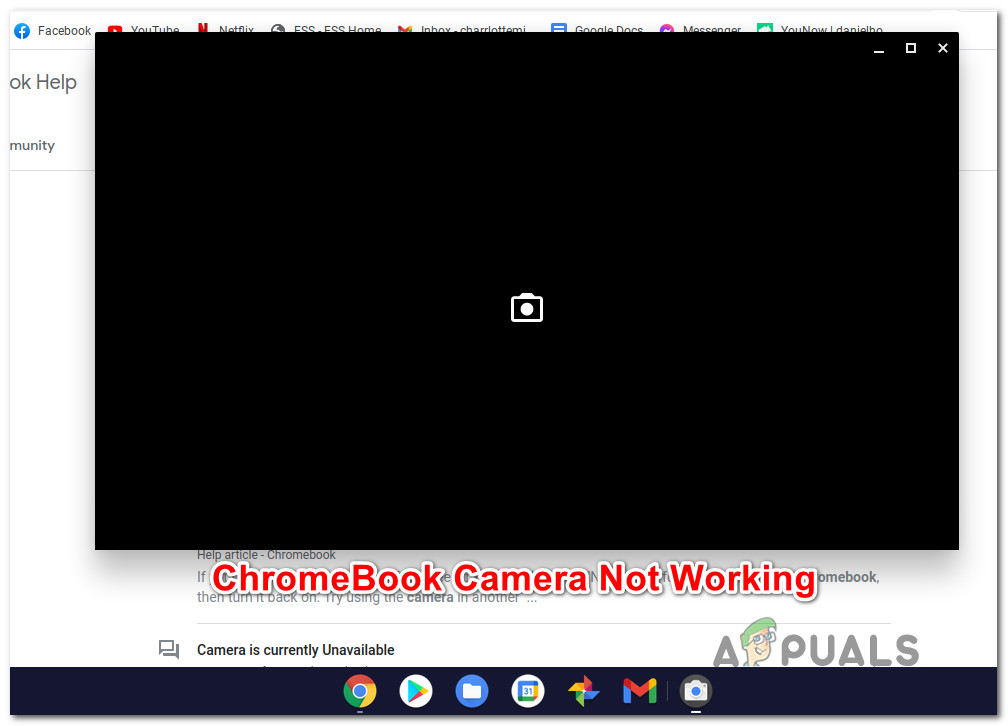
Diğer olası nedenler arasında kamera hizmetinde kesinti, uygulamanın kameraya erişim izninin olmaması veya Chromebook'un uyku modundan uyandırılmasında yaşanan sorunlar yer almaktadır.
Olası nedenleri inceledikten sonra, diğer Chromebook kullanıcılarının kameralarını tekrar çalışır hale getirmek için başarıyla kullandıkları çözümlerin listesi aşağıdadır:
4. Chromebook'unuzu yeniden başlatın
Bu kamera sorununa yol açan en yaygın nedenlerden biri, ChromeOS'un izinleri işleme biçimindeki geçici bir aksaklıktır.
Kamera bazı yerlerde çalışıyor ancak kamera uygulamasını kullanırken çalışmıyorsa, Chromebook'unuzu yeniden başlatın ve açıldıktan sonra tekrar deneyin.
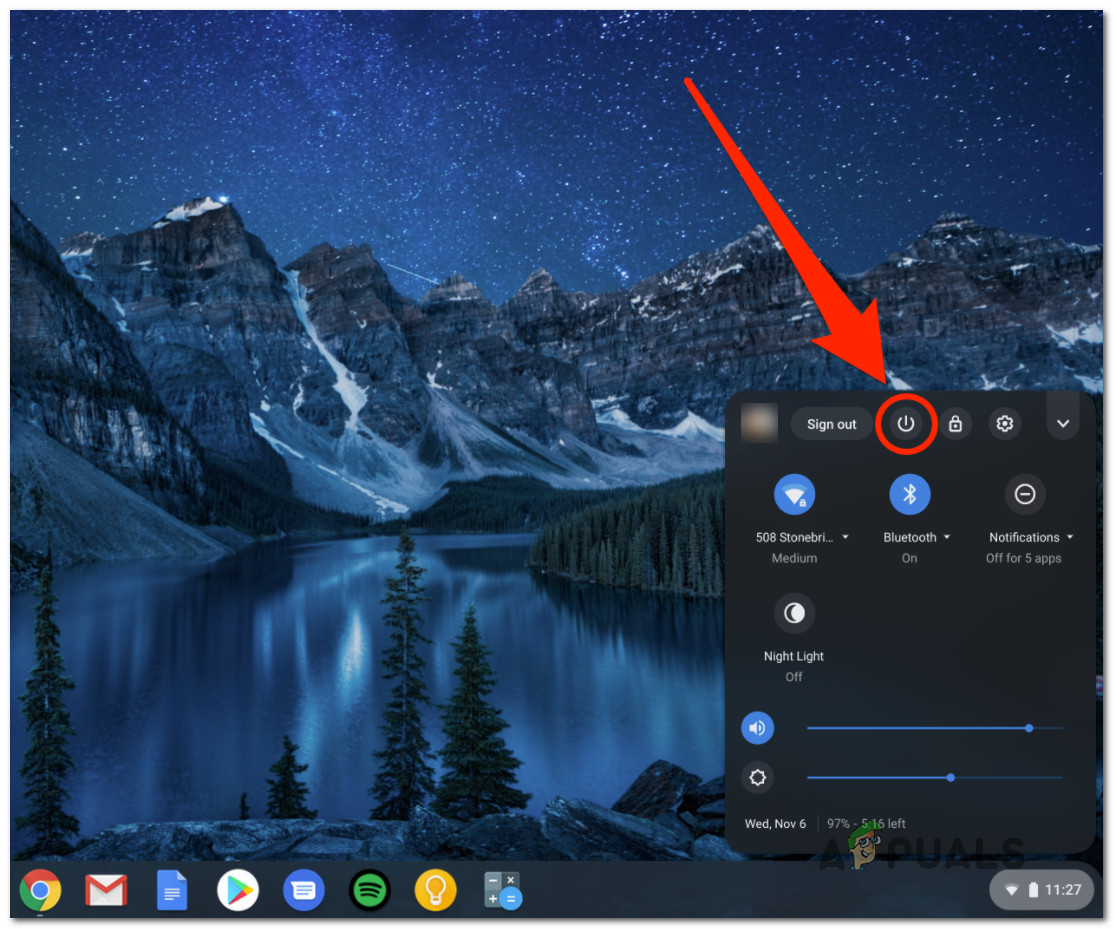
- Ekranın sağ alt köşesine tıklayarak bağlam menüsünü açın.
- Ara Enerji Listesi (Hesap simgenizin yakınında), güç düğmesine tıklayın ve seçin. Yeniden Listeden.

- Chromebook'unuzu yeniden başlattıktan sonra, sorunun çözülüp çözülmediğini görmek için kamerayı tekrar kullanmayı deneyin.
2. ChromeOS'u en son sürüme güncelleyin.
Google bu hatayı ChromeOS'un yeni bir sürümünde düzeltti. 87.0.4280.142.
Kamera sorunları yaşamaya devam ederseniz (bu sorun özellikle ASUS c300 ve diğer ASUS Chromebook'larda yaygındı), ilk adımınız ChromeOS için mevcut en son güncellemeyi yüklemek olmalıdır.
Birçok kullanıcı, ChromeOS güncellemesinden sonra sorunlarının çözüldüğünü doğruladı.
- Masaüstünden, menüyü açmak için sağ alt köşedeki simgeye tıklayın. الإعدادات.

- Ayarlar menüsünde simgeye tıklayın. diş Plus seçeneklerine erişmek için.
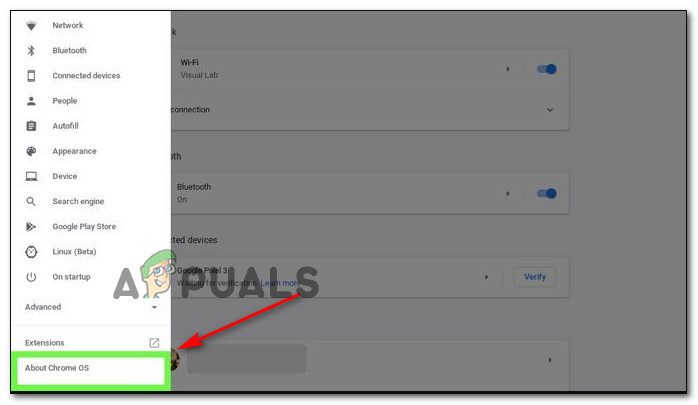
- liste içi الإعدادات-Düğmesine tıklayın Prosedür Kenar çubuğunu açmak için sol üst köşeye tıklayın.
- Yan menüden seçin Chrome OS hakkında listenin en altında.

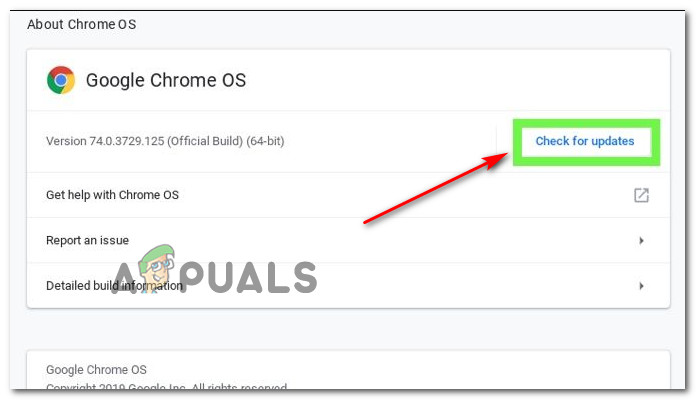
- Bir listede Chrome OS hakkında, Tıklayın Güncellemeleri kontrol et.
- Chrome OS güncellemeleri kontrol ederken bekleyin.
- Yeni bir güncelleme mevcutsa, yüklemek için ekrandaki yönergeleri izleyin. Ardından Chromebook'unuzu yeniden başlatın ve yeniden başlatmanın ardından kamerayı tekrar test edin.
3. Chromebook'unuzu güncelleyin.
Bazı durumlarda, bu sorun cihazınızın belleğinde depolanan bozuk bilgilerden kaynaklanabilir. Sistem güncellemesi (sert sıfırlama olarak da bilinir), sistem yazılımı ve donanım arasındaki bağlantıyı siler ve yeniden kurar.
Birçok kullanıcı, bu işlemin yazılım hatalarından kaynaklanan kamera sorunlarının çoğunu çözdüğünü bildirmiştir.
Not: Bu işlem, Chromebook'unuzda depolanan yerel dosyalarınızın veya kişisel ayarlarınızın hiçbirini silmeyecektir.
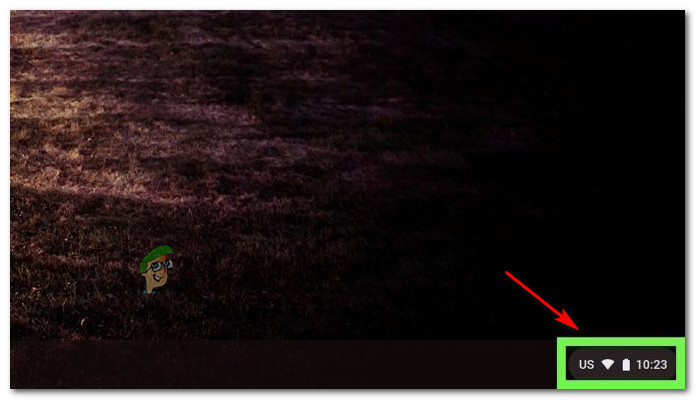
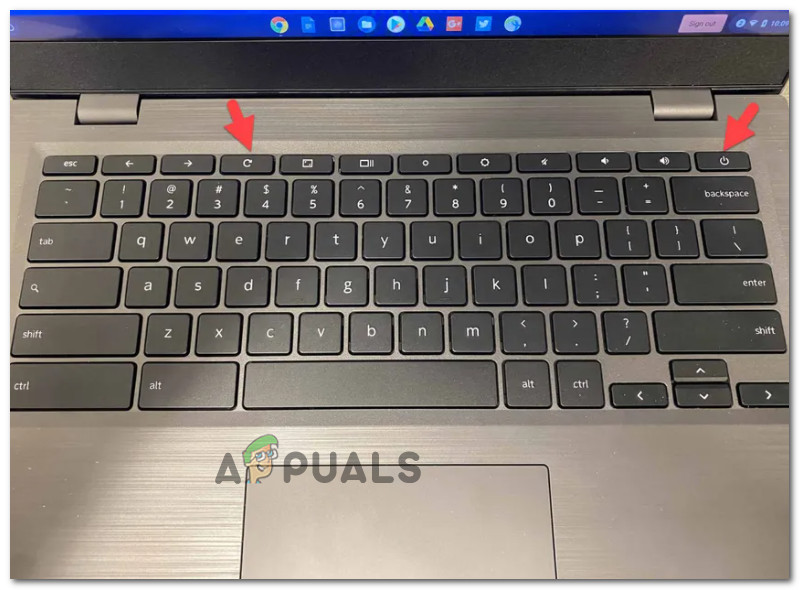
- Chromebook'unuzda aşağıdaki tuşa basılı tutun: Güç düğmesi وYenile düğmesi aynı zamanda.

- Chromebook'unuz kapanacak ve ardından yeniden başlatılacaktır. Otomatik olarak açılmazsa, güç düğmesini bırakın ve cihazı tekrar açmak için tekrar basın.
- Cihazınız açıldıktan sonra, sorunun çözülüp çözülmediğini kontrol etmek için kamerayı tekrar kullanmayı deneyin.
Yoruma kapalı.