

Sisteminizi, RAM'inizi hız aşırtmak anlamına gelen Maksimum Bellek Profilleri (XMP) özelliğinden yararlanacak şekilde optimize edebilirsiniz. Bu özelliği etkinleştirerek, sisteminiz daha yüksek RAM hızlarından faydalanabilir. Ancak, sisteminiz bu işlevi etkinleştirmez ve fabrika hızlarında çalışırsa hayal kırıklığı yaşayabilirsiniz. Aşırı durumlarda, bu BIOS özelliğini etkinleştirdikten sonra sistem önyükleme yapamayabilir veya Açılış Kendi Kendini Testini (POST) tamamlayamayabilir.
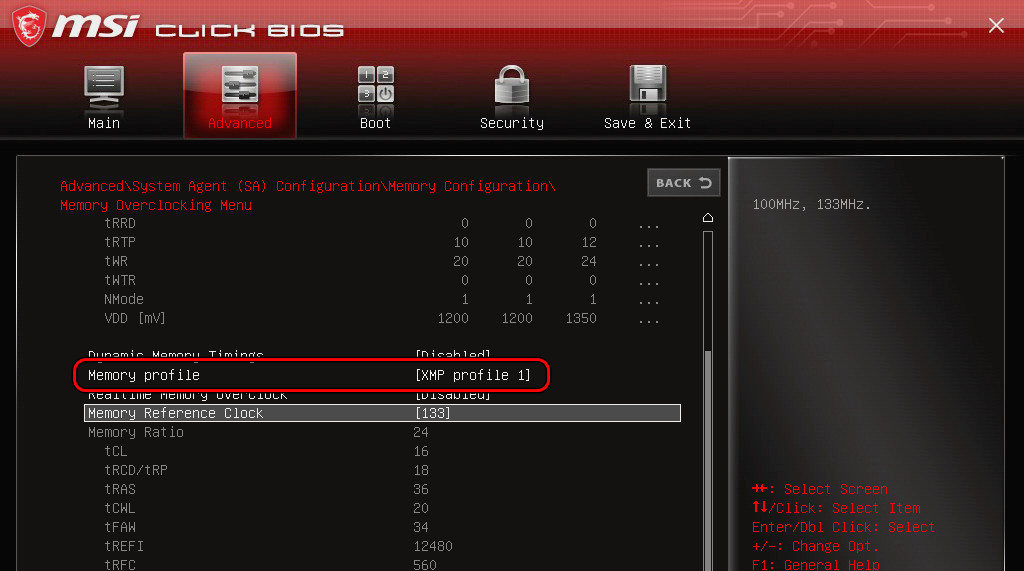
1. Temel sorun giderme
Öncelikle bazı temel adımlarla başlayalım.
- YenidenSistemi kapatın ve güç kablosunu çıkarın. Bir dakika bekledikten sonra güç kablosunu tekrar takın ve sistemi açın.
- Uyumlu RAMXMP ile kullanmaya çalıştığınız yeni RAM modüllerinin anakartınızla uyumlu olduğundan emin olun. Onay için anakart üreticinizin sağladığı Nitelikli Satıcı Listesi'ne (QVL) bakın.
2. Mevcut RAM hızlarını kontrol edin.
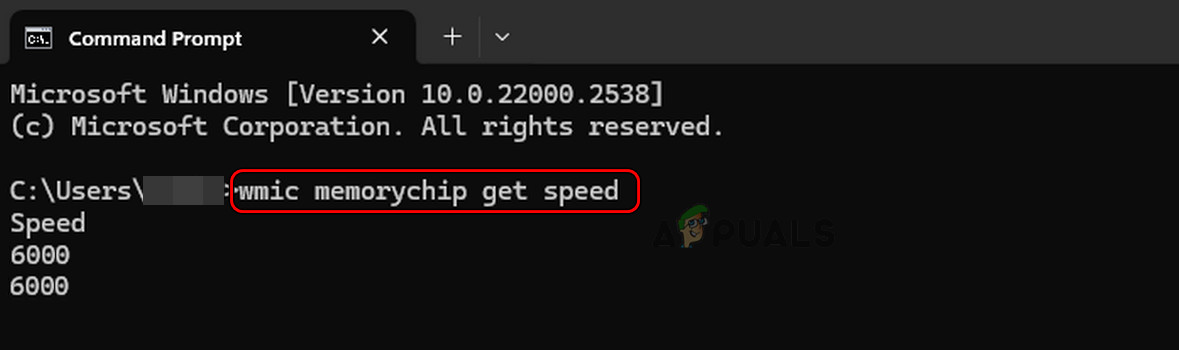
Ayarları değiştirmeden önce mevcut RAM hızlarınızı kontrol edin.
Komut istemini açın ve şunu çalıştırın:
wmic bellek çipi hız alır
3. Sistemin CMOS diskini tarayın.
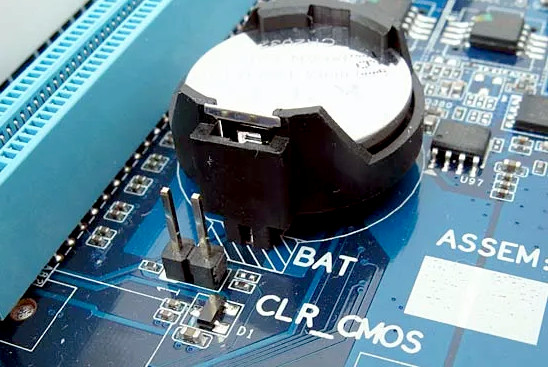
Sistemdeki CMOS, bellek denetleyici ayarları da dahil olmak üzere BIOS yapılandırmalarını saklar ve bu ayarlar yanlışsa XMP'nin başlatılmasını engelleyebilir. CMOS'u sıfırlamak bu sorunu çözebilir.
- Kapat sistem vekesmek Güç kablosu.
- Kapağı açın ve bulun. CMOS pilBu, saat piline benzer ancak daha büyüktür.
- Yavaşça çıkarın Batarya Güç düğmesini 30 saniye basılı tutun.
![Sistem CMOS taraması]()
- CMOS pilini tekrar takmadan önce bir dakika bekleyin.
- Kapağı yerine takın, gücü yeniden bağlayın ve sistemi çalıştırın.
- BIOS'a girin, XMP'yi etkinleştirin ve ayarları kaydedin.
- Sistemi yeniden başlatın ve değişikliklerin etkili olup olmadığını kontrol edin.
- Sorun devam ederse, CMOS pilini yenisiyle değiştirin ve yukarıda belirtilen adımları tekrarlayın.
4. Çakışan uygulamaları kaldırın
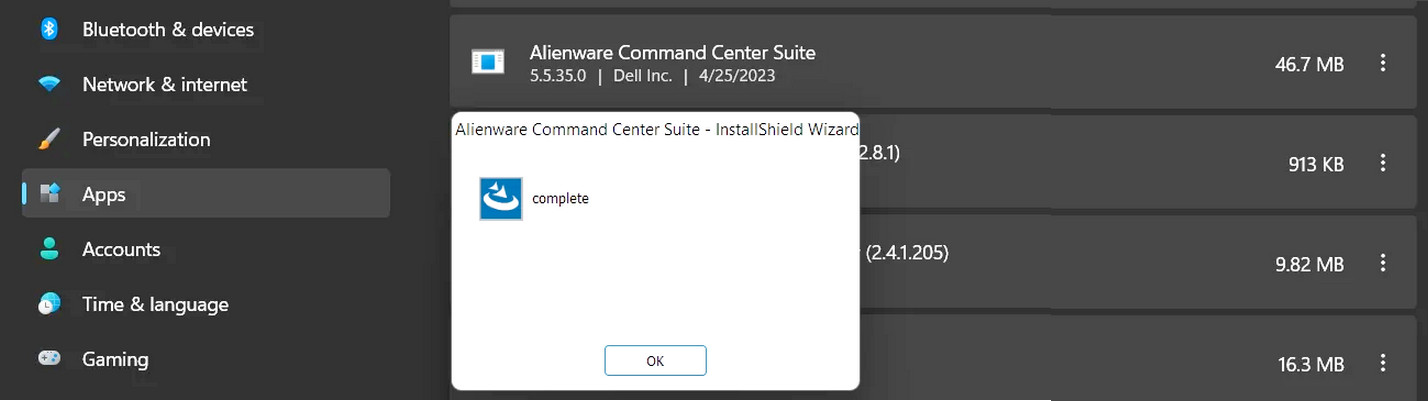
Bazı uygulamalar, işletim sistemi düzeyinde XMP'ye müdahale ederek profilin çalışmasını engelleyebilir. Dell Alienware Command Center gibi hız aşırtma araçları bunun nedeni olabilir ve sorunlu yazılımların kaldırılması sorunu çözebilir.
- Windows'u başlatın ve Başlat düğmesine sağ tıklayın.
- set Uygulamalar ve özellikler Ve ara Dell Komuta Merkezi.
- Seçenekleri genişletmek ve seçmek için tıklayın. Kaldırma.
![Dell Alienware Command Center'ı Kaldır]()
- Ekranda görünen yönergeleri izleyerek kaldırma işlemine devam edin.
- İşlem tamamlandıktan sonra sistemi yeniden başlatın ve CMOS'u silin (önceki adımlara bakın).
- BIOS'tan XMP'yi tekrar etkinleştirin ve şimdi çalışıp çalışmadığını kontrol edin.
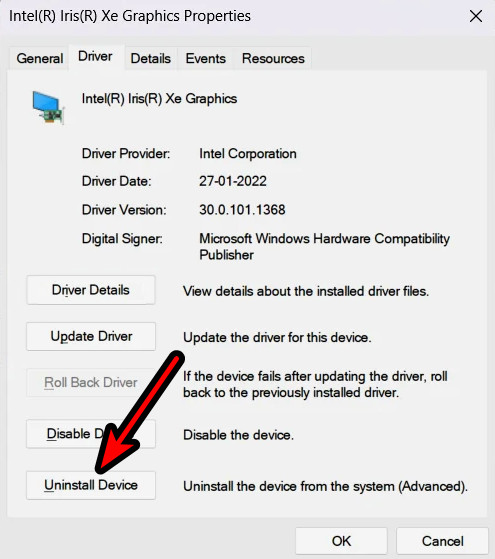
5. Intel Iris Xe grafik sürücüsünü kaldırın.
XMP ile grafik sürücüsü arasındaki kaynak çakışmaları, işletim sisteminin ekran işlevselliğini korumak için RAM hızlarını düşürmesine neden olabilir. Bu durum, Intel Iris Xe grafik sürücüsünü kullanırken sorun yaratabilir. Sürücüyü kaldırmak sorunu çözebilir.
- Başlat düğmesine sağ tıklayın ve şunu girin: Cihaz yönetimi.
- Sekmeyi genişletin Ekran adaptörleriGrafik aygıtına sağ tıklayın, ardından seçin. Cihazı kaldırınOnay kutusunda, "Bu aygıt için sürücüyü sil" seçeneğini işaretleyin.
![Intel Iris Xe grafik sürücüsünü kaldırın.]()
- Kaldırma işlemini tamamladıktan sonra sistemi yeniden başlatın.
- BIOS ayarlarına girin, XMP'yi etkinleştirin ve yeniden başlattıktan sonra herhangi bir iyileşme olup olmadığını kaydedin.
6. Windows'ta Bellek Bütünlüğünü Devre Dışı Bırakma
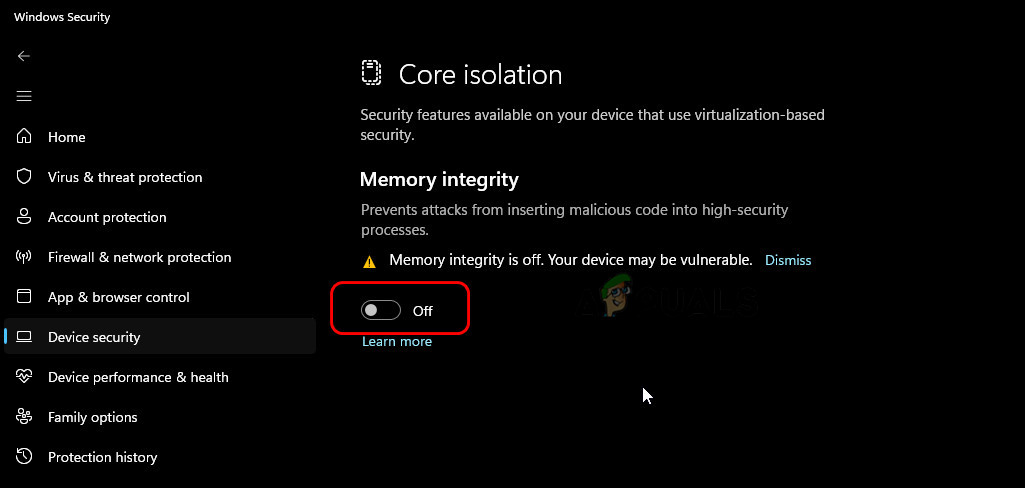
Bellek Bütünlüğü, XMP modüllerinin gerekli kaynaklara erişmesini engelleyebilen Windows Çekirdek İzolasyonu'nun bir özelliğidir. Bu özelliği devre dışı bırakmak sorunu çözebilir.
- Başlat menüsünü açın ve şunu yazın: Windows Güvenliği.
- Açın, şuraya gidin Cihaz güvenliği, Ve tıklayın Çekirdek İzolasyon Ayrıntıları.
- Kapat Bellek Bütünlüğü Ve sistemi yeniden başlatın.
![Windows'ta Bellek Bütünlüğünü Devre Dışı Bırakma]()
7. Yardımcı güç konektörünü anakarta bağlayın.
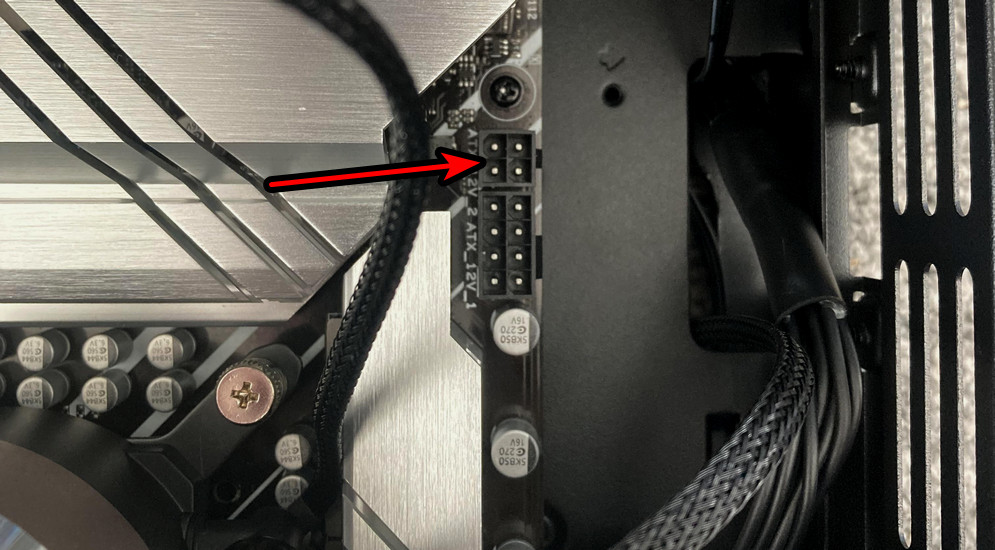
Anakartlar, farklı güç gereksinimlerini karşılamak için birden fazla güç konektörüyle donatılmıştır. Bazı anakartlar XMP'yi desteklemek için ek güç gerektirebilir ve bu ek güç konektörünü bağlamamak, özellikle oyuncular arasında yaygın bir hatadır. Bu bağlantıyı sağlamlaştırmak sorunu çözebilir.
- Sistemi kapatın ve güç kablosunu çıkarın.
- Kasanın kapağını açın ve henüz bağlanmamış 8 pinli veya 4 pinli konektör gibi kullanılmamış herhangi bir güç konektörünü bulun.
![4 pinli güç konektörünü anakarta bağlayın.]()
- Yardımcı güç konektörünü doğru şekilde bağlayın ve kasa kapağını yerine takın. Emin değilseniz, anakartınızın kullanım kılavuzuna bakın veya yardım için bir uzmana danışın.
- Sistemi çalıştırın ve XMP'nin etkinliğini test edin.
8. XMP destekli yuvalardaki RAM modüllerinin temizlenmesi ve yeniden takılması
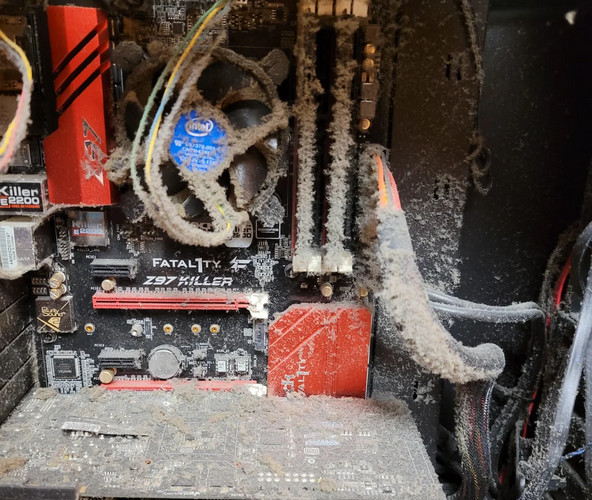
XMP profili, anakart üzerindeki belirli yuvalarda çalışır. RAM modülleri doğru şekilde takılmamışsa veya RAM yuvalarında toz varsa, XMP çalışmayabilir. RAM modüllerini temizleyip doğru yuvalara yeniden takmak bu sorunu çözebilir.
- Sistemi kapatın ve güç kablosunu çıkarın.
- Kasanın kapağını açın ve RAM modüllerini yuvalarından çıkarın.
- RAM modüllerini ve yuvalarını temizlemek için şunları kullanın: sıkıştırılmış hava.
![Bilgisayarın iç bileşenlerinin temizlenmesi]()
- RAM modüllerini doğru yuvalara, genellikle CPU'nun ikinci ve dördüncü kanalları olan ve XMP uyumlu olan A2 ve B2 yuvalarına yeniden takın.
- Bu yöntem işe yaramazsa, RAM modüllerini, soğutucuyu ve işlemciyi çıkarın. Tüm bileşenlerin doğru şekilde takıldığından emin olun ve XMP'yi tekrar etkinleştirmeyi deneyin.
9. XMP'yi her seferinde yalnızca bir cihazda deneyin.
Arızalı bellek modülleri veya diğer donanım bileşenleriyle uyumsuzluk, XMP hatasına neden olabilir. Sorunu tespit etmek için her modülle ayrı ayrı XMP testi yapın.
- Sistemi kapatın ve güç kaynağından ayırın.
- Sistemi açın ve tüm RAM modüllerini çıkarın.
- XMP uyumlu bir yuvaya yalnızca bir modül yeniden takın.
![XMP'yi yalnızca tek bir hafıza kartıyla test edin.]()
- Kapağı kapatın, güç kablosunu tekrar bağlayın ve BIOS'a girmek için yeniden başlatın.
- XMP'yi etkinleştirin, ayarları kaydedin ve işletim sistemi içindeki davranışını izleyin.
- Bu işlemi diğer RAM modülleriyle de tekrarlayın ve modüllerin XMP uyumlu bir yuvaya yerleştirildiğinden emin olun.
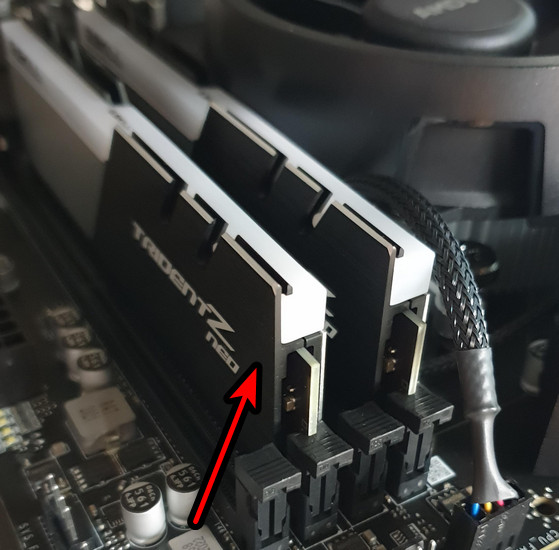
XMP, modüllerden herhangi biriyle başarısız olursa, modülün arızalı veya uyumsuz olduğu anlamına gelebilir. Gerekirse farklı bir sistemde daha fazla test yapın.
10. BIOS ayarlarını değiştirme
Bazı BIOS ayarları XMP işlevselliğine müdahale edebilir. Bu ayarları değiştirmek sorunu çözebilir; ancak adların ve kullanılabilirliğin sisteminizin BIOS'una bağlı olarak değişebileceğini unutmayın.
10.1. BIOS'u en son sürüme güncelleyin.
BIOS güncellemeleri için sistem üreticinizin sağladığı özel talimatları izleyin.
Güncellemeden sonra XMP'nin işlevselliğini yeniden değerlendirin. Sisteminizde Yönetim Motoru Firmware'i varsa, onun da güncel olduğundan emin olun.
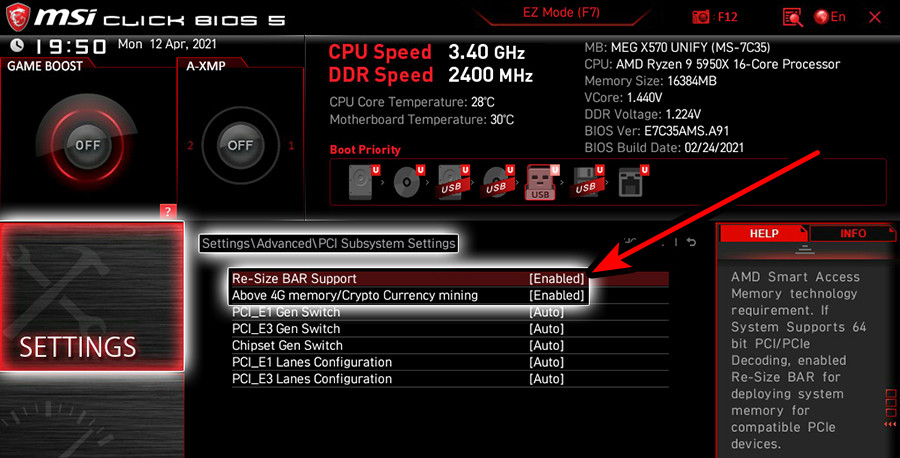
10.2. Yeniden Boyutlandırma Çubuğunu ve 4G Kod Çözmeyi Etkinleştirin
- Giriş Gelişmiş sistem ayarları BIOS'ta ayarlama yapın. Çubuğu Yeniden Boyutlandır Etkinleştirildiğinde, etkinleştirin. 4G Kod Çözme.
![Sistem BIOS'unda Yeniden Boyutlandırma Çubuğunu Etkinleştirin]()
- Değişiklikleri kaydedin ve sistemi yeniden başlatın.
- Yeniden başlattıktan sonra, tekrar BIOS'a girin ve XMP'yi etkinleştirin.
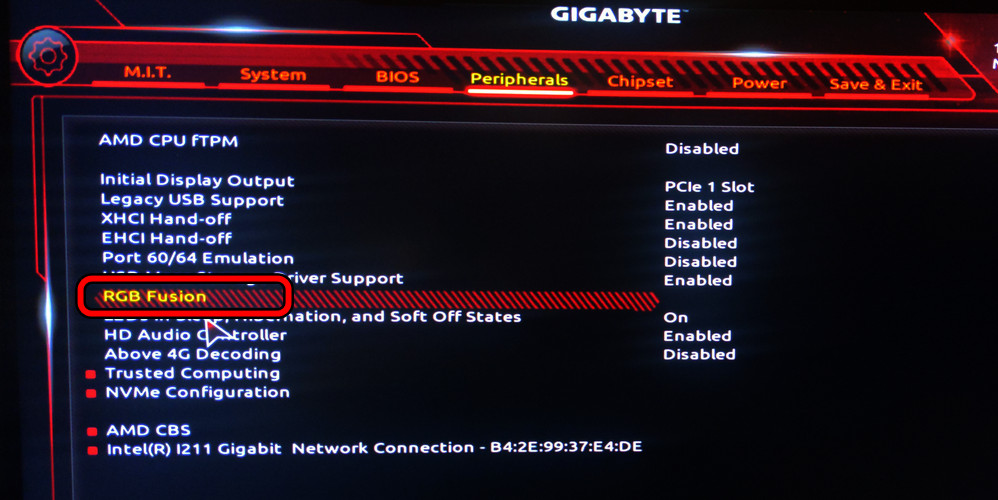
10.3. RGB Fusion'ı Devre Dışı Bırakma
- Adresine git Çevre birimleri > RGB Füzyonu BIOS'un içinde.
![Sistem BIOS'unda RGB Fusion'ı devre dışı bırakın.]()
- RGB Fusion'ı devre dışı bırakın, kaydedin ve ardından yeniden başlatın.
- Yeniden başlattıktan sonra XMP'yi tekrar etkinleştirmeyi deneyin.
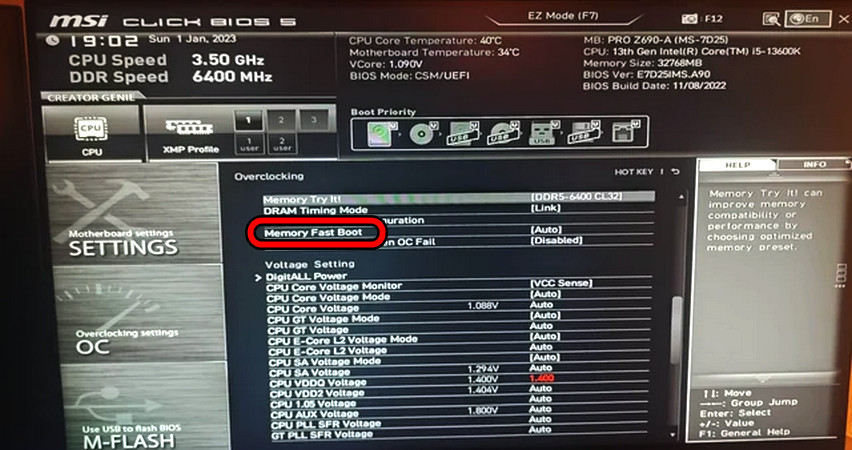
10.4. Bellek Hızlı Önyüklemesini Devre Dışı Bırakma
- BIOS'ta, içinde hız aşırtmaBulun ve devre dışı bırakın hızlı bellek önyüklemesi.
![Sistem BIOS'unda hızlı bellek önyüklemesini devre dışı bırakın.]()
- Değişiklikleri kaydettikten sonra, değişiklikleri görmek için sistemi yeniden başlatın ve XMP'yi etkinleştirin.
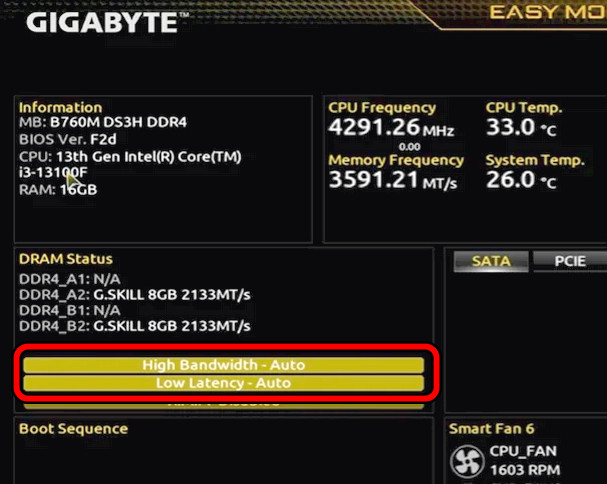
10.5. Otomatik düşük gecikme ve yüksek bant genişliğini devre dışı bırakın.
- BIOS'a girin ve aşağıdaki adımları izleyin. Gelişmiş CPU ayarları.
- Devre dışı bırakmak Otomatik düşük gecikme süresi و Yüksek bant genişliği.
![Sistem BIOS'unda otomatik düşük gecikme ve yüksek bant genişliğini devre dışı bırakın.]()
- Kaydedin ve sistemi yeniden başlatın.
- İşletim sistemi yeniden başlatıldıktan sonra XMP'nin etkinliğini test edin.
10.6. BIOS'u varsayılan ayarlara sıfırlama
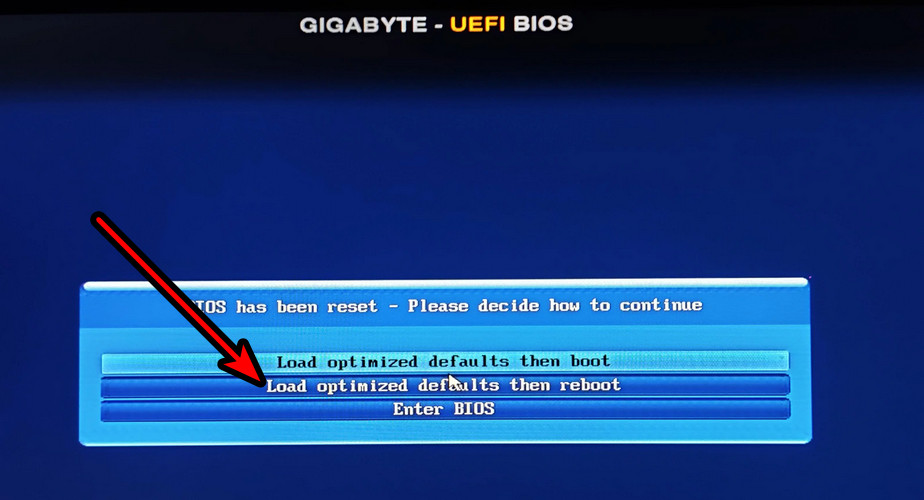
- BIOS'un içinde, basın. F5 Varsayılan ayarları yüklemek için, kullanılan tuş sisteme bağlı olarak değişebilir.
- Sıfırlama işlemini onaylayın ve işlem tamamlandıktan sonra ayarları kaydedin.
![BIOS'u sıfırlayın ve optimize edilmiş varsayılan ayarları yükleyin.]()
- Yeniden başlattıktan sonra BIOS'taki XMP ayarlarını sıfırlayın.
10.7. Sistem BIOS sürümünü düşürme
BIOS sürümünü düşürmek, güncellemeye çok benzer. Daha eski bir BIOS sürümü bulun, üreticinin (OEM) web sitesinden indirin ve sürümü düşürmek için yukarıdaki talimatları izleyin.
11. Farklı hız aşırtma modifikasyonlarıyla denemeler yapın.
XMP, özünde bir tür RAM hız aşırtmasıdır. Diğer sistem bileşenleri XMP'nin gereksinimlerini karşılamıyorsa, doğru şekilde çalışmayabilir. Farklı hız aşırtma ayarlarıyla denemeler yapmak faydalı olabilir.
Sistemler arasında hız aşırtma işlemleri farklılık gösterdiğinden, aşağıda bazı genel adımları özetleyeceğiz. Ancak, kesin talimatlar sisteminizin özel yapılandırmasına bağlı olacaktır.
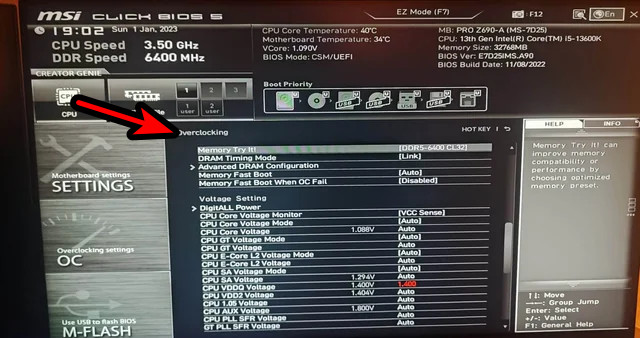
11.1. Elektrik voltajının artırılması
- VCCSA: 1.35V veya 1.25V.
- VDDQ TX (Merkezi İşlem Birimi): 1.4V.
- bir çaba DRAM: 1.4V, 1.36V, 1.35V, 1.25V veya 1.2V.
- bir çaba BMIDRAM voltajına 0.5V'luk bir aralıkta.
- bir çaba SoC: 1.25V veya 1.30V.
- QPI/VTT: 1.25V
- ayarlamak VDDCR SoC Voltajı Ofset ayarına getirin ve 6.5 mV artırın.
- VDD/VDDQ: 1.25V, 1.30V veya 1.4V.
- VDD2: 1.4V
11.2. Zaman değerleri
- Dönem süresi (trc): 57 veya 65.
- Zamanlamalar: 16-18-18-36، 40-40-40، أو 36-36-36.
11.3. Frekans
- duraksama: 3000 MHz, 3200 MHz veya sisteminizin desteklediği maksimum frekans.
- Anakartınızın ve işlemcinizin destekleyebileceği en yüksek RAM hızlarına ayarlayın. Doğru özellikler için sistem kılavuzunuza veya üreticinin (OEM) web sitesine bakın.
XMP sorunları devam ederse, sisteminizin üretici firma desteğiyle iletişime geçin . Sorun, RAM modüllerinin kendisinde veya özellikle RAM yuvalarından biri arızalıysa anakartta olabilir.
Yoruma kapalı.