

CMOS şunları ifade eder: Tamamlayıcı Metal Oksit Yarı İletken (Entegre metal oksit yarı iletken). Anakart üzerindeki küçük bir çip olmasına rağmen, beklediğiniz birçok işlevi yerine getirir. Öncelikle, yaygın bir yanılgıyı açıklığa kavuşturalım: CMOS çipi ve CMOS pili iki farklı şeydir.
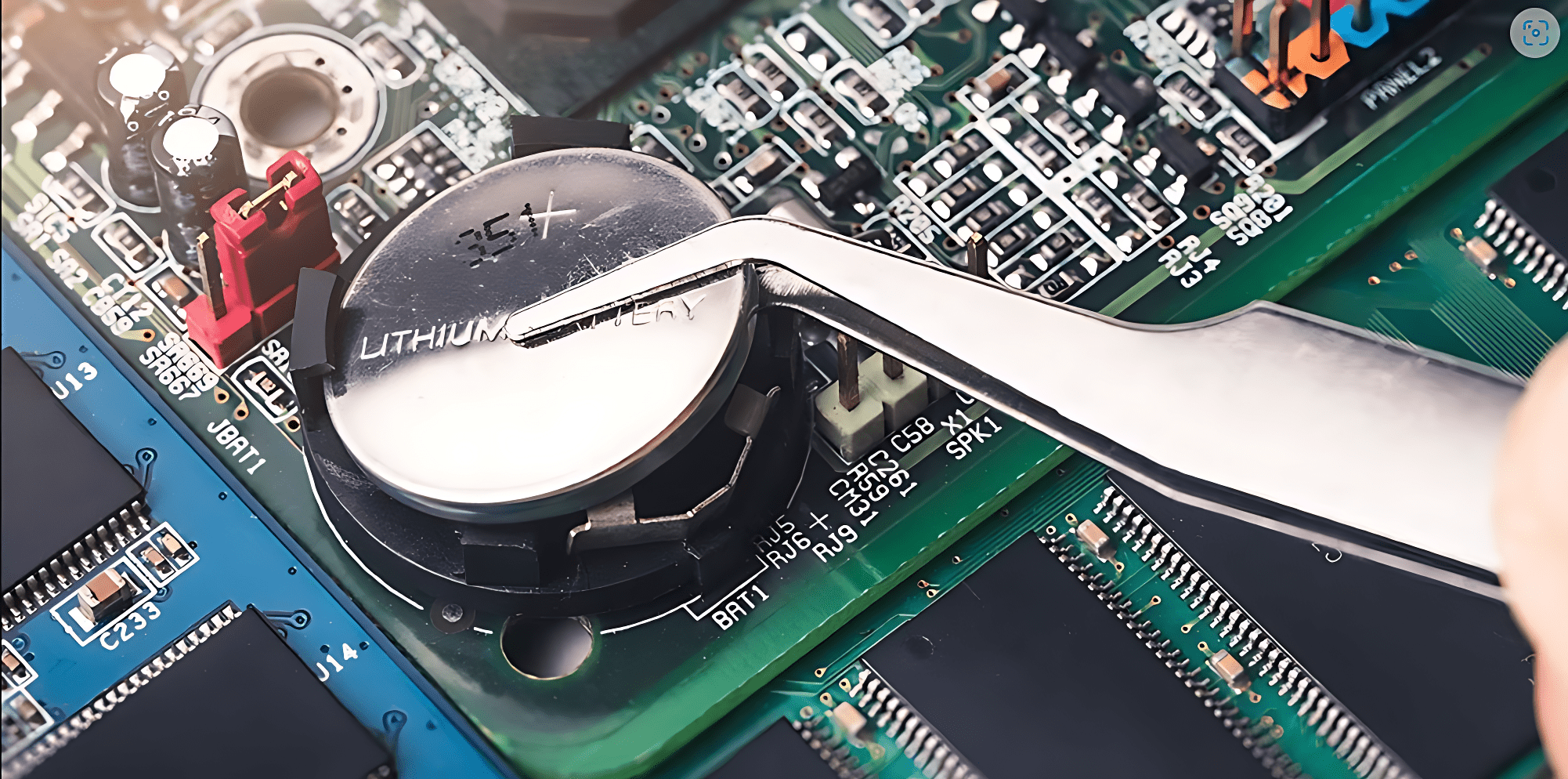
CMOS, aşağıdakilere dayalı bir teknolojidir: MOSFET Anakartın içinde kullanılır, çünkü çok düşük güç tüketimiyle mantıksal işlemler yapılmasına olanak tanır. Bu çip, önemli BIOS ayarlarının saklandığı ve çalıştığı yerdir. RTC (Gerçek zamanlı saat) ve ayrıca diğer önemli yapılandırma ayrıntılarını da güvende tutar.
CMOS çipi, on yıldan uzun bir süredir bu bölgeye entegre ediliyor. ben (Giriş/Çıkış Kontrol Merkezi) veya Güney Köprüsü Anakart üzerinde.
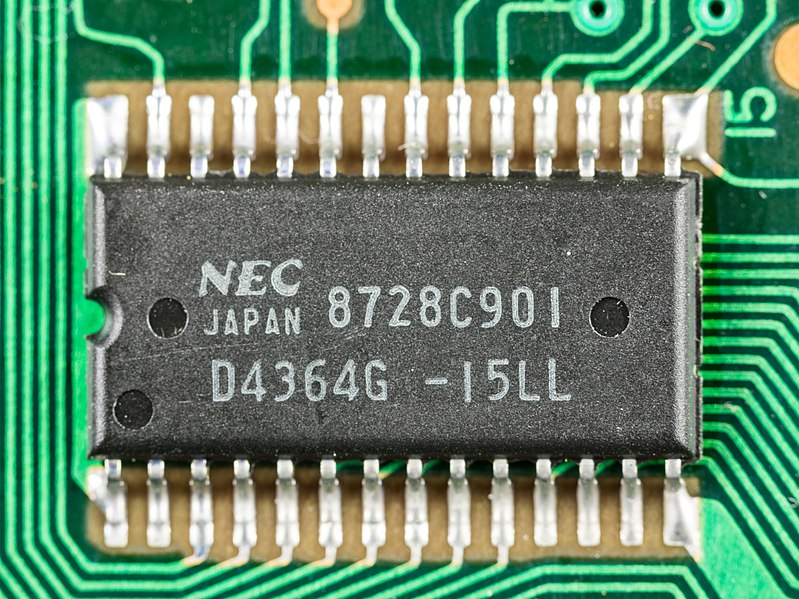
Anakart üzerindeki madeni para şeklindeki parça şudur: CMOS pilBu bir madeni para pilidir. lityumBu pil, bilgisayarınız kapalıyken CMOS çipinin ayarlarını koruması için gereken az miktarda gücü sağlar. Çoğu modern sistem bazı BIOS veya UEFI ayarlarını bu pile kaydedebilir. hard disk Veya diğer kalıcı depolama yöntemleri kullanılsa bile, gerçek zamanlı saat (RTC) güç olmadan zamanı tutamayacağı için, zaman ve tarihin doğru çalışması için yine de bir pil gereklidir.
CMOS pil ve CMOS çip/bellek terimleri sıklıkla karıştırılır, ancak pilin çipe güç sağladığını ve bunların aynı şey olmadığını bilmek faydalıdır.
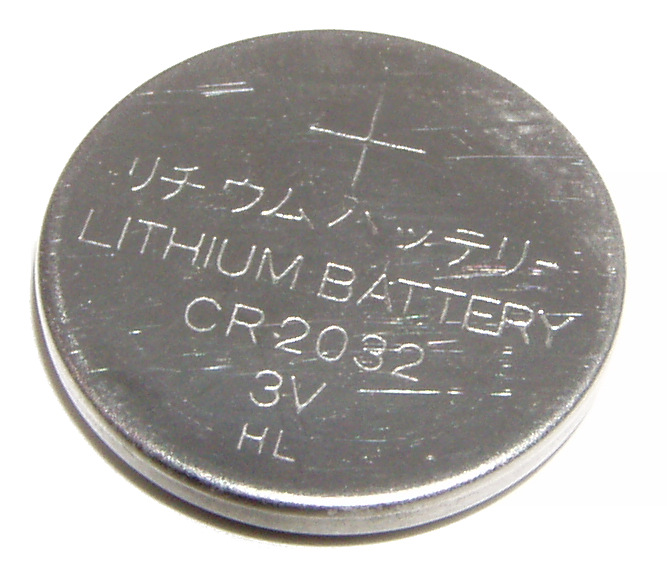
Bilgisayar tam olarak nasıl çalışır?
En baştan başlayalım. işlemci Bilgisayarınızın kalbi işlemcidir (CPU) – hesaplamaların çoğunu o yapar ve performans için çok önemlidir. İşlemci anakarta bağlanır ve klavye, fare ve monitör gibi diğer tüm bileşenleriniz de oraya bağlanır. BIOS, bu cihazlar arasındaki iletişimi yöneterek her şeyin birlikte çalışmasına yardımcı olur.
Bilgisayarınızı açtığınızda, BIOS bağlı aygıtları kontrol eder ve yapılandırır. Örneğin, eğer SSD sürücüler—Onlardan biri SATA Ve diğer M.2SATA sürücüsünden önyükleme yapmak istiyorsanız, BIOS bu tercihi saklar. BIOS (veya UEFI), herhangi bir işletim sistemi yüklenmeden önce bile bilgisayarınızın çalıştırdığı ilk programdır.
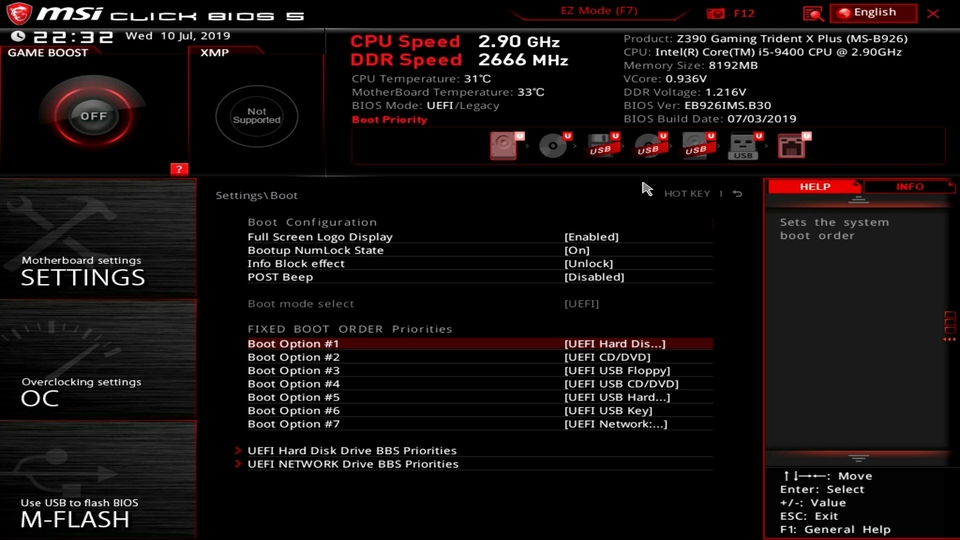
Kimse BIOS ayarlarının tamamını yeniden girmek istemez—örneğin manuel hız freni أو Önyükleme aygıtı öncelikleri—Bilgisayarını her açtığında. CMOS belleğin var olma sebebi de bu. Oyunlarınızın sabit diskte saklanması gibi, BIOS ayarlarınız da CMOS bellekte saklanır.
Şimdi, CMOS'un bilgisayarınızın sorunsuz çalışması için neden bu kadar önemli olduğunu inceleyelim.
↪ CMOS pilinin rolü
Bilgisayarınızı ilk açtığınızda, CMOS belleği boştur. BIOS, bilgisayarınız hakkında bilgi toplar; örneğin, işlemci ayarları (herhangi bir ayar dahil). Frenleme hızıBellek hızları (dosyalar) XMP), ve açtığınız veya kapattığınız özellikleri kaydeder ve bu verileri CMOS belleğe kaydeder.
Bilgisayarınız bir sonraki açılışında, hiçbir şeyin değişmediğinden emin olmak için depolanmış CMOS verilerini kontrol eder. Donanım değiştirirseniz veya BIOS'ta değişiklik yaparsanız, bu ayarlar CMOS belleğinde anında güncellenir.
En önemlisi, CMOS pili cihazın çalışmasını sağlar. RTC (Gerçek saat) bilgisayarınız kapalıyken kullanılır, böylece sisteminiz her zaman doğru saati ve tarihi bilir. Modern bilgisayarlar genellikle saati çevrimiçi olarak senkronize etse de, pilin yerinde olması yine de faydalıdır. Özetle, bir CMOS pili:
- Ayarları ve tercihleri saklar. BIOS/UEFI sana özel.
- Doğruluğu koruyun Gerçek saat.
- Kullanılabilirlik enerji Bilgisayarınız elektriğe bağlı değilken CMOS bellek için.
Her pil eninde sonunda arızalandığı için, bir noktada CMOS pilinizi değiştirmeniz gerekecektir. Genellikle bu piller yaklaşık [miktar eksik] kadar dayanır. 3 yıl Bilgisayar bir güç kaynağına bağlı değilse, zayıf piller çok çeşitli sorunlara yol açabilir.
CMOS pil sorunları
1. Yanlış tarih ve saat
CMOS pili gerçek zamanlı saati çalıştırdığı için, pil zayıfsa bilgisayarınızda yanlış tarih ve saat görmeye devam edebilirsiniz. Bilgisayarınızın saatini internetle senkronize ederek bunu geçici olarak düzeltebilirsiniz, ancak bu, CMOS pilinizin ömrünün sonuna yaklaştığının çok açık bir işaretidir.
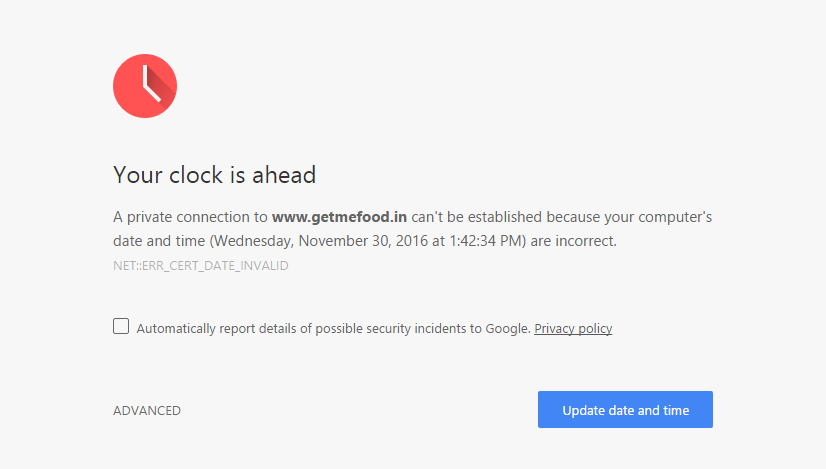
Ayrıca, bazı web sitelerinde " gibi hatalar görüntülenebilir."Saatiniz ileri/geri kalmış."Bu durumun nedeni genellikle sistem saatinizin senkronize olmamasıdır ve bu da çoğu zaman zayıf veya boş bir CMOS pilinden kaynaklanır."
2. BIOS şifreleri sıfırlanabilir.
BIOS şifreleri, normal şifrelerden farklıdır. Windows Normal piliniz, BIOS ayarlarınızı yetkisiz kullanıcılardan korur. Bu şifreler CMOS belleğinde saklandığı için, arızalı bir pil beklenmedik bir şekilde bunları sıfırlayabilir. CMOS pili zayıfsa, BIOS şifreleriniz uyarı vermeden silinebilir.
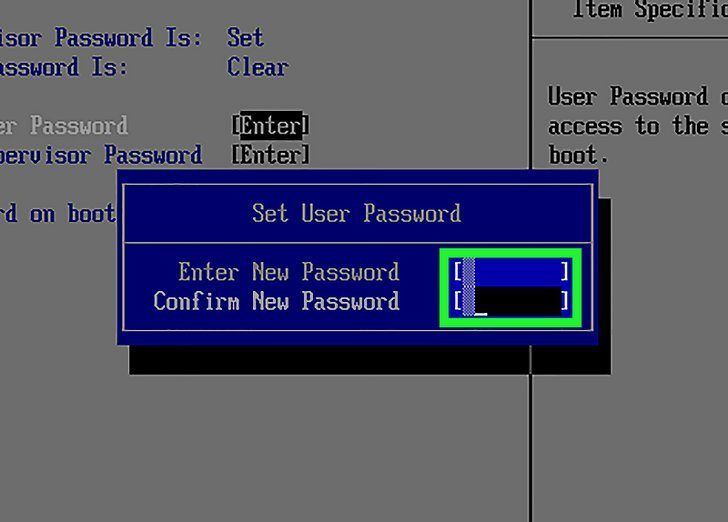
Bir kuruluş veya okul için bilgisayar yönetimi yapıyorsanız, bu güvenlik sorunlarına yol açabilir. Öte yandan, BIOS şifrenizi unutursanız, CMOS pilini belirli bir süre çıkararak sıfırlayabilirsiniz. 10-15 dakika Sonra da geri verin.
3. Aygıt başlatma sırasının bozulması
Bilgisayarınız aniden farklı bir sabit sürücüden önyükleme yapmaya çalışırsa veya daha önce ayarladığınız önyükleme sırasının kaybolduğunu fark ederseniz, bunun nedeni büyük olasılıkla CMOS pilinin zayıf olmasıdır.
Yukarıda da belirtildiği gibi, önyükleme sıranız CMOS belleğinde saklanır. Pil şarj seviyesi düşerse, bu önemli veriler kaybolabilir veya bozulabilir.
4. Sürekli ıslık sesi
Bilgisayarınızı başlattığınızda bip sesi duyuyorsanız, bip kodu zayıf bir CMOS piliyle ilgili olabilir. Bu bip sesleri, bilgisayarınız kendi kendine önyükleme testi çalıştırdığında çıkarılır.POSTHer bip sesi deseni (üreticiye bağlı olarak) belirli bir anlama gelir, ancak burada listelenen diğer sorunlarla birlikte bip sesleri fark ederseniz, bunun nedeni CMOS pili olabilir.
Örneğin, şunu gösterir: 10 düdük AMI BIOS sistemlerinde bu durum genellikle CMOS kapatma kaydında bir soruna yol açar.
5. Çevre birimleri yanıt vermiyor.
Bilgisayarınızı başlattıktan sonra klavyeniz, fareniz veya diğer çevre birimleriniz çalışmayı durdurursa veya düzensiz davranırsa, bunun nedeni CMOS pilinin ömrünün sona ermesi olabilir. Özel bir klavye düzeni kullanıyorsanız, bozuk veya eksik CMOS verileri nedeniyle ayarların sıfırlanması gerekebilir.
6. Sağlama Toplamı Hatası
Bilgisayarınızı açtığınızda "CMOS sağlama toplamı hatası" mesajı görüyorsanız, bu büyük olasılıkla zayıf bir pil nedeniyle BIOS'unuzun CMOS belleğindeki verileri kontrol edemediği anlamına gelir.
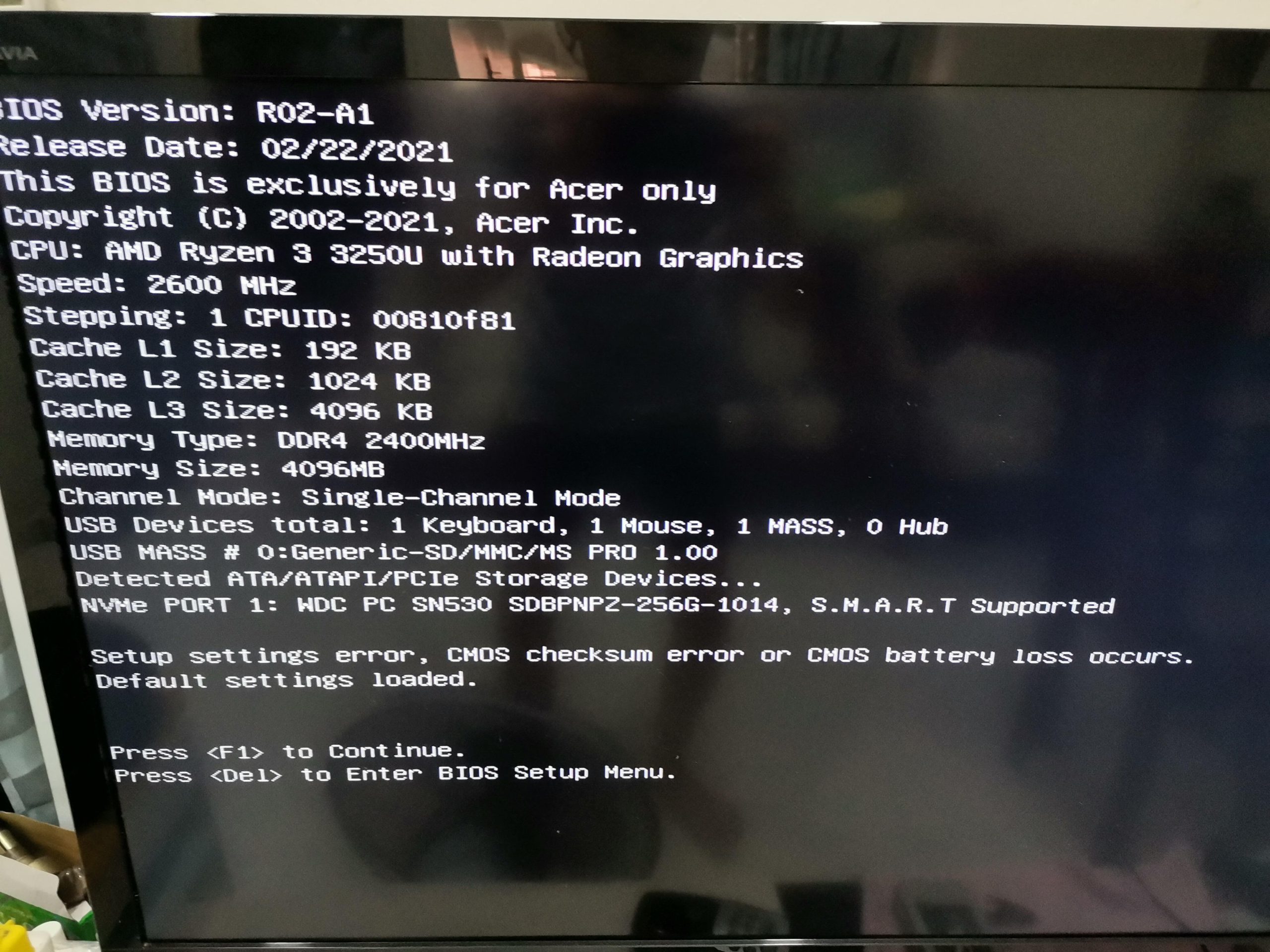
CMOS belleği, ilk önyükleme için BIOS'unuzdaki tüm ayarları saklar. Yeniden başlatmanın ardından, bilgisayarınız yeni bilgileri saklanan bilgilerle eşleştirmeye çalışır; arızalı bir pil nedeniyle bir uyumsuzluk varsa, bunun gibi hatalar görürsünüz.
CMOS pilini sıfırlama/değiştirme
Her elektronik bileşen zamanla yıpranır ve CMOS pil de istisna değildir. Birkaç yıl sonra yeterli voltajı tutamayabilir ve daha önce bahsedilen sorunları yaşayabilirsiniz.
CMOS piliniz bittiyse veya BIOS'unuzu sıfırlamak istiyorsanız, en zor adım genellikle pili bulmaktır! Gerisi basit; pili çıkarıp yenisini takmanız yeterli. CMOS pilleri ucuz ve kolayca değiştirilebilir. İşte nasıl yapılır:
- Önlem alın ESD (Elektrostatik deşarj) bileşenlerinizi korumak için gereklidir.
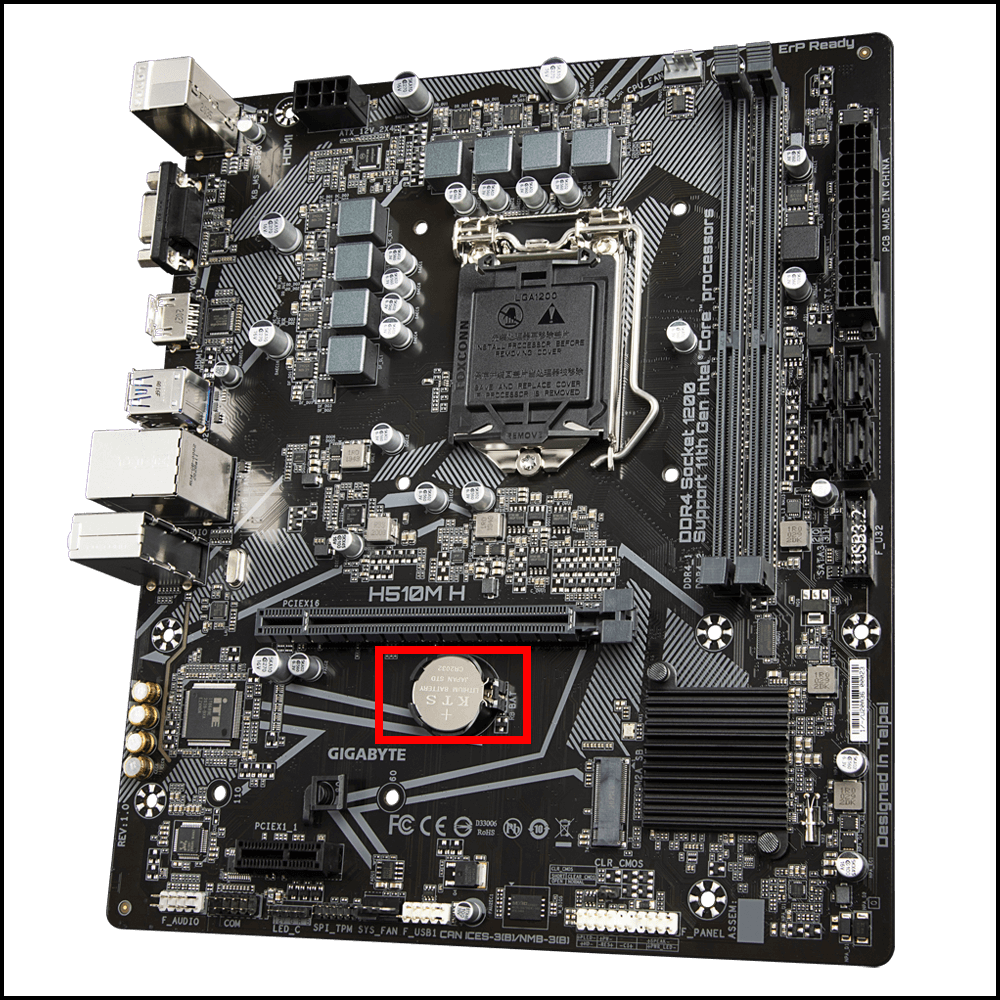
- Bilgisayar kasasını açın ve işlemci soğutucusunun takılı olduğu anakartı bulun, veGPU, VeRAM(İşte görsel bir rehber) GIGABYTE):

- CMOS pilini arayın; genellikle parlak, madeni para şeklinde bir hücredir. Çoğu anakartta, işlemcinin altında veya yakınında bulunur. PCIe YuvasıErişmek için kabloları ayırmanız, sürücüleri hareket ettirmeniz veya GPU'nuzu çıkarmanız gerekebilir.
- Dizüstü bilgisayar veya sunucu anakartı kullanıyorsanız, ayrıntılar için üreticinin kılavuzuna bakın. Bazı dizüstü bilgisayarlara erişim kolayken, diğerlerinde birkaç kapağın veya tüm alt panelin çıkarılması gerekebilir.
- Parmaklarınızla pilin kenarını yavaşça yukarı doğru çekin. Bazı sistemlerde pil çıkmadan önce yana itmeniz gereken küçük bir metal klips bulunur.
- Eski pili çıkardıktan sonra, yeni pili aynı yere nazikçe yerleştirin. İşte bu kadar—CMOS pilinizi değiştirdiniz! Merak etmeyin, göründüğünden daha kolay.
Yoruma kapalı.