

Anakart, bilgisayarınızın hayati bir bileşenidir ve tüm çevre birimlerinizi ve giriş/çıkış (G/Ç) aygıtlarınızı birbirine bağlayan merkezi bir merkez görevi görür. Bazen, işlemcinizi veya RAM'inizi yükseltmek için anakart modelinizi bilmeniz gerekebilir. Ya da hangi özelliklerin mevcut veya eksik olduğunu kontrol etmek için anakart yonga setinizi belirlemek isteyebilirsiniz.
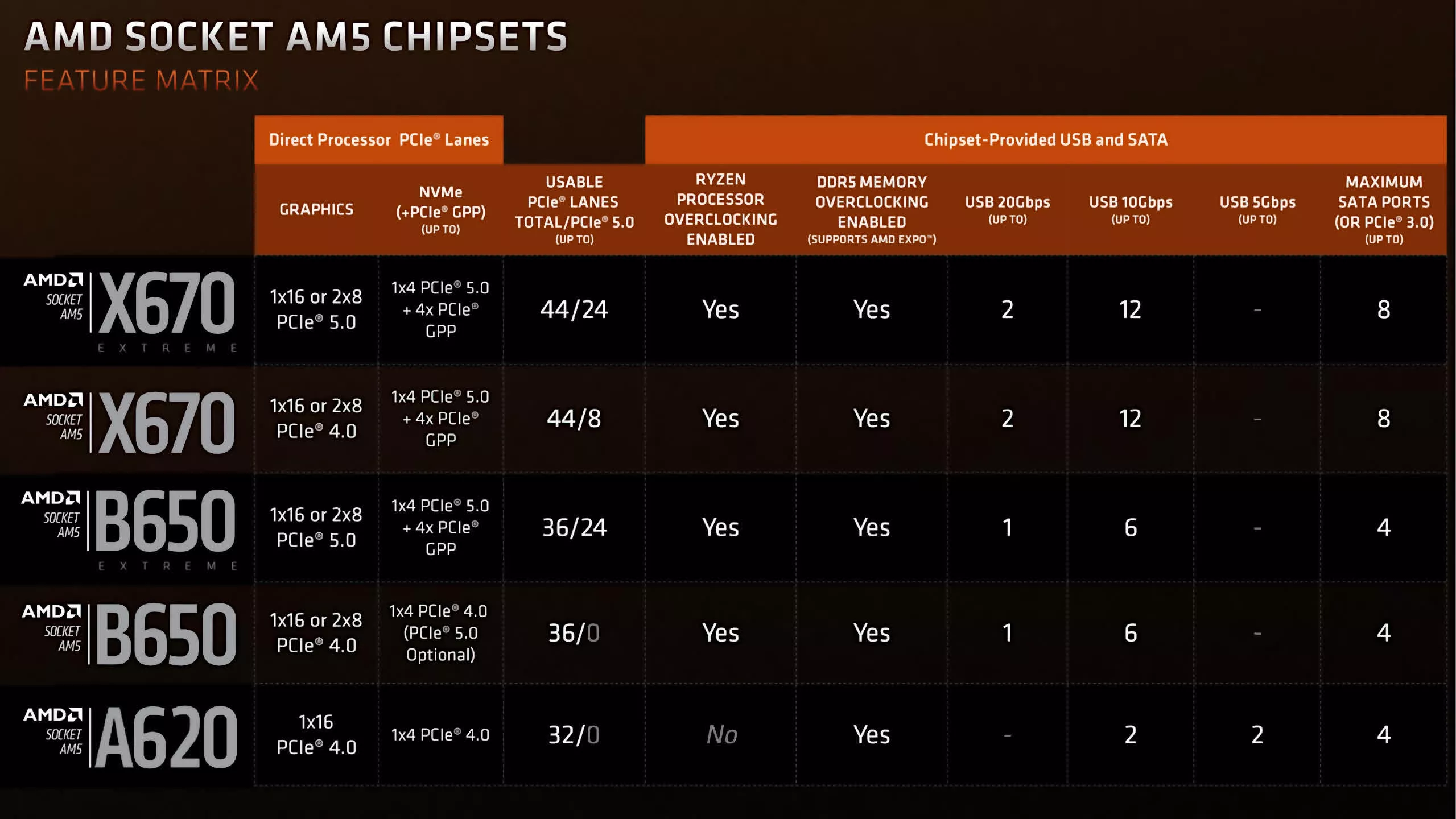
Tanıma göre GoogleAnakart PCB Anakart, diğer tüm devre kartlarının ve bileşenlerin bağlandığı baskılı devre kartıdır (PCB). Çoğu kullanıcı için anakart performansı doğrudan etkilemez. Ancak, yanlış anakart seçimi, yükseltilebilirlik veya bağlantı gibi seçeneklerinizi sınırlayabilir. Örneğin, yonga setleri arasında önemli farklılıklar vardır. A620 Ekonomik ve sektörel X670E Gelişmiş bir yaklaşım, sadece fiyattan ibaret değil.
Anakart özel özellikleri
Anakart, disk sayısını belirler. SATA و M.2 Bilgisayarınıza takabileceğiniz SSD'ler. RAM desteği profillere bağlıdır. XMP Veya işlemci desteği için overclock Ayrıca, anakart modelinize bağlı olarak, voltaj regülatör modüllerinin türü ve kalitesi de sınırlama getirebilir (VRM'lerAnakartta kurulu özellikler overclockÖzellikle kilidi açılmış işlemcilerde.
Yolların sayısı ve nesilleri şunlara bağlıdır: PCIe Anakart çipinizde de mevcuttur. Örneğin, platformda. AM5Bir çipe ihtiyacınız olacak. B650E veya daha yüksek seviyede destek sağlamak için PCIe Gen 5.0 SSDBenzer şekilde, bir slaytta A620Engelli overclock Merkezi işlem birimi (CPU) varsayılan olarak etkinleştirilmiştir.
Anakart markaları aynı zamanda aydınlatma çözümleri de sunmaktadır. RGB Benzersizdir ve anakart modelinize bağlı olarak değişebilir. Daha üst düzey modellerde genellikle daha fazla yuva bulunur. DIMM (RAM) ve daha büyük bellek kanallarına destek. Ayrıca, yeni anakartlar genellikle portlar gibi modern özellikler içerir. Yıldırım و USB Tip-C.
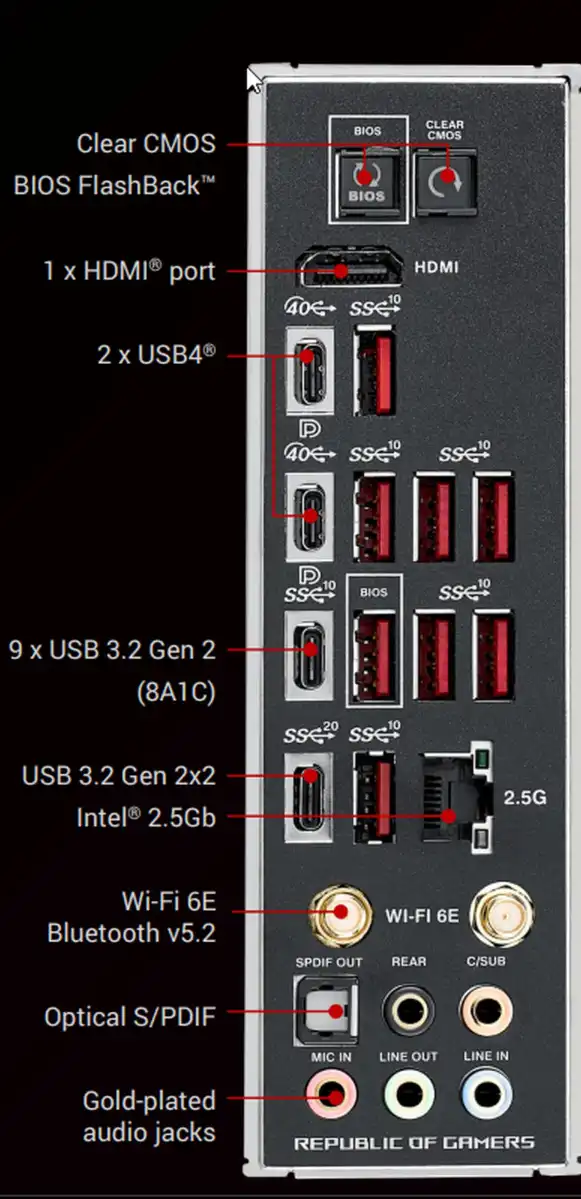
Tüm bunlar, iyi bir anakartın bilgisayarınızı daha kolay kullanmanızı sağlayabileceğini ve daha fazla özellik sunabileceğini gösteriyor. Bu nedenle anakart modelinizi ve yonga setinizi bilmek önemlidir.
Bu kılavuz, bilgisayarınızın hangi anakart ve yonga setine sahip olduğunu öğrenmenin en kolay yollarını gösterecektir.
Hangi anakart ve yonga setine sahibim?
Öncelikle bazı temel noktaları açıklığa kavuşturalım. Bilgisayarınız özel yapım bir sistem veya hazır bir sistem olabilir. OEM (Bu tür olarak vadi أو HP أو LenovoGünümüzde çoğu bilgisayar, hatta piyasada satılan birçok bilgisayar bile, birkaç istisna dışında, bilinen anakart modellerini kullanmaktadır. Bu nedenle, anakart modelinizi bulma yöntemlerini şu şekilde sınıflandırabiliriz... üç Türkçe:
- Özel bilgisayarlar:
- Anakart modeli ve yonga seti genellikle doğrudan anakartın üzerine basılır.
- Daha fazla ayrıntı veya onay almak isterseniz, şunu kullanabilirsiniz: Sistem Bilgisi veya araçlar Windows Diğeri ise anakartın tam adını bulmaktır.
- Hazır bilgisayarlar:
- Bu sistemler genellikle orijinal ekipman üreticilerinden (OEM'ler) ve perakendecilerden toplu olarak satın alınır. vadi أو HP أو Lenovo.
- Anakartlar sıklıkla kullanılır. ÖzellikleBu durum kimlik tespitini zorlaştırabilir.
- Gerekirse, modelinize ait kullanım kılavuzuna veya teknik özellik belgesine başvurmanız gerekebilir. OptiPlex أو ThinkCentre Sizin özel olanınız.
- dizüstü bilgisayarlar:
- Dizüstü bilgisayarlardaki anakartlar YükseltilemezBu nedenle, modeli belirtmiş olsanız bile, çok faydalı olmayabilir.
- RAM veya depolama alanı gibi yükseltmeler planlıyorsanız, şunlara göz atın: Teknik özellikler sayfası Dizüstü bilgisayar modeliniz için.
Şimdi, bilgisayarınızın anakartını ve yonga setini nasıl belirleyeceğimize geçelim:
1. Anakartı fiziksel olarak inceleyin.
Basit gibi görünse de, anakart modelinizi ve yonga setinizi bulmanın en kolay yolu anakartın kendisine bakmaktır. Bu, çoğu masaüstü bilgisayar için iyi sonuç verir, ancak bir şirketten önceden monte edilmiş bir bilgisayarınız varsa, örneğin... vadi أو HPÇok farklı ve net olmayan birçok rakam görebilirsiniz.
- kesmek Bilgisayarınızı prizden çıkarın ve kapatın. güç kaynağı.
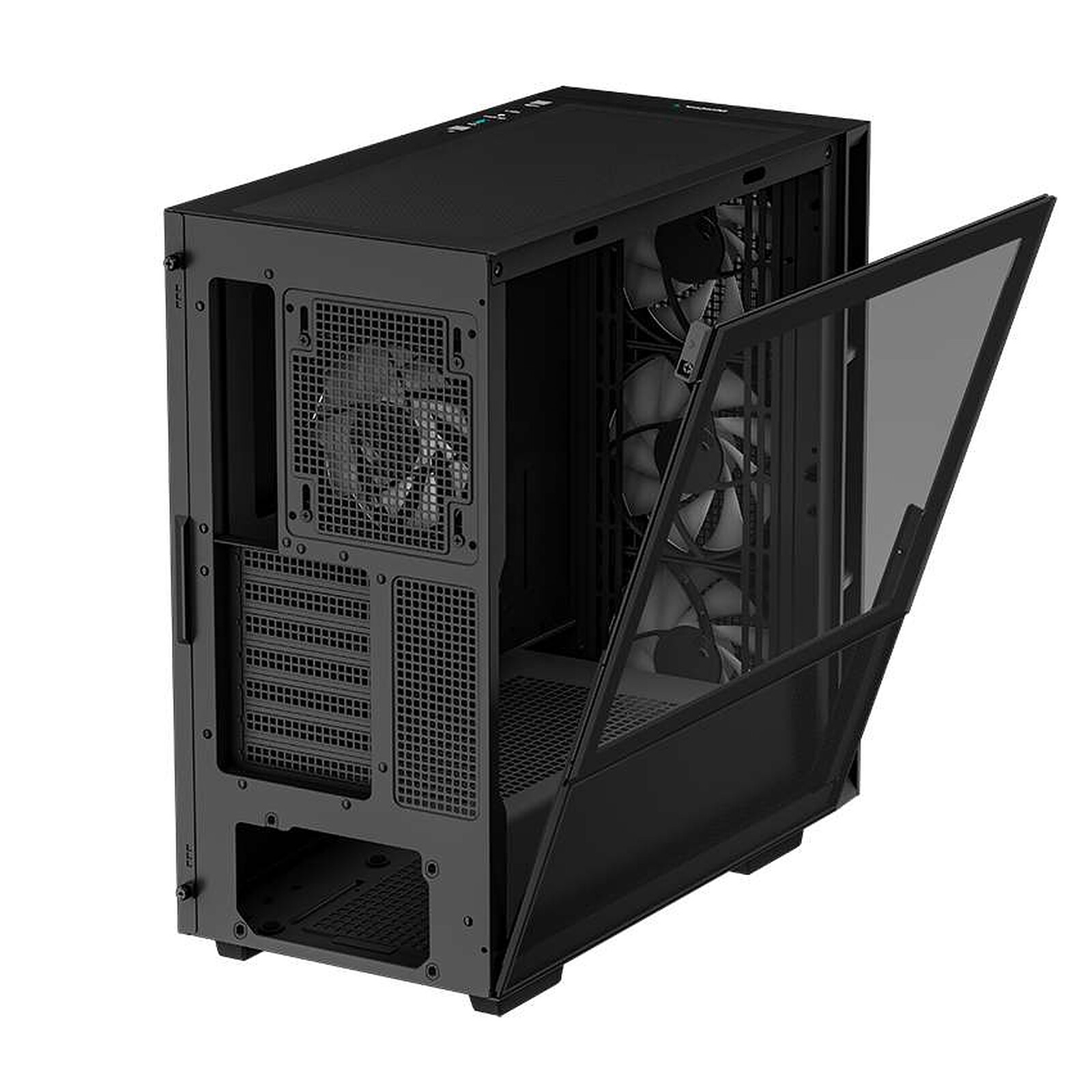
- kaldırmak yan panel Dikkatli olun, özellikle de şunlardan yapılmışsa: akrilik أو temperli cam(Referans görseli şuradan alınmıştır:) DerinSoğuk)

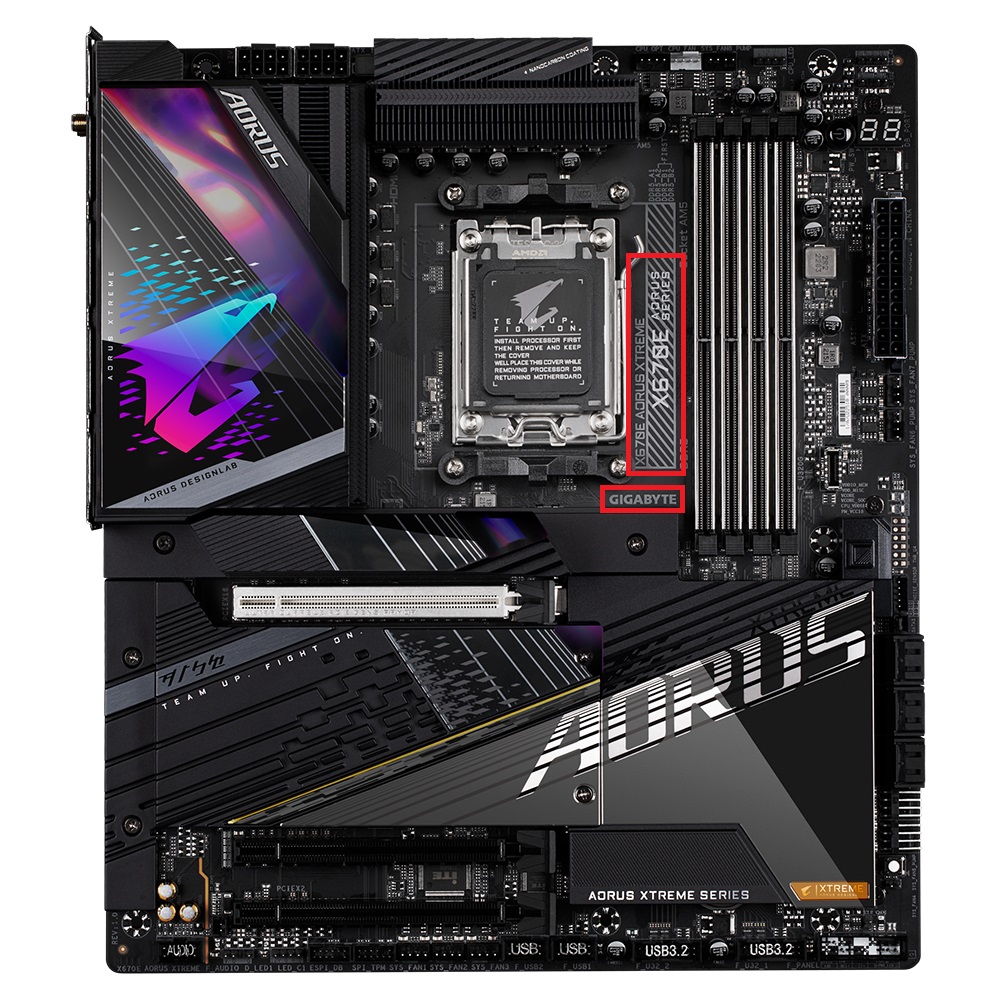
- kullanırız GIGABYTE X670E AORUS XTREME Örneğin, model adı genellikle soketin yakınında yazılıdır. işlemciAncak konum değişebilir. (GIGABYTE'tan alınan referans görsel)

2. Sistem bilgilerini kontrol edin
Windows, içinde "Windows" adı verilen bir araçla birlikte gelir. Sistem Bilgisi Bilgisayarınızın bileşenleri hakkında ayrıntılı bilgi gösterir ve anakartınızı hızlı bir şekilde tanımlamanın bir yoludur.
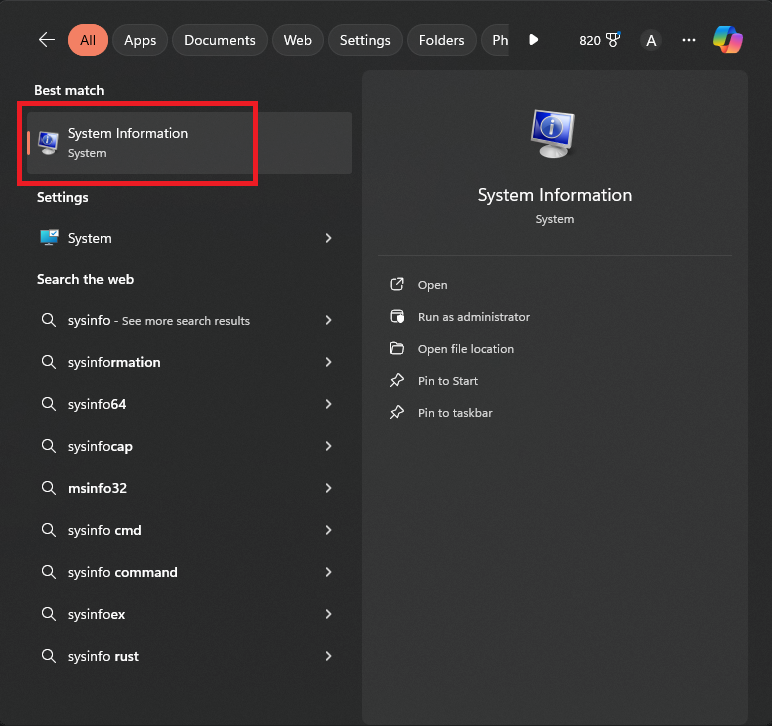
- Arama çubuğunda Windows, “Sysinfo"Ya da"Sistem bilgisi".

- Uygula'ya tıklayın Sistem bilgisi Görünüyor.

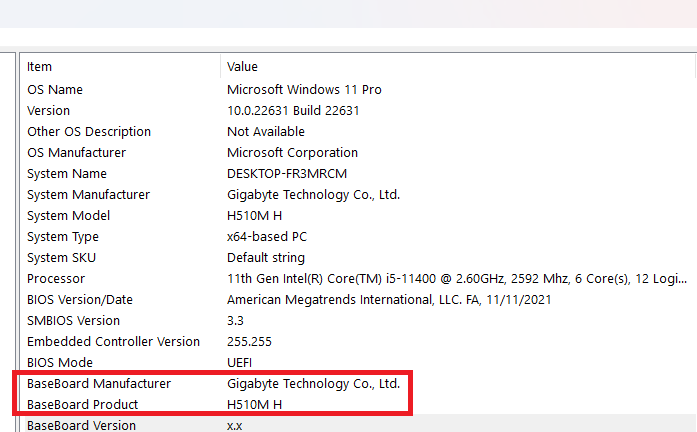
- Bölümde Sistem özetiAlanımda ara Anakart üreticisi وAnakart ürünüÖrneğin, eğer şöyle yazılmışsa: GIGABYTE H510M, “H510"Bu, yonga setinizin adıdır."


3. CMD komutunu kullanarak
simgelemektedir CMD إلى komut İstemiBu, sistem komutlarını çalıştırmak ve sorunları gidermek için kullanabileceğiniz bir komut satırı aracıdır. Windows Ve tamir edildi.
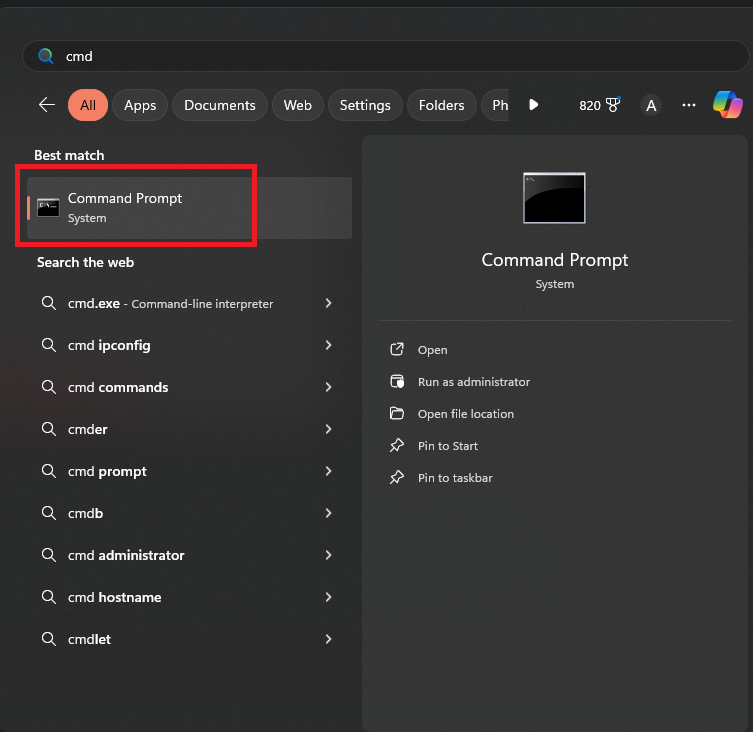
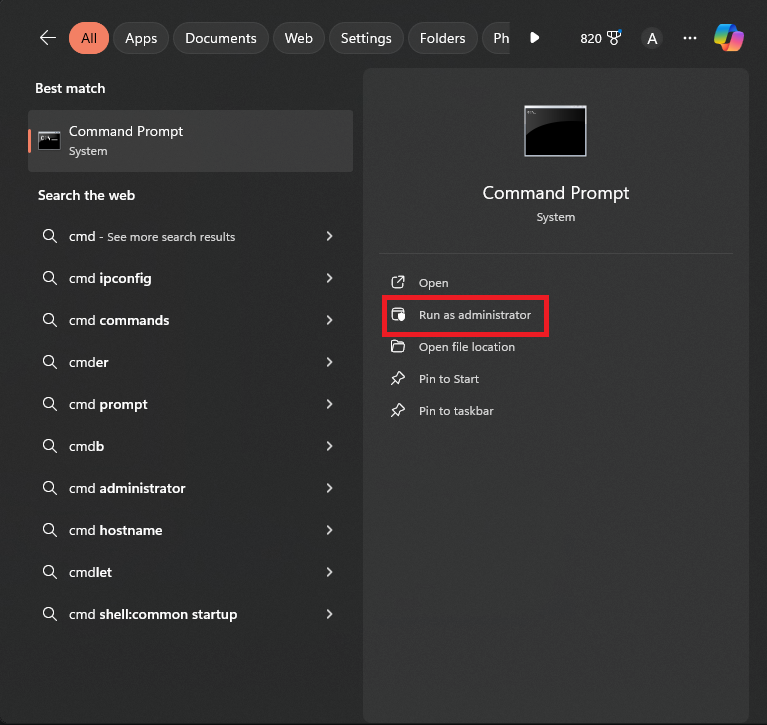
- Komut istemini yönetici ayrıcalıklarıyla açın. Bunu yapmak için, “cmdWindows arama çubuğunda şunu arayın: Komut istemi.

- Komut İstemi'ne sağ tıklayın ve "Yönetici olarak çalıştır"Ya da menünün sağ tarafındaki seçeneği kullanın."

- Bir pencere belirirse Kullanıcı hesabı kontrolü, seçme "نعم".
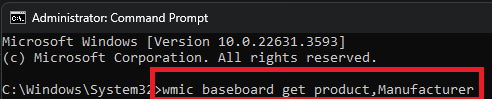
- Terminale şu komutu yazın: wmic süpürgelik ürünü al, üretici(Kullanabilirsiniz) Ctrl + C kopyalamak veCtrl + V (Yapıştırmak için.)

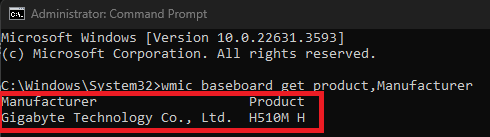
- “Keşfet“Ve iki alan göreceksiniz:”imalat şirketi" Ve"ürünBu, sistem bilgilerinde de bulunan aynı bilgidir.

4. HWiNFO64 Kullanımı
HWiNFO Bilgisayarınızı analiz etmek ve performansını ayrıntılı olarak izlemek için kullanılan üçüncü taraf bir programdır. Tüm donanım ayrıntılarını gösterdiği için bilgisayar meraklıları ve oyuncular arasında popülerdir.
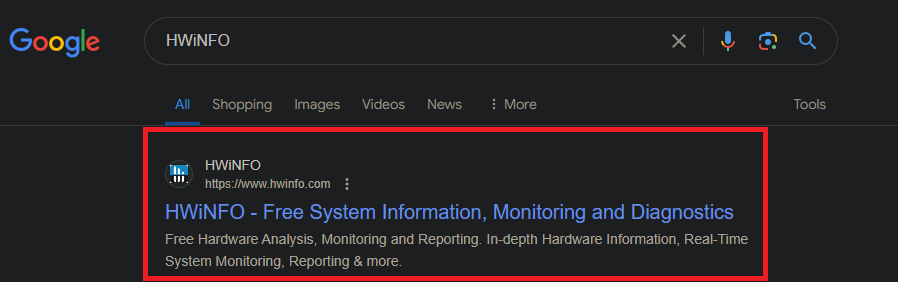
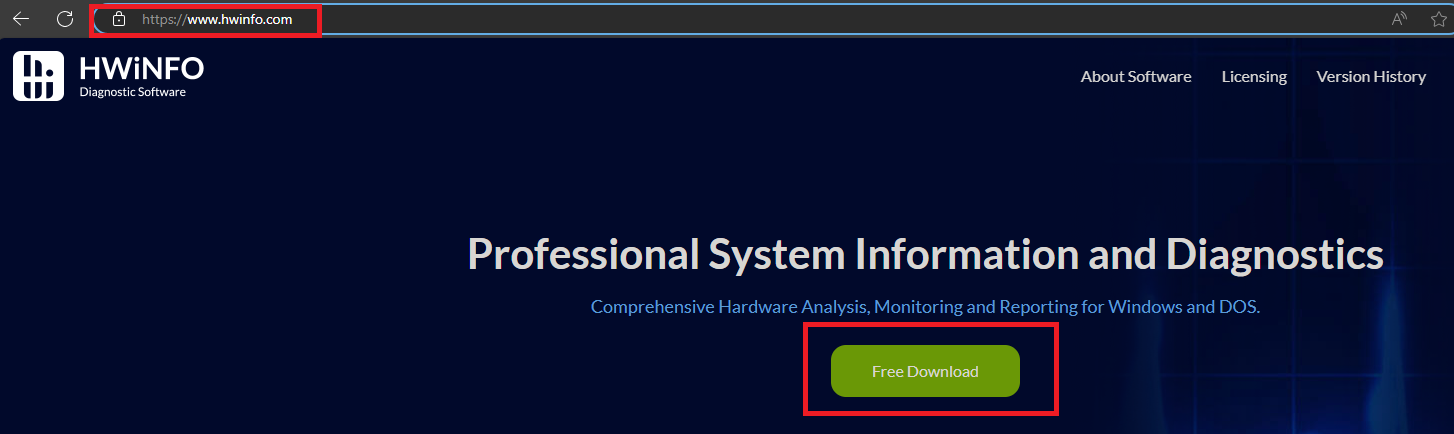
- "HWiNFO" kelimesini arayın. Google HWiNFO'nun resmi web sitesini ziyaret edin.

- Doğru URL'de olduğunuzdan emin olun (resme bakın) ve "Ücretsiz indirin".

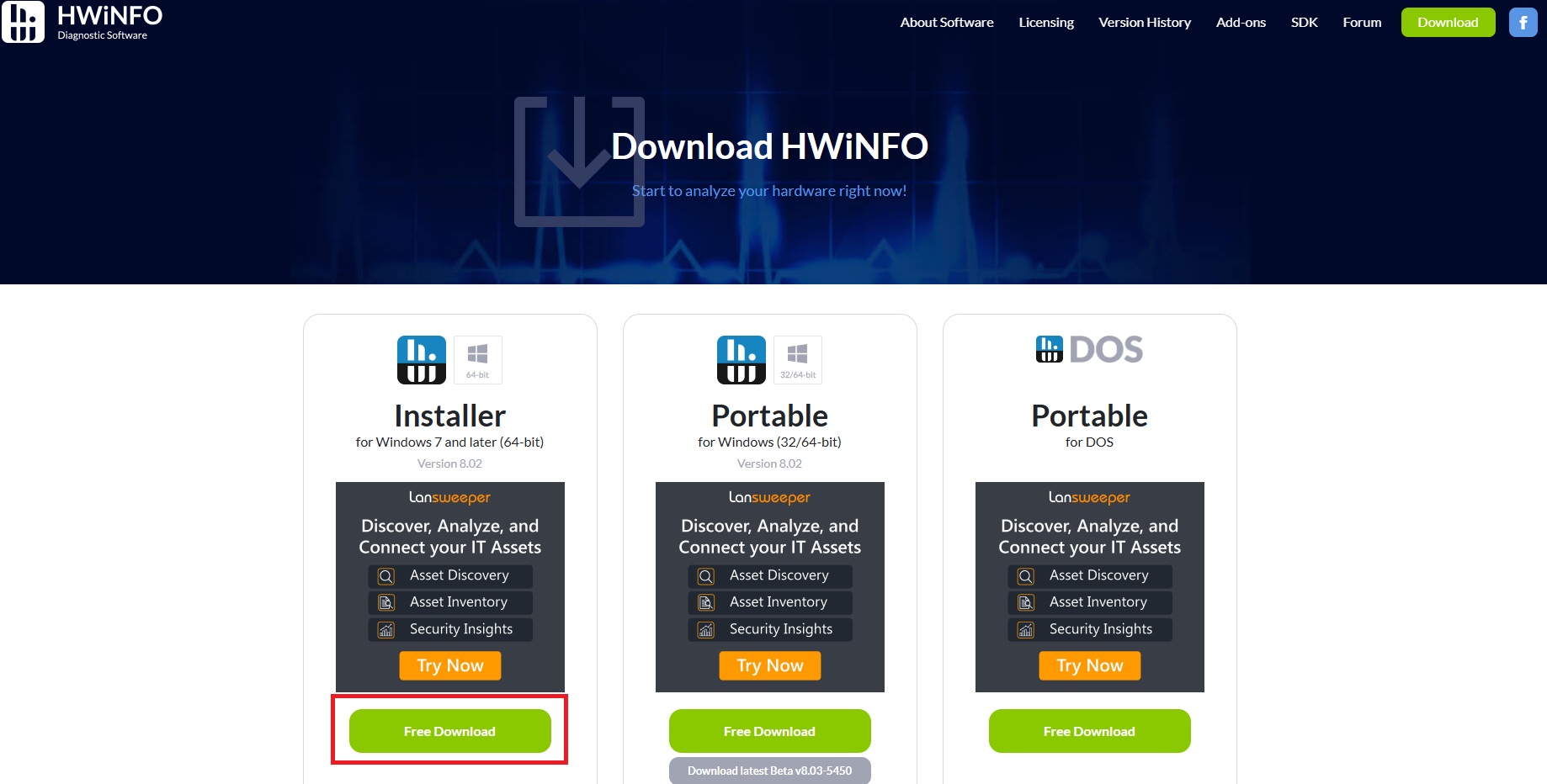
- İndirme sayfasında, aşağıdaki seçeneklerden birini seçin: Yükleyici أو Taşınabilir أو DOS için taşınabilirSeçim genellikle şudur: Yükleyici En kolayı bu.

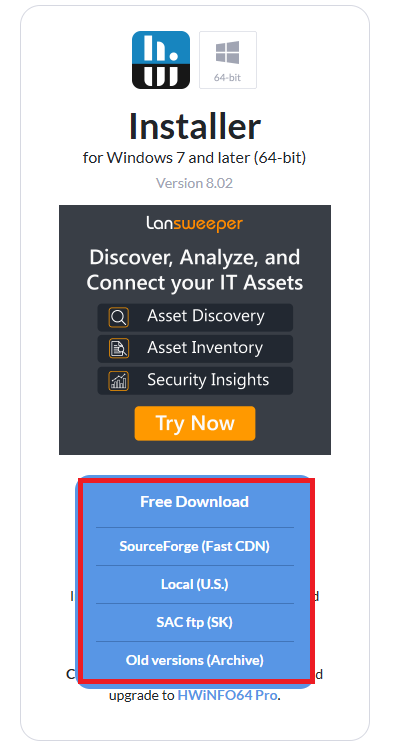
- Farenizi “Ücretsiz indirin"Lütfen bir sunucu seçin. SourceForge'u kullanmanızı öneririz; indirme işlemi otomatik olarak başlayacaktır."

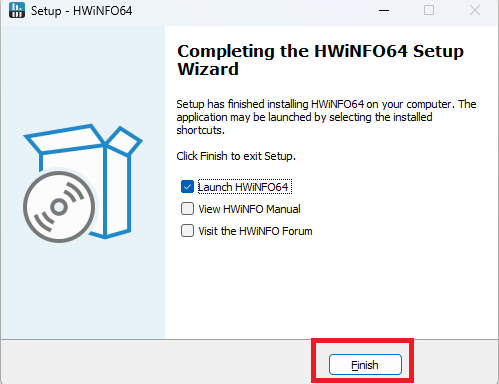
- Dosya indirildikten sonra, yükleyiciyi çalıştırın ve talimatları izleyin:Katılıyorum“ ← “Sıradaki“ ← “Anlaşmayı kabul ediyorum“ ← “Sıradaki"← Kurulum kılavuzunu seçin veya onaylayın (varsayılan seçenek uygundur) ←"Sıradaki“ ← “تثبيت“ ← “sonSonunda bunu görmelisiniz:

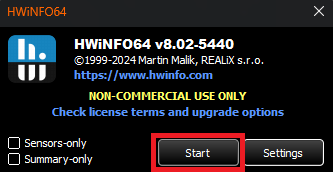
- HWiNFO64'ü kurduktan sonra çalıştırın ve "başlangıçBilgisayarınızın donanımı hakkında bilgi görüntülemek için.

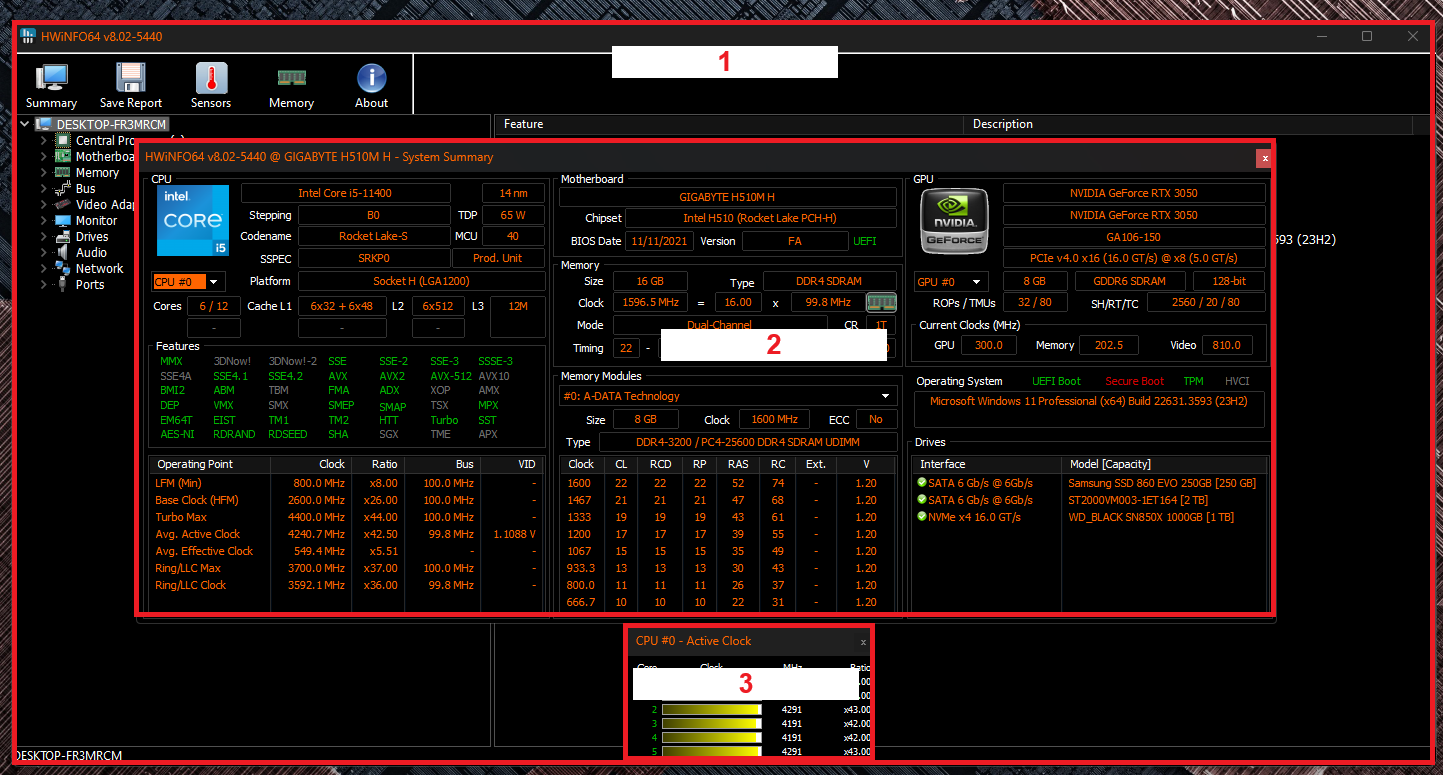
- Birden fazla pencere açmanız normaldir, her birinin farklı bir amacı vardır. Aşağıdaki resme bakın ve bunları kapatın. Pencere 2 وPencere 3.

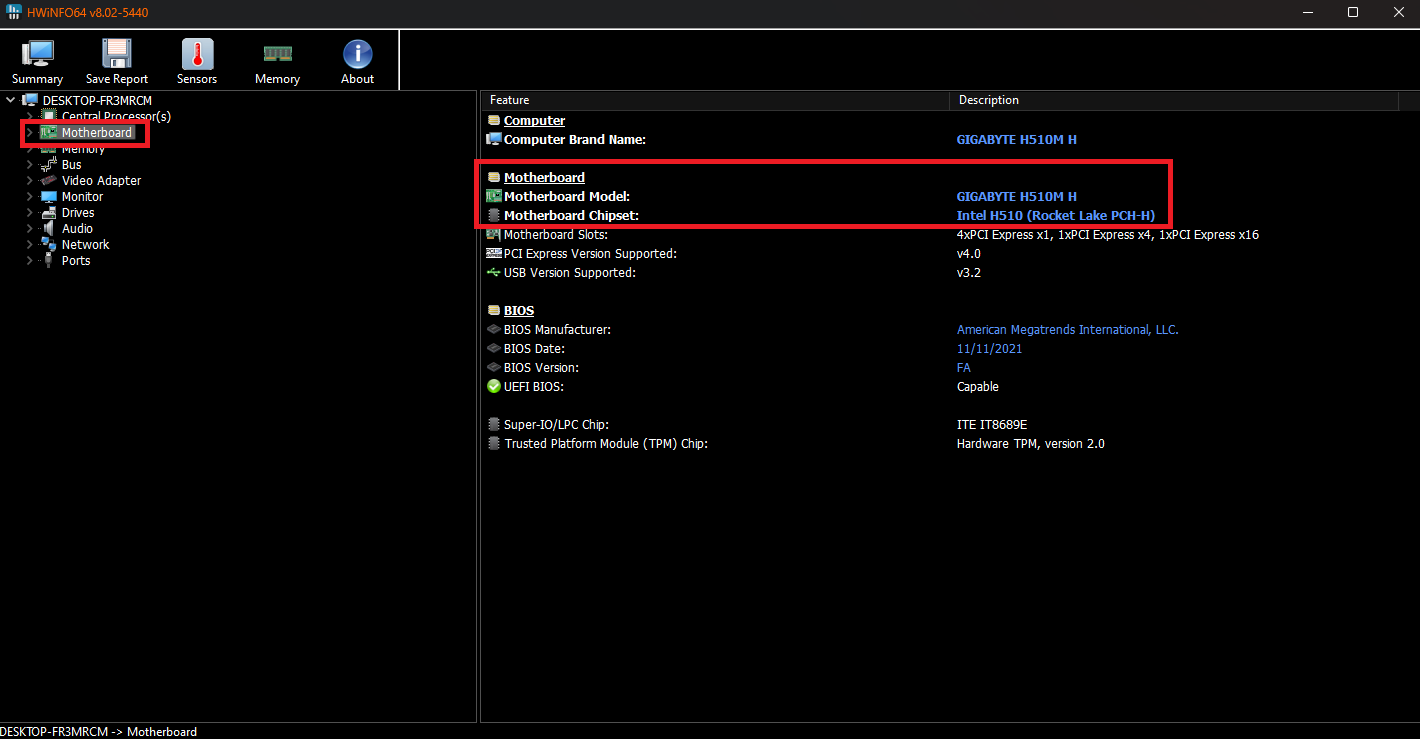
- Kalacaksın Pencere 1 Hepsi bu kadar. Soldaki menüden "AnakartSağ panelde anakartın tüm detayları görüntülenecektir.

5. Orijinal üreticinin (OEM) belgelerini inceleyin.
Bilgisayarınız orijinal ekipman üreticisi (OEM) tarafından üretildiyse ve kendi anakartını kullanıyorsa, yukarıda belirtilen diğer adımlar işe yaramayabilir. Bu kılavuzun bu bölümünde, gerçek dünyadan bir bilgisayar örneği kullanacağız. Lenovo Anakart bilgilerini bu şekilde nasıl bulacağınızı göstermek için önceden hazırlanmıştır.
Bu yöntemin ek araştırma gerektirdiğini ve cihaz üreticinize bağlı olduğunu unutmayın. İşte pratik bir örnek:
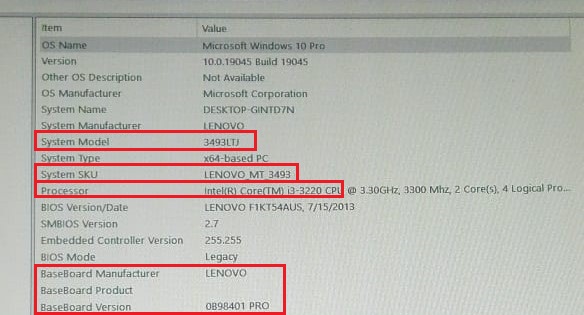
- Öncelikle, sistem bilgilerini kullanarak şunları elde edin: Anakart üreticisi وAnakart ürünü/salıvermeÖrneğimizde, üretici şudur: Lenovo Versiyon şu şekildedir:0B98401 PRO"Bununla ilgili bir not yazın." Sistem modeli وSKUBu bilgiler faydalı olabilir.

- Üretici firma LenovoAncak yonga seti hala belirsizliğini koruyor. Birçok OEM (Orijinal Ekipman Üreticisi) sistemi, bireysel tüketicilere ulaşmadan önce işletmelere toplu olarak satılıyor. Bu aşamada, Lenovo'dan resmi belgeler edinmeniz gerekecek.
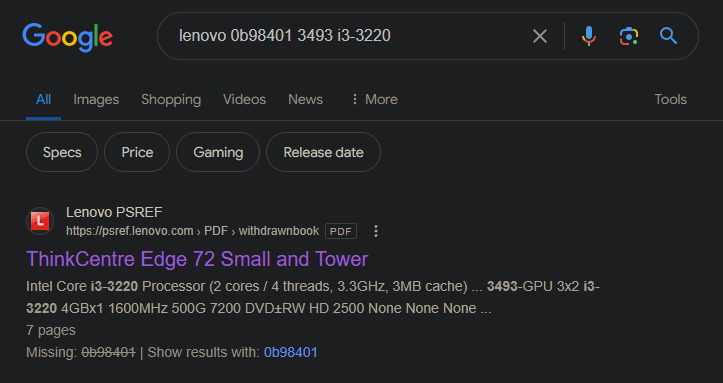
- Anakart sürümü, üretici, model ve işlemciyi kullanarak birden fazla Google araması yapmayı deneyin (örneğin: “Lenovo 0b98401 3943 i3-3220İlk sonuç genellikle bir dosyadır. PDF Teknik özellikler için.

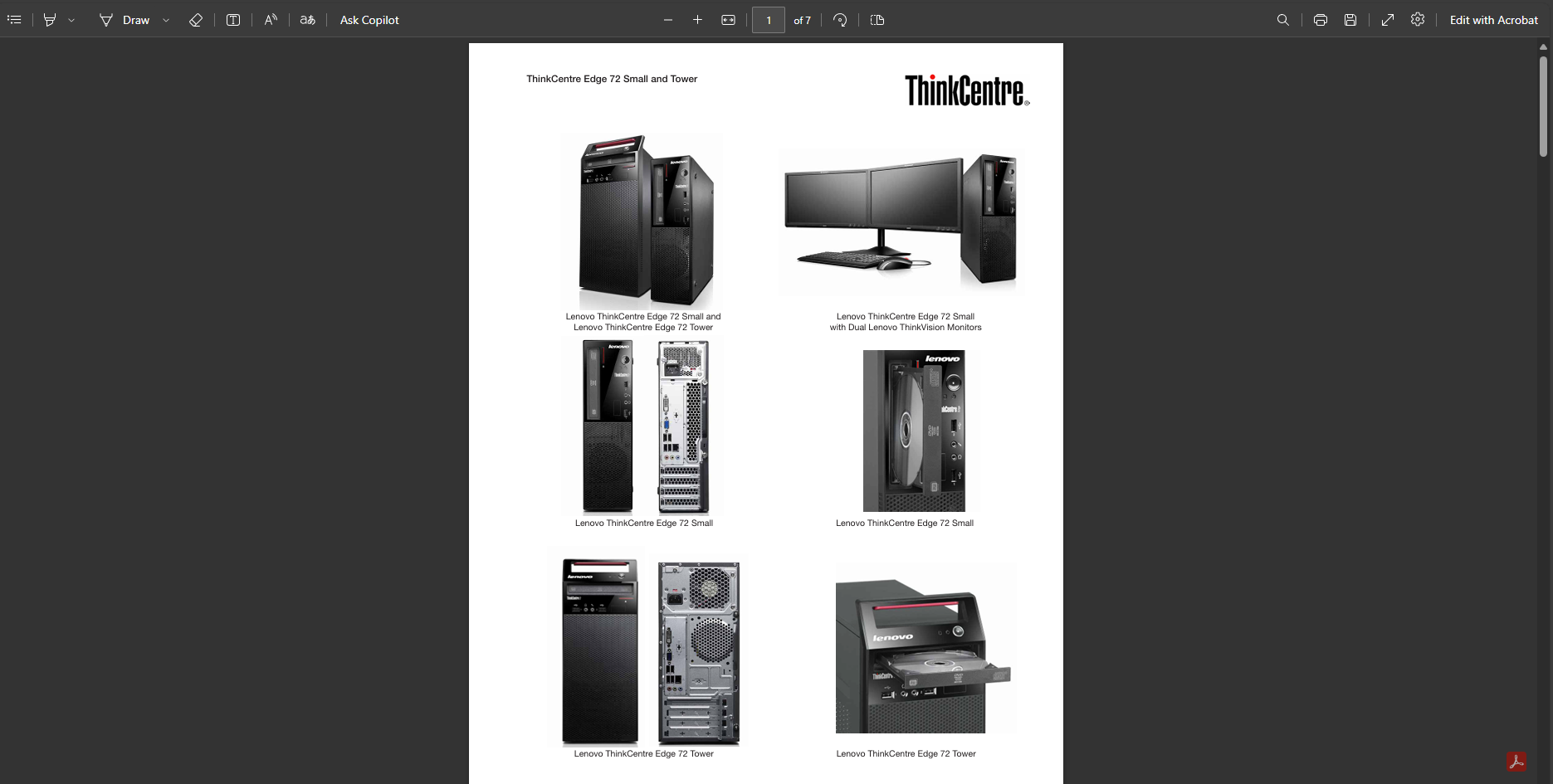
- Dosyaya göre PDFBu bilgisayar bir modeldir. ThinkCentre Edge 72 Küçük ve Kule Tipi.

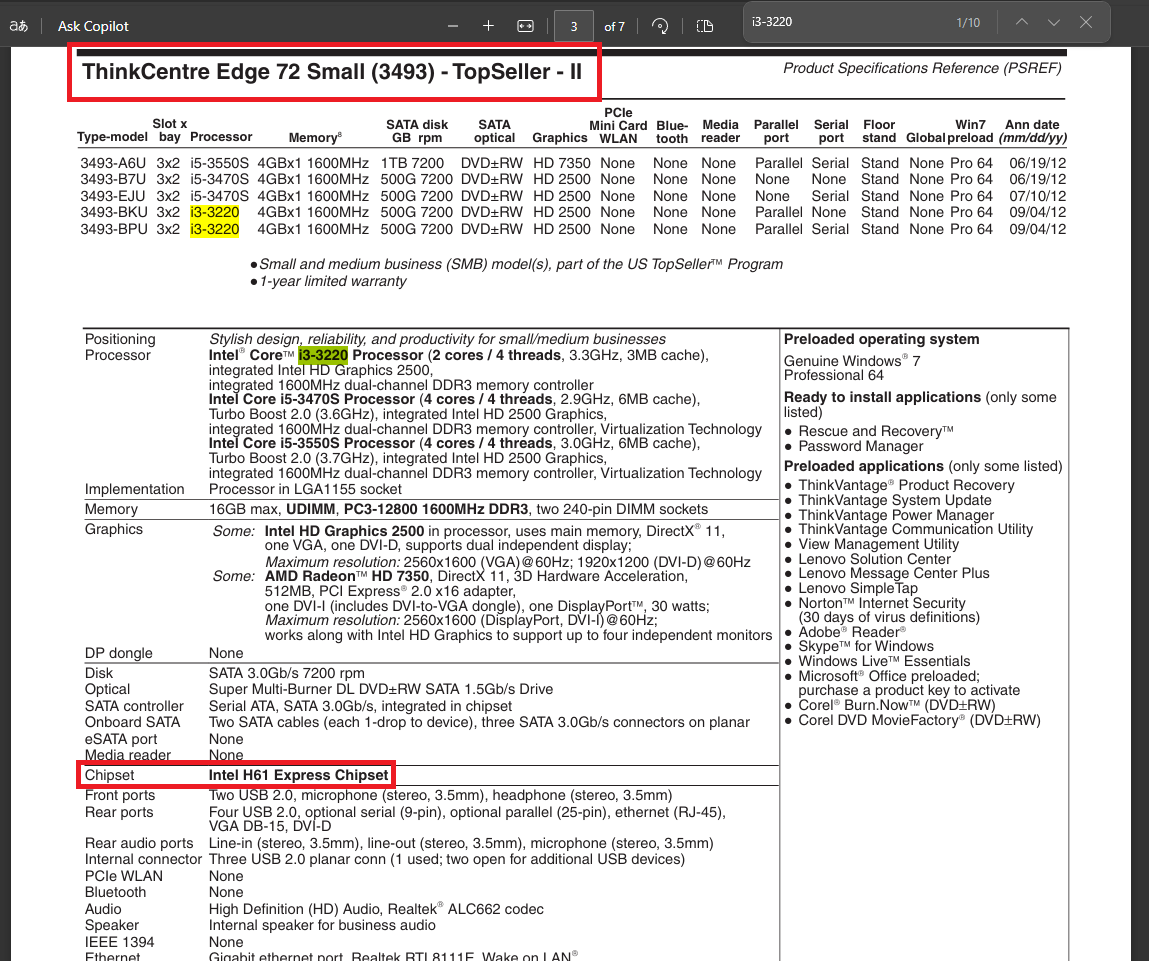
- Dosyayı okumak biraz zaman alabilir. PDF Süre doldu, ama yine de basabilirsiniz. Ctrl + F Ve işlemci modelini aramak (bu örnekte, “i3-3220Detaylar anakartı gösteriyor.0B98401 PRO"Çip kullanıyor" Intel H61.

Yoruma kapalı.