

Anahtar noktaları
- Açılış Kendi Kendini Sınama (POST) işlemi, bilgisayar bileşenlerini başlatma sırasında kontrol eder. Modern anakartlardaki Q-LED göstergeleri, CPU, DRAM, VGA veya önyükleme sürücüsüyle ilgili sorunları gösterir.
- DRAM ışığı yanıyorsa, belleği yeniden takmayı, XMP'yi devre dışı bırakmayı, BIOS'u sıfırlamayı, BIOS'u güncellemeyi veya belleğin kendisinin arızalı olup olmadığını kontrol etmeyi deneyin. Diğer olası nedenler arasında CPU, güç kaynağı veya anakart yer alabilir.
- POST hatalarını düzeltmek için her bir bileşeni ayrı ayrı test edin. Bellek sorunları, güç kaynağı gibi diğer parçalardan da kaynaklanabilir. Zorluklarla karşılaşırsanız, yardım ve olası garanti desteği için bilgisayar satıcınızla iletişime geçin.
Anakartınızdaki DRAM (Q-LED) ışığı sürekli yanıyorsa veya yanıp sönüyorsa, bu rastgele erişim belleğinizde (RAM) bir sorun olduğunu gösterir. Bu hatanın birkaç nedeni olabilir; yanlış takılmış bellek, uyumsuz bellek modülleri veya hatta arızalı RAM gibi. Bu durumları tek tek inceleyelim:
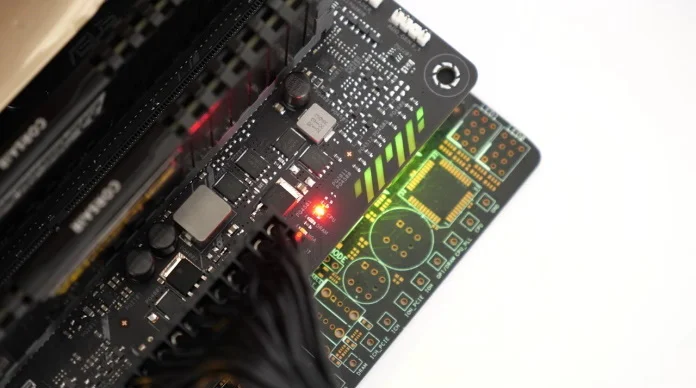
1) Belleği yeniden takın
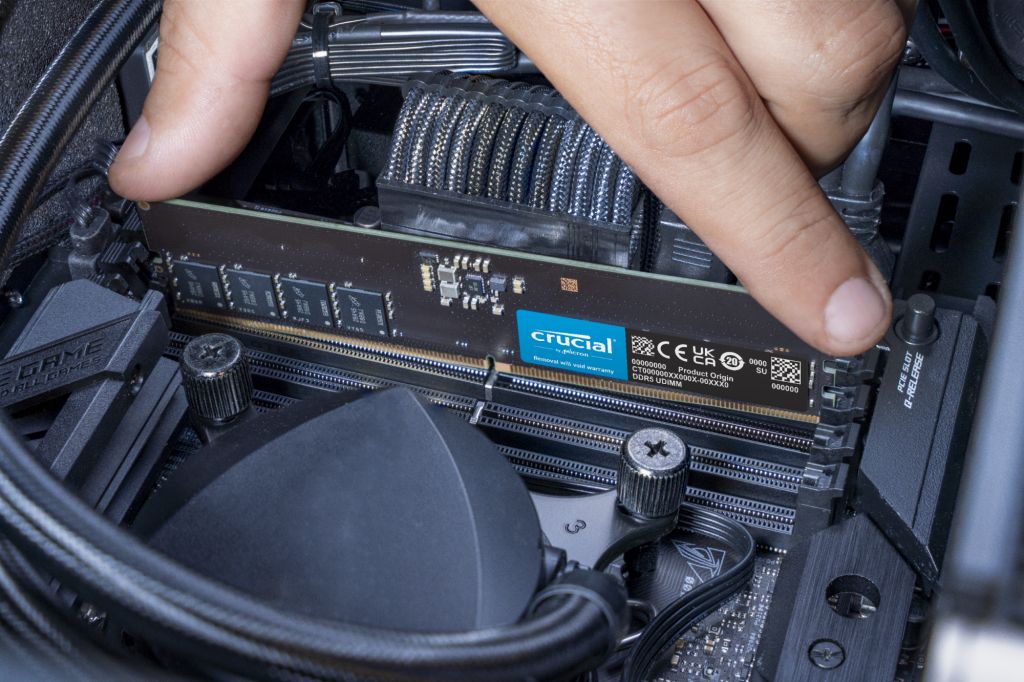
Bilgisayarınızı yeni monte ettiyseniz, RAM'inizin anakarta düzgün bağlanmamış olması mümkündür. Bunu düzeltmek için, RAM modüllerini yeniden takmayı deneyin; bu, RAM'i çıkarıp doğru şekilde yeniden takmak anlamına gelir.
- Kapat Bilgisayarınızı kapatın ve fişini prizden çekin.
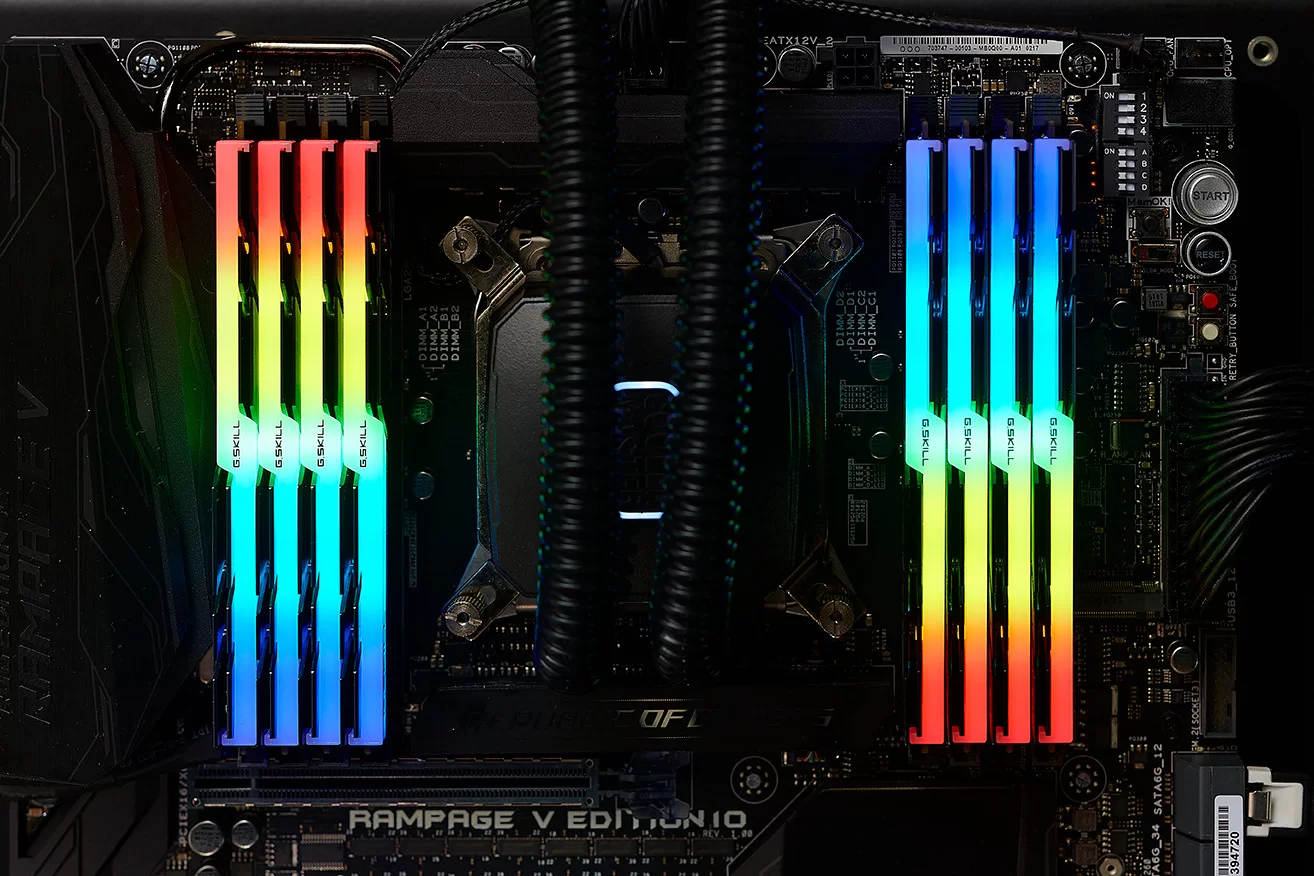
- Bilgisayar kasasını açtığınızda, anakart üzerinde genellikle işlemci soğutucusunun yanında RAM modüllerini bulacaksınız. (Resim kaynağı: G.Skill)

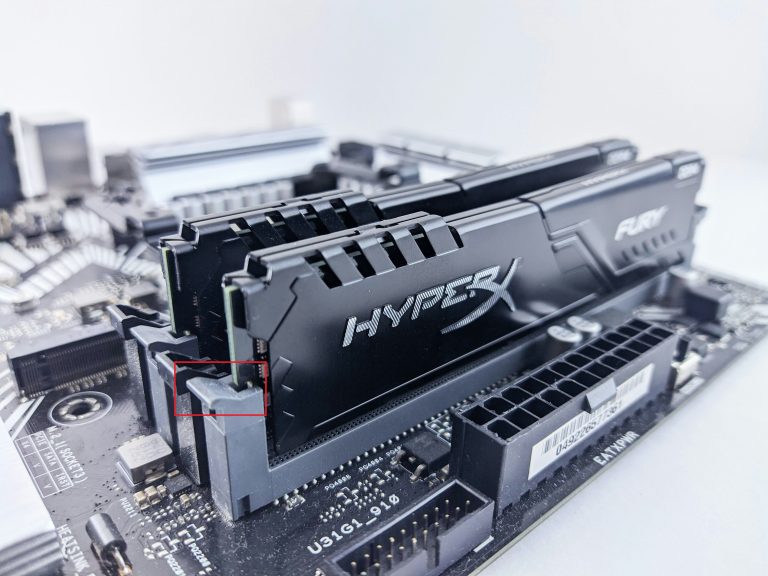
- ücretsiz Şekilde gösterildiği gibi, genellikle rastgele erişimli bellek (RAM) birimlerinin yanında bulunan küçük klipsler şeklinde olan bellek montaj mekanizması.

- Bellek modüllerini çıkarın ve yuvalarına yerleştirin. A2 و B2 En iyi sonucu almak için, yeniden takarken duyulabilir bir tık sesi duyduğunuzdan emin olun.
2) XMP'yi devre dışı bırakın
verir XMP Bellek, teknik özelliklerinde belirtilenden daha yüksek hızlarda çalışıyor. JEDECBu aslında bir tür hız aşırtma işlemidir. Bu durum kararsızlığa yol açabilir ve XMP'yi devre dışı bırakmak yaşadığınız bellek sorunlarını çözebilir. Bu seçeneğe birkaç tıklamayla ulaşabilirsiniz.
- Kapat Bilgisayarınızı açın ve " tuşlarına basarak BIOS'a erişin".Sil"Ya da"F1"Ya da"F2"Ya da"F5"Ya da"F10Daha fazla bilgi için üreticinin kullanım kılavuzuna bakın.
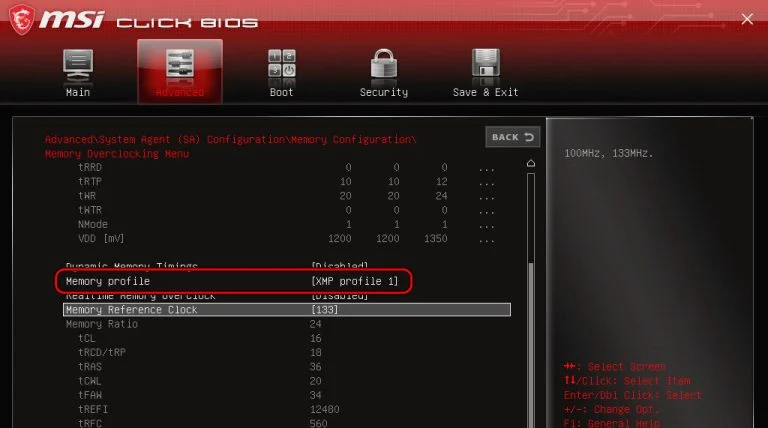
- Çünkü BIOS/UEFI Bu, üreticiye göre değişir; anakart modelinizle ilgili biraz araştırma yapın ve "XMP ayarları“ki bu bizim durumumuzda sekme altında yer alıyordu.Advanced(Gelişmiş).
- Ayarlamak "Bellek profili" üzerine "devre dışı bırakmak(Engelli).

- Bir diğer yöntem ise BIOS'u fabrika ayarlarına sıfırlamaktır, ancak bu durumda diğer tercihlerinizi de kaybedebilirsiniz.
3) AM5 POST hatası “Bellek Eğitimi”
bir cihazınız varsa AM5 Eğer yeni bir kullanıcıysanız ve aynı RAM sorununu yaşıyorsanız, bunun nedeni belleğinizin hala "yeni sürümde" olması olabilir.Hafıza eğitimiKendi başına. Garip gelebilir, ancak sisteminizin bellek denetleyicisinin, istikrarlı çalışmayı sağlamak için kullanılan DDR5 dizisinin farklı parametrelerini öğrenmesi gerekir.
- Eğer birimleriniz varsa DIMM Birden fazla seçenek mevcut, bu nedenle yeniden kurulum kılavuzumuzdaki adımları izleyin (Yöntem 1) Üniteyi yerleştirin DIMM Yuvasında sadece bir tane var. 2 veya açılış 4(Görsel kaynağı:) çok önemli)

- koşmak Bilgisayarınızı her zamanki gibi açın ve bir süre bekleyin. 5-10 dakika Bellek öğrenme/eğitim sürecindeyken DRAM ışığı sönmelidir.
- Aynı işlemi bir ünite için tekrarlayın. DIMM İkinci sorunuz.
- Bilgisayarınız normal şekilde çalışıyor olmalı.
4) CMOS pilini çıkarın / BIOS'u sıfırlayın
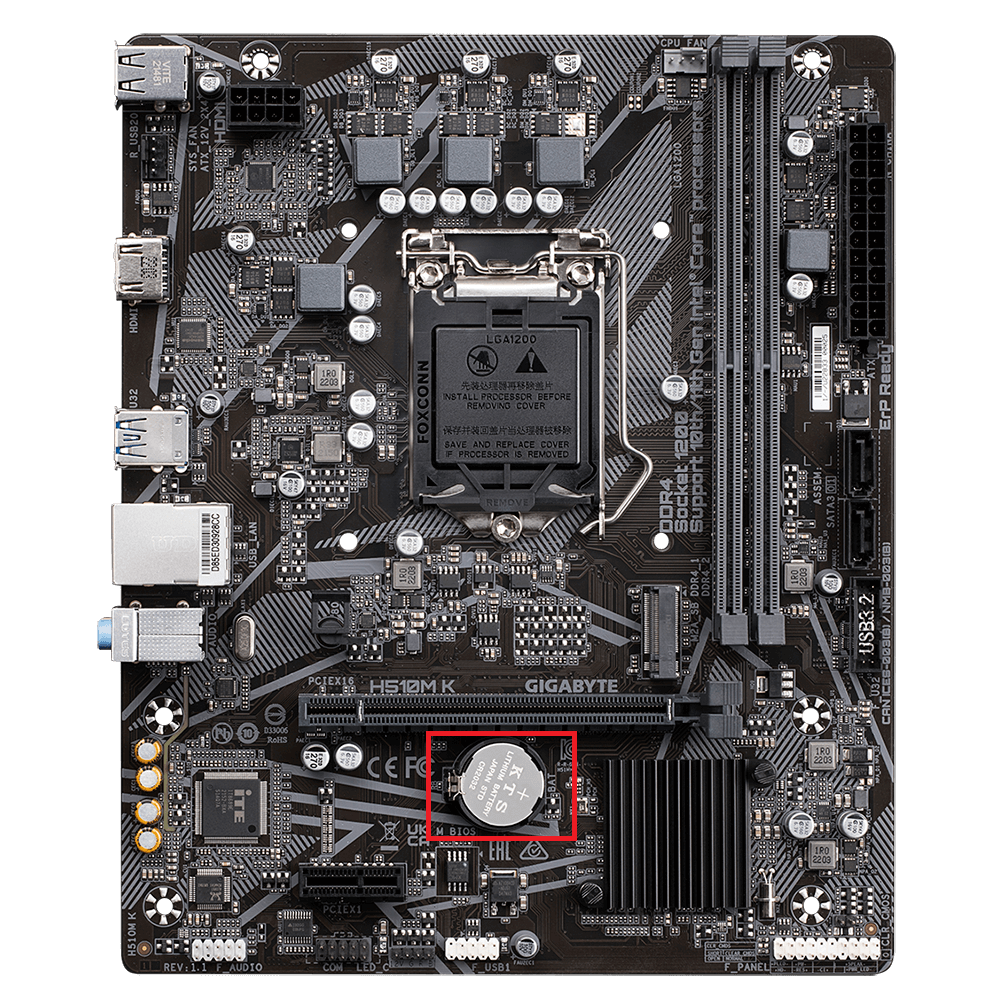
CMOS pilini çıkararak BIOS'u sıfırlamak DRAM sorunlarını çözebilir. BIOS'unuzu sıfırlamak için şu adımları izleyin:
- Kapat Bilgisayarınız, Ayırın Duvarın dibinden hareket edin ve eyleme geçin. ESD gerekli.
- Bilgisayar kasasını açın ve anakartı bulun; onu orada bulmalısınız. CMOS pil Grafik işlem biriminin (GPU) altında bulunur. Eğer orada değilse, anakart üreticinizin kullanım kılavuzuna bakın.

- Parmaklarınızı kullanarak çekin. CMOS pil Yavaşça dışarı doğru itin. Bazı anakartlarda, bunu fark edebilirsiniz. Klipsli sabitleme mekanizması Pili çıkarmak için yukarı doğru çekmeniz gerekiyor.
- بعد 10-15 dakikaCMOS pilini tekrar takın, BIOS sıfırlanmış olmalıdır. Hatanın devam edip etmediğini kontrol edin.
5) BIOS'unuzu güncelleyin
Daha karmaşık adımlara doğru yavaş yavaş ilerliyoruz; bunlardan biri de BIOS'unuzu güncellemek. Anakart üreticileri genellikle RAM uyumluluğunu ve kararlılığını iyileştiren daha yeni BIOS sürümleri yayınlarlar. BIOS güncellemesi, anakartınızın ne kadar yeni olduğuna bağlı olarak hem kolay hem de zor olabilir.
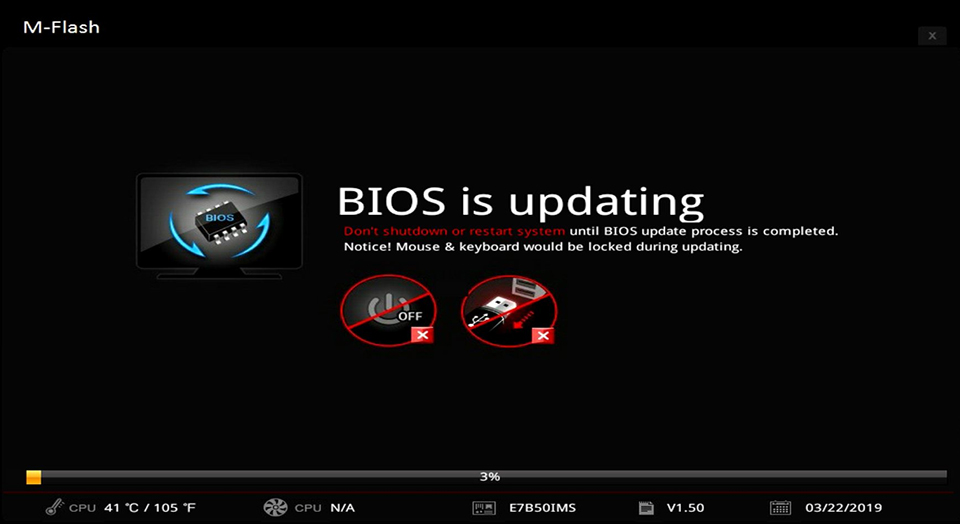
Modern anakartlarda bir seçenek bulunur. BIOS Flashback, sisteme giriş yapmadan BIOS'unuzu güncellemenizi sağlar. Bir cihaz edinin. PC Gerekli BIOS sürümünü çalıştırın ve indirin. BIOS dosyasını doğru şekilde yeniden adlandırdıktan sonra, ilgili klasöre kaydedin. USB flash sürücü BIOS'unuzu güncellemek için BIOS'a girin.
6) Arızalı bellek
Eğer şu ana kadar denediğiniz adımların hiçbiri işe yaramadıysa, işte o zaman... Şüphe — ve olasılık Donanım hatasıBellek oldukça esnektir; ancak elektronik olduğu için sonunda arızalanacaktır. Belleğinizin arızalı olup olmadığını kontrol etmenin kolay bir yolu, bir arkadaşınızdan veya meslektaşınızdan çalışan bir bellek kiti ödünç almaktır.
Ayrıca üniteleri deneyebilirsiniz. DIMM Yukarıda yeniden kurulum yönteminde açıklandığı gibi, tek tek. Eğer Bir DIMM birimi Birimlerden biri çalışıyor, diğeri çalışmıyorsa, arızalı bir bellek setiniz var demektir. Her iki birim de çalışmıyorsa, bir sonraki adım çalışan bir set temin etmektir.
Şimdi çalışan bellek modüllerini deneyin ve hatanın devam edip etmediğini kontrol edin. Herhangi bir nedenle, çalışan bir modülle bile aynı sorunla karşılaşırsanız, yapabileceğiniz bir şey var... 3 Olası nedenler şunlar olabilir.
7) Arızalı bir merkezi işlem birimi (CPU), güç kaynağı birimi (PSU) veya anakart
Bilgisayarınızda çalışan bir bellek modülü denediyseniz ve hala o sinir bozucu DRAM ışığı yanıyorsa, sorun diğer bileşenlerinizde olabilir. Değiştirmesi en kolay olanla başlayalım, o da... Güç kaynağı ünitesi (PSU).
↪ Güç kaynağı ünitesi
Güç kaynağı ünitesinin (PSU) hasar görmesi çok muhtemeldir. aşırı yorgunlukMevcut durum değişti ve bu durum hizmet sağlayamaz hale geldi. Yeterli enerji Bellek sorunu için farklı bir güç kaynağı deneyin veya mevcut güç kaynağınızı başka bir bilgisayarda kullanın.
Merkezi İşlem Birimi (CPU)
Sıradaki Merkezi İşlem Birimi (CPU)Anakartınız/soketi tarafından desteklenen bir işlemciye erişiminiz varsa, sistemin o işlemciyle çalışıp çalışmadığını kontrol edin. Merkezi işlem birimi (CPU) şunları içerir... Bellek denetleyicileri Rastgele Erişim Belleği (RAM) ile iletişimden sorumludur. Nadir durumlarda, merkezi işlem biriminin (CPU) bu kısmı hasar görebilir ve kullanılamaz hale gelebilir.
Anakart
Son çare, tüm bileşenlerinizi farklı bir anakartla değiştirmektir. Bilgisayarınız normal çalışmaya başlarsa, yapmanız gerekenler şunlardır: Anakartı değiştirinYine, tıpkı bir güç kaynağı ünitesinde (PSU) olduğu gibi, voltaj/akımdaki rastgele ani yükselmeler veya hatta Elektrostatik deşarj (ESD) Bu durum anakarta ciddi hasar verebilir.
Yoruma kapalı.