

Grafik sürücünüzü yeniden başlatmak, grafik kartınızın yapılandırma parametrelerini sıfırlayabilir; bu da genellikle oyunlarda ekran donması, çökmeler, takılmalar ve doku kalitesinin düşmesi gibi sürücüyle ilgili sorunları çözebilir.
Bu yazıda, grafik sürücünüzü nasıl yeniden başlatacağınızı göstermek için iki farklı yöntem kullandık.
1. Windows kısayol tuşu
Eğer grafik sürücüleriniz bilgisayarınızın donmasına neden oluyorsa, bu varsayılan Windows kısayolu sorunu çözebilir. Bu kısayol, normal bilgisayar kullanımı sırasında veya 3D uygulamaları kullanırken meydana gelen ciddi donmalardan Windows bilgisayarınızı kurtarabilir.
- Klavye tuşlarını kullanın “Win + Ctrl + Shift + B” Ekran kartı sürücülerinizi yeniden başlatmak için aşağıdaki düğmelere aynı anda basın: Anahtar B basılı tutarken vardiya، Ctrl, Ve kazanmak.

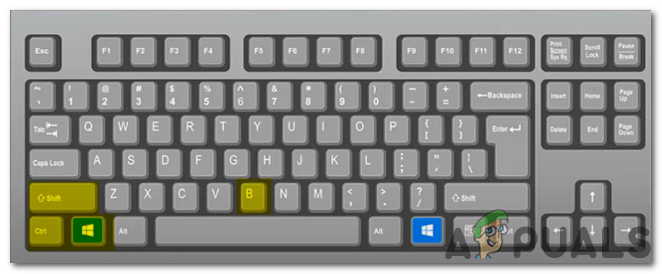
Duyacaksınız ıslık çalmakVe öyle olacak senin ekranın siyah Kısa bir süre için. Ondan sonra, her şey kısayol tuşuna basmadan önceki haline aynen geri dönecek. Hiçbir çalışmanızı kaybetmeyeceksiniz ve tüm açık uygulamalarınız açık kalacak.
Bu klavye kısayolu şunlara neden olacaktır: NVIDIA, AMD ve Intel'in grafik sürücülerini yeniden başlatın. Windows işletim sisteminin bir özelliği olduğu için, bu kısayol tuşu bilgisayarınızın grafik donanımından bağımsız olarak çalışacaktır.
2. Grafik sürücünüzü devre dışı bırakın ve tekrar etkinleştirin.
Grafik sürücünüzü devre dışı bırakıp yeniden etkinleştirmek, sürücüyü sıfırlar; bu da GPU sürücünüzün sisteminizde çökmeler, hatalar, donmalar ve takılmalar gibi sorunlara neden olması durumunda faydalı olabilir. Sürücüyü devre dışı bırakıp yeniden etkinleştirerek bu sorunları çözebilir ve GPU'nuzun performansını artırabilirsiniz.
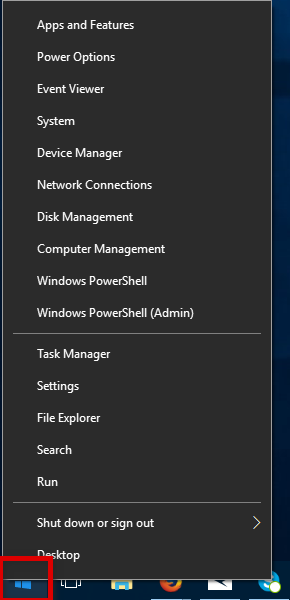
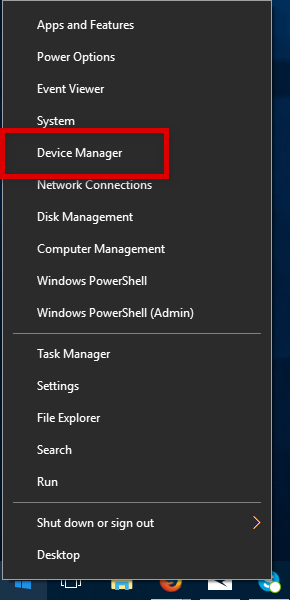
- Sağ tıklama Başlat simgesi Veya tıklayın "Kazan + X" Ardından “Cihaz yönetimiMenüden açmak için.

- aç Cihaz yönetimierişmek için Cihaz yönetimiSol fare tuşuyla üzerine tıklayın.
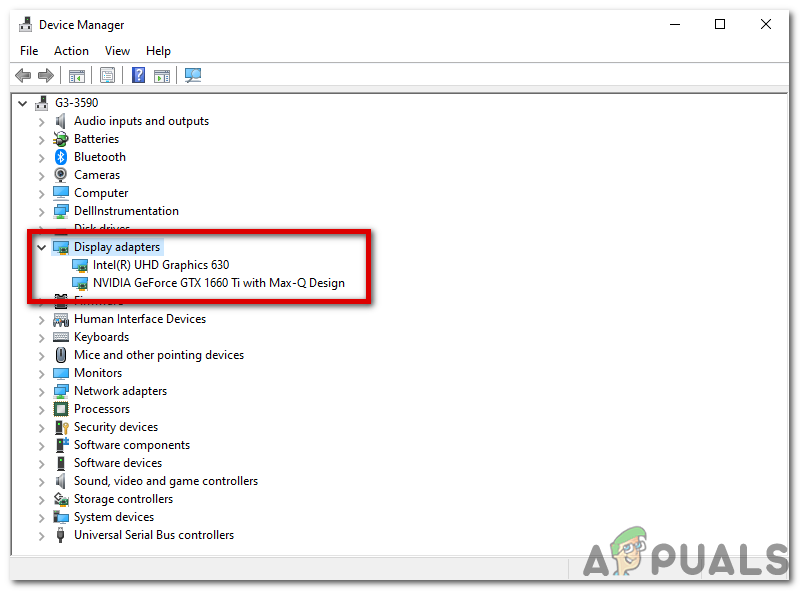
- Çift tıklayın Ekran adaptörleri.

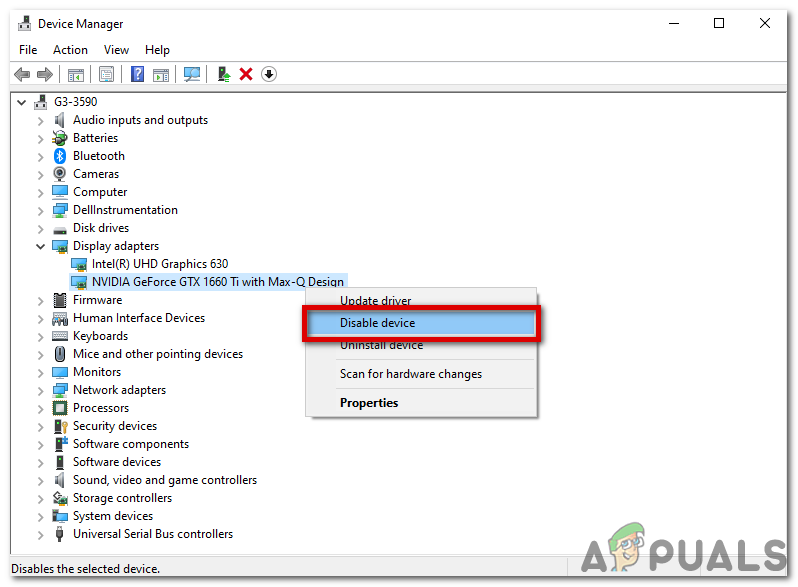
- Benim durumumda birincil grafik işlem biriminiz (GPU) olan üzerine sağ tıklayın. “NVIDIA GeForce GTX 1660 Ti Max-Q Tasarımı” Sonra seçin Cihazı devre dışı bırakSisteminiz yeniden başlatılabilir veya ekranınız titreyebilir. Birden fazla grafik sürücünüz varsa, diğeri yakın zamanda arızalanan sürücünün yerini alacaktır.

- Grafik sürücüsünü devre dışı bıraktıktan sonra değişikliklerin geçerli olması için bilgisayarınızı yeniden başlatın.
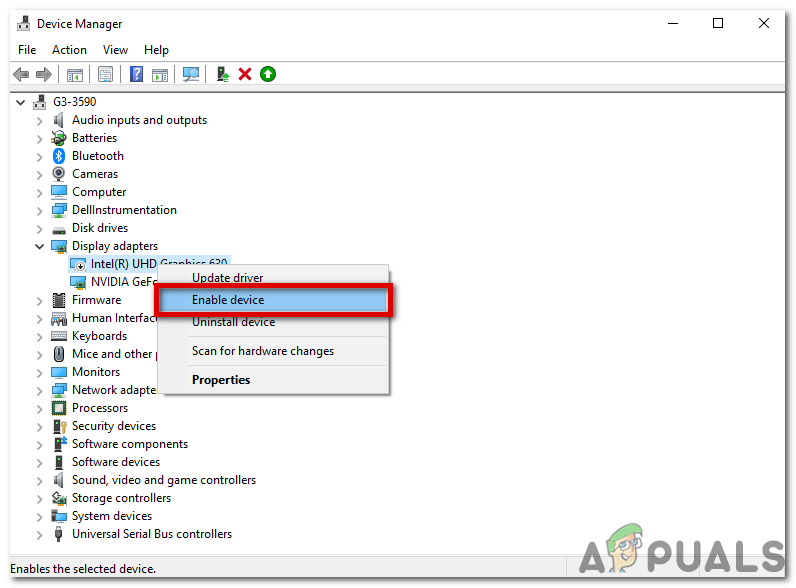
- Şuraya dön: Cihaz yönetimi Bilgisayarınızı yeniden başlattıktan sonra, arızalı grafik sürücüsü çalışacaktır.
- Tıklayın Cihazı etkinleştir Ekran kartı sürücünüzün bağlam menüsünden. Bu işlem, ekran kartı sürücüsünü sıfırlamaya ve yeniden başlatmaya zorlayacaktır.

Birden fazla grafik sürücünüz varsa, bu talimatları her sürücü için tekrarlamanız gerekebilir..
İşte hepsi bu kadar! Grafik sürücünüz şimdi yeniden başlatılmalı.
Yoruma kapalı.