

Windows, NVIDIA grafik işlem birimini (GPU) algılayamadığında, "Sisteminizde NVIDIA grafik kartı algılanmadı" şeklinde bir hata mesajı görünür. Bu durum, "Gizli aygıtları göster" seçeneğine erişmediğiniz sürece sürücünün Aygıt Yöneticisi'nde görünmesini engeller. Sürücü özellikleri, "Bu donanım şu anda bilgisayara bağlı değil" şeklinde bir ifade içerir.
Grafik sürücüsü bozuk veya yanlış yüklenmişse, Windows sisteminiz NVIDIA grafik kartınızı algılayamaz; çünkü grafik kartları verimli çalışmak için bu yazılıma ihtiyaç duyar. Sürücü olmadan, grafik kartınızın tüm özelliklerinden tam olarak yararlanamazsınız.
Bu kılavuzda, bilgisayarınızda bu durumla karşılaşırsanız deneyebileceğiniz sorun giderme yöntemlerini adım adım açıklayacağız. Durumunuza en uygun yöntemle devam edin.
Başlamadan önce
Aşağıdaki adımlara devam etmek için cihazınızın donanım kimliğini bilmeniz gerekecektir. Bilgisayarınızda hangi grafik işlem biriminin (GPU) bulunduğundan emin değilseniz, onu bulmanıza yardımcı olacak kısa bir kılavuz burada:
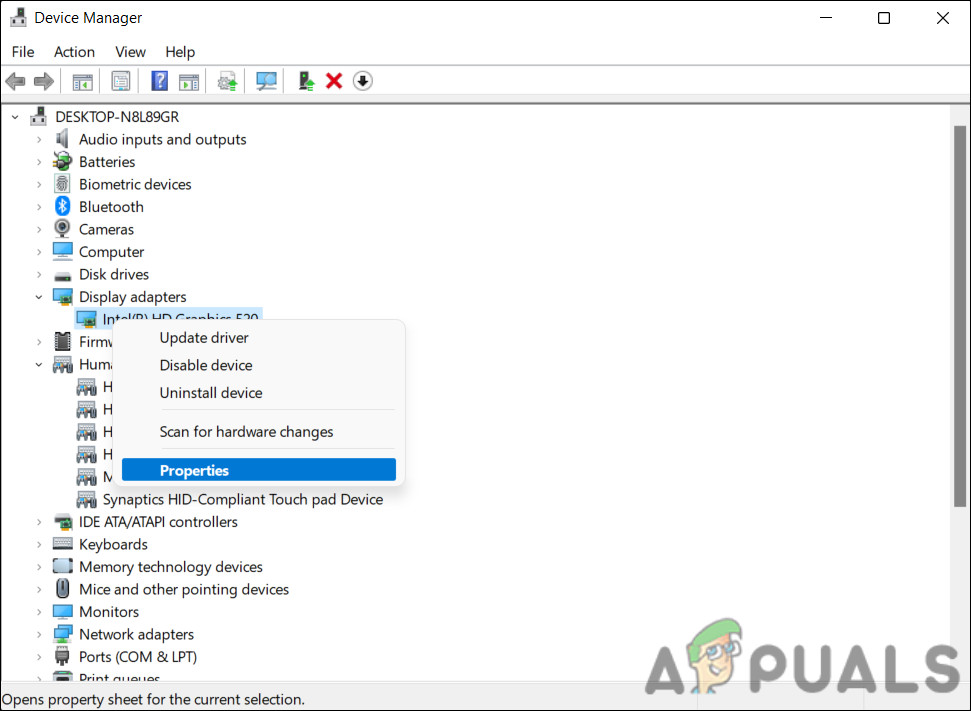
- Görev çubuğundaki arama kutusuna "Aygıt Yöneticisi" yazın ve üzerine tıklayın. فتح.
- Aygıt Yöneticisi'nde cihazınızı bulun ve üzerine sağ tıklayın.
- seçmek Özellikleri Bağlam menüsünden.
![Cihaz özelliklerine erişim]()
- Özellikler iletişim kutusunda, sekmeye gidin. ayrıntılar Aşağıdaki açılır menüyü genişletin: Emlak Ve seçin Donanım Kimlikleri.
![Aygıt kimliğini (Donanım Kimliği) bulun.]()
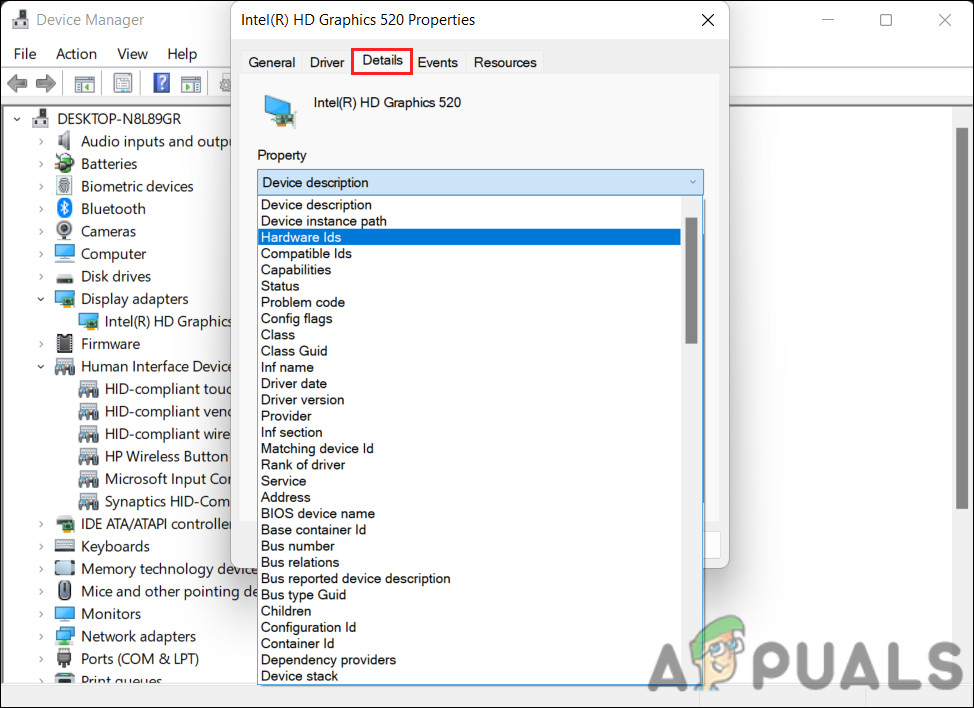
Donanım kimliğini bulduktan sonra, internette uyumlu sürücüyü arayın.
1. Aygıt Yöneticisini kontrol edin.
Öncelikle, grafik kartınızın Aygıt Yöneticisi'nde listelenip listelenmediğini kontrol etmenizi öneririz. Yanında sarı bir ünlem işareti görebilirsiniz; bu, sürücünün güncel olmadığını veya bozuk olduğunu gösterir.
Aygıt Yöneticisi'ni şu şekilde kontrol edebilirsiniz:
- Görev çubuğundaki arama kutusuna "Aygıt Yöneticisi" yazın ve üzerine tıklayın. فتح.
- "Görüntü Bağdaştırıcıları" bölümünü genişletin ve sürücünüzün orada listelenip listelenmediğini kontrol edin.
![Monitör sürücüsünü bulun.]()
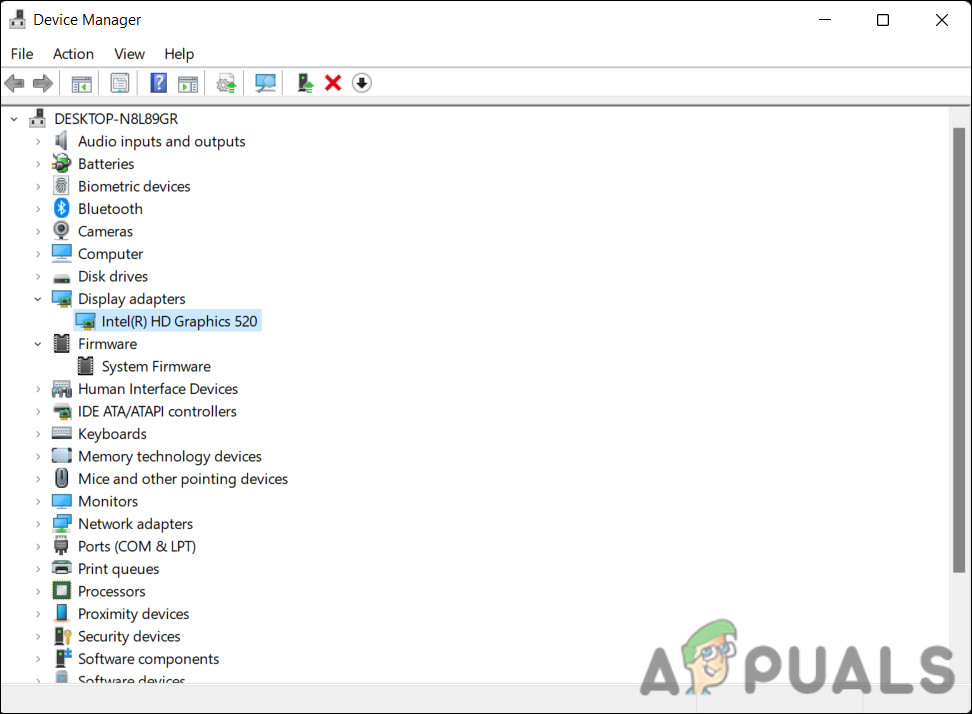
Eğer mevcutsa ve ilişkili sembolleri varsa, aşağıdaki bir sonraki yönteme geçin.
2. Sürücüyü yeniden yükleyin.
Daha önce de belirttiğimiz gibi, sistemin grafik kartını algılayamamasının nedeni büyük olasılıkla sürücünün bozuk veya güncel olmamasıdır.
Güncelleme veya kurulum sırasında ya da kötü amaçlı yazılımlar nedeniyle bozulmuş bir sürücü, Windows'un sürücüyü algılamasını engelleyebilir. Eski bir grafik sürücüsü de benzer sorunlara neden olabilir. Her yeni Windows sürümüyle birlikte, grafik sürücünüzün uyumlu olması için güncellenmesi gerekebilir.
Bu durumda izlenecek en iyi yol, mevcut sürücüyü kaldırmak ve ardından üreticinin web sitesinden en son sürümü indirip yüklemektir.
Eski ve yeni sürücüler arasında herhangi bir çakışmayı önlemek için, yeni sürücüyü yüklemeden önce mevcut sürücüyü kaldırmak önemlidir.
İşte yapmanız gereken her şey:
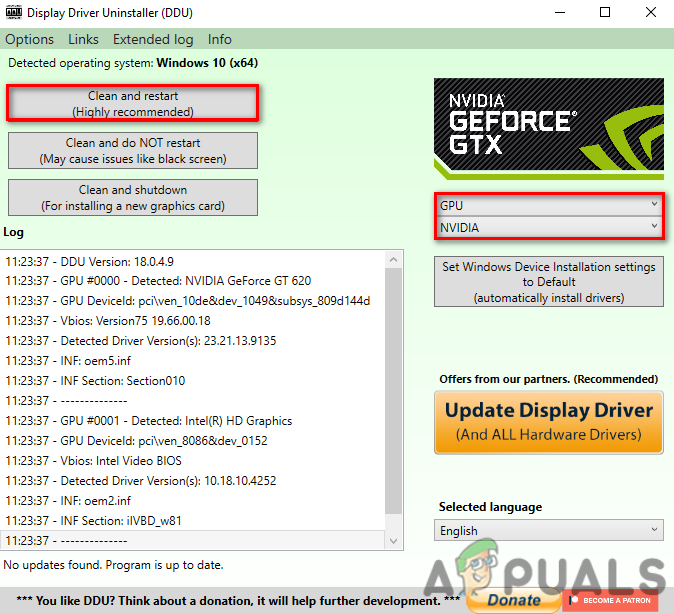
- İndir Ekran Sürücüsü Kaldırıcı İndirdiğiniz dosyaya tıklayarak aracı yükleyin.
- Araç yüklendikten sonra çalıştırın.
- Aşağıdakiler için açılır menüyü genişletin: Grafik sürücüsünün tanımlanması Ve seçin NVIDIA.
- Şimdi tıklayın Temizleyip yeniden başlatmanız şiddetle tavsiye edilir.Bu işlem bilgisayarınızı yeniden başlatacaktır.
![Kaldırma işlemi için grafik kartı sürücüsünü belirleyin.]()
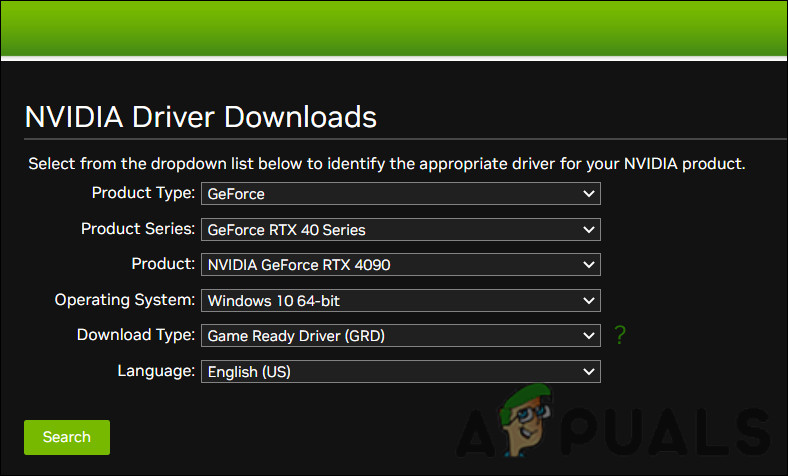
- Kurulum işlemi tamamlandıktan sonra, aşağıdaki adımlara geçin. NVIDIA Sürücü İndirme Sayfası.
- Manuel sürücü arama bölümünde, gerekli tüm bilgileri doğru bir şekilde girin.
![Gerekli bilgileri girin.]()
- Düğmesini tıklayın Arama Sisteminiz için doğru sürücüyü bulmak için.
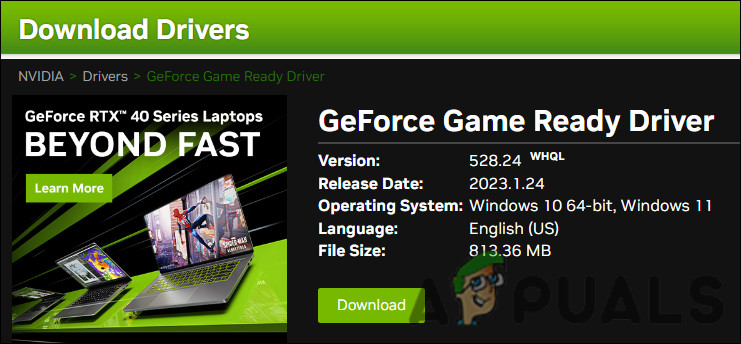
- Listede görünen ilk sürücüyü seçin ve indirin. Bu, grafik işlem biriminiz (GPU) ve işletim sisteminiz için mevcut olan en yeni sürücüdür.
![Sürücü dosyasını indirmek için indirme düğmesine tıklayın.]()
- Ardından, indirilen dosyayı çalıştırın ve seçin. Temiz bir kurulum gerçekleştirin NVIDIA kurulum penceresinde.
- Ekrandaki yönergeleri izleyerek kurulumu tamamlayın, ardından bilgisayarınızı yeniden başlatın.
3. Çakışan programları kaldırın.
Sistemde grafik sürücüsünün tanınmamasının bir diğer nedeni de çakışan yazılımlar olabilir. Bu durum, başka bir programın sürücüyle etkileşime girerek arızalanmasına neden olmasıyla ortaya çıkabilir.
Bunun böyle olup olmadığını kontrol etmenin en kolay yolu, bilgisayarınızı Güvenli Mod'da başlatmaktır. Güvenli Mod, Windows'u herhangi bir sürücü veya hizmet olmadan başlatır; bu da üçüncü taraf bir programın soruna neden olup olmadığını belirlemeye yardımcı olabilir.
Bilgisayarınızı Güvenli Modda başlatmak için şu adımları izleyin:
- Bilgisayarınızı yeniden başlatın ve yeniden başlatma sırasında F8 tuşuna art arda basın.
- Mevcut seçeneklerden Güvenli Mod'u seçin. Alternatif olarak, Güvenli Mod'a önyükleme yapmak için Sistem Yapılandırma aracını da kullanabilirsiniz.
- Bilgisayarı Güvenli Modda başlattıktan sonra işletim sisteminin grafik sürücüsünü tanıyıp tanımadığını kontrol edin.
Güvenli Mod'dayken grafik sürücüsü tespit edilip sorun çözülürse, muhtemelen çakışan bir program neden oluyordur. Bu durumda, çakışan programı sisteminizden tespit edip kaldırmayı deneyebilirsiniz.
Sistem geri yükleme aracını kullanarak önceki çalışan duruma geri dönebilir veya yakın zamanda yüklediğiniz programları manuel olarak kaldırabilirsiniz.
İşte ikincisini nasıl yapacağınız:
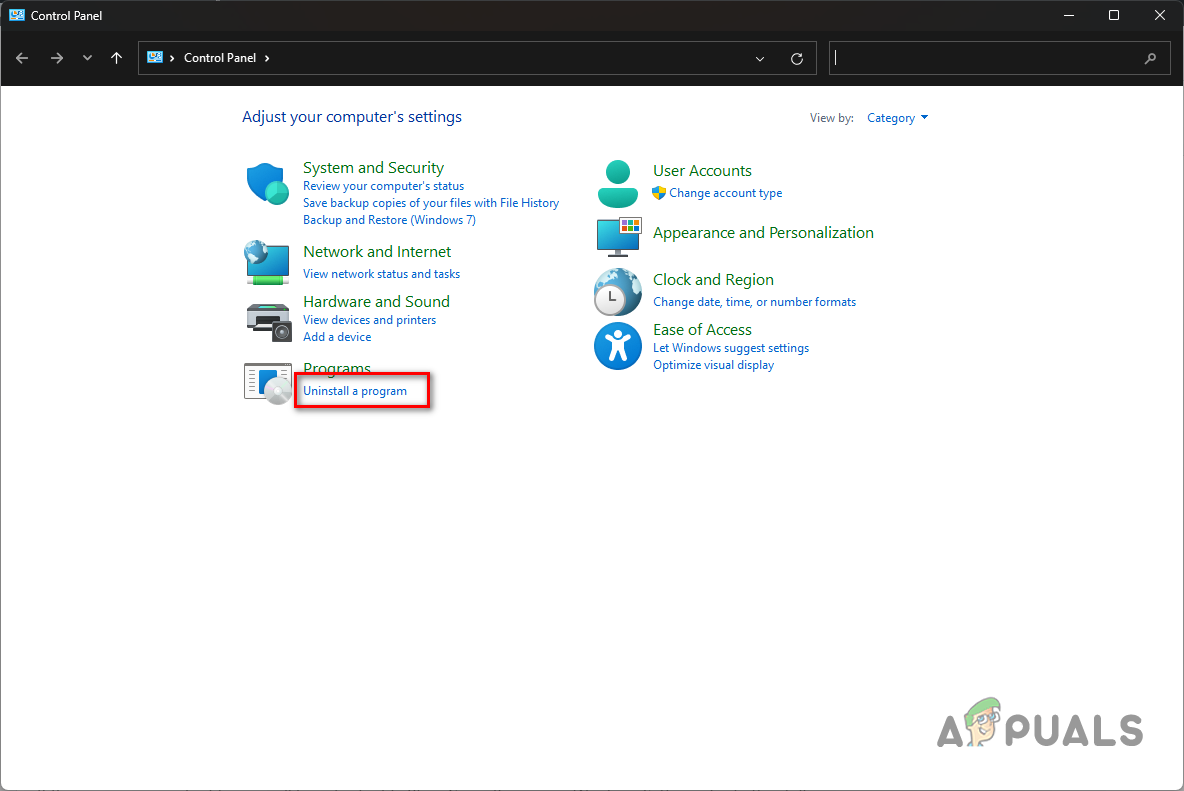
- Çalıştır metin alanına "denetim" yazın ve üzerine tıklayın. Keşfet.
- Tıklayın Program kaldırma yazılım bölümü altında.
![Windows, yerel bilgisayarda Windows Güvenlik Duvarı'nı başlatamadı.]()
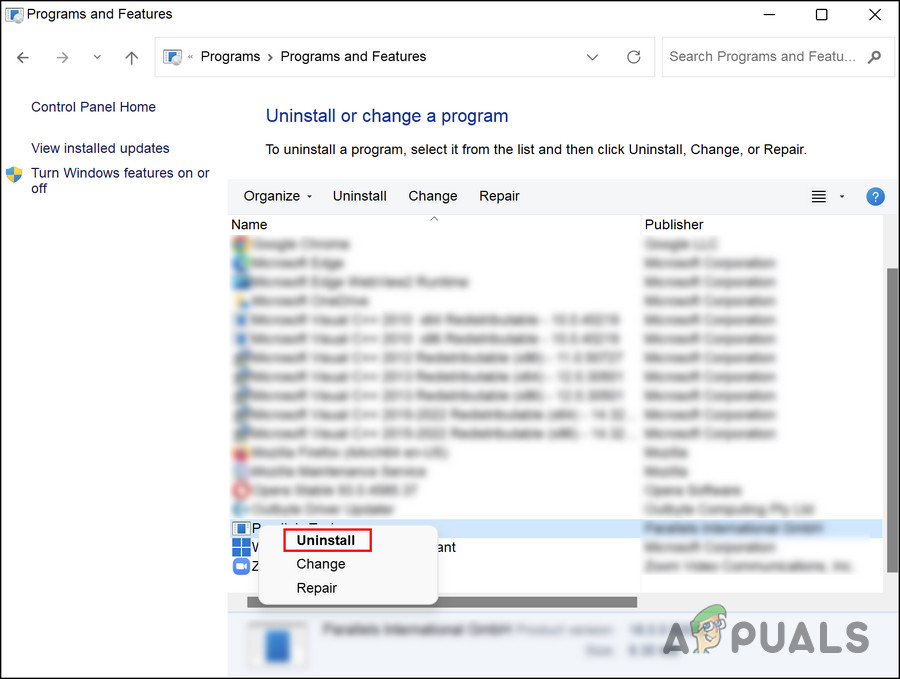
- Şimdi bilgisayarınızda yüklü olan tüm programların listesini görmelisiniz. Soruna neden olan programı seçin ve üzerine sağ tıklayın.
- seçmek Kaldırma Ekranda gösterilen yönergeleri izleyerek kaldırma işlemine devam edin.
![Çakışan programı kaldırın.]()
4. Windows Update
En son Windows güncellemelerini yüklemek, bilgisayarınızın grafik sürücüsünü tanımaması sorununu çözmeye de yardımcı olabilir. Yazılım ve aygıt sürücüleri, Windows güncellemelerinin bir parçası olarak güncellenebilir; bu nedenle, yakın zamanda en son güncellemeleri yüklemediyseniz, şimdi bunu yapmak için iyi bir zaman olabilir.
Bunu nasıl yapacağınız aşağıda açıklanmıştır:
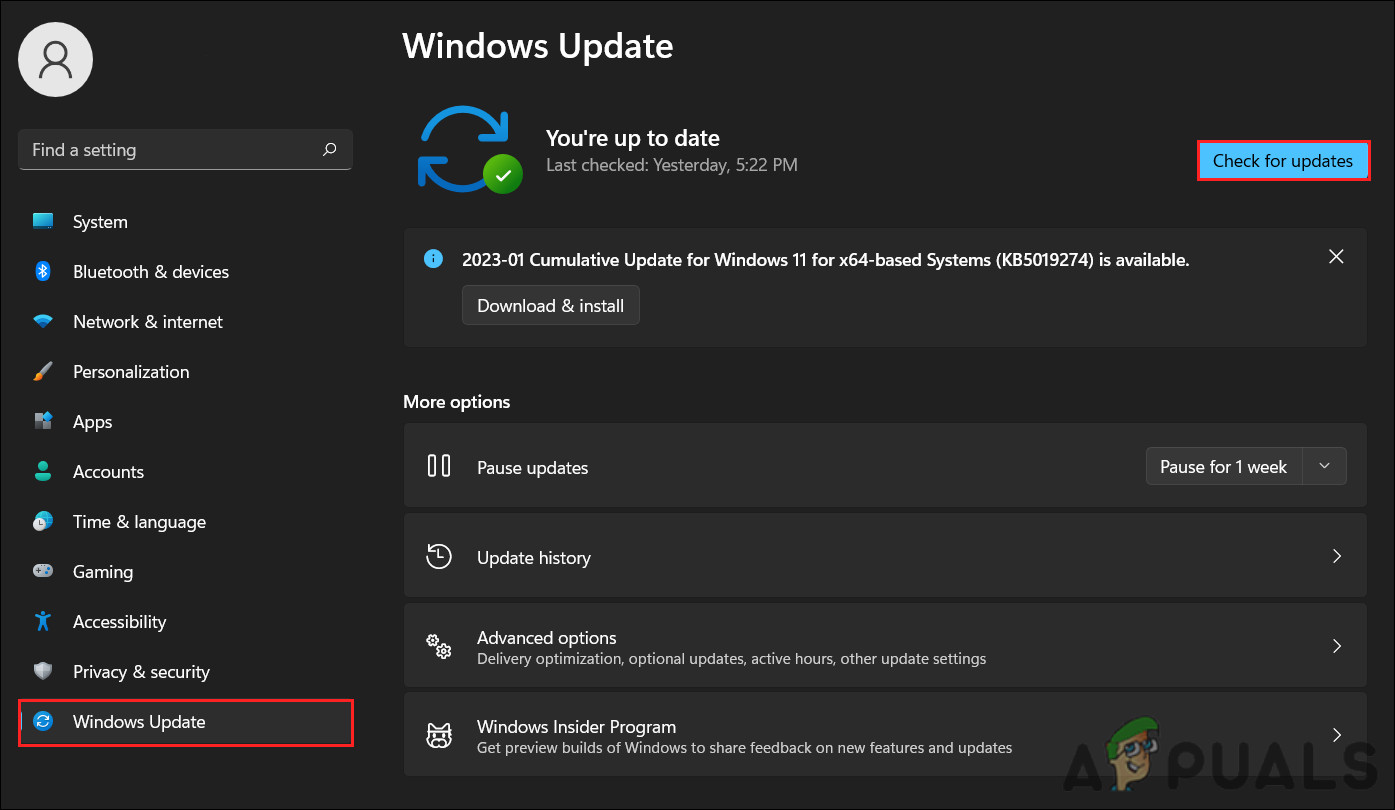
- Anahtarıma basın kazanmak + I Windows Ayarlarını açmak için birlikte.
- seçmek Windows güncellemeleri sol kısımdan.
- Pencerenin sağ tarafına gidin ve düğmeye tıklayın. Güncellemeleri kontrol et.
![Güncellemeleri kontrol etmek için düğmeye tıklayın.]()
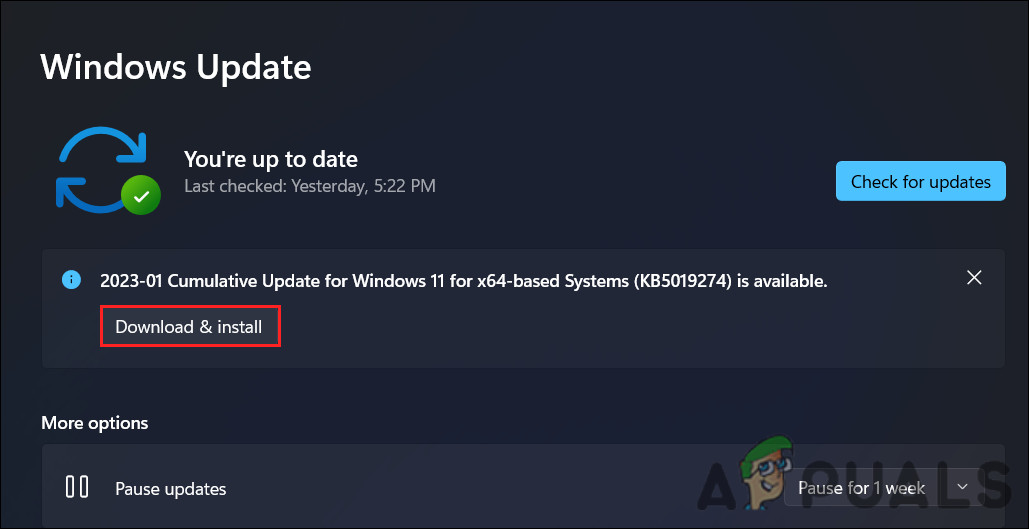
- Sistem şimdi mevcut güncellemeleri kontrol edecek. Tarama tamamlandığında, düğmeye tıklayın. İndirme ve yükleme Her güncelleme ayrı ayrıdır.
![Güncellemeleri indir ve yükle]()
- Son olarak, bilgisayarınızı yeniden başlatın ve sorunun çözülüp çözülmediğini kontrol edin.
5. Grafik kartının anakarta bağlı olduğundan emin olun.
Ekran kartının anakarta güvenli bir şekilde bağlı olduğundan emin olmak da önemlidir. Düzgün bağlanmamış bir ekran kartı sürücü sorunlarına neden olabilir. Doğru bağlanmadığı takdirde sürücü kartla doğru şekilde iletişim kuramayabilir ve bu da söz konusu soruna yol açabilir.
Aşağıda, ekran kartının anakarta bağlı olup olmadığını ve güvenli bir şekilde takılı olduğundan emin olmak için genel adımlar verilmiştir:
- Bilgisayarı kapatın ve fişini prizden çekin.
- Bilgisayar kasasının yan veya arka tarafındaki vidaları veya kelebek vidaları çıkararak kasayı açın.
- Grafik kartını genellikle anakartın arka tarafında bulursunuz; bir dizi bağlantı noktası aracılığıyla anakarta bağlanır.
- Anakart üzerindeki bağlantı noktalarının ekran kartına doğru şekilde bağlandığından ve uygun yuvalara sağlam bir şekilde yerleştirildiğinden emin olun.
- Bağlantı elemanları tam olarak yerine oturmamışsa, yerine oturana kadar itin.
- Ekran kartının güç bağlantılarının sağlam bir şekilde takılı olduğundan ve gevşek olmadığından emin olun.
- Şimdi kapağı kapatıp bilgisayarı yeniden bağlayabilirsiniz.
- Sistemi yeniden başlatın ve ekran kartı sürücüsünün başarıyla algılanıp algılanmadığını kontrol edin.
Yoruma kapalı.