
Kullanıcılar için Microsoft Outlook'a dair 10 temel ipucu ve püf noktası
Microsoft Outlook ile verimliliğinizi artırın! Çalışma şeklinizi değiştirecek, değerli zamanınızdan tasarruf etmenizi sağlayacak ve sizi e-posta yönetimi uzmanı yapacak 10 akıllı ve yenilikçi püf noktayı keşfedin. Hemen öğrenmek için tıklayın!

Bilmeniz gereken en önemli şeyler
- Gizliliğinizi korumak ve piksel takibi ile kimlik avı girişimlerini önlemek için spam ayarlarınızda güvenilmeyen göndericilerden gelen otomatik resim indirmelerini devre dışı bırakın.
- E-posta yönetiminizi hızlandırmak için, mesajları okundu olarak işaretlemek ve tek bir tıklamayla arşivlemek gibi çok adımlı iş akışları oluşturmak üzere "Hızlı adımlar" özelliğini kullanın.
- E-posta ayarlarınızda "Göndermeyi geri al" özelliğini etkinleştirerek, yanlışlıkla gönderdiğiniz e-postaları geri almak için 30 saniyeye kadar bir zamanlayıcı ayarlayabilirsiniz.
Outlook , çoğu kullanıcı için en iyi Gmail alternatiflerinden biridir. Microsoft'un e-posta hizmeti ücretsizdir ve Gmail'de bulunmayan birçok özellik sunar. Aynı zamanda, Gmail'den geçiş yapıyorsanız kullanmak isteyebileceğiniz bazı ortak özellikler de vardır, ancak bunlar varsayılan olarak etkinleştirilmemiştir. On yıldan fazla bir süredir Outlook kullanıyorum ve gelen kutumu düzenlerken keşfettiğim en iyi ipuçları ve püf noktaları şunlardır.
Şüpheli şirketlerin e-posta takibini önlemek için resim indirme özelliğini devre dışı bırakın.
Şirketler ve kuruluşlar, e-postalarını açıp açmadığınızı görmek için sıklıkla piksel izleme yöntemini kullanır. Her e-posta, mesajı açtığınızda gönderene okundu bilgisi gönderen gizli bir izleme pikseli içerir. Outlook'un varsayılan ayarları sizi bu uygulamaların en kötülerinden korur, ancak hesabınızı korumak için birkaç ek adım atmanız gerekir. Outlook.com adresine gidin ve hesabınıza giriş yapın. Ayarlar'ı açmak için sağ üst köşedeki dişli simgesine tıklayın. Şimdi, Posta > Önemsiz e-posta bölümüne gidin . "Güvenlik seçenekleri" altında, "Güvenli gönderenler ve etki alanları listemde olmayan herkesten gelen ekleri, resimleri ve bağlantıları engelle" seçeneğini işaretleyin.
Bu yöntemin herkes için uygun olmayabileceğini unutmayın, çünkü size e-posta gönderen kişiyi manuel olarak doğrulamanızı gerektirir. Ancak güvenlik açısından, e-posta takibi, kimlik avı girişimleri ve dolandırıcılıklara karşı en iyi aracınız budur. Ayrıca, ek bir gizlilik koruması için Outlook ayarları > Posta > Düzen bölümüne gidip "Gönderen resmini gösterme" seçeneğini de işaretleyebilirsiniz. Benzer şekilde, aynı ayarlar sayfasındaki Mesaj işleme sekmesine gidip " Alışverişle ilgili mesajlar için, mesaj başlığında gönderen logosunu ve ilgili bağlantıları göster " seçeneğinin işaretini kaldırabilirsiniz.
Outlook'un önemli e-postaları istenmeyen posta klasörüne göndermesini önlemek için "Güvenli gönderenler" özelliğini kullanın.
Outlook'un "Güvenli Gönderenler" listesi, güvenilir kişiler listenize kişiler eklemenizi sağlar. Bu kişilerden gelen e-postalar önemsiz posta klasörünüze gönderilmez ve engellenen bağlantılar veya ekler gibi kısıtlamalara tabi olmaz; bu da yukarıda bahsedilen yöntemi kullanan herkes için idealdir. Bu özelliği, banka ekstreleri veya işvereninizden gelen maaş bordroları gibi önemli e-postaların asla önemsiz posta klasörünüze düşmemesini sağlamak için kullanabilirsiniz. Başlamak için Outlook ayarları > Posta > Önemsiz e-posta > Güvenli gönderen ekle'ye gidin. Güvenli posta listeleri sekmesini de seçerek posta listelerini Güvenli Gönderenler listenize ekleyebilirsiniz . Bu, özellikle favori yayınlarınızdan gelen bültenler veya şirketlerden gelen güvenlik ile ilgili e-postalar için kullanışlıdır.
Gelen kutusunun otomatik olarak taranmasını etkinleştirerek e-postaları her 24 saatte bir silmeyi sağlayın.
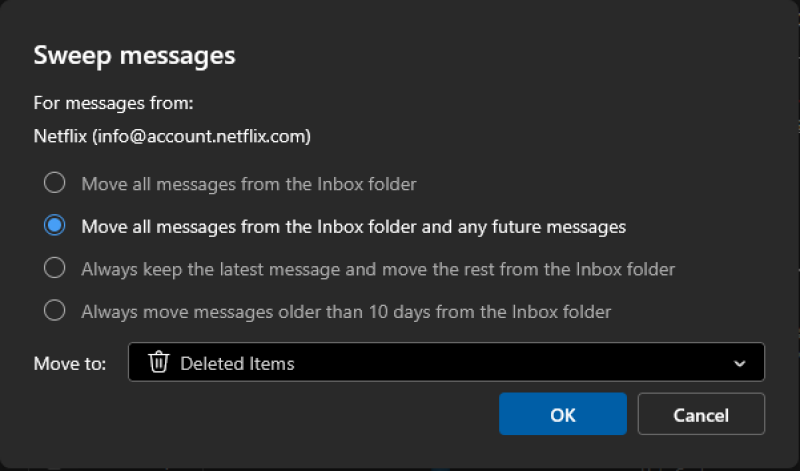
Süpürme, Outlook'un en iyi özelliklerinden biridir. Gelen kutunuzu belirli göndericilerden gelen e-postalar için otomatik olarak tarar ve gereksiz e-postaları yönetmek için talimatlarınızı izler. Örneğin, bankam bana her kredi kartı işlemi için bir e-posta gönderiyor. Bir noktada, ihtiyacım olmayan 150'den fazla okunmamış e-posta buluyordum. Bu nedenle, Süpürme özelliğini kullanarak son 10 günün işlem e-postalarını saklayıp geri kalanını arşivledim. Bunu ayarlamak için, gelen kutunuzdaki herhangi bir e-postayı seçin, ardından Outlook masaüstü veya web uygulamalarında sayfanın üst kısmındaki Giriş sekmesini seçin. Süpürme'yi seçin ve o göndericiden gelen e-postalarla ne yapılacağını soran bir açılır pencere görünecektir. Dört seçenek vardır:
- Gelen kutusu klasöründeki tüm mesajları taşıyın.
- Gelen kutunuzdaki ve gelecekteki tüm mesajları taşıyın.
- Her zaman en son gelen mesajı saklayın ve geri kalanını gelen kutusu klasörünüzden taşıyın.
- 10 günden eski mesajlar her zaman gelen kutusu klasöründen taşınır.
Ayrıca, bu mesajları nereye taşımak istediğinizi seçmek için bir açılır menü de bulunmaktadır. Genellikle yukarıda belirtilen son iki seçenekten birini seçer ve geri kalan mesajları Arşiv veya Silinen Öğeler klasörüne taşırım. Bu özelliği birkaç yıldır kullanıyorum ve arka planda mükemmel bir şekilde çalışıyor. Süpürme kurallarını istediğiniz zaman değiştirmek veya silmek isterseniz, Outlook ayarları > Posta > Süpürme bölümüne gidin.
E-postaları tek bir kaydırma hareketiyle silmek için hareketleri özelleştirin.
Outlook mobil uygulamaları, her bir e-postayı manuel olarak açmak zorunda kalmadan hızlıca sıralamak için hareketleri destekler. Mesajları arşivlemek, silmek veya raporlamak için sola veya sağa kaydırabilirsiniz. Ancak, bu hareketleri ihtiyaçlarınıza göre özelleştirebilirsiniz. Mobil uygulamalarda Outlook ayarlarına gidin, ardından E-posta > Kaydırma Seçenekleri'ne gidin . Bu sayfada, sola veya sağa kaydırdığınızda gerçekleşecek eylemi seçin. Bazı kullanışlı seçenekler şunlardır: silme, arşivleme, işaretleme/işareti kaldırma, okundu/okunmadı olarak işaretleme, erteleme ve okuyup arşivleme.
Outlook masaüstü ve web uygulamalarında, Outlook ayarları > Posta > Eylemleri özelleştir bölümüne gidin . Bu, kaydırma hareketlerini (dokunmatik ekranlı mobil cihazlar için) ve gelen kutunuzdaki her e-postada görünen düğmeler olan hızlı eylemleri yapılandırmanıza olanak tanır. Ben bu özelliği, e-postaları gelen kutuma sabitlemediğim için Sabitle düğmesini Arşivle düğmesiyle değiştirmek için kullandım. Her e-posta için en fazla dört eylem seçebilirsiniz.
Copilot AI'yı kapatın ve Microsoft veri toplama özelliğini devre dışı bırakın.
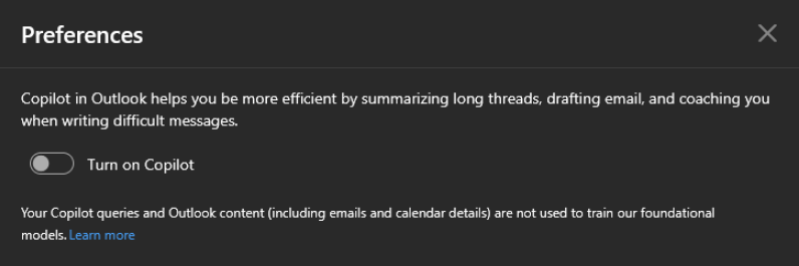
Outlook mobil, masaüstü ve web uygulamalarında Ayarlar > Copilot'a gidin ve ardından Copilot'ı aç seçeneğini kapatın . Bu, uygulamalardaki neredeyse tüm yapay zeka özelliklerini devre dışı bırakacaktır. Microsoft Copilot'ı nasıl kullanacağınız hakkında daha fazla bilgi edinmek için ayrıntılı makalemizi okuyabilirsiniz. Ayrıca Outlook ayarları > Posta > Akıllı öneriler bölümüne gidip Önerilen yanıtları göster seçeneğini de kapatmalısınız.
Microsoft ayrıca çok fazla veri toplar ve Outlook hesabınızda yapay zeka hizmetlerini etkinleştirir. Bunu devre dışı bırakmak istiyorsanız, Outlook ayarları > Posta > Gizlilik ve veri > Gizlilik ayarları bölümüne gidin . İsteğe bağlı tanısal veri toplamayı devre dışı bırakmak, Microsoft'un e-postalarınızı "bağlantılı deneyimler" için analiz etmesini engellemek ve gelen kutunuzdaki e-postalarla ilişkili çevrimiçi içeriği devre dışı bırakmak için bu sayfadaki tüm seçenekleri kapatın. Ayrıca Outlook arama geçmişinizi temizlemek için Geçmişi sil seçeneğini de seçebilirsiniz . Bunu yaparken, Posta > Oluştur ve yanıtla bölümüne gidin ve Microsoft Edge Otomatik Doldur özelliğini devre dışı bırakın . Bu özellik etkinleştirildiğinde, Microsoft Edge, özellikle uçuş bilgilerini otomatik olarak doldurmak için Outlook gelen kutunuzdan bilgi çeker. Bu özellik, Edge'i sık kullananlar için yararlı olabilir, ancak kullanmayanlar için pek yardımcı olmaz.
İstenmeyen e-posta listelerinden toplu olarak aboneliğinizi iptal etmenin gizli bir listesini keşfedin.
Bu makaleyi hazırlarken, Outlook'ta toplu abonelik iptali için gizli bir özellik keşfettim. Bu özellik, gelen kutunuzdaki tüm abonelikleri gösterir ve tek bir e-postayı açmanıza gerek kalmadan hepsinden aboneliğinizi iptal etmenizi sağlar. Denemek için Outlook ayarları > Posta > Abonelikler bölümüne gidin. Listelerden herhangi birinin yanındaki Aboneliği İptal Et düğmesine tıklayın ve Outlook gerisini sizin için halledecektir.
E-posta işlemlerinizi hızlandırmak için Gmail klavye kısayollarına geçin.
Outlook'un klavye kısayollarını pek sevmiyordum. Örneğin, Outlook'ta Ctrl+N yeni bir e-posta açarken, Gmail'de sadece C tuşuna basmanız yeterli. Ctrl+N en yaygın kısayol olsa da, tek tuşla yapılan işlem kadar hızlı değil. İyi haber şu ki, Gmail'in klavye kısayollarını Outlook içinde kullanabiliyorsunuz ve bu da size çok zaman kazandırıyor. Bu harika çünkü çoğu kullanıcı Gmail'i birincil e-posta hesabı olarak kullanıyor ve artık iki farklı kısayol setini hatırlamanıza gerek kalmayacak. Bu özelliği etkinleştirmek için Outlook ayarları > Genel > Erişilebilirlik > Klavye kısayolları bölümüne gidin. Ardından Gmail'i seçin ve hazırsınız. Hatırlatma gerekirse, Google Gmail'in tüm klavye kısayollarını burada listeliyor.
"Hızlı adımlar" özelliğini kullanarak mesajları okundu olarak işaretleyebilir ve tek tıklamayla arşivleyebilirsiniz.
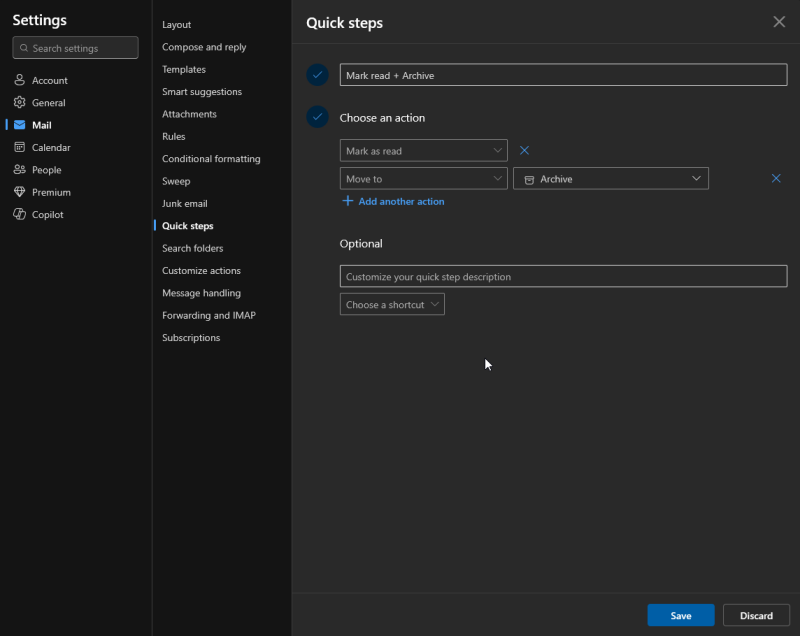
Sık sık e-postaları işaretleyip arşivliyorsanız, Outlook'un Hızlı Adımlar özelliğini kullanarak tek tıklamalık bir iş akışı oluşturarak süreci kolaylaştırabilirsiniz. Bunu yapmak için Outlook ayarları > Posta > Hızlı Adımlar'a gidin . Hızlı Adımınıza bir ad verin, Okundu olarak işaretle gibi bir işlem seçin ve ardından Başka bir işlem ekle düğmesine tıklayın . Ardından Taşı'yı ve ardından Arşivle'yi seçebilirsiniz . Aynı sayfada, bu işlem için bir klavye kısayolu ekleyebilir ve ardından Kaydet'e tıklayabilirsiniz . Bu, Hızlı Adımlar ile yapabileceklerinizin temel bir örneğidir. İhtiyaçlarınıza uygun çok adımlı bir iş akışı oluşturabilirsiniz; bu, e-postaları kategorize etmeyi, görevlere dönüştürmeyi veya bir e-posta konuşmasını sessize almayı içerebilir.
"Göndermeyi geri al" özelliğini ayarlayarak, yanlışlıkla tamamlanmamış e-postaların gönderilmesini önleyebilirsiniz.
Eğer bir e-postayı gönderdikten hemen sonra pişman olduysanız, yalnız değilsiniz. Gmail'de "göndermeyi geri al" özelliği varsayılan olarak etkinleştirilmiştir, ancak Outlook'ta bu özellik yoktur. Bunu manuel olarak etkinleştirmek için Outlook ayarları > Posta > Oluştur ve yanıtla > Göndermeyi geri al bölümüne gitmeniz gerekir . Kaydırıcıyı kullanarak 0 ile 30 saniye arasında bir zamanlayıcı ayarlayın; bu süre, adınızı yanlış yazmış olabileceğiniz için bir e-postanın gönderilmesini durdurmak için kullanabileceğiniz süredir. (Hepimiz bu durumu yaşamışızdır!)
Outlook'ta e-posta filtrelerini yapılandırarak doğrudan size gönderilen mesajları ayırt edebilirsiniz.
Outlook'un Kurallar özelliğini kullanarak, "cc" veya "bcc" alanlarında etiketlendiğiniz e-postaları filtreleyebilirsiniz. Bu sayede, doğrudan size gönderilen mesajlara odaklanabilir ve geri kalanını farklı bir klasöre taşıyabilirsiniz. Bunu ayarlamak için Outlook ayarları > Posta > Kurallar'a gidin ve Yeni kural ekle'yi seçin . Bu kurala bir ad verin ve koşul olarak " Kime satırında değilim" seçeneğini belirleyin . İşlemler alanında, Taşı'yı seçin ve bir klasör belirleyin. Çakışmaları önlemek için Daha fazla kural işlemeyi durdur'u seçin.
Yoruma kapalı.