

Bilgisayarınızdaki herhangi bir bileşeni hız aşırtmak, iki temel şeyi değiştirmeyi gerektirir: işlemci saat hızı (bileşenin hesaplamalarını ne kadar hızlı işlediğini veya grafik işlem birimi (GPU) durumunda piksel çıktısını ne kadar hızlı ürettiğini değiştirmek için) ve ona sağladığınız elektrik voltajı (bu da bileşene ayrılan güç miktarını doğrudan kontrol eder ve dolayısıyla hesaplama performansını kontrol eder). GPU hız aşırtması da aynı temel prensibi izler ve GPU'nun işlem hızını artırmak için yapılabilir. (Adı zaten her şeyi açıklıyor!) Bilgisayarlarını grafik yoğun görevler veya grafik yoğun oyunlar için kullananlar için GPU hız aşırtması performansı artırabilir, daha akıcı bir grafik deneyimi ve genel bir artış sağlayabilir.
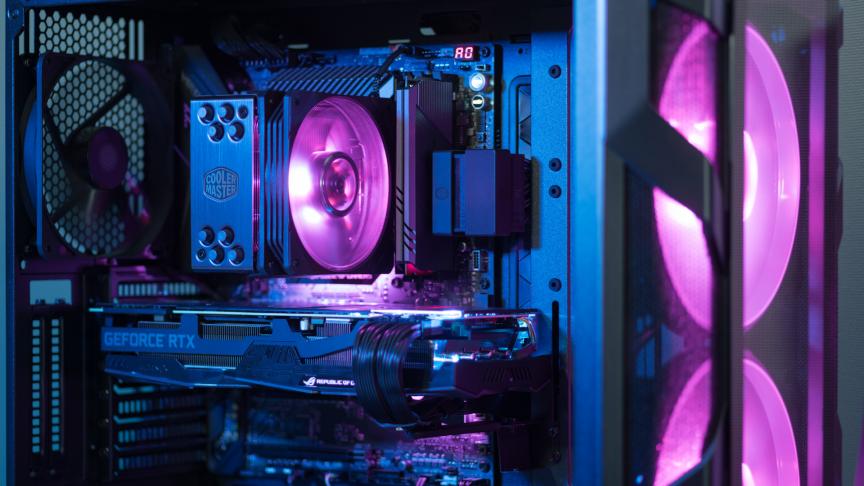
Overclock yapmayı anlamak: Sandığınızdan daha kolay.
Tıpkı bilgisayarınızın içindeki diğer bileşenler (işlemci ve RAM gibi) gibi, grafik işlem biriminiz (GPU) de saat hızıyla belirlenen belirli bir temel veya standart hızda yapılandırılmıştır. Ancak, bileşenin kendisi belirli bir hız aralığına dayanacak şekilde tasarlanmıştır ve bu da ne kadar hız aşırtılabileceğini belirler. Aklınızda tutmanız gereken bir diğer şey ise, herhangi bir faaliyette olduğu gibi... Frenleme hızıBurada önemli olan, performans ve güvenlik arasında bir denge olduğunu anlamaktır: Grafik işlem birimini (GPU) ne kadar çok hız aşırtırsanız, aşırı ısınma olasılığı o kadar artar; bu da kalıcı termal hasar riskini artırır ve bilgisayarınızın genel sıcaklığını yükseltir. Bu neden-sonuç ilişkisi, tüm sisteminizi nispeten daha az güvenli hale getirir.
En iyi performansı elde ederken aynı zamanda en güvenli sıcaklığı da korumak istersiniz, çünkü GPU'lar çok yüksek sıcaklıklara dayanabildiklerini iddia etseler de, düzenli olarak yoğun yüklere maruz kaldıklarında performansları önemli ölçüde düşer.
Basit bir arama ve ekran kartı üreticinizin web sitesini ziyaret etmek, ekran kartınızın maksimum hızı ve daha fazla hız aşırtılıp aşırtılamayacağı konusunda size bir fikir verebilirken, gerçekliğin bir ekran kartından diğerine değiştiğini unutmayın. Model ve özellikler açısından aynı olsalar bile, hiçbir iki ekran kartı tam olarak aynı değildir. Bu donanım farklılıkları, üreticilerin olası hız aşırtma hatalarını hesaba katmak için bir tolerans aralığına sahip ekran kartları üretmelerinin nedenidir. Standart yapılandırma, kutudan çıktığı gibi sağlamayı hedefledikleri performansı sunmak için bu aralık içinde tanımladıkları şeydir.
Tüm grafik işlem birimleri aynı değildir.
Bu nedenle, GPU'nuzu hız aşırtırken, bu gibi makalelere veya eğitimlere başvurabilirsiniz, ancak aynı GPU'yu hız aşırtmış başka birinin elde ettiği hızlara veya sıcaklıklara tam olarak ulaşamayabileceğinizi unutmayın. Avantaj ve dezavantajlar hakkında temel bir anlayışa sahip olmak ve GPU'nuz için tatmin edici bir hız aşırtma noktası bulmak için genel adımları izlemek çok önemlidir.
Hız aşırtma işlemi yapmak için MSI web sitesinden MSI Afterburner aracını yüklemeniz gerekecek. Bu kapsamlı GPU hız aşırtma aracı, frekans ve voltaj parametrelerini tek bir yerden ayarlamanıza olanak tanır. GPU'nuzu artık düzgün çalışamayacak bir noktaya zorlarsanız, çökmeler veya bilgisayar arızaları yaşayabilirsiniz. MSI Afterburner, böyle bir senaryoda hız aşırtmayı makul bir seviyeye geri indirmek için değerlerinizi ayarlamanıza olanak tanır. Bu nedenle, bu sınırı aşmamaya dikkat etmelisiniz, ancak aşarsanız, bilinen son çalışan değere geri dönmek sorunu çözmenize yardımcı olabilir.
Bu nedenle, hız aşırtma yaparken, daha iyi performansa doğru ilerlemek için performansı çok küçük artışlarla yükseltmek önemlidir, ancak bir sorun çıkması durumunda önceden bilinen en iyi performansa geri dönebilmek de gerekir. Daha büyük artışlar yaparsanız, geri döndüğünüz ayarlar en iyi sonucu vermeyebilir ve bu noktaya ulaşmak için frekansı daha da ayarlamanız veya hatta önceki ayara geri dönmeniz gerekebilir ki bu da zaman kaybı olabilir.
Önkoşullar: MSI Afterburner ve Heaven Benchmark
Başlamadan önce, hız aşırtma ayarlarını yapmak için MSI Afterburner yazılımını ve kullanacağımız stres testi aracı olan Heaven Benchmark 4.0'ı yüklemeniz gerekecek. Her iki program da ilgili üreticilerinin web sitelerinden indirilebilir.
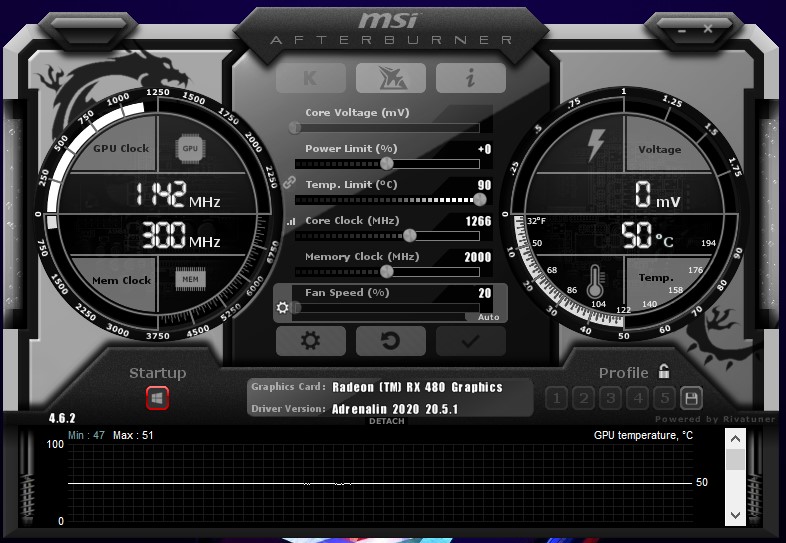
İndir MSI Afterburner programını çalıştırın, şunları göreceksiniz:
- Temel saat hızı, sol diskteki "GPU Saati" başlığı altında görüntülenir.
- Bellek saat hızı, aynı disk üzerindeki "Bellek Saati"nin üstünde görüntülenir.
- Sağ tarafta, grafik işlem biriminin (GPU) sıcaklığını bir disk üzerinde görüntülenmiş olarak göreceksiniz.
- İki disk arasında ortada kaydırıcılar göreceksiniz. Burası hız aşırtma ayarlarını yapabileceğiniz kontrol paneli bölümüdür ve daha sonra önerilen tüm ayarlamalar burada yapılacaktır.
-
- Çekirdek Gerilimi
- Güç Sınırı
- “Sıcaklık Sınırı”
- Çekirdek Saat Frekansı
- "Hafıza Saati"
- Fan Hızı
-
Bir programda Cennet Ölçütü 4.0:
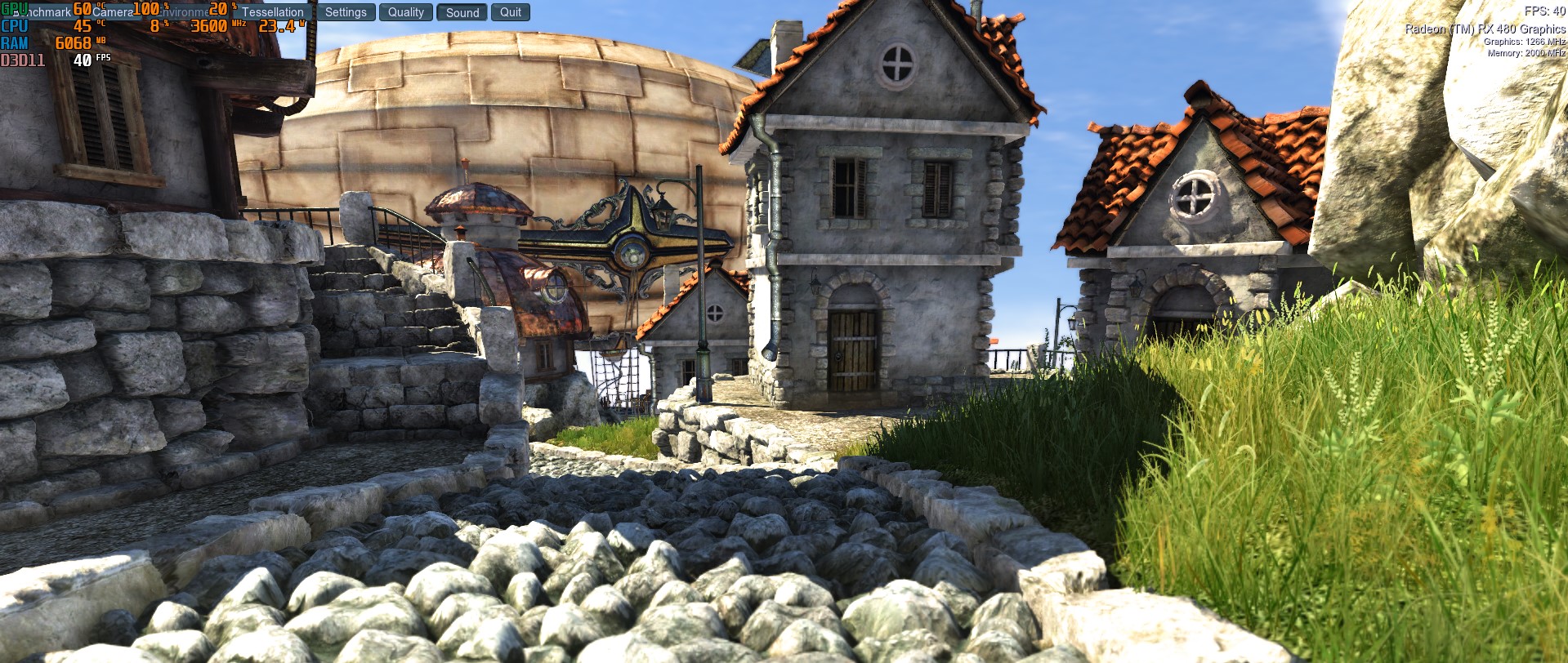
- Ana ekranda "Çalıştır"a, ardından sol üst köşedeki "Benchmark"a tıklayın. Program şimdi 26 sahneyi çalıştırırken ekranınızın sağ üst köşesinde istatistikler gösterecektir. Hız aşırtmanın performansınızı nasıl etkilediğini ölçmek için izlemeniz gereken sayılar bunlardır. Özellikle sıcaklığa dikkat edin.
- Bu testin sonunda, daha sonra başvurmak üzere kaydedebileceğiniz ortalama kare hızı (FPS) istatistikleri alacaksınız. Bu stres testi yaklaşık 10 dakika sürer; bu, herhangi bir stres testi için önerilen minimum süredir.
- Hız aşırtma programınıza başlamadan önce başlangıç değerleriniz hakkında fikir edinmek için temel bir sıkıştırma testi gerçekleştirin. Sonuçların ekran görüntüsünü alın veya hız aşırtma ayarlamalarınıza devam ederken referans ve karşılaştırma için değerleri not edin.
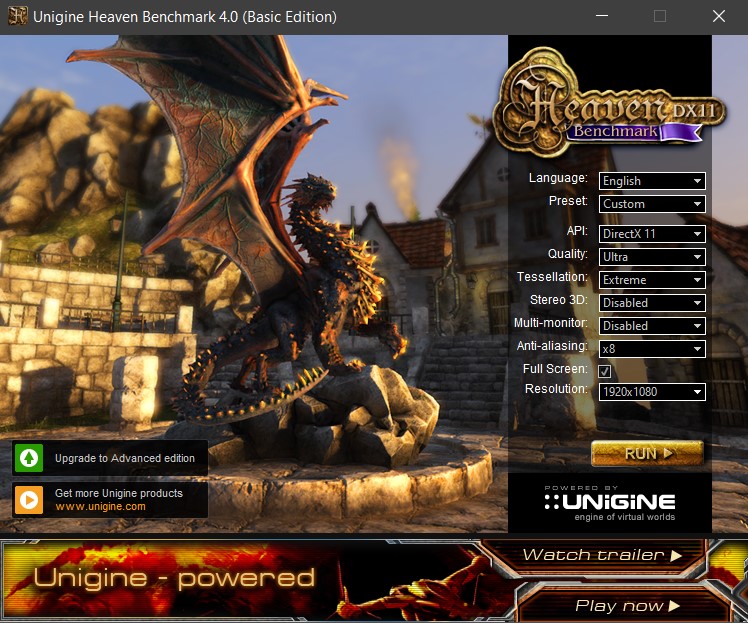
Stres testlerinizi gerçekleştirmek için 3DMark ve FurMark'ı da kullanabilirsiniz. Özellikle FurMark, ekran kartınızı sınırlarına kadar zorlar. Bu iki program da Heaven Benchmark 4.0 kadar iyi çalışır. Bu eğitimde Heaven Benchmark 4.0'ı ele alacağız, ancak diğer iki programı kullanmayı tercih ederseniz adımlar benzerdir.
Hız Aşırtma: Hadi başlayalım
Artık kullanacağınız iki programın arayüzlerine aşina olduğunuza göre, GPU'nuzu hız aşırtmanın ayrıntılarına geçelim.
- MSI Afterburner aracını başlatın ve kontrol panelinin altındaki ayarlar simgesine tıklayın.
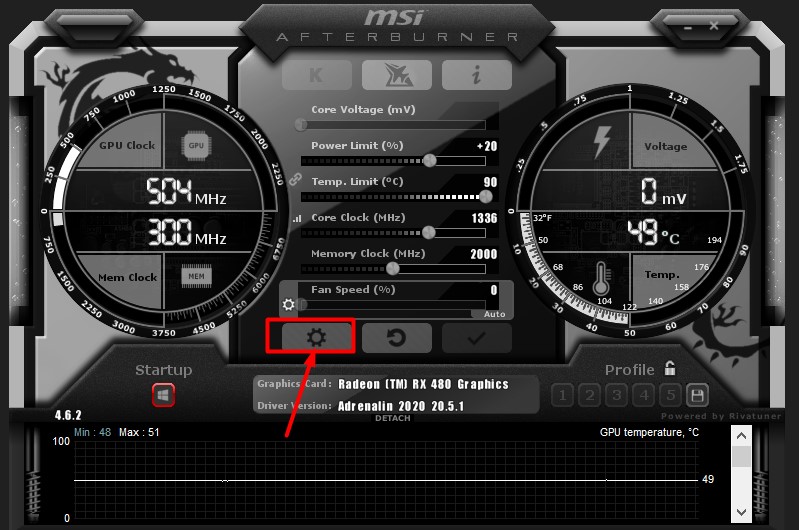
2. Açılan pencerenin alt kısmında, “Uyumluluk özellikleri” başlığı altında, “Gerilim Kontrolünün Kilidini Aç”, “Gerilim İzlemenin Kilidini Aç” ve “Sabit Gerilimi Zorla” seçeneklerinin yanındaki kutuları işaretleyin. Pencereyi kapatmak ve bilgisayarınızı yeniden başlatmak için “Tamam” düğmesine tıklayın.
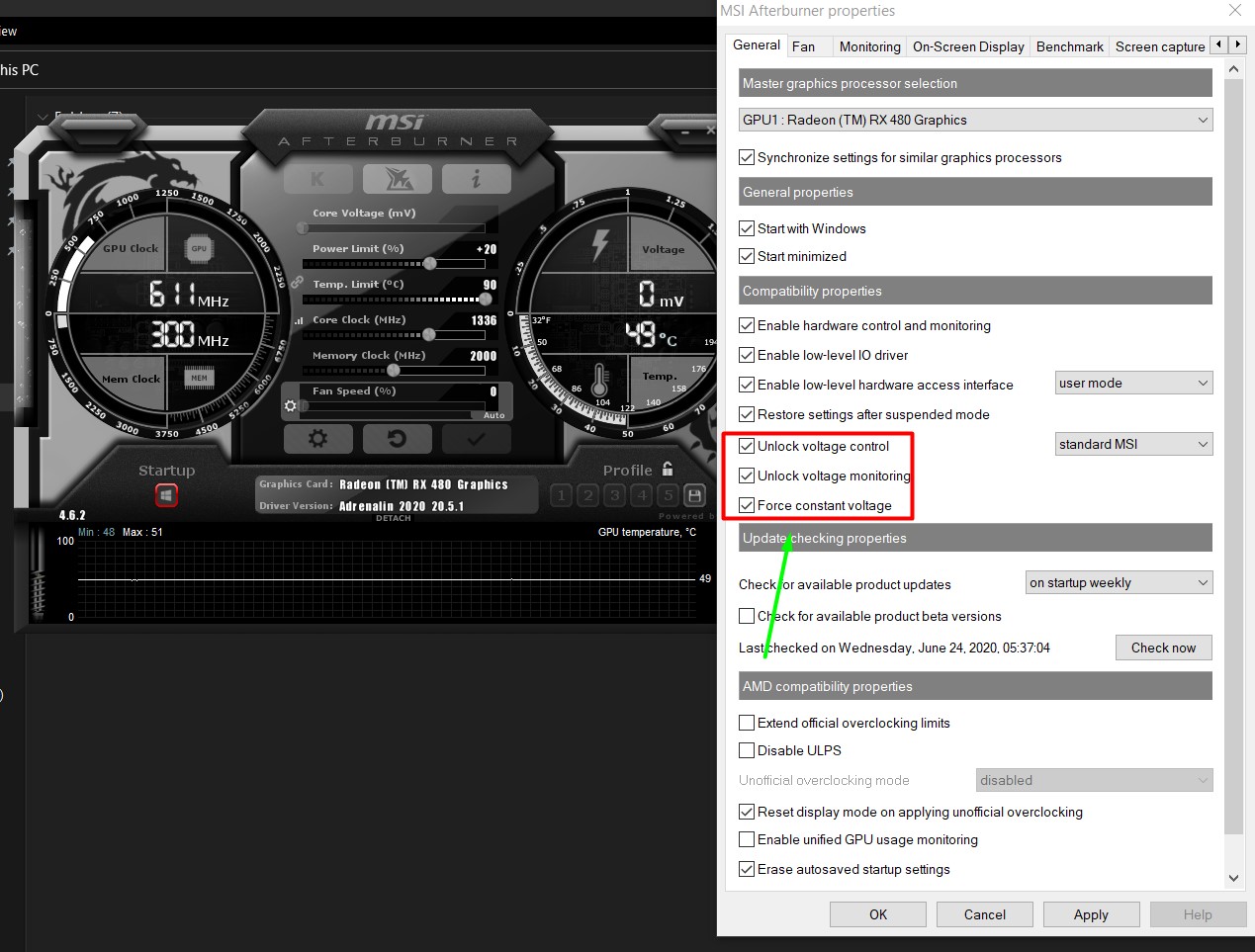
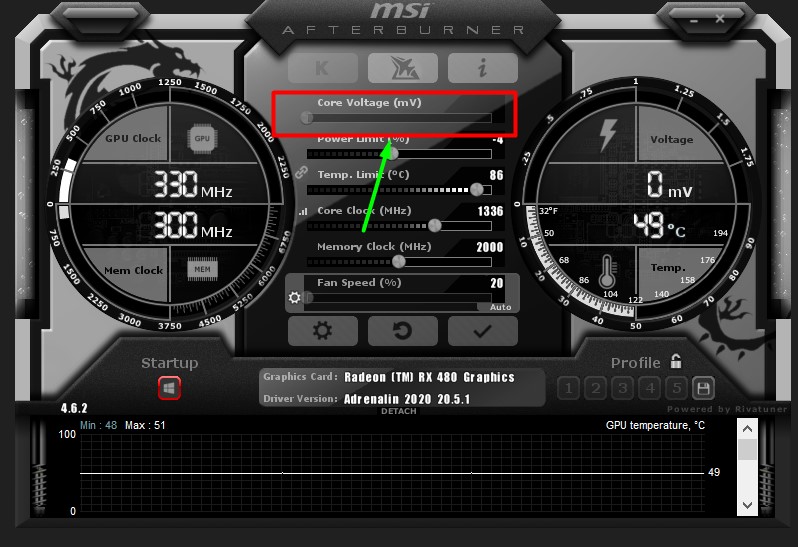
3. Yeniden başlattıktan sonra, MSI Afterburner aracını tekrar yeniden başlatın ve sıcaklık sınırını 86°C'ye ayarlayın. Bu işlem yapıldığında güç sınırı göstergesi otomatik olarak ayarlanacaktır. (Bu yazıda özellikle güvenli hız aşırtmaya odaklandığımız için güç sınırını artırmıyoruz.)

4. Çekirdek voltajını maksimum değere ayarlayın ve ardından bu değişiklikleri uygulamak için kontrol panelinin altındaki onay işareti düğmesine tıklayın.
Bilgisayar havalandırması, aşırı ısınma ve pozitif hava akışını sağlamak için fanların nasıl kullanılacağına dair son yazılarımızda da belirttiğimiz gibi, GPU sıcaklığınızı 80°C'nin altında tutmanız önerilir. Bazıları ağır grafik yükleri altında 95°C ile 100°C arasındaki sıcaklıklara dayanabilse de, bu yüksek sıcaklıklar GPU'yu kalıcı olarak yıpratacak ve zamanla performansını düşürecektir.
Bu nedenle, sıcaklığın 80°C'nin altında tutulması önerilir. Hız aşırtmanın GPU'nuzun sıcaklığını artıracağı göz önüne alındığında, fanlarınızı optimize etmek serin kalmasına yardımcı olabilir. Sıcak bir GPU için fan eğrisinin optimizasyonu burada ayrıntılı olarak açıklanmıştır. makaleBu işlemi, GPU'nuzu hız aşırtırken eş zamanlı olarak yapmalısınız. Ancak, hız aşırtma için ideal maksimum sıcaklık 80°C olsa da, biz maksimumu 86°C olarak ayarlayacağız. Ancak ayarlamalara başladığınızda, sıcaklığı izleyin ve mümkün olduğunca düşük tutmaya çalışın. Optimum performans ve güvenli çalışma sıcaklığı arasında denge sağlamak için, makalede açıklandığı gibi, hız aşırtmayı durdurmanız ve fan eğrisini veya fan hızlarını eş zamanlı olarak ayarlamanız gerekebilir.
Hız kesmeye başlamak için:
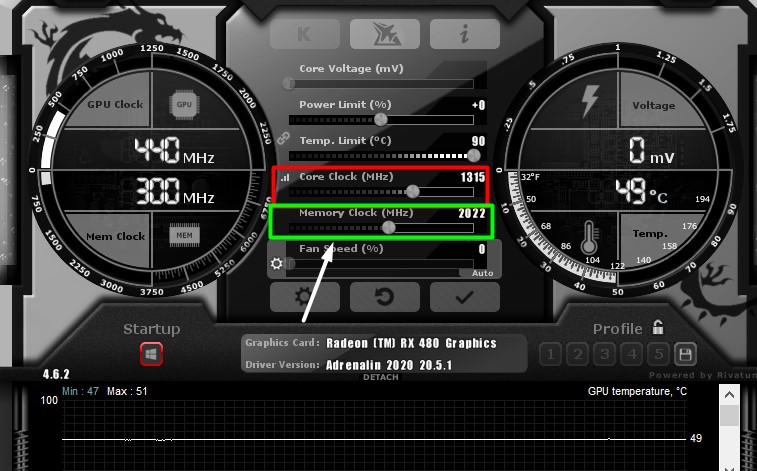
- “Çekirdek Frekansı (MHz)” kaydırıcısını +23 konumuna getirin ve kontrol panelinin altındaki onay işaretine tıklayarak ayarı uygulayın.
- Yukarıda açıklandığı gibi Heaven Benchmark 4.0 uygulaması aracılığıyla stres testinizi çalıştırın ve test sonu istatistiklerinizde bir iyileşme olup olmadığını kontrol edin.
- FPS ve puan değerlerinde bir iyileşme, ayrıca sıcaklıkta da hafif bir artış fark edeceksiniz.
- Şimdi, çekirdek frekansını 20 ila 30 birim artırın, bu değişikliği uygulayın ve bir stres testi gerçekleştirin.
- Sisteminizin çöktüğü veya grafiksel aksaklıklar fark ettiğiniz bir noktaya ulaşacaksınız. Bu, durup en son kaydedilen güvenli ayarınıza geri dönmeniz gerektiğinin bir göstergesidir; bu ayar, mevcut ayarınızdan 20 ila 30 birim daha düşük olacaktır (bu nedenle küçük miktarlarda artış yapıyoruz).
- Böyle bir hatayla karşılaştığınızda, ayarları geri alıp kaydedin. Her artıştan sonra bir stres testi yapın ve değerleri kaydedin veya önceki değerlerle karşılaştırmak için ekran görüntüsü alın.
Her seferinde FPS ve puan değerlerinde bir iyileşme fark edeceksiniz, ancak aynı zamanda sıcaklıkta da bir artış göreceksiniz; bu nedenle, uygun bir denge sağlamak için bu durumu takip etmeniz gerekiyor.
Bunu yaparken, yukarıda belirtilen adımları bellek frekansına da uygulayabilirsiniz, ancak bu genellikle grafik işlemcilerinizde önemli bir iyileşme sağlamaz, çünkü GPU'lar zaten işlemleri için yeterli belleğe sahiptir. İşlem tamamlandıktan sonra, bu profili MSI Afterburner ana ekranının sağ alt köşesinde profiliniz olarak kaydedebilirsiniz; bu profili daha sonra oyun veya grafik aktiviteleriniz için belirtebilirsiniz. Bu profilleri gerektiğinde uygulama üzerinden yükleyebilirsiniz. Bu şekilde en fazla beş profil kaydedebilirsiniz. Varsayılan ayarlara geri dönmek isterseniz, kontrol panelinin altındaki saat yönünün tersine okuna tıklayabilirsiniz.
Son düşünceler
Grafik işlem biriminizi (GPU) hız aşırtmak, özellikle oyun gibi grafiksel olarak yoğun yükler altında performansınızı önemli ölçüde artırabilir. Bu artışa ihtiyaç duyanlar için GPU hız aşırtması mükemmel bir çözümdür. Güvenli mi? Evet. Daha önce de belirtildiği gibi, kademeli hız aşırtma geçişi kolaylaştırır ve MSI Afterburner, kullanımınıza bağlı olarak aralarında geçiş yapabileceğiniz beş profil oluşturmanıza olanak tanır. Hız aşırtma ile ilgili tek iki endişe, yoğun hız aşırtmanın GPU'nuzun ömrünü kısaltması ve bununla ilişkili ısının zamanla kalıcı hasara ve aşınmaya neden olmasıdır.
Bu nedenle, performans ve güvenlik arasındaki dengeyi iyice anlayarak ve memnun kalacağınız seviyeyi net bir şekilde belirleyerek, hız aşırtmayı ölçülü bir şekilde yapmak önemlidir. Ayrıca, GPU'nuzun yük altında serin kalmasını ve optimum olarak 80°C'nin altında çalışmasını sağlamak için fan hızlarınızı ve ayarlarınızı gözden geçirmeniz, GPU fan eğrisini optimize etmeniz ve PC kurulumunuzun belirli alanlarındaki belirli fanları hedeflemeniz çok önemlidir. Daha önce bu konuda ayrıntılı kılavuzlar yayınladık, GPU aşırı ısınma sorunlarınıza en uygun çözümler için bunlara başvurabilirsiniz. GPU'nuzun zarar görmesini önlemek için fan ayarlarını da hassas bir şekilde uygulayın.
Ayrıca, hız aşırtmanın avantajları dezavantajlarından çok daha fazladır ve daha önce bahsedilen iki nokta sadece dikkate alınması gereken hususlardır, hız aşırtmadan kaçınmak için bir neden değildir. GPU'nuz, saat ve voltaj parametrelerini hız aşırtarak ortaya çıkarılabilecek bir potansiyel dünyasına sahiptir. Yukarıda belirtilen adımları izleyerek ve küçük artışlarla ayarlamalar yaparak, GPU'nuzun performansını en üst düzeye çıkarabilir ve oyun oynamayı veya zorlu grafik görevlerini gerçekten keyifli bir deneyim haline getirebilirsiniz. Sabırlı olun ve hiçbir adımı (özellikle stres testlerini) acele etmeyin. Zaman alır, ancak sonuçlar çabaya değer. Son olarak, GPU'nuzu yükseltmek istiyorsanız, 1080p'de AAA oyunlarını kolayca çalıştırabilen bu RX 5600XT GPU'lara göz atın.
Yoruma kapalı.