

AMD yazılım yükleyicisi bazen şu aşamada takılıp kalıyor:Kurulum güncellemesini indirin.Bu durum, ilerleme çubuğunun %0'da veya yarıda durmasına ve kurulumun tamamlanmasını engellemesine neden olur. Bu genellikle bilgisayarınızdaki önceki kurulumlardan kalan profiller veya kayıt defteri girdilerinden kaynaklanır.
Diğer olası nedenler arasında bozuk indirme dosyaları, güvenlik yazılımının yükleyiciyi engellemesi veya önemli sistem dosyalarının eksik olması yer almaktadır.
AMD yükleyicisinin çökmesinin olası nedenlerini artık bildiğinize göre, etkili sorun giderme adımlarına geçelim.
1. Yönetici olarak çalışma
Birçok program, özellikle yükleyiciler ve güncellemeler, doğru şekilde çalışmak için yönetici ayrıcalıkları gerektirir. Yükleyiciyi yönetici ayrıcalıklarıyla çalıştırmak, arka plan işlemlerinin güncelleme sürecini kesintiye uğratmasını önlemeye yardımcı olacaktır.
- Başlat menüsü simgesine sağ tıklayın ve seçin. Yönetici olarak çalıştır.
- AMD yükleyicisini tekrar çalıştırmayı deneyin ve sorunun çözülüp çözülmediğini kontrol edin.
2. Sürücüleri yüklemek için sisteminizi güvenli modda başlatın.
Yükleyiciyi yönetici olarak çalıştırmak sorunu çözmezse, şunu deneyin: Windows sisteminizi Güvenli Modda başlatın. AMD yazılım güncellemesini yüklemeden önce, Güvenli Mod yalnızca temel sürücüleri ve sistem dosyalarını yükler; bu da kurulum sırasında diğer programların çakışmalara neden olmasını önlemeye yardımcı olabilir.
- Başlat simgesine, ardından Güç simgesine tıklayın.
- tuşunu basılı tutun vardiya Ve tıklayın Yeniden.

- Tıklayın sorunlarını giderme, Sonra seçin Gelişmiş seçenekler.

- Tıklayın Başlangıç Ayarları Sonra tıklayın Yeniden.
- Bilgisayarınız yeniden başlatıldığında, basın. F5 için Ağ ile Güvenli Modu Etkinleştir.
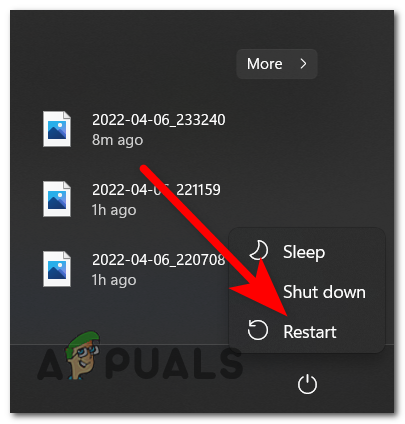
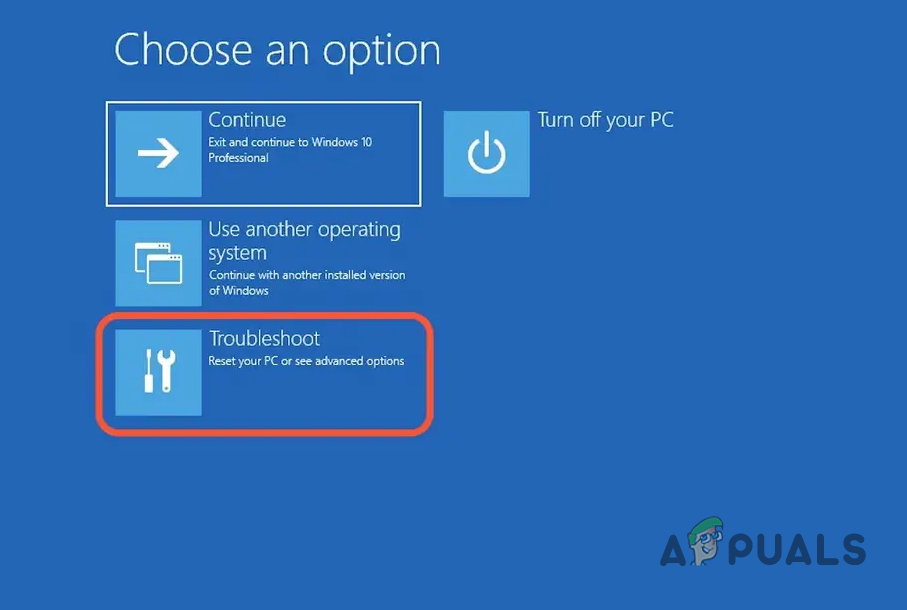
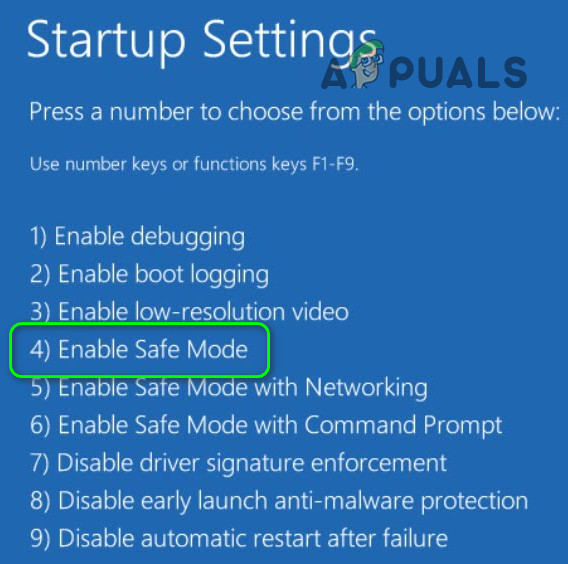
Windows'u Güvenli Modda başlattıktan sonra, AMD yazılım güncellemesini tekrar yüklemeyi deneyin.
3. AMD klasörünün sahipliğini doğrulayın.
AMD kurulum klasörünün doğru sahipliğine sahip olmamak da güncelleme sorunlarına yol açabilir. Sahipliği kendinize vermek, kurulum sırasında gerekli olan dosya ve klasörler üzerinde tam kontrol sahibi olmanızı sağlar.
- AMD kurulum dosyalarının saklandığı klasöre gidin; bu genellikle şöyledir: C:AMD.
- Klasöre sağ tıklayın ve seçin Özellikleri.
- Sekmeye git الأمان Ve tıklayın Gelişmiş seçenekler.

- Tıklayın değişim Sahibinin tarlasının yanında.

- Alana Windows kullanıcı adınızı girin, ardından tıklayın. İsimleri kontrol et Onaylamak için.
- set Alt konteynerler ve nesnelerdeki sahibi değiştirme.

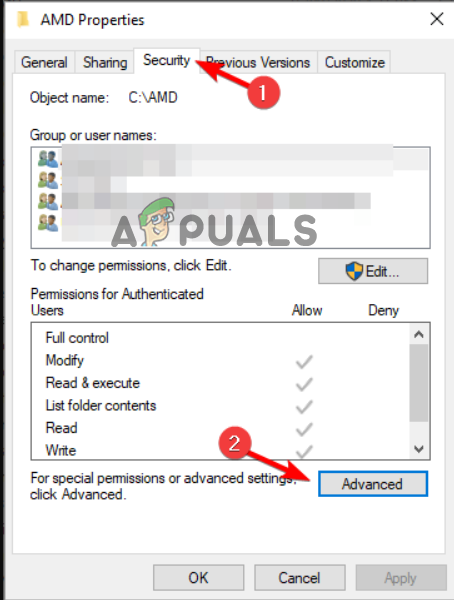
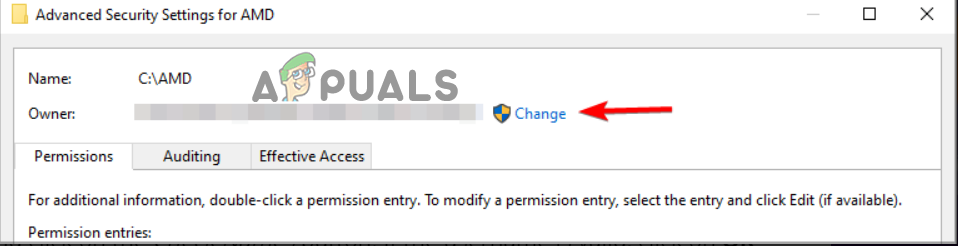
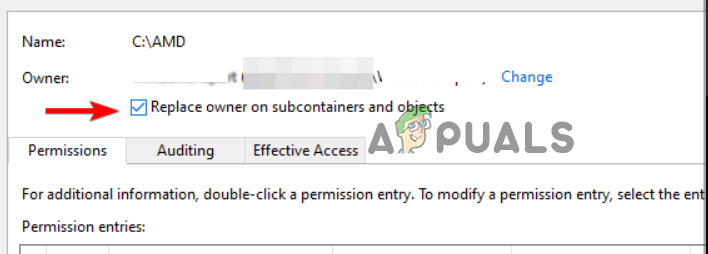
Değişiklikleri kaydetmek için Tamam'a tıklayın, ardından güncellemeyi tekrar yüklemeyi deneyin.
4. Anti-virüs programını devre dışı bırakın
Bazı üçüncü taraf antivirüs programlarının ve hatta Windows Defender'ın, AMD sürücüleri de dahil olmak üzere meşru yazılım güncellemelerini bazen engelleyebildiği biliniyor. AMD güncellemesi yüklerken antivirüs yazılımınızı geçici olarak devre dışı bırakmak, sorunun bundan kaynaklanıp kaynaklanmadığını belirlemenin hızlı bir yoludur.
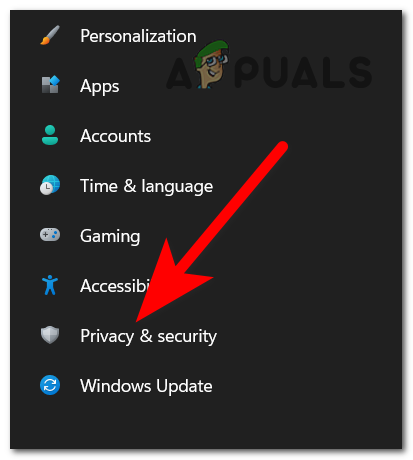
- basın Windows + I Windows Ayarları'nı açmak için
- seçmek Gizlilik ve güvenlik.

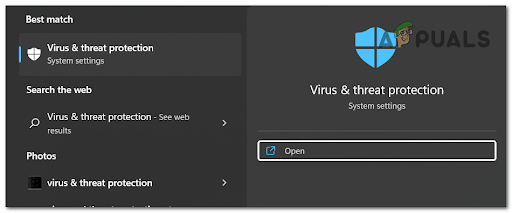
- Adresine git Windows Güvenliği sonra Virüslerin ve risklerin önlenmesi.

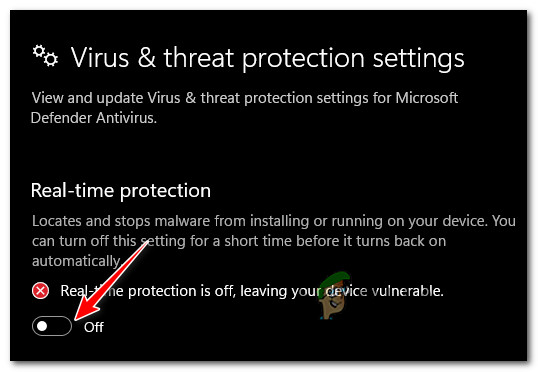
- Tıklayın Ayarları yönet Ve kapat Gerçek zamanlı koruma.

- AMD yazılımını tekrar güncellemeyi deneyin.
4.1 Üçüncü taraf antivirüs yazılımı
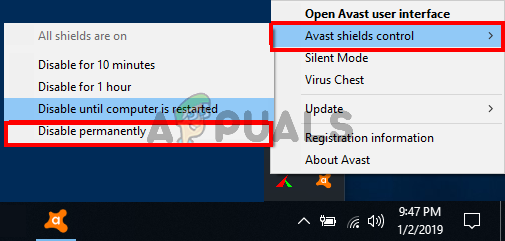
- Antivirüs programınızı açın ve ayarlarına gidin.
- Geçici olarak korumayı devre dışı bırakma seçeneğini arayın ve kapatın.

- Bilgisayarınızı yeniden başlatın ve AMD yükleyicisini tekrar çalıştırmayı deneyin.
5. VPN ve proxy'yi devre dışı bırakın.
Eğer kullanırsan VPN veya proxy hizmetiBu durum yazılım güncelleme sürecini engelleyebilir. Bu hizmetleri devre dışı bırakmak genellikle sorunu çözer.
- basın Windows + I Ayarları açmak için.
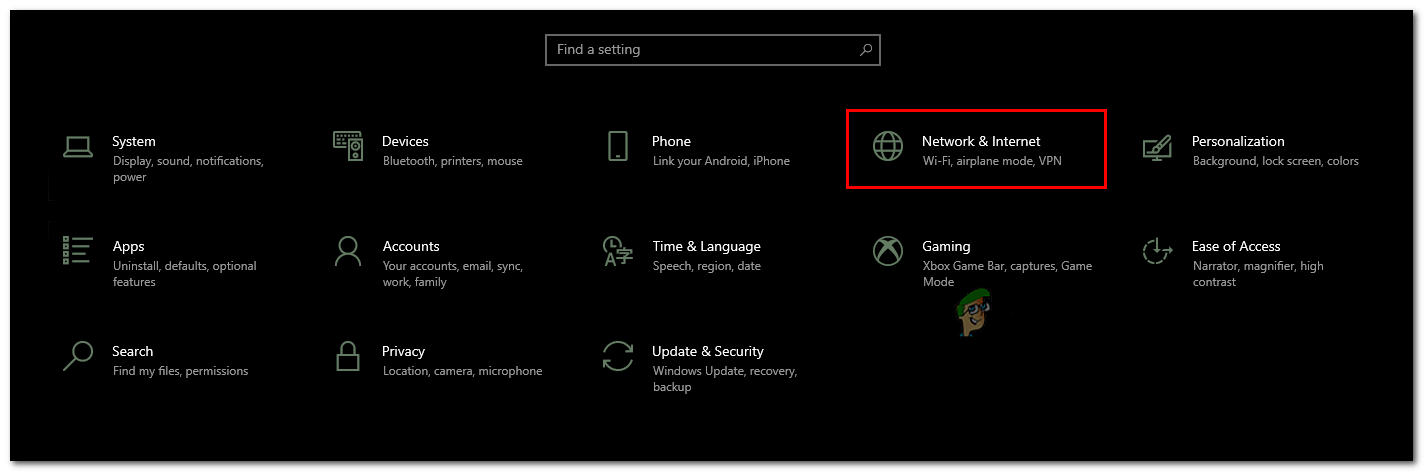
- set Ağ ve İnternet Listeden.

- Tıklayın ajan.
- koşmak Otomatik olarak ayarları sapta ve kapat Bir proxy sunucusu kullanınDeğişikliklerinizi kaydedin.

- AMD güncellemesini tekrar indirmeyi deneyin.
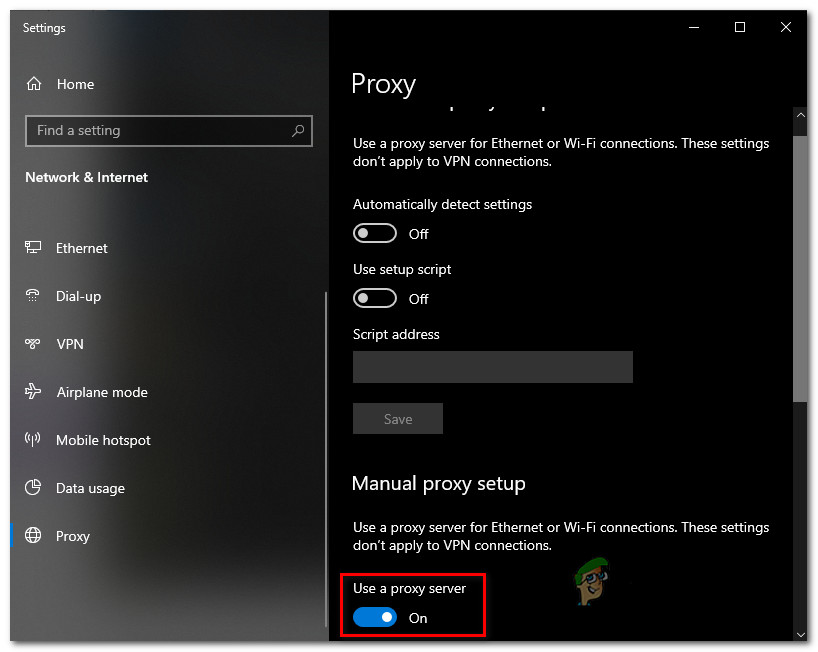
VPN kullanıyorsanız, devre dışı bırakın ve istikrarlı bir internet bağlantısı kullanın, ardından güncellemeyi tekrar deneyin.
6. AMD yazılımını yeniden yükleyin (DDU kullanarak).
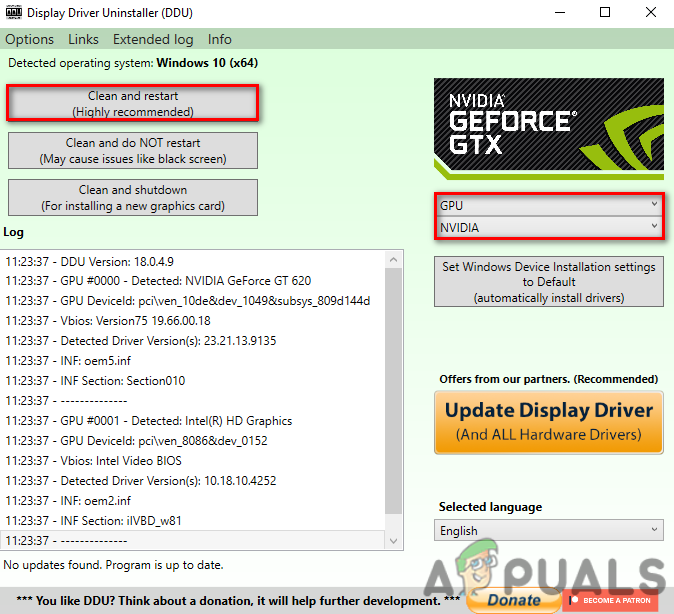
Önceki yöntemler işe yaramazsa, DDU (Display Driver Uninstaller) adlı bir araç kullanarak AMD sürücülerinizi tamamen kaldırıp yeniden yüklemeniz gerekebilir. DDU, tüm sürücü dosyalarının kaldırılmasını sağlayarak temiz bir kurulum yapmanıza ve kalan dosyaların neden olduğu çakışmaları önlemenize olanak tanır.
- Henüz indirmediyseniz, DDU'yu şu adresten indirin: Burada.
- İndirilen DDU dosyalarını çıkarın.
- basın Windows + I Ayarları açmak için.
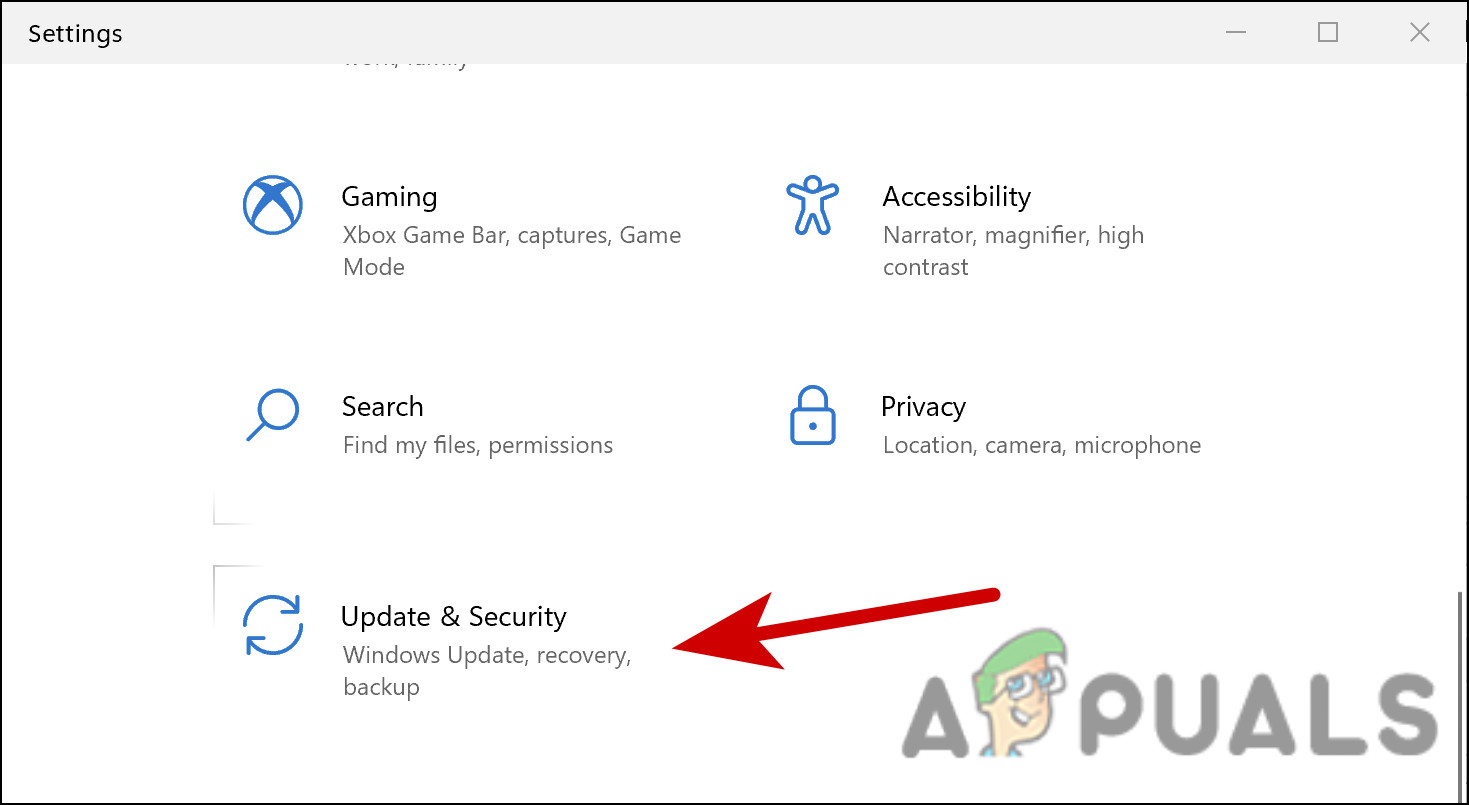
- Adresine git Güvenlik ve güncelleme.

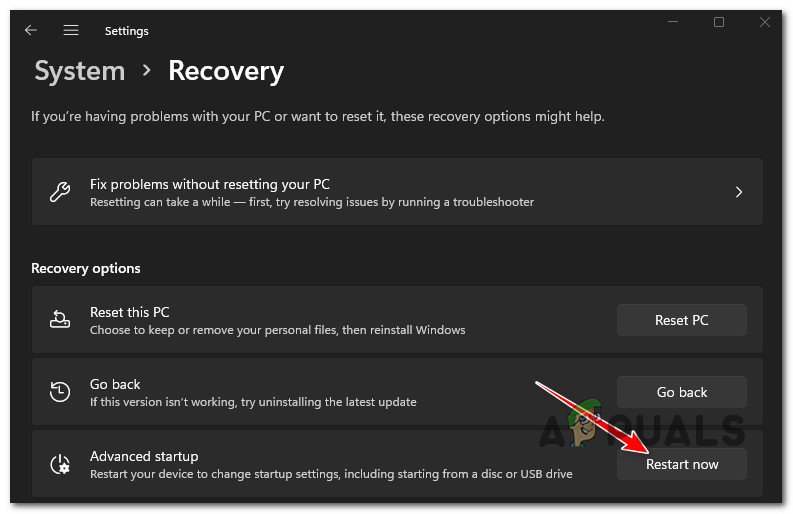
- tık kurtarma Sol tarafta.
- tık Şimdi yeniden başlat içinde Gelişmiş başlatma.

- seçmek SorunSonra Gelişmiş seçenekler.
- set Başlangıç ayarları Ve tıklayın Yeniden.
- Başlatmayı seçin الوضع الآمن.

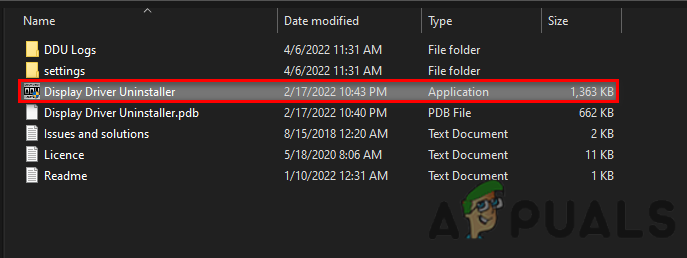
- Bilgisayarınızı güvenli modda yeniden başlattıktan sonra şunu çalıştırın: Sürücü Uninstaller.exe'yi görüntüleyin.

- Tercihlerinizi, ekran kartı türünü ve üreticisini belirtin.
- tık Temizle ve yeniden başlat.

Sisteminiz tekrar çalışır duruma geldiğinde, grafik işlem biriminiz (GPU) modeli ve Windows sürümünüz için en yeni grafik sürücüsünü doğrudan resmi AMD web sitesinden indirip yükleyin.
Kurulum tamamlandıktan sonra bilgisayarınızı yeniden başlatın ve AMD yazılım güncellemesini tekrar çalıştırmayı deneyin.
Yoruma kapalı.