

PuTTY X11, uygulamaların ve sunucuların görüntülenmesini ve kontrolünü yerel ana cihaza yönlendirerek bu uygulamalara ve sunuculara uzaktan erişim sağlayan bir mekanizmadır. Bu mekanizma, kullanıcının yerel cihazının uzak cihazların grafik kullanıcı arayüzü (GUI) ve SSH'si ile etkileşim kurmasını sağlayarak erişimi kolaylaştırır.

Ancak, sunuculara veya uygulamalara erişmeye çalışırken kullanıcı "PuTTY X11 proxy: Desteklenmeyen yetkilendirme protokolü" hatasıyla karşılaşabilir . Bu hata, aşağıdakiler de dahil olmak üzere çeşitli nedenlerden kaynaklanabilir:
- Xauthority dosyasının (ve kilitli dosyaların) sahipliğinde yanlışlık var.
- Xauthority dosyası bozuk.
- PuTTY için geçersiz yapılandırma
- Yanlış Güvenlik Duvarı lisanslama ayarları
- SSH ayarlarında X11 yönlendirmesi yapılandırılmamış.
Bu makale, PuTTY'de desteklenmeyen lisans hatasını çözme yöntemlerini açıklamaktadır.
Çözüm 1: Xauthority dosyasının sahipliğini değiştirin.
Xauthority dosyası , bağlantı kimlik doğrulaması için çerezleri ve Xserver kimlik bilgilerini sakladığı için PuTTY kullanımında önemli bir bileşendir. Xauthority dosyası eksik olduğunda veya kullanıcı dosyanın sahibi olmadığında "desteklenmeyen yetkilendirme protokolü" hatası oluşur. Bu hatayı çözmek için aşağıdaki adımları izleyelim.
- Xauthority dosyasını bulmak ve sahipliğini doğrulamak için aşağıdaki komutu kullanın:
ls -al .Xauthority
![Xauthority dosyasını bulma komutu]()
Xauthority dosyası şu anda root kullanıcısına ait. Bu sahiplik sorununu nasıl ele aldığını görmek için PuTTY kullanarak sunucuya erişelim :
![Desteklenmeyen lisanslama protokolü hatası]()
Yukarıdaki çıktı, kullanıcının Xauthority dosyası üzerinde kontrol sahibi olmasının gerekli olduğunu göstermektedir.
- Xauthority dosyasının sahipliğini oturum açmış kullanıcıya devredin. Bunu yapmak için aşağıdaki komutu çalıştırın:
ملاحظةKomutta gösterilen "linux-user" yerine kullanmak istediğiniz kullanıcı adını yazın:sudo chown linux-user .Xauthority


- Bir hata oluştuğu anda Desteklenmeyen yetkilendirme protokolüXauthority dosyası genellikle kilitlidir. Bu dosya kilitliyken, doğru sahipliğe sahip olmak sorunu çözmez. Bu nedenle, kullanıcının kilitli dosyaları kontrol etmesi ve kaldırması gerekir. Şu komutu çalıştırın: l-al Dosyaların olup olmadığını kontrol etmek için Xauthority-c و Xauthority-l Sunmak:
l-al
![liste görüntüleme komutu: ls -al]()
Bu dosyalar mevcutsa, aşağıdaki komutu kullanarak Xauthority-c ve Xauthority-l dosyalarını silin:
rm .Xauthority-c .Xauthority-l
![]()
ملاحظةDeğişikliklerin uygulanması için cihazınızı yeniden başlatın ve PuTTY'ye bağlanın. - PuTTY sunucusuna yeniden bağlanın ve "saatSunucuyu test etmek için:
![PuTTY çevrimiçi]() Yetkilendirme hatası başarıyla giderildi.
Yetkilendirme hatası başarıyla giderildi.


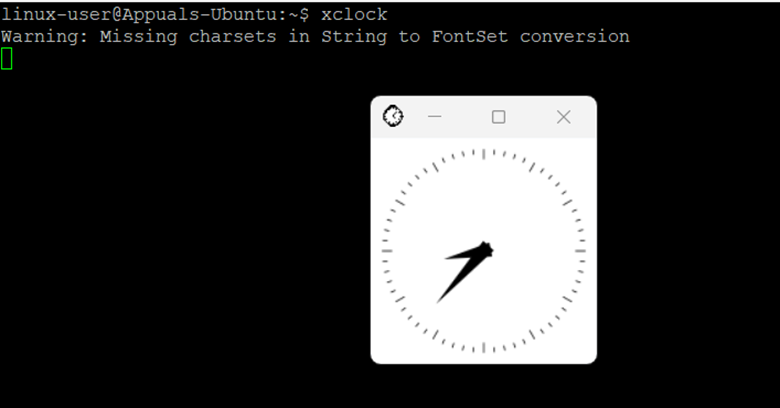 Yetkilendirme hatası başarıyla giderildi.
Çözüm 2: Bozuk Xauthority dosyasını değiştirin
Bazı durumlarda Xauthority dosyası bozulabilir ve bunun sonucunda sunucuya erişim yetkilendirilemez. Bu sorunu çözmek için şu adımları izlemeniz gerekecektir.
- Komutu çalıştırın:ls – alXauthority dosyamızın var olup olmadığını kontrol etmek için:
![menü görüntüleme komutu]()
- Bir dosyayı silmek için Xyetki, aşağıdaki komutu kullanın:
rm .Xyetkisi
![Xauthority dosya kaldırma komutu]()
- Xauthority dosyasını sildikten sonra, PuTTY kullanarak sunucuya yeniden bağlanın. Bu, dizinde yeni Xauthority dosyanızı oluşturacaktır. Ardından şu komutu çalıştırın:saat":
![PuTTY kullanarak sunucuya erişim.]() PuTTY'ye başarıyla giriş yaptım ve Xclock'a erişim sağladım.
PuTTY'ye başarıyla giriş yaptım ve Xclock'a erişim sağladım.


 PuTTY'ye başarıyla giriş yaptım ve Xclock'a erişim sağladım.
Çözüm 3: Geçersiz PuTTY ayarlarını sıfırlayın
PuTTY'nizi kurmak da çok önemlidir ve bazen kullanıcılar PuTTY'lerini yapılandırırken veya kurarken hatalar yaparlar. Bu yaygın hatayı çözmek için aşağıdaki adımları izleyin:
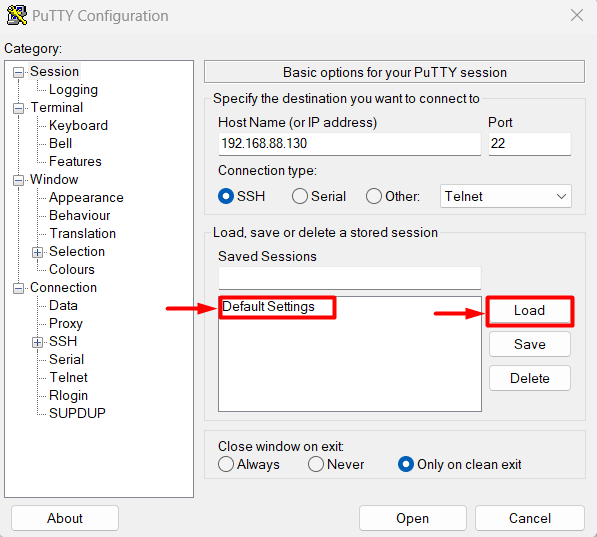
- aç PuTTY Bilgisayarınızda Dosya'ya tıklayın. Varsayılan ayarlarıSonra imzala İndir:
![PuTTY yapılandırma ayarları]()
- Şimdi sekmeyi seçin. SSH Ve bir seçeneğe tıklayın X11. Olanak vermek X11 Yönlendirme Ve ayarlayın”X Gösteri Sitesi" üzerine "localhost0":
![PuTTY'de SSH ve X11 Yapılandırması]()
- Şimdi giriş yapmanız gerekecek. IP adresi أو ana bilgisayar adı Erişim sağlayacağınız sunucu için. Ana bilgisayar adını veya IP adresini ayarladıktan sonra, yapılandırın. Mağaza 22. caddede bulunuyor. (Veya SSH için ayarladığınız herhangi bir port) daha sonra Kayıt etmek "varsayılan dosya":
![PuTTY'de ana bilgisayar adı veya IP adresi]()
- "Aç" düğmesine tıklayın, bir terminal penceresi açılacaktır. PuTTY:
![PuTTY'ye giriş yapın]() PuTTY terminal penceresinde şunları girmeniz gerekecek: Kullanıcı adı وParola Erişeceğiniz sunucu için. Bu iki parametreyi girdikten sonra, uzak sunucuya erişebileceksiniz:
PuTTY terminal penceresinde şunları girmeniz gerekecek: Kullanıcı adı وParola Erişeceğiniz sunucu için. Bu iki parametreyi girdikten sonra, uzak sunucuya erişebileceksiniz:![PuTTY'ye ulaşıldı.]()
Gördüğünüz gibi, PuTTY'yi başarıyla kurdum ve sunucuya erişim sağladım.


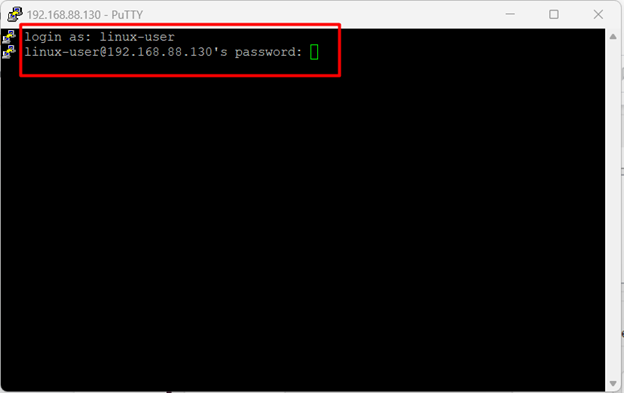 PuTTY terminal penceresinde şunları girmeniz gerekecek: Kullanıcı adı وParola Erişeceğiniz sunucu için. Bu iki parametreyi girdikten sonra, uzak sunucuya erişebileceksiniz:
Çözüm 4: 22 numaralı bağlantı noktası için güvenlik duvarı yapılandırmasına izin verin.
X11Forwarding ve PuTTY'yi kullanmak için güvenlik duvarınızı yapılandırmanız ve 22 numaralı bağlantı noktasını etkinleştirmeniz gerekecektir. Burada, güvenlik duvarını yapılandırmak için UFW aracı kullanılmaktadır :
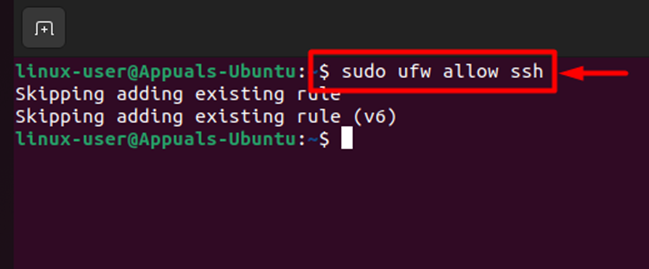
- Sunucuya izin vermek için terminalinizde aşağıdaki komutu çalıştırın. SSH 22 numaralı porta erişerek Güvenlik duvarı:
sudo ufw ssh'ye izin ver
![Güvenlik duvarında SSH'ye izin verin.]()
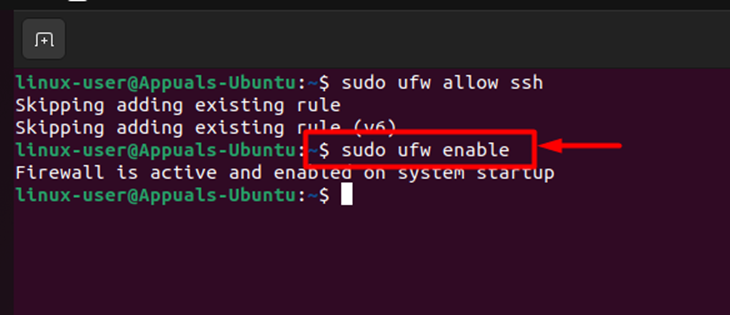
- etkinleştirme Güvenlik duvarı Aşağıdaki komutu kullanarak:
sudo ufw etkinleştir
![Güvenlik duvarını etkinleştirin]()
- Göz atın Güvenlik duvarı durumu Aşağıdaki komutu kullanarak:
sudo ufw durumu
![Güvenlik duvarı durumunu kontrol etme]()
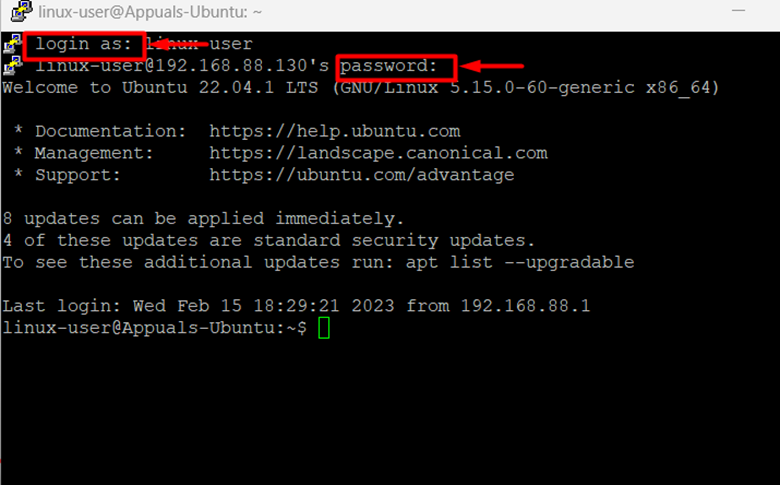
Gördüğünüz gibi, hem 22/tcp hem de 22/tcp ( v6 ) artık etkinleştirildi. Bu adımları tamamladıktan sonra, PuTTY X11'e yeniden bağlanın ve hatanın çözülüp çözülmediğini kontrol edin. PuTTY sunucusuna bağlanmak için, sunucuya erişmek üzere uzak sistem kullanıcı adını ve şifresini girin.
![PuTTY uzak sunucuya ulaştı.]()
Sorunu başarıyla çözdüm ve uzak sunucuya erişebildim.

Çözüm 5: SSH Sunucu Ayarlarında X11Forwarding'i Yapılandırın
PuTTY X11 lisansının reddedilmesine neden olan bir diğer yapılandırma hatası , yanlış SSH sunucu yapılandırmasıdır. SSH sunucusunu yapılandırmak için terminalinizde aşağıdaki komutu çalıştırın.
sudo nano /etc/ssh/sshd/config
- Bu komutu çalıştırarak SSH sunucu ayarları dosyasına erişebileceksiniz:
![SSH sunucusuna erişim]()
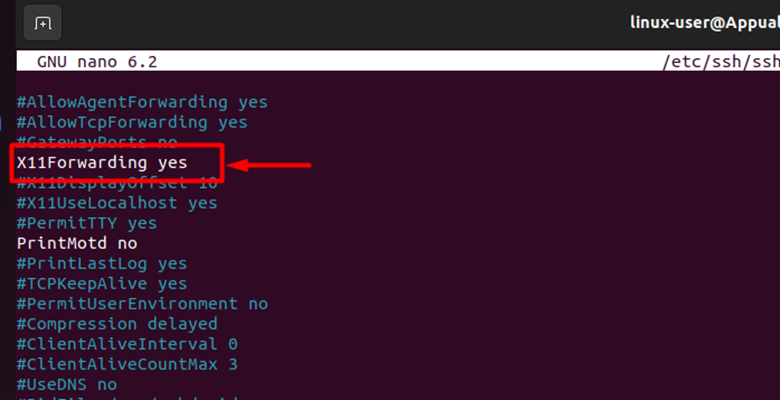
- Ayarlarda SSHAra X11 YönlendirmeArdından etkinleştirmek için yorumu kaldırın. Bir parametre belirleyin. X11 Yönlendirme üzerine "Evet"
![X11Forwarding etkinleştirildi.]()
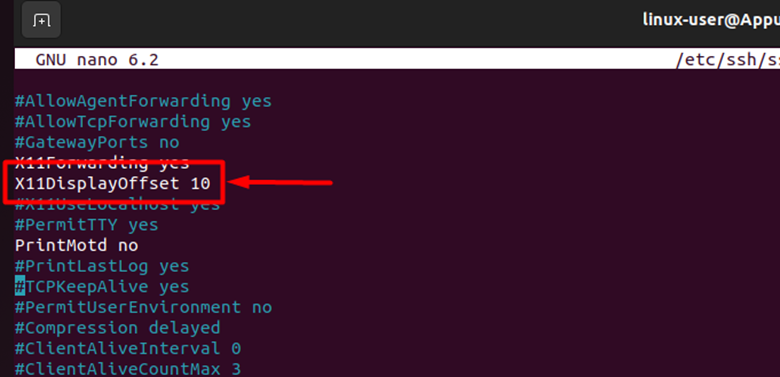
- Ardından, “X11EkranOfsanıBu ayarı da etkinleştirin ve ekranı "10"
![X11DisplayOffset etkinleştirildi.]()
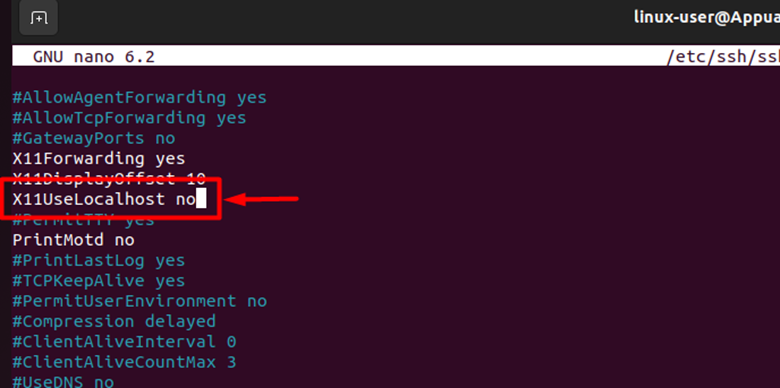
- Yukarıda belirtilen ayarları etkinleştirdikten sonra, "X11UseLocalhost" üzerine "yok hayır"
![X11UseLocalhost'u hayır olarak ayarlayın.]()
- Ayrıca, “ özelliğini etkinleştirin ve ayarlayın.PrintMotd" üzerine "yok hayır"
![PrintMotd'yi hayır olarak ayarlayın.]()
- Yukarıda belirtilen tüm adımları tamamladıktan sonra, ayarları aşağıdaki komutu kullanarak kaydedin. CTRL + O Ardından ayarlar dosyasından çıkmak için aşağıdaki komutu kullanın. CTRL + XBundan sonra, aşağıdaki komutu kullanarak sunucuya yeniden bağlanmayı deneyin. PuTTY:
![PuTTY üzerinden erişim]()
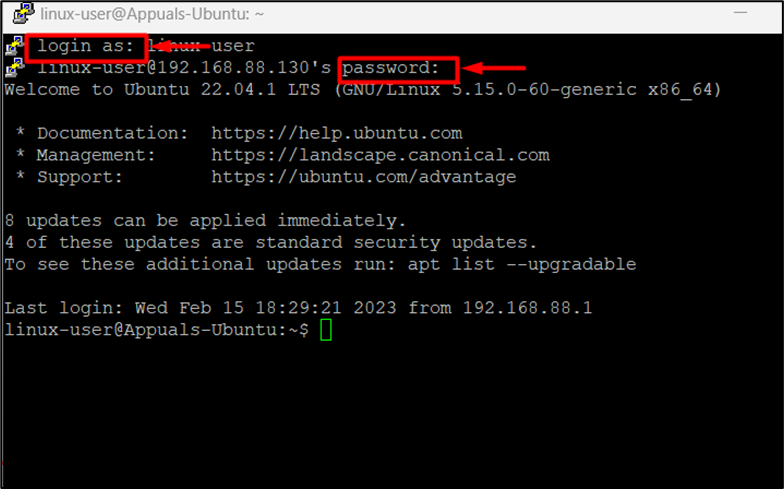
- Sunucuya başarıyla giriş yaptınız. Şimdi erişmeyi deneyin. saat Terminalde aşağıdaki komutu kullanın. PuTTY sana özel:


saat

Sorunu başarıyla çözdüm ve uzaktaki cihaza erişebildim.
PuTTY X11 proxy: desteklenmeyen yetkilendirme protokolü hatası, PuTTY kullanarak uzak bir sunucuya erişemediğinizde ortaya çıkar. Bu hatanın nedenleri ve çözümleri bu yazıda ele alınmıştır.
Yoruma kapalı.