

Canberra GTK modülü, Linux'ta GTK+ 2 ve 3 uygulamaları için sesli olay geri bildirimi sağlayan bir kütüphanedir. Geliştiricilerin, düğme tıklamaları, diyalog kutuları ve menü seçimleri gibi kullanıcı arayüzü olaylarına ses entegre etmelerine olanak tanır.
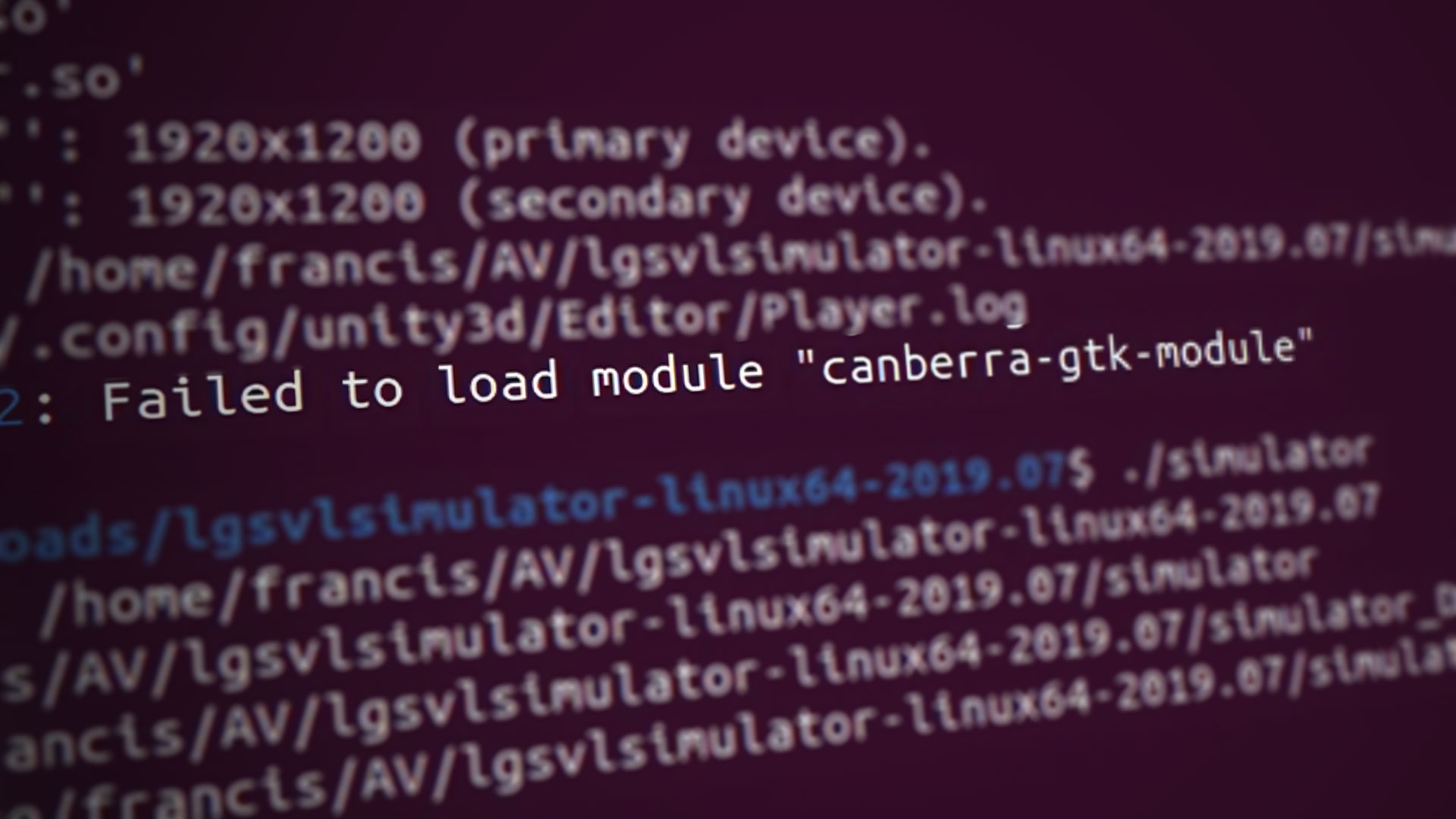
Linux'ta herhangi bir uygulama "canberra GTK" modülünü yüklemeye çalıştığında "canberra-gtk-module modülü yüklenemedi" hatası oluşur.
Bu yazıda, "canberra-gtk-module modülü yüklenemedi" hatasının olası nedenleri ve çözüm yolları açıklanacaktır.
“canberra-gtk-module modülü yüklenemedi” hatasına ne sebep olur?
Bu hatanın başlıca nedenleri şunlardır:
- Bir program (genellikle GTK tabanlı bir uygulama) "gtk" modülüne ihtiyaç duyduğunda ve cihaz bunu yükleyemediğinde ortaya çıkan sorun.
- Ünite sisteme takılı değilse.
- “canberra-gtk” komutunu çalıştırdığınızda da aynı hata mesajı görünecek ve sistemin modülü bulamadığını doğrulayacaktır.
1. Linux'ta canberra-gtk-module'ü kurun.
Bu hatanın tek çözümü Linux'a gtk modülünü kurmaktır. Aşağıda, farklı Linux dağıtımlarında canberra-gtk-module'ü kurmak için adımlar ve komutlar yer almaktadır:
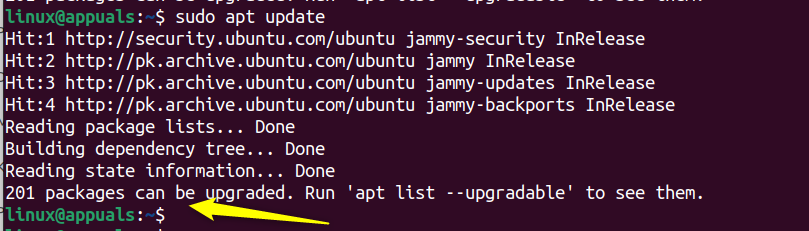
- Bu modül, bilinen tüm Linux dağıtımlarının varsayılan depolarında mevcuttur. Bu nedenle, aşağıdaki komutları kullanarak güncellenmiş paket listesini edinebilirsiniz:
Debian/Ubuntu dağıtımları için:sudo apt güncellemesi

Arch tabanlı dağıtımlar için:
sudo pacman -Syu
CentOS/RHEL dağıtımları için:
sudo yum kontrol güncellemesi
Fedora dağıtımları için:
sudo dnf kontrol güncellemesi
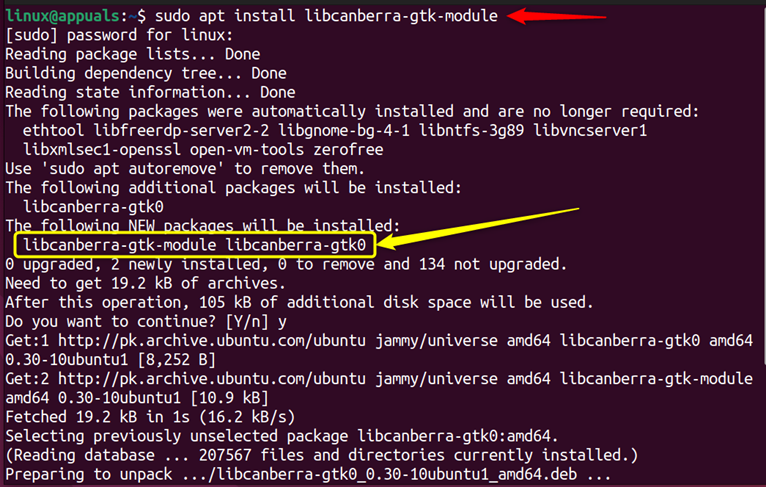
- Paket listesi güncellendikten sonra, modülü yüklemek için aşağıdaki komutları kullanın. Modül, Fedora/CentOS'ta libcanberra-gtk3 olarak adlandırılır ve Debian/Ubuntu tabanlı dağıtımlarda libcanberra-gtk-module'ü yükler: Debian/Ubuntu dağıtımları için:
sudo apt install libcanberra-gtk-module

Arch dağıtımları için:
sudo pacman -Syu libcanberra
CentOS/RHEL dağıtımları için:
sudo yum install libcanberra-gtk3
Fedora dağıtımları için:
sudo dnf install libcanberra-gtk3
- Son olarak, modülün doğru şekilde yüklenmesini sağlayacak olan “GTK_modules” ortam değişkenini ayarlamak için `export` komutunu kullanın:
GTK_modülleri-gtk-modülünü dışa aktar

2. canberra-gtk modülünü yeniden yükleyin.
Yüklenen modülün bozuk olma ve sistemin onu algılayamama olasılığı vardır. Bu nedenle, kullanıcılar öncelikle modülü kaldırmalı ve ardından tamamen yeni bir kopyasını yeniden yüklemelidir. Modülü kaldırma ve yeniden yükleme adımları şunlardır:
- Modülün tamamen kaldırılması, kullandığınız Linux dağıtımına bağlıdır:
Debian/Ubuntu dağıtımları için:sudo apt autoremove canberra-gtk-module
CentOS dağıtımları için:
sudo yum autoremove canberra-gtk-module
Fedora için:
sudo dnf autoremove canberra-gtk-module
- Şimdi, yukarıdaki bölümde yer alan “Çözüm 1”e gidin ve modülü yeniden yüklemek için 1. ve 2. adımları izleyin. Ardından, sisteminizde GTK_modules ortamını ayarlamak için “3. Adım”ı gerçekleştirin.
Linux tabanlı sistemlerde, cihaz GTK modülünü bulmaya veya kullanmaya çalışırken bulamadığında "canberra-gtk-module yüklenemedi" hatası oluşur. Hatayı düzeltmek için iki olası çözüm vardır: canberra-gtk modülünü yüklemek veya canberra-gtk modülünün yeni bir kopyasını yeniden yüklemek (kaldırıp yeniden yüklemek). Kurulumdan sonra, kullanıcının ayrıca canberra-gtk-module ortam değişkenini eklemesi gerekir.
Yoruma kapalı.