

Bu hata genellikle uyumsuz sürücüler, üçüncü taraf yazılımların müdahalesi veya yanlış yapılandırılmış bir kayıt defteri dosyası nedeniyle oluşur. Bunlar, bu hataya katkıda bulunabilecek bazı yaygın nedenlerdir. Hata şu şekilde görünür... Ryzen Master Sürücüsü Yüklenmedi AMD Ryzen Master'ı açmaya çalışırken bir sorun yaşıyorum.
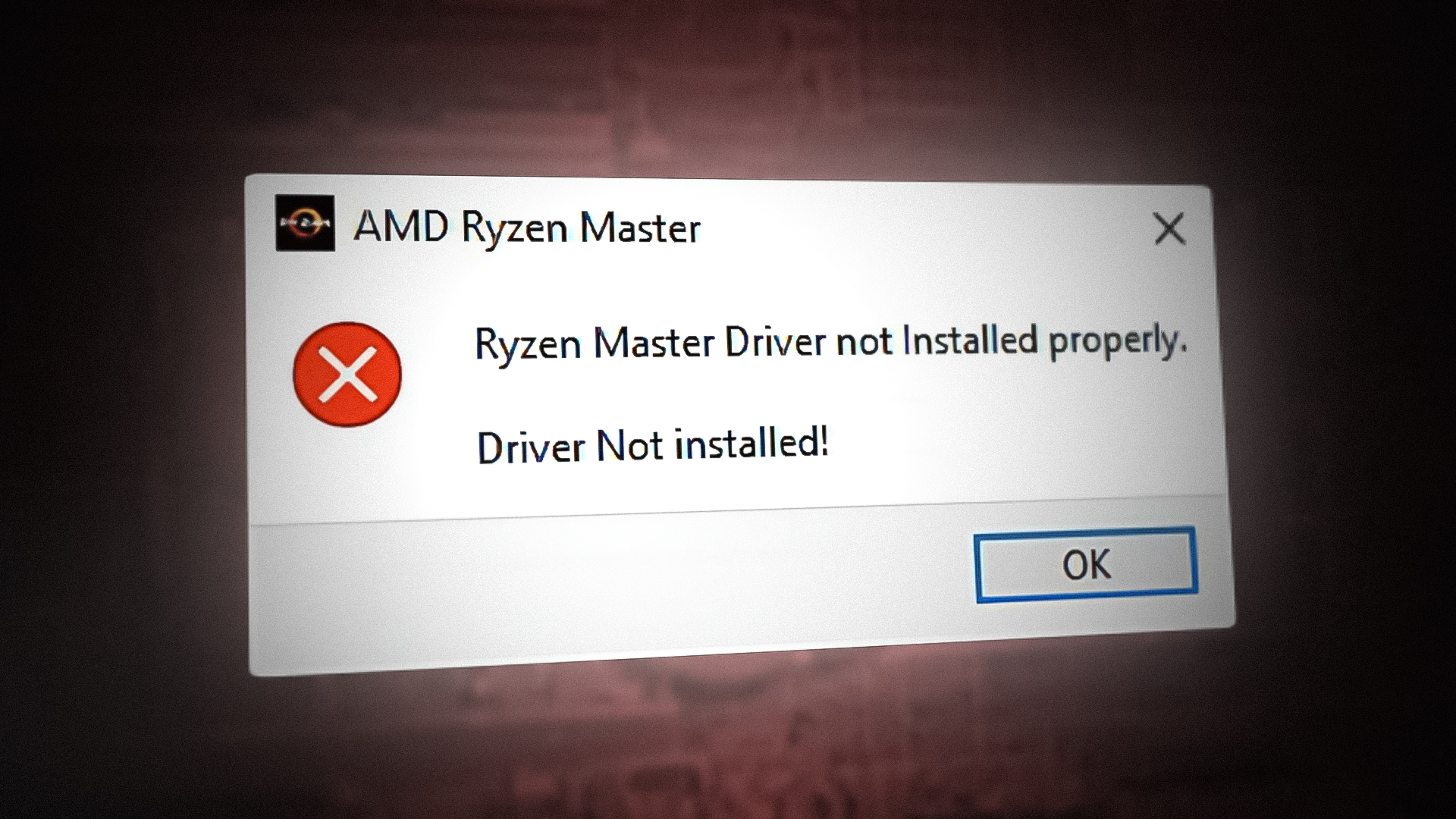
Araştırmalara göre, bu hataya önemli katkıda bulunan çeşitli nedenler olabilir. Aşağıda, başlıca nedenlerden bazılarını belirledik:
- Hizmet çatışmaları Bu hatanın ana nedeni, çoğu zaman bu tür hatalarla karşılaştığımızda meydana gelen bir yazılım çakışması olabilir.
- Uyumsuz çip sürücüsü Hata mesajının da belirttiği gibi, uyumsuz bir yonga seti sürücüsü başlıca neden olabilir. Ryzen Master Sürücüsü Düzgün YüklenmediBunu önlemek için Ryzen işlemcinizle uyumlu bir sürücü yüklemelisiniz.
- Yanlış yapılandırılmış kayıt defteri dosyası Etkilenen kullanıcılara göre, yanlış yapılandırılmış günlük dosyaları ve bozuk sistem dosyaları bu hataya neden olabilir.
- Üçüncü taraf antivirüs programlarından kaynaklanan müdahale Anlaşıldığı üzere, üçüncü taraf antivirüs yazılımlarının müdahalesi bu hataya neden olabiliyor çünkü antivirüs yazılımları her türlü yazılımı ve sürücüyü engelleme konusunda tam yetkiye sahip.
Bu hatanın oluşmasına katkıda bulunan ana faktörleri belirledikten sonra, şimdi olası çözümlere bakalım.
1. AMD Ryzen Master'ı yeniden yükleyin.
Bu hata, yanlış veya bozuk bir AMD Ryzen Master kurulumundan kaynaklanıyor olabilir. Bunu düzeltmek için AMD Ryzen Master'ı yeniden yüklemeniz gerekecektir; bu çözüm hatayı gidermelidir.
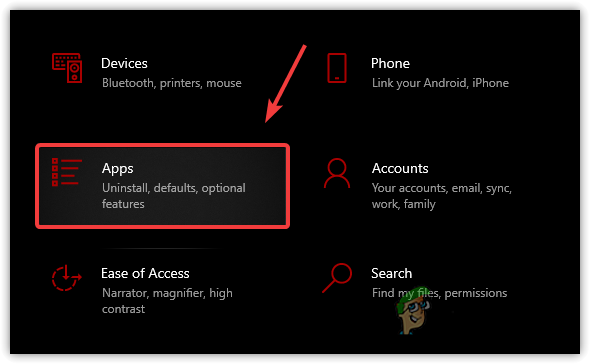
- AMD Ryzen Master'ı yeniden yüklemek için Ayarlar'ı açmak üzere tuşuna basın. Kazan + I klavyede
- Adresine git Uygulamalar ve özellikler

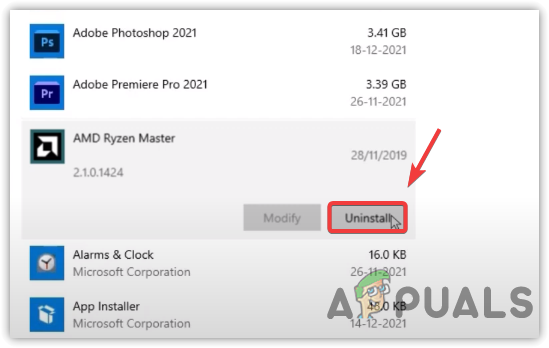
- AMD Ryzen Master'ı bulun ve tıklayın.
- Ardından, üzerine tıklayın Kaldırma

- Tekrar tıklayın Kaldırma İşlemi onaylamak için
- İşlem tamamlandığında indirin. AMD Ryzen Master Resmi kaynaktan.
2. Kayıt Defteri Dosyasını Değiştirin
Hata devam ederse, başka bir çözüm de kayıt defteri değerini değiştirmektir. Etkilenen kullanıcılara göre, klasörü silmek... AMDRyzenMasterDriverV13 Veya kayıt değerini değiştirmek hatayı çözecektir.
Kayıt Defteri Düzenleyicisi'nde herhangi bir değişiklik yapmadan önce, bir sorun çıkması durumunda değişiklikleri geri alabilmeniz için kayıt defterinin tam bir yedeğini oluşturmanızı öneririz. Kayıt defteri dosyasını düzenlemek için şu talimatları izleyin:
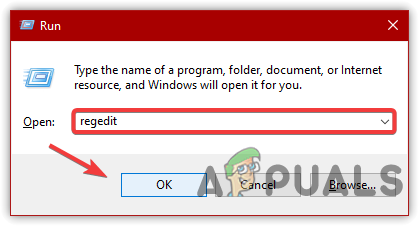
- Tıklayın Başlat menüsü Ve yaz regedit
- basın Keşfet Kayda gitmek için

- Tıklayın نعم Windows sizden Kullanıcı Hesabı Denetimi'ni (UAC) etkinleştirmenizi istediğinde
- Sonraki parçaya git
BilgisayarHKEY_LOCAL_MACHINESYSTEMControlSet001Services
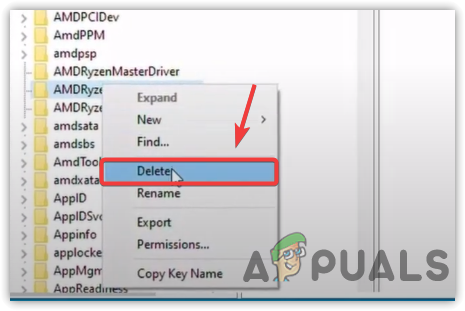
- "Adı geçen" klasörü bulun. AMDRyzenMasterDriverV13 Üzerine sağ tıklayın
- set Sil Klasörü kalıcı olarak silmek için

- tık نعم Windows yönetici ayrıcalıkları istediğinde
- Şimdi, bir sonraki parçaya geçelim.
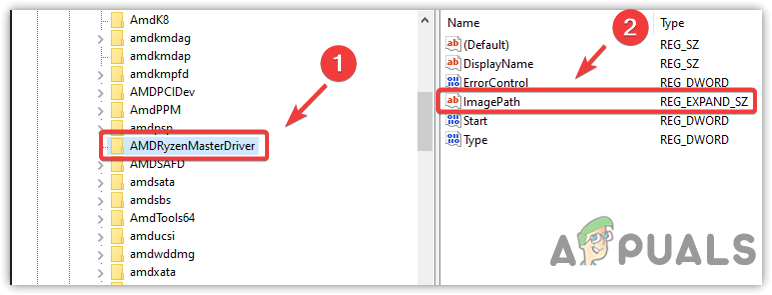
BilgisayarHKEY_LOCAL_MACHINESYSTEMControlSet001ServicesAMDRyzenMasterDriver
- Sağ tarafta, çift tıklayın. Imagepath

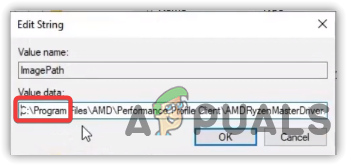
- Bunu kaldır ?? Değer verilerinden
- Ardından tıklayın. Katılıyorum Bilgisayarınızı yeniden başlatın.

- Yeniden başlattıktan sonra AMD Ryzen Master'ı çalıştırın ve hatanın çözülüp çözülmediğini kontrol edin. Ryzen Master Sürücüsü Yüklenmedi Hâlâ varlığını sürdürüyor.
3. Temiz önyükleme gerçekleştirin
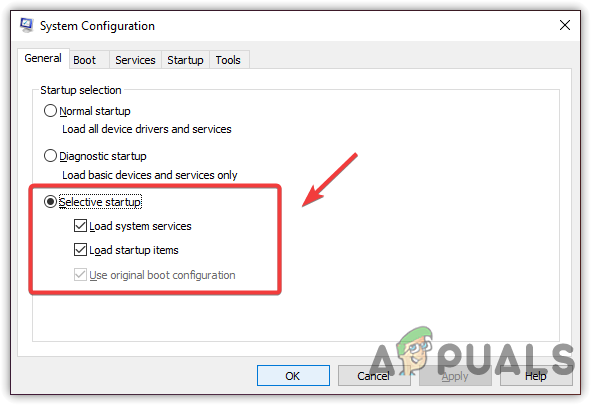
Bir hata görünüyor Ryzen Master Sürücüsü Yüklenmedi Bazen bu, yazılım çakışmalarından kaynaklanır. Başka bir deyişle, belirli hizmetler ve programlar Ryzen Master uygulamasıyla çakışabilir ve hatalara neden olabilir. Bunu düzeltmek için, Microsoft hizmetleriyle birlikte uygulamaların başlangıçta yüklenmesini devre dışı bırakan Temiz Önyükleme seçeneğimiz vardır. Temiz Önyükleme hatayı düzeltirse, bir program veya hizmet hataya neden oluyordu demektir. Hataya neden olan programı teşhis etmek için hizmetleri tek tek etkinleştirin veya minimum sayıda sürücü ve hizmet yükleyen Seçici Başlangıç'ı kullanın.
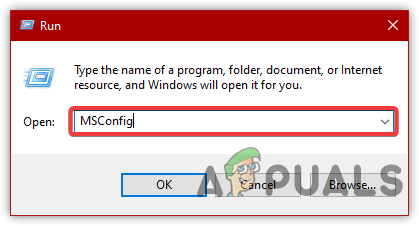
- Temiz bir önyükleme gerçekleştirmek için açın. İşletim programı Anahtarıma basarak Win + R aynı zamanda
- tip MSConfig'den Ve tıklayın Katılıyorum
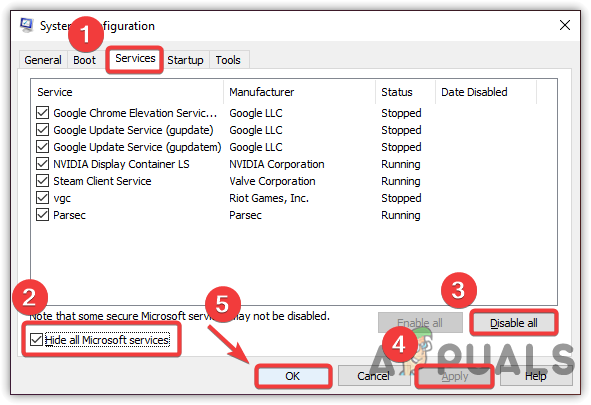
- Bir pencere açılacak, seçin. seçici başlatma Ve sekmeye git الخدمات

- Tıklayın Bütün Microsoft Servisleri'ni gizle Sonra tıklayın Tümünü devre dışı bırak
- Tıklayın تطبيق Sonra tıklayın Katılıyorum
- Sistem sizden yeniden başlatmanızı isteyecektir; değişikliklerin geçerli olması için bilgisayarınızı yeniden başlatın.
- İşlem tamamlandıktan sonra AMD Ryzen Master'ı çalıştırın ve hatanın giderilip giderilmediğini kontrol edin.
4. AMD yonga setleri için en yeni sürücüyü indirin.
Uyumsuz yonga seti sürücüsü de bu hataya katkıda bulunabilir. Sürücüyü harici bir kaynaktan yüklemiş olmanız veya mevcut sürücünüzün Ryzen işlemcinizle uyumsuz olması fark etmeksizin bu hatayla karşılaşacaksınız. Bu nedenle, sorunu çözmek için resmi web sitesinden en son yonga seti sürücüsünü indirebilirsiniz.
5. Üçüncü taraf antivirüs yazılımlarını devre dışı bırakın.
Yukarıdaki çözümlerin hiçbiri işe yaramazsa, Ryzen uygulamasıyla çakışan üçüncü taraf antivirüs yazılımlarını devre dışı bırakmayı deneyebilirsiniz. Üçüncü taraf antivirüs programları ve Windows Defender, uygulamaları her an engelleyebilir ve bu hataya neden olabilir. Antivirüs yazılımı bilgisayar güvenliği için önemli olsa da, arka planda çalışan uygulama dosyalarını silebilir. Bu nedenle AMD Ryzen Master etkilenebilir. Antivirüs yazılımınızı devre dışı bırakmak hatayı düzeltmezse, AMD Ryzen Master'ı yeniden yüklemeyi veya Windows Güvenlik Duvarı'nı devre dışı bırakmayı deneyebilirsiniz.
Not: AMD Ryzen Master'ı yüklemeden önce Windows Defender'ı veya üçüncü taraf antivirüs yazılımınızı devre dışı bıraktığınızdan emin olun.
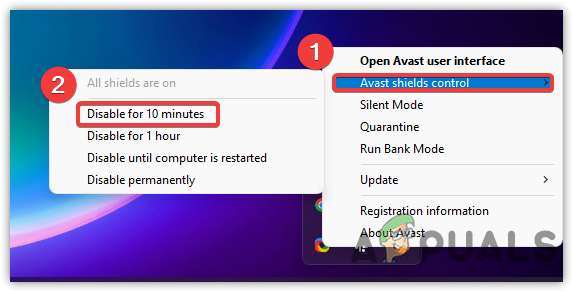
- Üçüncü taraf antivirüs yazılımlarını devre dışı bırakmak için ok simgesine tıklayın. yukarı Sistem tepsisini genişletmek için sağ alt köşeden başlayın.
- Üçüncü taraf antivirüs programına sağ tıklayın, ardından fare imlecini üzerine getirin. Avast Kalkan Kontrolü.
- Tıklayın 10 dakika devre dışı bırak

- Antivirüs yazılımınızı devre dışı bıraktıktan sonra, AMD Ryzen Master'ı çalıştırın ve hatanın giderilip giderilmediğini kontrol edin.
Yoruma kapalı.