

Bazı Windows kullanıcıları, Nvidia'nın GeForce Experience uygulamasını başlatmaya çalıştıklarında HRESULT E_FAIL hatasıyla karşılaşıyor. Bu sorun, mesaj metninde küçük farklılıklarla birlikte hem Windows 8.1 hem de Windows 10'da raporlanmıştır.
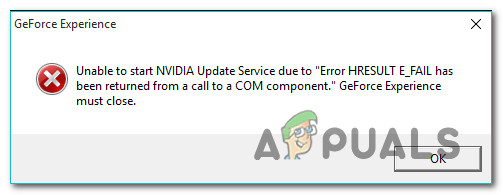
Bu hata kodunun ortaya çıkmasına neden olabilecek birkaç farklı sebep var gibi görünüyor. İşte olası nedenlerin kısa bir listesi:
- Nvidia GeForce Experience kurulumunda hata oluştu. Bu hatanın en yaygın nedenlerinden biri, GeForce Experience kurulumunuzdaki dosya bozulmasıdır. Bunu düzeltmek için tek yapmanız gereken, aracı resmi kanalları kullanarak yeniden yüklemektir.
- GPU sürücüsünün kurulumu eksik veya başarısız oldu. GPU kurulumunun başarısız olmasının ardından veya güncelleme işlemi sırasında beklenmedik bir kapanma dizisi yaşandıktan sonra bu sorunu fark etmeye başlarsanız, büyük olasılıkla bazı bozuk GPU bağımlılıklarıyla karşı karşıyasınız demektir. Bu durumda, standart yöntemi kullanarak tüm Nvidia sürücülerini kaldırarak sorunu çözebilirsiniz. Daha ciddi durumlarda, her bozuk dosyayı kaldırmak için özel bir araç kullanmanız gerekebilir.
Artık tüm olası nedenleri bildiğinize göre, işte olası çözümlerin bir listesi:
Yöntem 1: GeForce Experience'ı Yeniden Yükleyin
Görünüşe göre bu özel soruna en yaygın çözümlerden biri, mevcut Nvidia Experience kurulumunu tüm ilgili bileşenleri ve bağımlılıklarıyla birlikte yeniden yüklemektir.
GeForce Experience'ı yeniden yüklemenin, aynı HRESULT E_FAIL hatasıyla karşılaşmadan uygulamayı çalıştırmalarına nihayet olanak sağladığını doğrulayan, etkilenen birkaç kullanıcıyı tespit edebildik.
Bunu nasıl yapacağınızdan emin değilseniz, hata mesajını düzeltmek için ilgili her bir Nvidia bileşenini yeniden yüklemek üzere aşağıdaki talimatları izleyin:
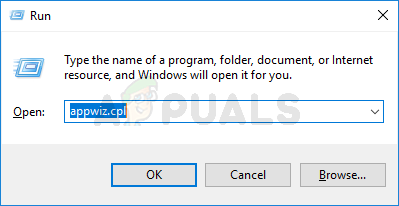
- Anahtarıma basın Windows + R Bir iletişim kutusu açmak için تشغيلSonra yazın "appwiz.cpl" Ve basın Keşfet Ekranı açmak için Programlar ve özelliklerBir dalga göründüğünde UAC (Kullanıcı Hesabı Kontrolü), Tıklayın نعم Yöneticinin yetkilerini vermek.
![]()
- Listeye girdikten sonra Programlar ve özelliklerYapılacak ilk şey bir sütuna tıklamaktır. Yayımcı Tüm başvuruları yayıncılarına göre sıralamak.
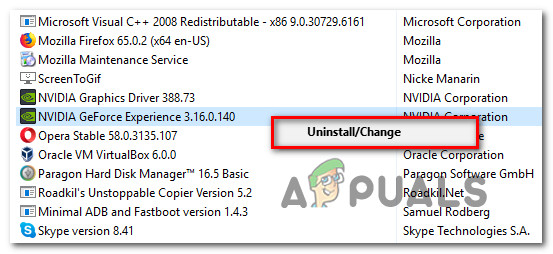
- Uygulamaları doğru şekilde düzenledikten sonra, sağ tıklayın. Nvidia Deneyimi Ve seçin Kaldırma Az önce açılan bağlam menüsünden.
![]()
- Kaldırma ekranında, kaldırma işlemini tamamlamak için ekrandaki yönergeleri izleyin, ardından bilgisayarınızı yeniden başlatın ve bir sonraki başlatma işleminin tamamlanmasını bekleyin.
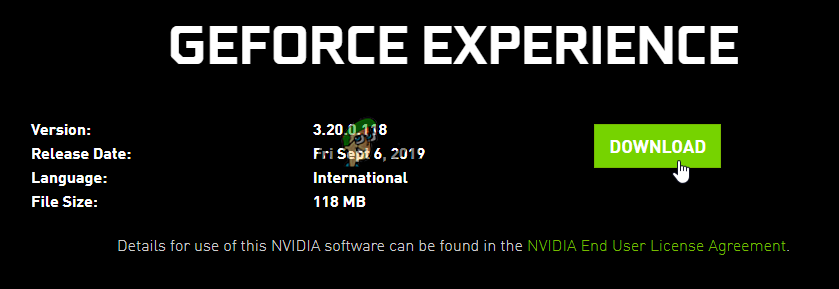
- Bilgisayarınız yeniden başlatıldıktan sonra oturum açın. Nvidia Experience'ın resmi indirme sayfası Ve düğmesine tıklayın İndir Uygulamanın en son sürümünü edinmek için.
![]()
- İndirme işlemi tamamlandıktan sonra, yükleyiciye çift tıklayın ve Nvidia Experience'ın en son sürümünün kurulumunu tamamlamak için ekrandaki yönergeleri izleyin.
- Uygulamayı normal şekilde çalıştırın ve sorunun çözülüp çözülmediğini kontrol edin.
Uygulama aynı HRESULT E_FAIL hatasıyla çalışmaya devam edemezse , aşağıdaki bir sonraki olası çözüme geçin.
Yöntem 2: Tüm Nvidia sürücülerini yeniden yükleyin.
GeForce Experience uygulamasını yeniden yüklemek sorunu çözmezse, büyük olasılıkla GPU veya fizik sürücülerinizdeki tutarsızlıklar nedeniyle bu sorunu yaşıyorsunuz demektir. Bu olasılık, HRESULT E_FAIL hatasını yalnızca başarısız bir sürücü güncellemesinden veya beklenmedik bir sistem kapanmasından sonra görmeye başladıysanız artar.
Bu durum geçerliyse, temiz bir kurulum yapmadan önce tüm Nvidia sürücülerini kaldırarak sorunu çözebilirsiniz. Bunu, Aygıt Yöneticisi ve Programlar ve Özellikler'i kullanarak GPU'nuzla ilgili her şeyi kaldırıp, resmi kanallar aracılığıyla yeniden yükleyerek yapabilirsiniz.
Bunu nasıl yapacağınızdan emin değilseniz, aşağıdaki talimatları izleyin:
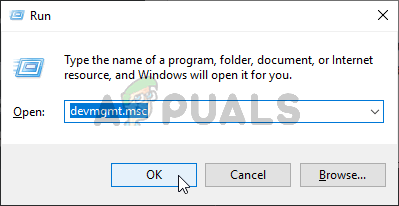
- Bir iletişim kutusu aç تشغيل Ve basın Windows tuşu + RSonra yazın 'devmgmt.msc' Metin kutusunun içinde, üzerine tıklayın. Keşfet لفتح Aygıt Yöneticisi. O senden bir şey istediğinde Kullanıcı Hesabı Denetimi (UAC), Click نعم Yöneticinin yetkilerini vermek.
![]()
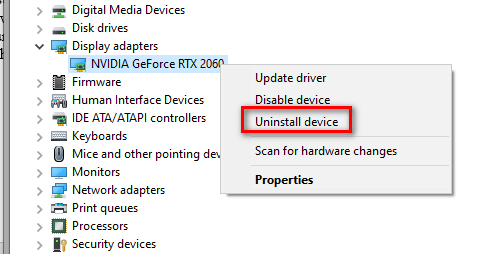
- Aygıt Yöneticisi'ne girdikten sonra, yüklü aygıtların farklı kategorilerine göz atın ve bunlarla ilişkili açılır menüyü genişletin. Ekran adaptörleriArdından, ekran kartı sürücünüzü sağ tıklayarak ve ilgili seçeneği belirleyerek kaldırın. Kaldırma. Bu işlem sırasında ekranda bir titreme fark ederseniz, bunun nedeni işletim sisteminizin (OS) geçiş yaparken meşgul olmasıdır. Özel tanım Genel karşılığına.
![]() Not: Hem harici hem de entegre bir GPU'nuz varsa, Nvidia'dan yalnızca harici GPU sürücüsünü kaldırmanız gerekir.
Not: Hem harici hem de entegre bir GPU'nuz varsa, Nvidia'dan yalnızca harici GPU sürücüsünü kaldırmanız gerekir.
 Not: Hem harici hem de entegre bir GPU'nuz varsa, Nvidia'dan yalnızca harici GPU sürücüsünü kaldırmanız gerekir.
- Bundan sonra aracı kapatabilirsiniz. aygıt Yöneticisi Güvenli bir şekilde tuşa basın. Windows + R Bir iletişim kutusu açmak için koşmak Son olarak. Bu sefer yazın. "appwiz.cpl" Ve basın Keşfet Ekranı açmak için Programlar ve Özellikler.
![]()
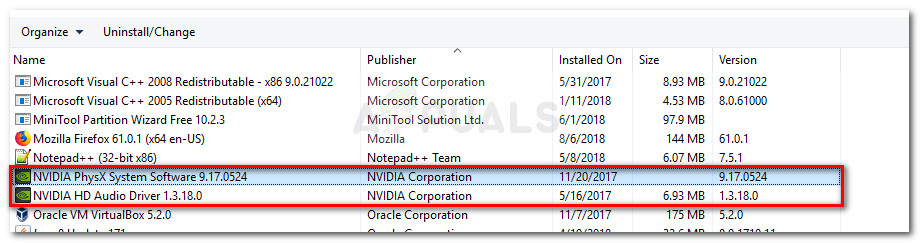
- Ekrana girdikten sonra Programlar ve ÖzelliklerÖncelikle, yüklü programlarınızı yayıncıya göre sıralamak için en üstteki Yayıncı sütununa tıklayın. Ardından, Nvidia Corporation ile ilgili kalan tüm araçları kaldırın. Büyük olasılıkla Fizik modülünü ve diğer bazı bağımlılıkları da kaldırmanız gerekecektir. Bunu, her öğeye sağ tıklayıp [seçenek] öğesini seçerek yapın. kaldırma Bağlam menüsünden.
![Grafik işlem birimi (GPU) ile ilgili tüm programları kaldırın.]()
- Ardından, işlemi tamamlamak için kaldırma talimatlarını izleyin.
- Kalan tüm Nvidia araçlarının kaldırılması tamamlandıktan sonra bilgisayarınızı yeniden başlatın ve bir sonraki önyüklemenin tamamlanmasını bekleyin.
- Bilgisayarınızı yeniden başlattıktan sonra şu adresi ziyaret edin: Nvidia'nın resmi indirme sayfası Ekran kartı modelinize uygun en son sürücü sürümünü indirin.
- Kurulum dosyası başarıyla indirildikten sonra, çift tıklayın ve cihazınızın gerektirdiği tüm Nvidia sürücülerini ve ilgili bağımlılıkları yüklemek için ekrandaki yönergeleri izleyin.
Aynı HRESULT E_FAIL hatası devam ederse , aşağıdaki bir sonraki olası çözüme geçin.
Yöntem 3: Bozuk GPU sürücüsünün izlerini kaldırmak için DDU kullanmak
Yukarıdaki yöntemlerden hiçbiri işe yaramazsa, büyük olasılıkla ana GPU sürücünüzü veya ona bağlı bağımlılıkları etkileyen bir tür bozulma sorunu yaşıyorsunuz demektir.
Aynı HRESULT E_FAIL hatasıyla karşılaşan birçok kullanıcı, Display Driver Uninstaller (DDU) adlı üçüncü taraf bir araç kullanarak mevcut GPU sürücü sürümünü ve ilgili tüm bağımlılıkları kaldırdıktan sonra sorunu nihayet çözebildiklerini doğruladı.
Bu yöntemin en büyük avantajı, bu aracın geleneksel kaldırma işlemi sırasında genellikle dokunulmadan bırakılan bozuk dosyaları da kaldırmasıdır.
DDU, bu tür durumlarda yaygın olarak kullanılan ücretsiz bir araçtır. İşte Nvidia GeForce Experience uygulamasındaki HRESULT E_FAIL hatasını düzeltmek için nasıl kullanılacağına dair kısa bir kılavuz :
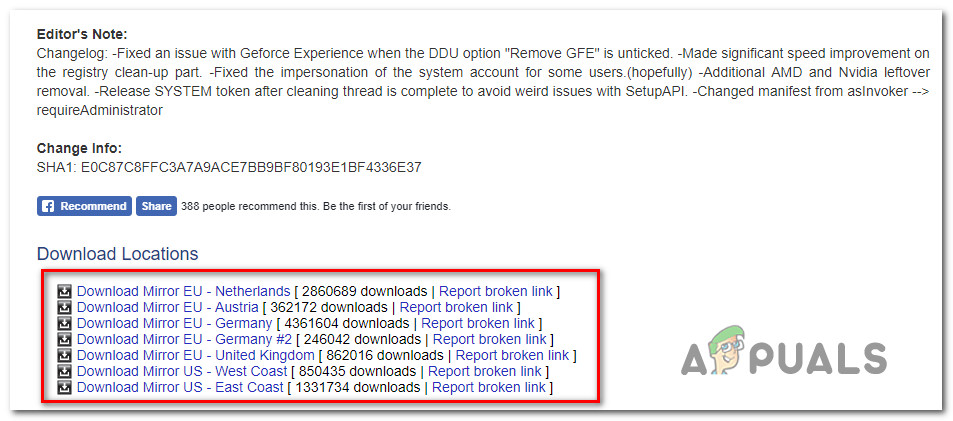
- Varsayılan tarayıcınızı açın ve şu adresi ziyaret edin: Resmi indirme sayfası için Ekran Sürücüsü Kaldırma Programı.
![]() Not: İndirme işleminin tamamlanmasını bir süre beklemeye hazır değilseniz, bulunduğunuz yere daha yakın bir sunucu (yansıma sunucu) seçin.
Not: İndirme işleminin tamamlanmasını bir süre beklemeye hazır değilseniz, bulunduğunuz yere daha yakın bir sunucu (yansıma sunucu) seçin. - İndirme işlemi tamamlandıktan sonra, aşağıdaki gibi bir çıkarma aracı kullanın: 7Zip أو WinZip DDU arşivinin içeriğini çıkarmak için.
- Yardımcı programın içeriğini çıkardıktan sonra, yükleyiciye sağ tıklayın ve seçin. Yönetici olarak çalıştır Yeni açılan bağlam menüsünden. İstendiğinde UAC (Kullanıcı Hesabı Kontrolü), Click نعم Araca yönetici erişimi vermek için.
- Sonunda Ekran Sürücüsü Kaldırma aracının arayüzüne girdiğinizde, şunu seçin: GPU Listeden Cihaz türünü belirleme Açılır menü. Ardından, tıklayın. Temizle ve yeniden başlat Temizleme işlemini başlatmak için.
![]()
- İşlem tamamlandıktan sonra, araç otomatik olarak yeniden başlatmaya zorlamazsa, manuel olarak yeniden başlatın.
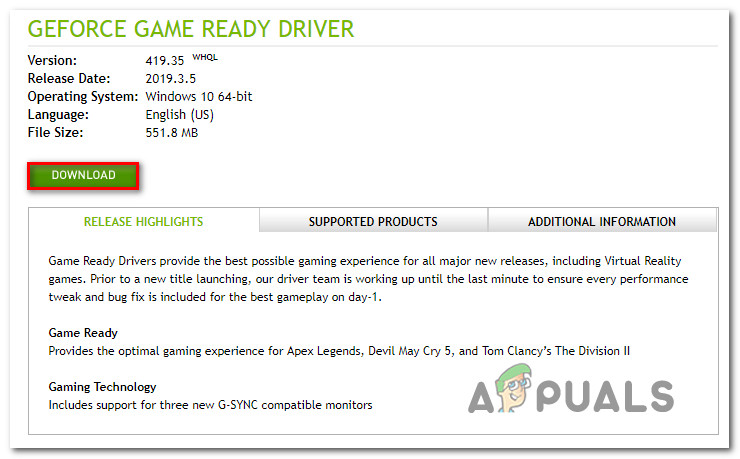
- Aşağıdaki başlatma işlemi tamamlandıktan sonra, resmi Nvidia indirme bağlantısını ziyaret edin ve ekran kartınızla uyumlu olan en son GPU sürücüsü sürümünü indirin.
![]()
- Kurulum dosyası indirildikten sonra, kurulumu tamamlamak için ekrandaki yönergeleri izleyin ve sorunun çözülüp çözülmediğini kontrol edin.
 Not: İndirme işleminin tamamlanmasını bir süre beklemeye hazır değilseniz, bulunduğunuz yere daha yakın bir sunucu (yansıma sunucu) seçin.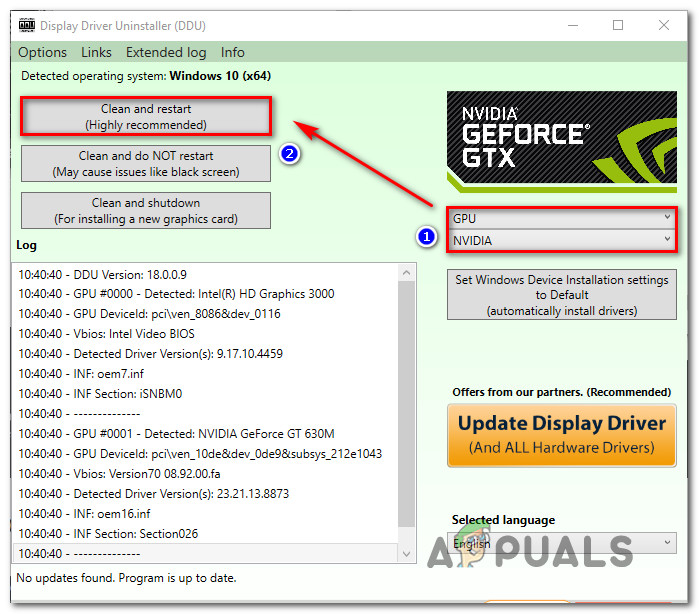
Yoruma kapalı.