

Bazı GeForce Now kullanıcıları, bu bulut oyun hizmetini kullanarak belirli oyunları yayınlamaya çalışırken 0x000001FA hata koduyla (Bu oyun geçici olarak GeForce Now'da kullanılamıyor) karşılaşıyor .
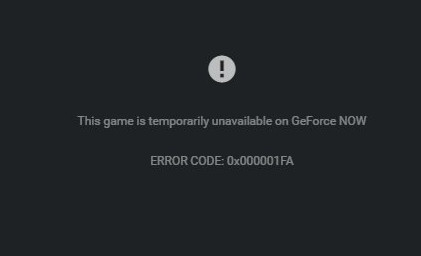
Bu özel sorunu araştırdıktan sonra, bu hata koduna yol açabilecek birkaç farklı neden olduğu anlaşıldı. Aşağıda, 0x000001FA hata kodundan sorumlu olabilecek olası şüphelilerin kısa bir listesi bulunmaktadır :
- Birincil sunucuda sorun var Belirli durumlarda, bu hata kodu, bölgenizdeki kullanıcıları etkileyen altta yatan sunucuyla ilgili bir sorun nedeniyle ortaya çıkabilir. Bu senaryo geçerliyse, yapabileceğiniz tek şey sorunu doğrulamak ve ilgili geliştiricilerin düzeltmesini beklemektir.
- Alan adı sistemi (DNS) önbelleği bozulmuş. Görünüşe göre bu sorun, bulut oyun görevlerinin oluşturulmasını imkansız hale getiren bir tür DNS tutarsızlığından da kaynaklanabiliyor. Bu durumda, mevcut DNS ayarlarını temizleyerek ve yönetici ayrıcalıklarıyla komut isteminden yenilemeye zorlayarak sorunu çözebilirsiniz.
- Zayıf DNS aralığı İnternet servis sağlayıcınıza (İSS) bağlı olarak, onların belirlediği DNS alanı GeForce NOW ile uyumlu olmayabilir. Bu durumda, olası bir alternatif Google'ın genel DNS alanına geçmek ve tekrar bağlanmayı denemektir.
- 3. Seviye İnternet Servis Sağlayıcısı Düğümü / Yönetimsel Kısıtlamalar Eğer 3. seviye bir internet servis sağlayıcısı kullanıyorsanız veya bant genişliği kullanımını sınırlamak için bulut akışını kısıtlayan bir ağa bağlıysanız, bu sorunu çözmenize yardımcı olacak tek şey, bağlantınızı pinginizi fazla etkilemeyecek güvenilir bir VPN üzerinden yönlendirmek için sanal özel ağ (VPN) kullanmaktır.
- Özel GPU arızası Bazı etkilenen kullanıcılara göre, bu sorun, GeForce Now'ın özel çözümü kullanmaya zorlandığı çift GPU kurulumunda da ortaya çıkabiliyor. Birçok etkilenen kullanıcı, uygulamayı yerleşik çözümü kullanmaya zorlayarak sorunu çözebildiklerini doğruladı.
Yöntem 1: Sunucu sorunlarını kontrol etme
Aşağıdaki diğer çözümleri denemeden önce, kontrolünüz dışında olan bir sunucu sorunuyla karşı karşıya olup olmadığınızı kontrol etmeniz gerekir.
Geçmişte, bu özel hata kodunun, Nvidia GeForce Now hizmetinin bulut akışını etkileyen beklenmedik bir sunucu sorunundan etkilendiği durumlarda ortaya çıktığını hatırlayın.
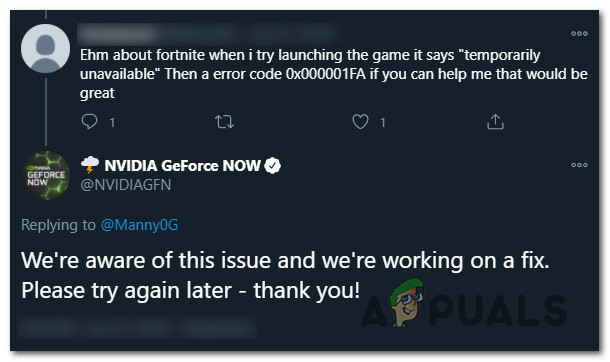
Bu senaryonun geçerli olabileceğinden şüpheleniyorsanız, yapmanız gereken ilk şey, bölgenizdeki diğer kullanıcıların da aynı tür sorunla karşılaşıp karşılaşmadığını kontrol etmektir. Bunu yapmak için, sorunun yaygın olup olmadığını görmek amacıyla DownDetector veya IsItDownRightNow gibi hizmetleri kullanabilirsiniz.
Eğer bir sunucu sorunu olduğuna dair kanıt bulursanız, sunucu sorunuyla ilgili resmi duyurular için GeForce NOW'ın resmi Twitter sayfasını da kontrol etmelisiniz.
Not: Sunucuda bir sorun tespit ederseniz, aşağıda belirtilen diğer olası çözümlerin hiçbiri 0x000001FA sorununu çözemeyecektir çünkü sorun tamamen sizin kontrolünüz dışındadır – bu durumda yapabileceğiniz tek şey, geliştiricilerin kendi taraflarındaki sorunu düzeltmesini beklemektir.
Öte yandan, sunucu sorununa dair herhangi bir kanıt yoksa, aşağıda sunduğumuz sırayla olası çözümleri uygulamaya başlayın. Bunlardan biri sorunu çözmenize yardımcı olacaktır.
Yöntem 2: DNS ayarlarını temizle
Bazı etkilenen kullanıcılara göre, bu sorun sisteminizin şu anda kullandığı DNS ile ilgili bir tutarsızlıktan (Alan Adı Tutarsızlığı) da kaynaklanabilir .
Bu durumun geçerli olduğundan şüpheleniyorsanız, mevcut DNS ayarlarınızı başarıyla tarayacak ve yenileyecek komutları çalıştırmak için yönetici ayrıcalıklarıyla bir komut istemi kullanmalısınız. Bu işlem, GeForce Now'da 0x000001FA hatasını çözmek için birçok etkilenen kullanıcı tarafından doğrulanmıştır.
Not : Bu işlem, altta yatan verilerde herhangi bir kayba neden olmaz. Sadece geçici DNS verilerini temizler ve sistemi yeni değerler belirlemeye zorlar; bu da aynı sorunun tekrar oluşmasını önlemeye yardımcı olacaktır.
Bu olası çözümü henüz denemediyseniz, mevcut DNS ayarlarınızı güncellemek için aşağıdaki talimatları izleyin:
Not: Aşağıdaki talimatlar Windows sürümünüzden bağımsız olarak çalışacaktır. Windows 7, Windows 8.1 ve Windows 10'da çalışacaktır.
- Öncelikle, Nvidia GeForce Now'ın tamamen kapalı olduğundan ve arka planda çalışan hiçbir ilgili işlemin bulunmadığından emin olun.
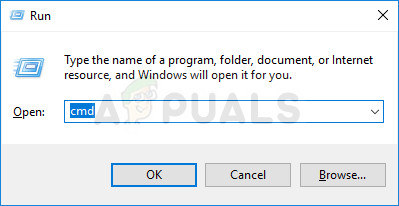
- Sonra bir tuşa basın Windows + R Bir iletişim kutusu açmak için KoşmakArdından yazın. 'Cmd' Metin kutusunun içinde, üzerine tıklayın. Ctrl + Üst Karakter + Enter لفتح Komut İstemi Yöneticinin izniyle. Sizden istediğinde UAC (Kullanıcı Hesabı Kontrolü), Click نعم Yöneticinin yetkilerini vermek.
![]()
- Yönetici ayrıcalıklarıyla komut istemine girdikten sonra, aşağıdaki komutu yazın ve Enter tuşuna basın. Keşfet Mevcut IP yapılandırmasını temizlemek için:
ipconfig / flushdns
- Komut başarıyla tamamlanana kadar bekleyin – DNS'nin başarıyla güncellendiğini belirten bir onay mesajı almalısınız. Bu mesajı gördükten sonra, aşağıdaki komutu yazın ve Enter tuşuna basın. Keşfet Mevcut IP yapılandırmasını yenilemek için:
renew ipconfig /
- İkinci komutu başarıyla yeniledikten sonra, sorunun çözülüp çözülmediğini görmek için GeForce Now'ı tekrar çalıştırmadan önce komut istemini yönetici ayrıcalıklarıyla kapatabilirsiniz.
Aynı sorun devam ederse, aşağıdaki bir sonraki yönteme geçin.
Yöntem 3: Oyun oynamak için VPN kullanmak
Bazı etkilenen kullanıcıların bildirdiğine göre, bu sorun GeForce Now'ı kullanmanızı engelleyen bir tür ağ kısıtlamasından da kaynaklanabilir.
0x000001FA hatası büyük olasılıkla ağ yöneticinizin, ağ kullanıcılarının çok fazla bant genişliği tüketmesini önlemek için bulut oyunlarına kısıtlamalar getirmesinden kaynaklanmaktadır. Bu soruna neden olabilecek bir diğer olası senaryo ise, aktif olarak Seviye 3 sözleşmesi kullanan bir internet servis sağlayıcısı (ISP) kullanmanızdır.
Yukarıdaki senaryolardan biri geçerli görünüyorsa, bir VPN istemcisi kullanmak hatayı atlamanıza ve aynı 0x000001FA hata kodunu görmeden GeForce NOW'dan oyun yayınlamanıza olanak sağlayabilir.
Ancak bunun da bir bedeli olacak. Verilerinizi VPN üzerinden göndermek muhtemelen daha kötü ping anlamına gelecek ve bu da deneyimi olumsuz etkileyebilir. Ama yine de GeForce Now'ı hiç kullanamamaktan daha iyidir.
Oyun oynamak için güvenilir bir VPN arıyorsanız, oyun için en iyi VPN'lerin bir listesini hazırladık , size uygun olanı seçin.

Not: Yukarıda bahsedilen VPN paketlerinin çoğu ücretsiz bir plan içermektedir. Bu alternatif çözümün sizin için işe yaradığından emin olana kadar ücretli bir plana abone olmaktan kaçınmanızı öneririz.
VPN üzerinden bağlantınızı yönlendirmeyi denedikten sonra bile aynı sorun devam ederse, aşağıdaki bir sonraki olası çözüme geçin.
Yöntem 4: DNS'i Google alternatiflerine değiştirin
Yukarıdaki olası çözümlerden hiçbiri işe yaramazsa, 0x000001FA hatasını düzeltmek için bir sonraki denemeniz, mevcut DNS aralığınızı İnternet Servis Sağlayıcınız ( İSS ) tarafından atanan varsayılan aralıktan Google tarafından sağlanan aralığa değiştirmek olmalıdır .
IPv4 ve IPv6 için Google Public DNS'ye geçerek bu sorunu çözebilen birçok kullanıcı tespit ettik. Çoğu durumda, bu çözüm GeForce Now üzerinden oyun yayınlarken gecikmeyi (ping) iyileştirmelerine de yardımcı oldu.
Henüz denemediyseniz, Windows bilgisayarınızın varsayılan DNS etki alanını Google Public DNS olarak değiştirmek için aşağıdaki yönergeleri izleyin:
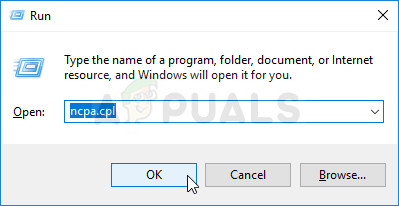
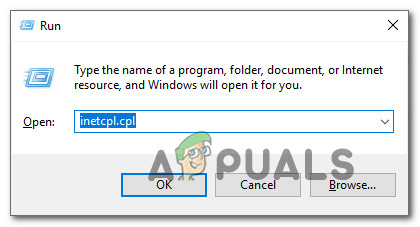
- Bir iletişim kutusu aç تشغيل Tuşa basarak (Çalıştır) Windows + RSonra yazın 'ncpa.cpl' Ve basın Keşfet Bir pencere açmak için Ağ bağlantıları (Ağ Bağlantıları)
![]()
- Pencereye girdikten sonra Ağ bağlantıları (Ağ Bağlantıları) üzerine sağ tıklayın. Wi-Fi (Kablosuz Ağ Bağlantısı), Ve seç Özellikleri Bağlam menüsünden (Özellikler) seçeneğini belirleyin. Kablolu bağlantı kullanıyorsanız, sağ tıklayın. Ethernet (Yerel Ağ Bağlantısı) Onun yerine.
![]() Not: O senden bir şey istediğinde UAC (Kullanıcı Hesabı Kontrolü), Tıklayın نعم Yöneticinin yetkilerini vermek.
Not: O senden bir şey istediğinde UAC (Kullanıcı Hesabı Kontrolü), Tıklayın نعم Yöneticinin yetkilerini vermek. - Sonunda listeye girdiğinizde Ethernet أو Kablosuz (Bağlantınızın hızına bağlı olarak) sekmeye tıklayın. ağArdından şu bölümü arayın: Bu bağlantı aşağıdaki unsurları kullanmaktadır. Doğru menüye ulaştığınızda, ilgili kutucuğa tıklayın. İnternet Protokolü sürüm 4 (TCP/IPv4), Daha sonra düğmeye tıklayın Özellikleri.
![]()
- Listeye girdikten sonra İnternet Protokolü sürüm 4 ayarlarıDevam edin ve tıklayın. Genel, Ardından ilgili kutuyu etkinleştirin. Lütfen aşağıdaki DNS sunucu adreslerini kullanın.
- Sonraki ekrana geçtikten sonra, mevcut değerleri değiştirin. Tercih Edilen DNS Sunucusu و Alternatif DNS sunucusu Aşağıdaki değerlerle:
8.8.8.8
Not: Bu, Google tarafından sağlanan genel DNS aralığıdır, ancak bunu tercih etmiyorsanız, tercih ettiğiniz DNS sunucusu ve alternatif DNS sunucusu olarak 1.1.1.1 ve 1.0.0.1'i de kullanabilirsiniz.
- Yeni DNS aralığını uygulamak için değişiklikleri kaydedin, ardından bilgisayarınızı yeniden başlatın ve bir sonraki başlatmada sorunun çözülüp çözülmediğini kontrol edin.Not: eğer güveniyorsan IPv6, Ayrıca ayarlama yapmanız gerekecek. Tercih Edilen DNS Sunucusu و Alternatif DNS sunucusu için İnternet Protokolü Sürüm 6 (TCP/IPv6) Aşağıdaki değerlerle:
2001:4860:4860::8888
2001:4860:4860::8844
- Değişiklikleri kaydedip uygulayın, ardından bilgisayarınızı yeniden başlatın ve bir sonraki başlatma işleminden sonra sorunun çözülüp çözülmediğini kontrol edin.
 Not: O senden bir şey istediğinde UAC (Kullanıcı Hesabı Kontrolü), Tıklayın نعم Yöneticinin yetkilerini vermek.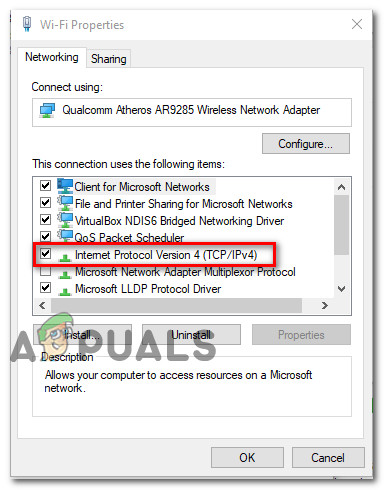
Hala aynı 0x000001FA hata kodunu alıyorsanız , aşağıdaki bir sonraki olası çözüme geçin.
Yöntem 5: Entegre grafik kartı kullanarak GeForce Now'ı çalıştırmak
Yukarıdaki olası çözümlerin hiçbiri işe yaramazsa ve hem entegre GPU hem de harici GPU içeren bir kurulum kullanıyorsanız, denemeniz gereken son şey GeForce Now uygulamasını entegre grafik seçeneğiyle çalışmaya zorlamaktır.
Bu işlemin neden işe yaradığını doğrulayamadık, ancak etkilenen birçok kullanıcı, uygulamayı entegre grafik işlem birimini kullanmaya zorladıktan sonra 0x000001FA hatasının artık görünmediğini bildirdi.
Henüz denemediyseniz, Nvidia GeForce Now'ı çalıştırırken entegre grafik işlem biriminin kullanımını zorlamayı deneyin ve bu sayede can sıkıcı hata kodundan kurtulup kurtulamayacağınıza bakın.
Yoruma kapalı.