

Bazı Nvidia GeForce Now (eski adıyla Nvidia GRID) kullanıcıları, bulut oyun hizmeti üzerinden oyun yayınlamaya çalıştıklarında 0X0000F004 hata koduyla karşılaşıyor . Bu sorunun hem Windows hem de macOS cihazlarda meydana geldiği doğrulandı.
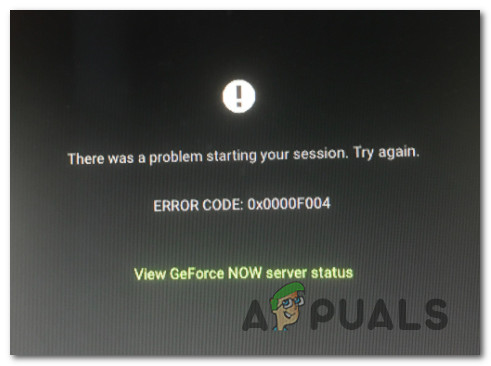
Bu özel sorunu kapsamlı bir şekilde inceledikten sonra, bu hata koduna yol açabilecek birkaç farklı olası neden bulduk. Aşağıda, bu sorunun ortaya çıkabileceği senaryoların kısa bir listesi bulunmaktadır:
- Birincil sunucuda sorun var Unutmayın ki, Nvidia'nın GeForce Now'da oyun yayınını etkileyen altta yatan sunucu sorunlarıyla uğraştığı durumlarda da bu hatayı görebilirsiniz. Bu durumda yapabileceğiniz tek şey sunucu sorununu tespit etmek ve ilgili geliştiricilerin sorunu çözmesini beklemektir.
- Yetersiz bant genişliği İnternet bağlantınız sınırlıysa, çevrimiçi oyun oynamak oldukça zorlayıcı olabilir. Yükleme ve indirme hızlarınız bağlantıyı kaldıracak kadar hızlı değilse ve Wi-Fi kullanıyorsanız bu hatayla karşılaşıyorsanız, kablolu bağlantıya (Ethernet kablosuyla) geçmek sorunu çözmelidir.
- Antivirüs yazılımından veya üçüncü taraf güvenlik duvarından kaynaklanan parazitlenme Üçüncü taraf bir güvenlik duvarı veya yüklü uygulamaları aşırı kısıtlamasıyla bilinen kapsamlı bir güvenlik paketi kullanıyorsanız, bu hatayı büyük olasılıkla GeForce Now sunucularına olan bağlantıyı sonlandırdığı için görüyorsunuzdur. Bu durumda, gerçek zamanlı korumayı devre dışı bırakarak veya sorunlu paketi tamamen kaldırarak üçüncü taraf antivirüs veya güvenlik duvarı yazılımınızın müdahalesini devre dışı bırakarak sorunu çözebilirsiniz.
- Ağ yöneticisi tarafından getirilen kısıtlamalar Eğer kısıtlamalar bulunan bir ağa bağlıyken GeForce Now kullanmaya çalışıyorsanız, bu tür hataların nedeni muhtemelen budur. Bu durum genellikle okul, iş ve otel ağlarında görülür ve farklı bir ağa bağlanarak veya bağlantınızı farklı bir sunucu üzerinden yönlendirecek özel bir oyun VPN'i kullanarak çözülebilir.
Yöntem 1: GeForce Now sunucularının durumunu kontrol etme
Aşağıda gösterilen düzeltmelerden herhangi birini uygulamadan önce, Nvidia'nın şu anda GeForce Now bulut oyun hizmetini etkileyen bir temel sunucu sorunuyla uğraşmadığından emin olmalısınız.
Bu sorunun önceki örneklerine dayanarak, 0X0000F004 hatası ya Nvidia Global Services ile ilgili bir sorundan ya da GeForce Now istemciniz tarafından kullanılan yayın sunucusuyla ilgili bir sorundan kaynaklanıyor olabilir.
Bu olası sorunu kontrol etmek için, resmi GeForce Now Hizmet Durumu sayfasına gidin ve sunucu sorununa işaret eden herhangi bir uyarı olup olmadığını inceleyin.
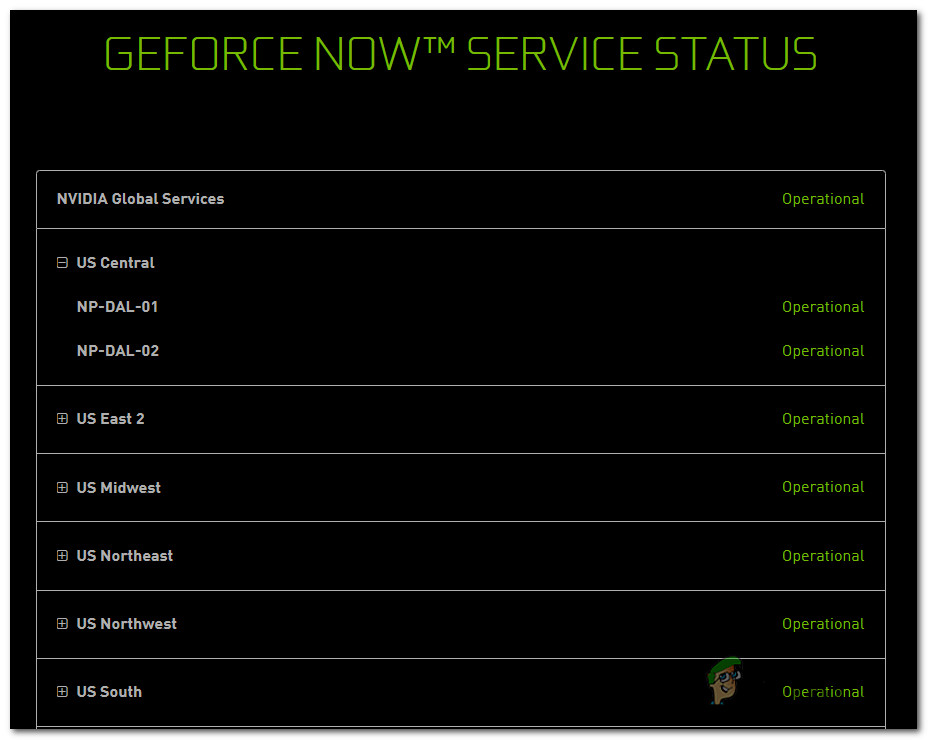
Durum sayfasında NVIDIA Global Services veya müşterinizin kullandığı belirli bulut oyun sunucusuyla ilgili bir sorun görünüyorsa, sorun büyük olasılıkla tamamen sizin kontrolünüz dışındadır.
Sunucuda bir sorun olduğunu doğruladıysanız, yapabileceğiniz tek şey ilgili geliştiricilerin sorunu çözmesini beklemektir.
Öte yandan, durum sayfasında dikkat etmeniz gereken herhangi bir sunucu sorunu bildirilmiyorsa, 0X0000F004 hatası büyük olasılıkla yerel bir sorundan kaynaklanıyordur; bu durumda, aşağıdaki olası çözümleri uygulayarak başlayabilirsiniz.
Yöntem 2: Kablolu bağlantıya geçin
Sınırlı bağlantı imkanıyla çalışıyorsanız ve kablosuz bağlantı kullanıyorsanız, kablolu bağlantıya geçmeyi ve 0X0000F004 hatasının görünmeyi bırakıp bırakmadığını kontrol etmeyi deneyebilirsiniz.
Etkilenen birçok kullanıcı, GeForce Now kullanırken kablolu bağlantıya geçmenin, 0X0000F004 hatası görmeden oyun akışı yapmalarını sağlayan tek şey olduğunu doğruladı.
Bunun sorununuzun nedeni olduğunu düşünüyorsanız, GeForce Now'ı tekrar çalıştırmayı denemeden önce bilgisayarınızı veya macOS cihazınızı bir Ethernet kablosuyla bağlayın.
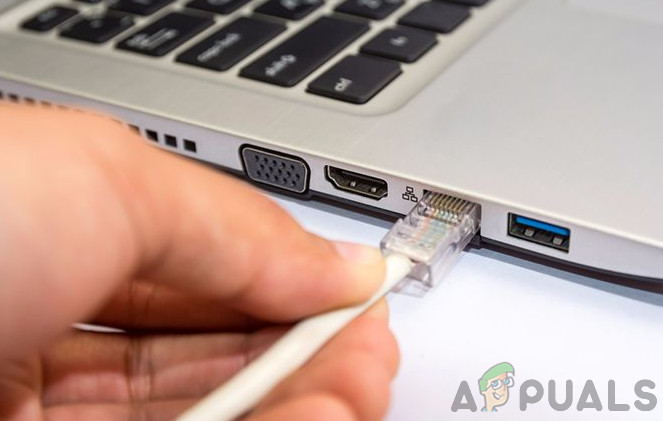
Ethernet kablosuyla bağlantı kurulduktan sonra, GeForce Now uygulamasını normal şekilde açın ve sorunun çözülüp çözülmediğini kontrol edin.
Aynı hata devam ederse veya GeForce Now üzerinden oyun yayınlamaya çalışırken zaten kablolu bağlantı kullanıyorsanız, aşağıdaki bir sonraki olası çözüme geçin.
Yöntem 3: Üçüncü taraf antivirüs programlarından kaynaklanan parazitleri devre dışı bırakın (mümkünse)
Görüldüğü gibi, GeForce Now'da 0X0000F004 hatasının oldukça yaygın bir nedeni , güvenlik duvarı veya üçüncü taraf güvenlik paketinden kaynaklanan müdahaledir. Birçok üçüncü taraf paketin, güvenlik endişeleri nedeniyle GeForce Now sunucusuna bağlantıları engellediği bilinmektedir.
Üçüncü taraf bir paket kullanıyorsanız ve bu paket bir güvenlik duvarı çözümü içeriyorsa ve bu durumun sizin için geçerli olduğunu düşünüyorsanız, GeForce Now üzerinden içerik akışı yapmayı tekrar denemeden önce gerçek zamanlı korumayı devre dışı bırakarak başlamalısınız.
Çoğu durumda, bunu görev çubuğundaki güvenlik duvarı/antivirüs simgesine sağ tıklayarak ve gerçek zamanlı korumayı devre dışı bırakmanıza olanak tanıyan seçenekleri arayarak yapabilirsiniz.
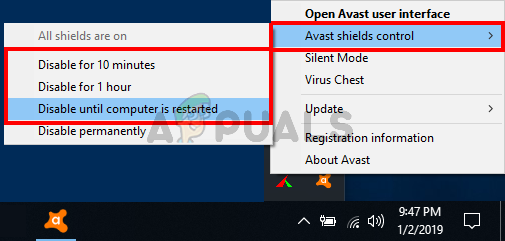
Ancak, bazı güvenlik duvarı paketlerinin gerçek zamanlı korumayı devre dışı bıraktıktan sonra bile engellenen bağlantıların listesini sakladığını unutmayın. Bu durumda, engellenen portları serbest bırakmanın tek yolu, güvenlik paketini tamamen kaldırmak ve bu davranışa neden olmaya devam edebilecek hiçbir artık dosyanın kalmadığından emin olmaktır.
İşte, Programlar ve Özellikler ekranı üzerinden aşırı korumacı bir üçüncü taraf güvenlik duvarını kaldırma sürecini adım adım açıklayan kısa bir kılavuz:
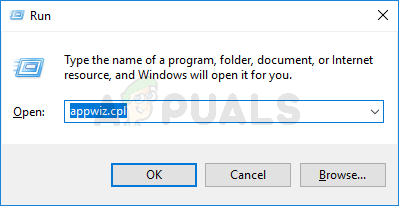
- Bir tuşa basın Windows + R Bir iletişim kutusu açmak için تشغيلSonra yazın "appwiz.cpl" Ve basın Keşfet Bir menü açmak için Programlar ve özellikler.
![]()
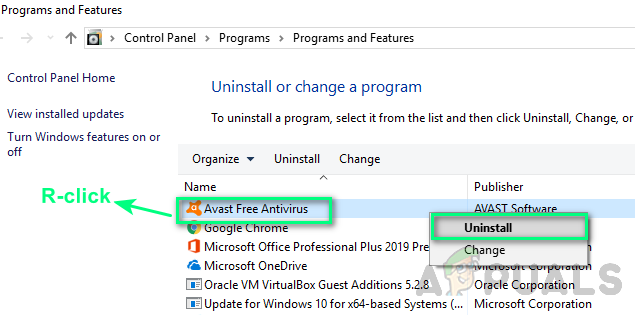
- Ekranın içindeyken Programlar ve özelliklerYüklü programlar listesinde aşağı doğru ilerleyerek kaldırmak istediğiniz güvenlik aracını bulun.
- Şüphelendiğiniz aşırı koruyucu bir antivirüs/güvenlik duvarı paketini bulduğunuzda ve bunun soruna neden olabileceğini düşündüğünüzde... Hata 0X0000F004Üzerine sağ tıklayın ve seçin. Kaldırma Az önce açılan bağlam menüsünden.
![]()
- Kaldırma ekranında, kaldırma işlemini tamamlamak için ekrandaki yönergeleri izleyin, ardından bilgisayarınızı yeniden başlatın ve tekrar açılana kadar bekleyin.
- Aşağıdaki başlatma dizisi tamamlandıktan sonra, Yeni yüklediğiniz antivirüs veya güvenlik duvarı yazılımının geride bıraktığı tüm dosyaları temizleyin..
Bu yöntem sorununuzu çözmezse veya bu senaryo geçerli değilse, aşağıdaki bir sonraki olası çözüme geçin.
Yöntem 4: Bağlı olduğunuz ağı değiştirin (mümkünse).
İş yeriniz, okulunuz, oteliniz veya benzeri kısıtlı ağlardan GeForce Now aracılığıyla oyun yayınlamaya çalışıyorsanız, GeForce Now büyük olasılıkla ağ yöneticiniz tarafından engellenmiştir.
Unutmayın ki GeForce Now, yüksek bant genişliği tüketme potansiyeli nedeniyle ağ yöneticilerinin engellediği hizmetler listesinin genellikle en başında yer alır.
Bu durumla karşılaşırsanız, sorunu ev ağınızdan veya bu kısıtlamanın uygulanmadığı başka bir ağdan GeForce Now hizmetini kullanarak çözebilirsiniz.
Ancak, kısıtlı bir ağ kullanmaktan başka seçeneğiniz yoksa, ağ yöneticinizin koyduğu kısıtlamaları aşmanın yaratıcı bir yolunu bulmak için aşağıdaki 5. Yöntemi izleyin.
Yöntem 5: Özel bir oyun VPN'i kullanmak
Yukarıdaki talimatların hiçbiri işe yaramazsa ve kısıtlı bir ağdan GeForce Now kullanmaya çalışıyorsanız, bu kısıtlamayı aşmanın tek yolu bağlantınızı özel bir oyun VPN'i üzerinden yönlendirmektir.
İnternet servis sağlayıcınızın (İSS) 0X0000F004 hatasına neden olan Seviye 3 bir düğüm kullandığı durumlarda da VPN kullanmak etkilidir.
Unutmayın ki, mutlaka ücretli bir VPN'e başvurmanız gerekmiyor; birçok ücretsiz VPN çözümü mevcut, ancak çoğu sizi yükseltmeye teşvik edecek bazı sınırlamalarla birlikte geliyor. Ancak aylık bir VPN planına karar vermeden önce, oyun için en iyi VPN'ler listemize göz atın.
Ancak, GeForce Now ile kullanmak üzere ücretsiz bir VPN kurmak için özel talimatlar arıyorsanız, Hide.Me VPN'in ücretsiz sürümünü nasıl kuracağınızı öğrenmek için aşağıdaki talimatları izleyin:
- Öncelikle erişim sağlayarak başlayın. Hide.Me VPN'in resmi indirme sayfası Varsayılan tarayıcınızdan. Giriş yaptıktan sonra düğmeye tıklayın. İndir.
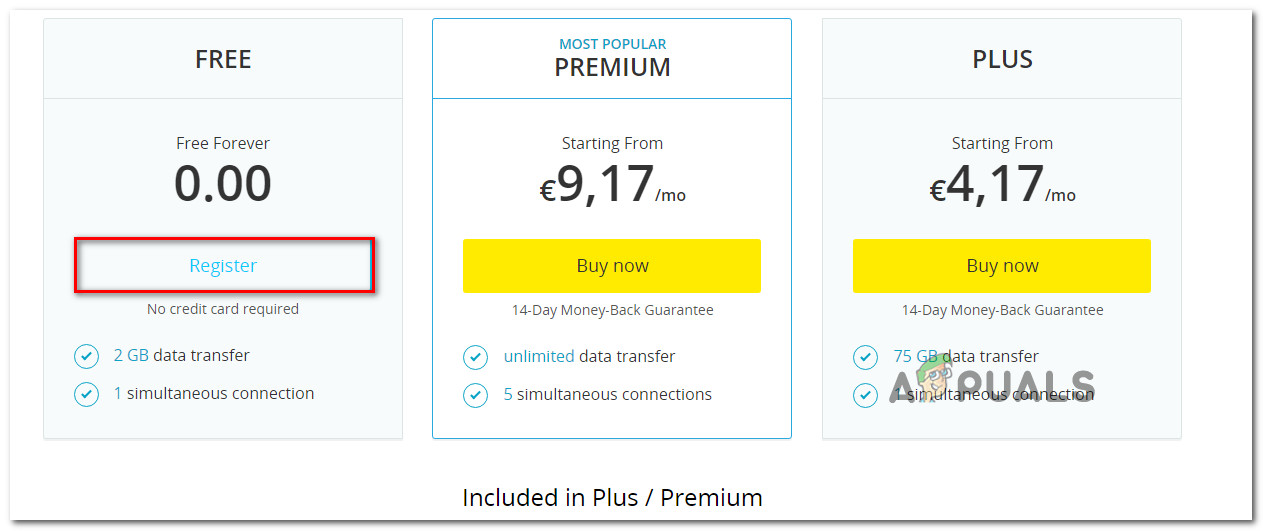
- Sonraki ekrana ulaştığınızda, düğmeye tıklayın. kayıt Ücretsiz sürümle ilgili Hide.Me VPN'i.
![]()
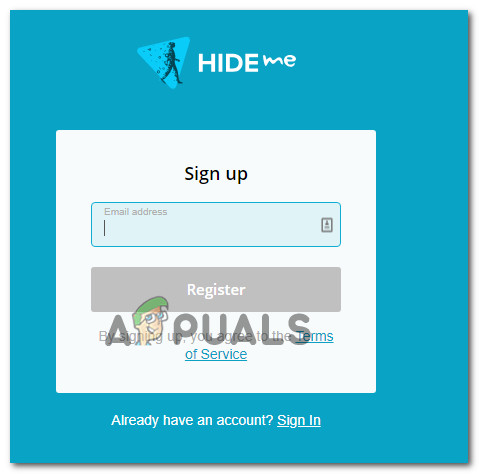
- Sonraki sayfaya ulaştığınızda, geçerli bir e-posta adresi girin ve ardından tıklayın. Keşfet Kayıt işlemini tamamlamak için.
![]() Not: Gerçek bir e-posta adresi kullanmanız çok önemlidir, çünkü daha sonra doğrulamanız istenecektir.
Not: Gerçek bir e-posta adresi kullanmanız çok önemlidir, çünkü daha sonra doğrulamanız istenecektir. - Ardından, e-posta adresinize giriş yapın ve hizmet doğrulama mesajını arayın. Beni saklaDoğru mesajı bulduğunuzda, işlemi onaylamak için doğrulama bağlantısına tıklayın.
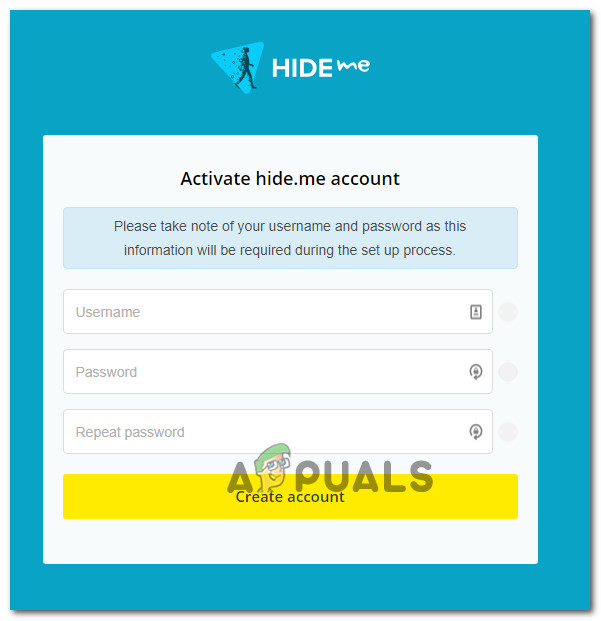
![]() Not: Kayıt linkine tıkladıktan ve e-postanızı doğruladıktan sonra, otomatik olarak hesap oluşturma menüsüne yönlendirileceksiniz.
Not: Kayıt linkine tıkladıktan ve e-postanızı doğruladıktan sonra, otomatik olarak hesap oluşturma menüsüne yönlendirileceksiniz. - Hesap oluşturma ekranında, kullanmak istediğiniz kullanıcı adını ve şifreyi ekleyin, ardından tıklayın. Bir hesap oluşturun.
![]()
- İşlem tamamlandıktan sonra, Fiyatlandırma > Ücretsiz bölümüne gidin ve ardından tıklayın. Şimdi Uygula Ücretsiz planı etkinleştirmek için.
![]()
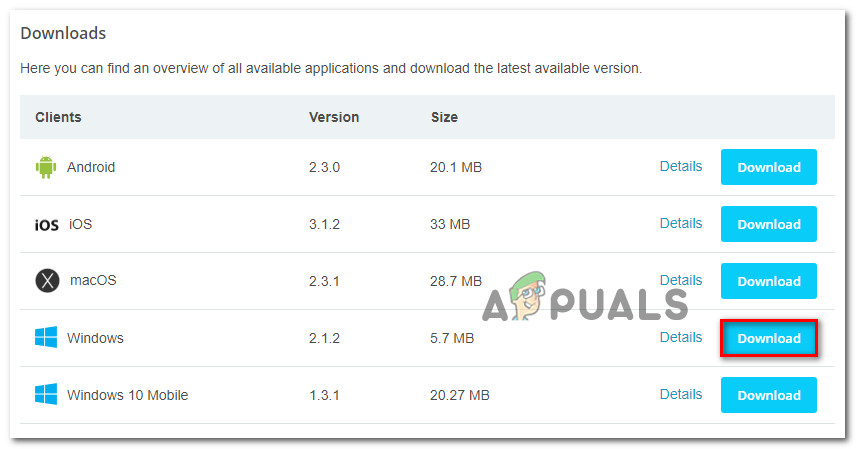
- Ücretsiz planı başarıyla seçtikten sonra, ilgili bölüme geçin. İndir Ve düğmesine tıklayın Şimdi İndirin Kullandığınız Windows sürümleriyle ilgilidir.
![]()
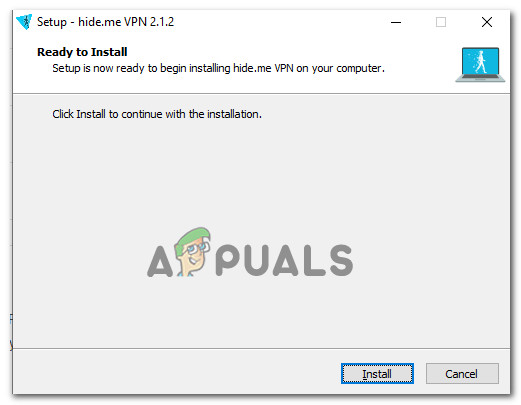
- İndirme işlemi tamamlandıktan sonra, yükleyiciyi açın ve kurulumu tamamlamak için talimatları izleyin. Beni sakla VPN.
![]()
- Kurulum tamamlandıktan sonra, 4. adımda oluşturduğunuz kimlik bilgilerini kullanarak tıklayın. ابدأ تجربتك المجانيةArdından uygun bir konum seçin ve sistem genelinde bir VPN başlatın.
- VPN bağlantınız aktif hale geldikten sonra, GeForce Now uygulamasını çalıştırın ve sorunun çözülüp çözülmediğini kontrol edin.
 Not: Gerçek bir e-posta adresi kullanmanız çok önemlidir, çünkü daha sonra doğrulamanız istenecektir.
 Not: Kayıt linkine tıkladıktan ve e-postanızı doğruladıktan sonra, otomatik olarak hesap oluşturma menüsüne yönlendirileceksiniz.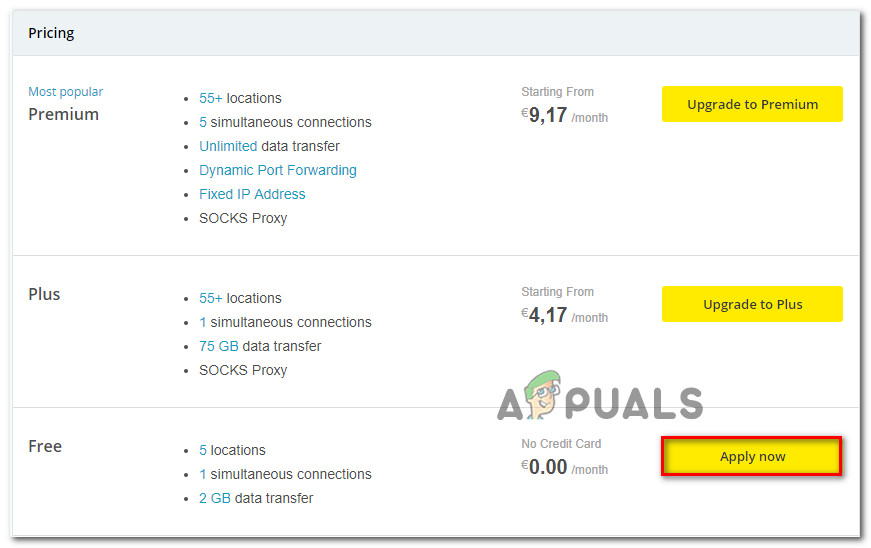
Yoruma kapalı.