

AMD sürücüsü zaman aşımına uğradığında, ekranınız titreyebilir veya kararabilir ve genellikle " Ekran Sürücüsü Yanıt Vermeyi Durdurdu… " mesajını görürsünüz. Bu durum genellikle Dota 2 veya CS2 gibi oyunlar oynarken veya pencereler veya sekmeler arasında geçiş yaparken ortaya çıkar. Bu hataya TDR (Zaman Aşımı Algılama ve Kurtarma) olayı denir. Bu, grafik kartı sürücünüzün belirlenen süre içinde yanıt vermediği ve Windows'un onu sıfırlamaya çalıştığı anlamına gelir.
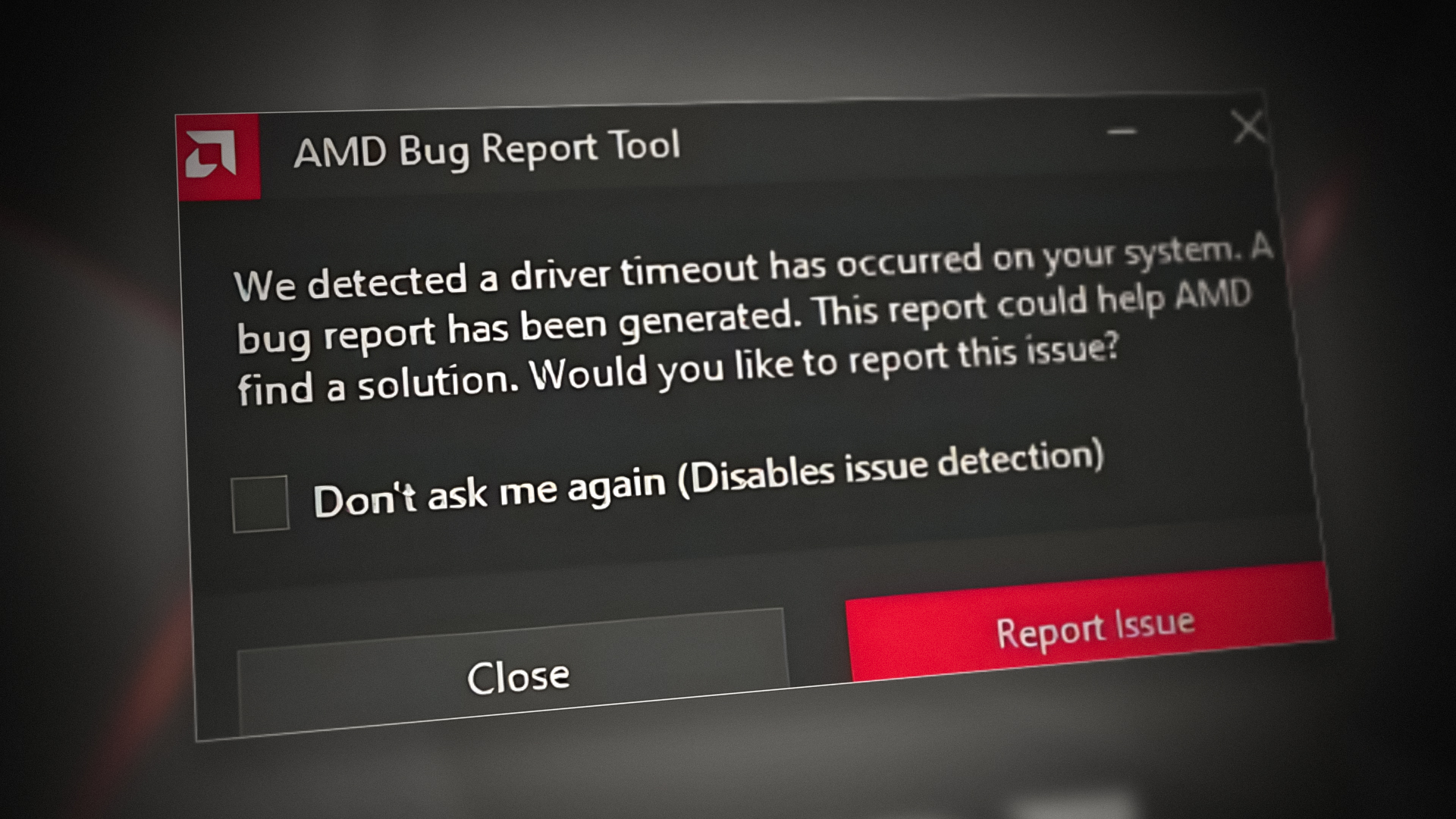
Bu sorunun en yaygın nedeni, kararsız GPU hızları veya güç sorunlarıdır; bu durum, GPU'nun yüksek fabrika hızlarında çalışması veya voltajının düşürülmesi durumunda ortaya çıkabilir. Eski sürücüler, yanlış RAM ayarları (XMP/DOCP gibi), BIOS ayarları, arızalı güç kaynağı kabloları, MPO (çok düzlemli kaplama) veya belirli Windows güç planları gibi diğer faktörler de bu hataya neden olabilir.
Sebepleri öğrendiğimize göre, şimdi çözümleri tartışalım.
1. İşletim sistemini en son sürüme güncelleyin.
Windows'un eski bir sürümü AMD sürücünüzle iyi çalışmayabilir ve zaman aşımı hatalarına neden olabilir. Windows'u en son sürüme güncellemek genellikle bu sorunu çözer.
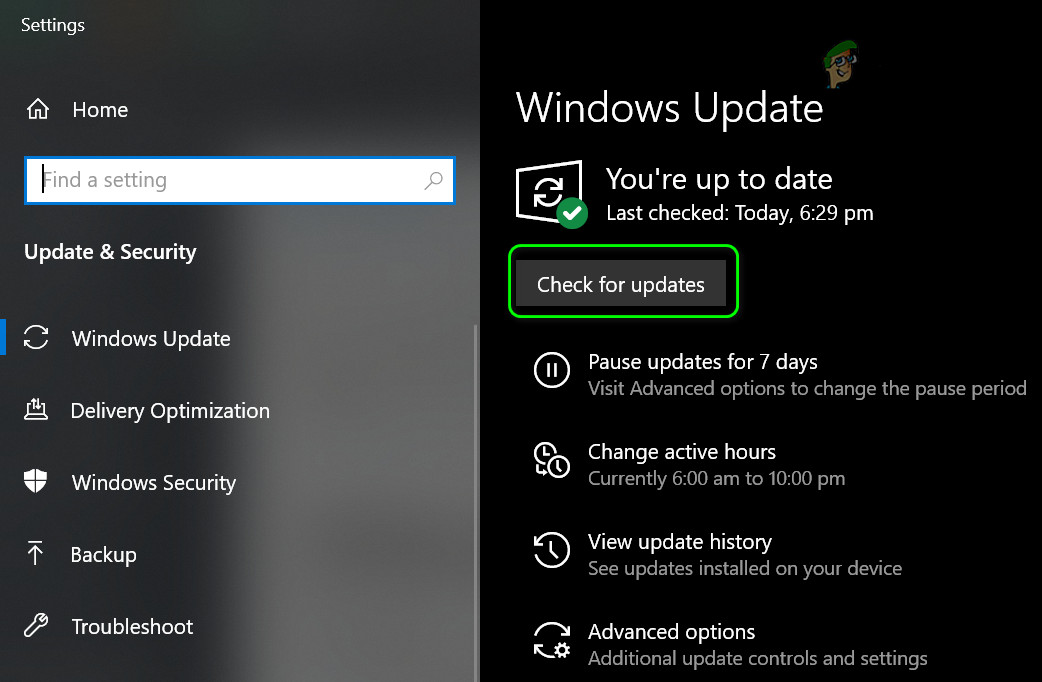
- Bir tuşa basın WindowsArama çubuğuna "Güncellemeleri Kontrol Et" yazın ve sistem ayarlarını açın.
- Windows Güncelleme bölümünde, üzerine tıklayın. Güncellemeleri Kontrol EtGüncellemeler bulunursa lütfen bildirin. İndirerek وKurulmuşHerhangi birini kontrol etmeyi unutmayın. Ek Güncellemeler Çok.
![]()
- hazırlanmış تشغيل Bilgisayarınızı kontrol edin ve AMD sürücüsü zaman aşımı sorununun çözülüp çözülmediğine bakın.
- Windows güncellemesi sorunu çözmezse, şu onarım kontrollerini çalıştırmayı deneyin: SFC, DISM ve ChkDsk.
Sorun devam ederse, sisteminizdeki veya ekran kartınızdaki tozu temizlemeyi ve RAM modüllerinin doğru şekilde takıldığından emin olmayı deneyin.
2. Bilgisayarınızı en iyi performans moduna ayarlayın.
Bilgisayarınız pil tasarrufu veya güç tasarrufu modunda çalışıyorsa, AMD sürücünüze ihtiyaç duyduğu kaynakları sağlayamıyor olabilir ve bu da zaman aşımına neden olabilir. Yüksek performans moduna geçmek yardımcı olabilir.
2.1. Dizüstü bilgisayarda:
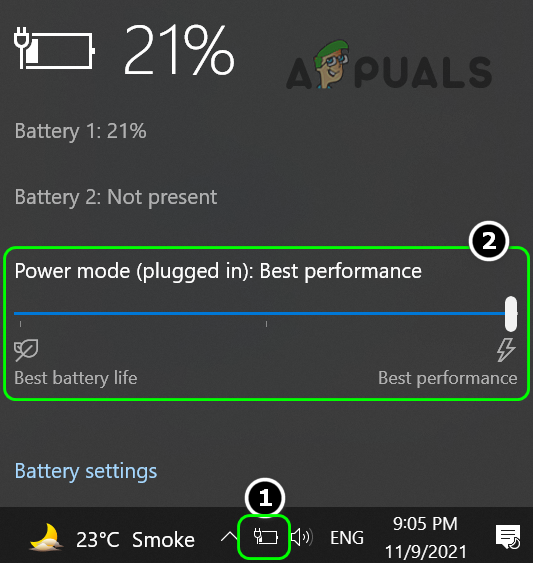
- Simgeyi tıklayın Batarya Sistem tepsisinde kaydırıcıyı ayarlayın. güç modu En iyi performans için en sağa geçin.
![]()
- Sürücü zaman aşımı sorununun ortadan kalkıp kalkmadığını kontrol edin.
2.2. Masaüstü bilgisayarda:
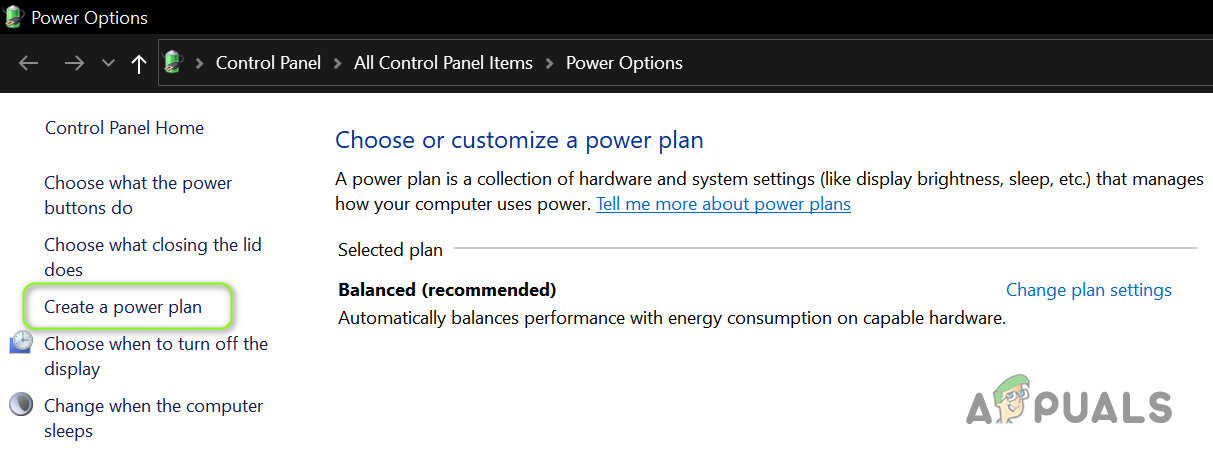
- Simgeye sağ tıklayın Windows Ve seçin Enerji seçenekleri.
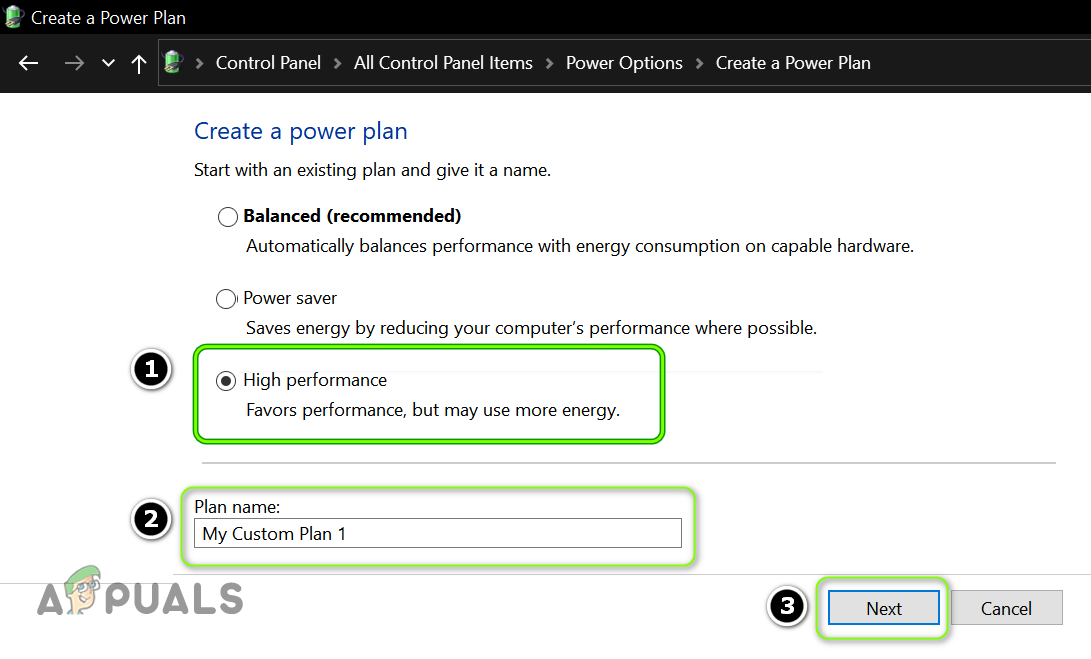
- İlgili ayarlarda, seçin Ek güç ayarları, Sonra seçin Yeni bir enerji planı oluşturmak.
![]()
- set yüksek performans Ve tıklayın Sıradaki.
![]()
- tık kurma Ve bilgisayarınızı yeniden başlatın.
- Sistemi yeniden başlattıktan sonra, AMD sürücü sorununun çözülüp çözülmediğini kontrol edin.
3. Sistemin sanal belleğini artırın.
Sanal bellek, sabit diskinizin bir bölümünü ek rastgele erişimli bellek (RAM) olarak kullanarak bilgisayarınıza yardımcı olur. Çok düşük ayarlanırsa, AMD sürücünüz düzgün çalışmak için yeterli alan bulamayabilir. Sanal belleği artırmak yardımcı olabilir.
Başlamadan önce, sabit diskinizde yeterli boş alan olduğundan emin olun. Disk Temizleme aracını kullanabilir veya geçici dosyaları silebilirsiniz.
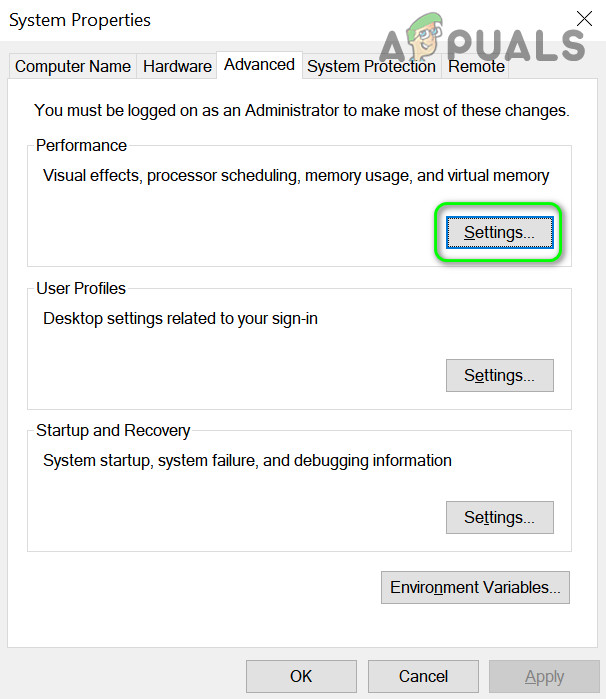
- Arama kutusuna "Gelişmiş Sistem Ayarlarını Görüntüle" yazın ve açın.
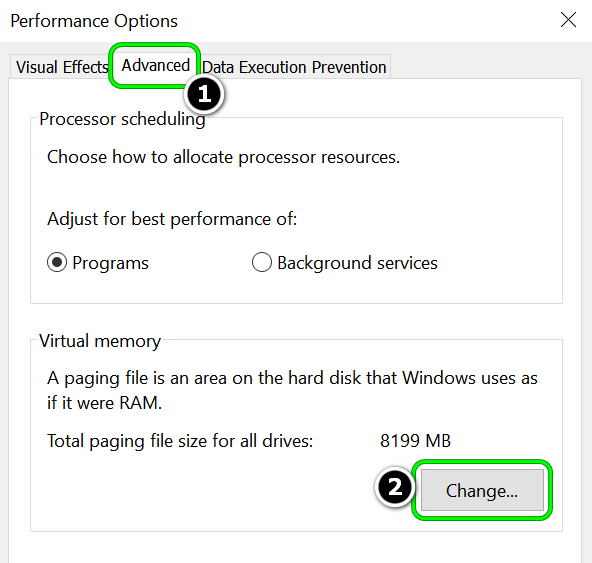
- Tıklayın Performans Ayarları Ve sekmeye git Gelişmiş ortodontik vakalar için kapsamlı çözüm paketi.
![]()
- Sanal bellek bölümünde, üzerine tıklayın. Düzenle.
![]()
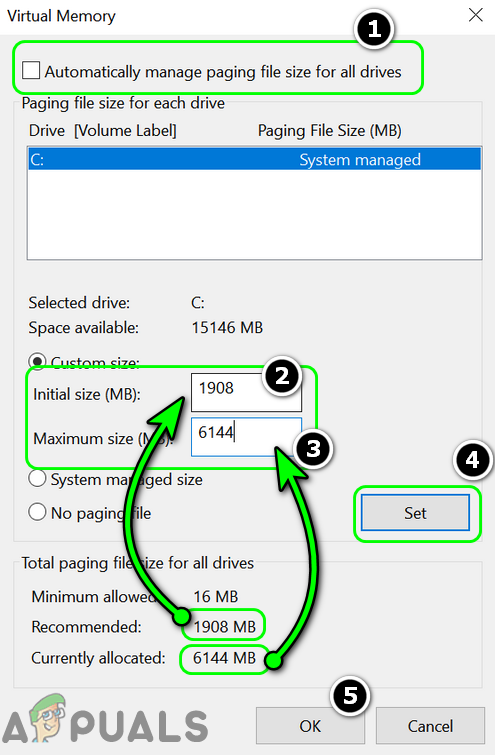
- Seçimi Kaldır ... Tüm sürücüler için disk belleği dosyası boyutunu otomatik olarak yönetinBirincil sistem sürücünüzü seçin.
- set özel boyutluBaşlangıç boyutu için, Sayfa Dosyası Toplamı bölümünde "Önerilen" olarak etiketlenmiş sayıyı girin (örneğin, 1908 MB).
- Maksimum boyut için, mevcut "ayrılmış" değeri girin (örneğin, 6144 MB).
![]()
- Tıklayın setSonra Uygulave bilgisayarınızı yeniden başlatın.
- Yeniden başlattıktan sonra, AMD sürücüsü zaman aşımı sorununun çözülüp çözülmediğini kontrol edin.
4. Ekranınızın yenileme hızını düşürün.
Monitörünüzün yenileme hızı çok yüksekse veya ekran kartınız tarafından desteklenmiyorsa, bu zaman aşımı hatalarına neden olabilir. Yenileme hızını düşürmek sorunu çözmeye yardımcı olabilir.
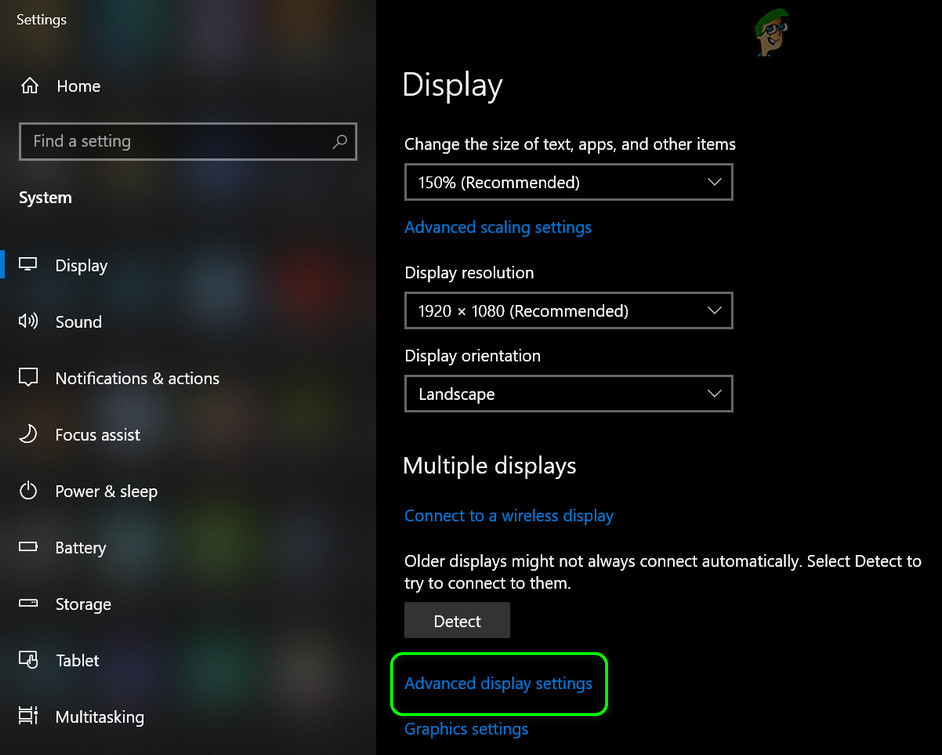
- Sağ tıklayın Masaüstünde ve öğesini seçin Ekran ayarları.
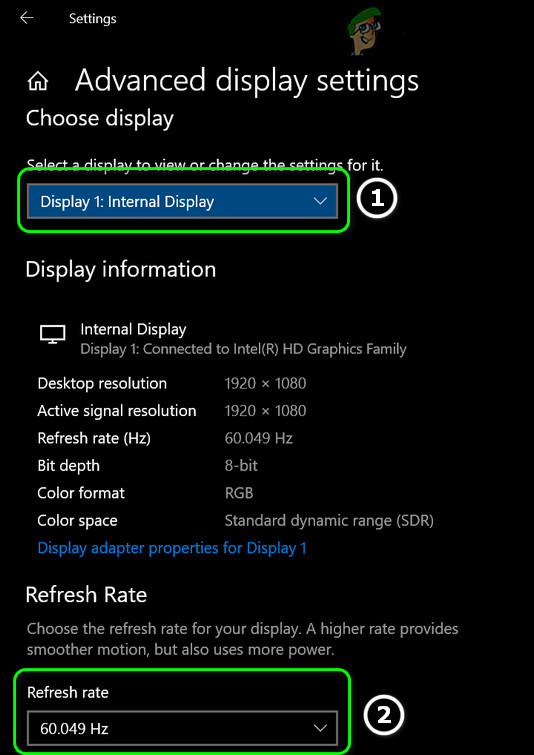
- Adresine git Gelişmiş ekran ayarları Ve aç Görüntü bağdaştırıcısı özellikleri.
![]()
- Ekranınızı seçin, ardından menüyü açın. yenileme hızı.
![]()
- Daha düşük bir yenileme hızı seçin (örneğin, 144 Hz'den 100 Hz'ye düşürün), ardından değişiklikleri uygulayın.
- Bilgisayarınızı yeniden başlatın ve zaman aşımı hatasını tekrar kontrol edin.
- Sorun devam ederse, Aygıt Yöneticisi'nde AMD grafik kartınızı geçici olarak devre dışı bırakıp tekrar etkinleştirmeyi deneyin.
5. Sistemdeki Hızlı Başlatma özelliğini devre dışı bırakın.
Windows'un Hızlı Başlangıç özelliği bilgisayarınızın hızlı bir şekilde açılmasına yardımcı olur, ancak bazen AMD sürücüleriyle çakışabilir. Hızlı Başlangıç özelliğini devre dışı bırakmak sorunu çözebilir.
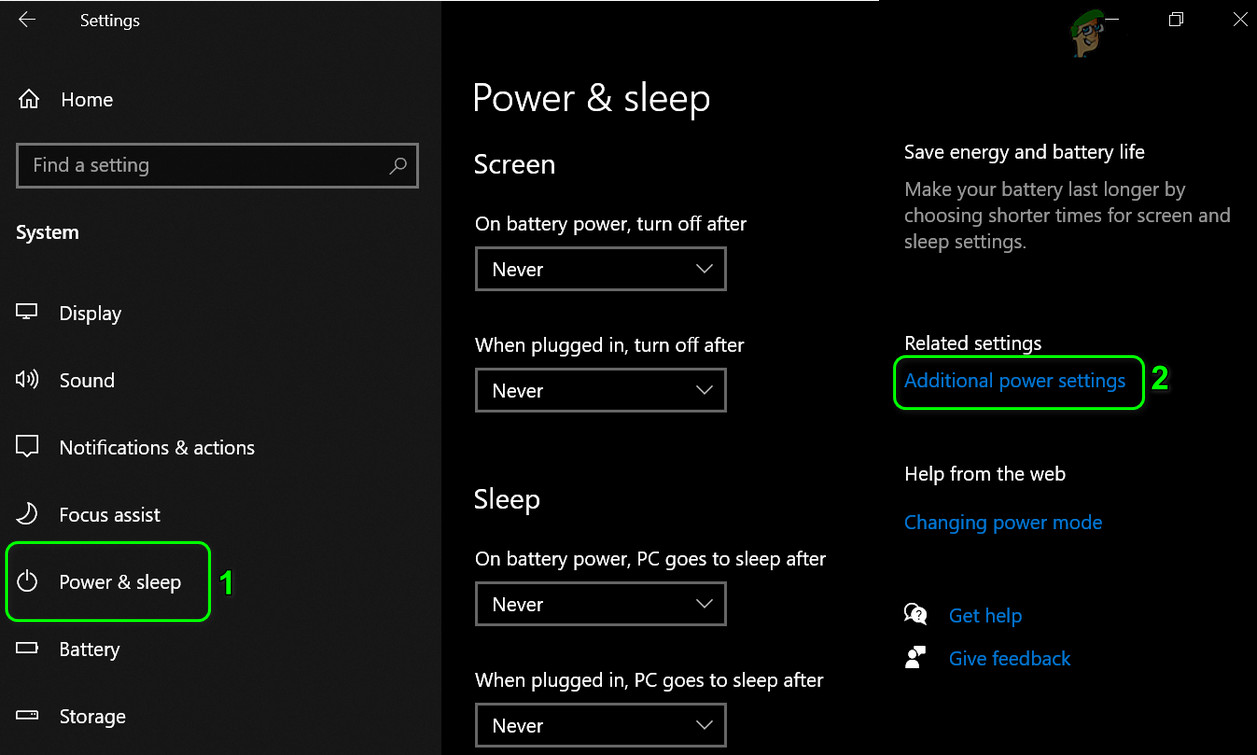
- Simgeye sağ tıklayın Windows Ve seçin Enerji seçenekleri.
- Tıklayın Ek güç ayarlarıArdından soldan seçin. Güç düğmelerinin ne yaptığını değiştirin.
![]()
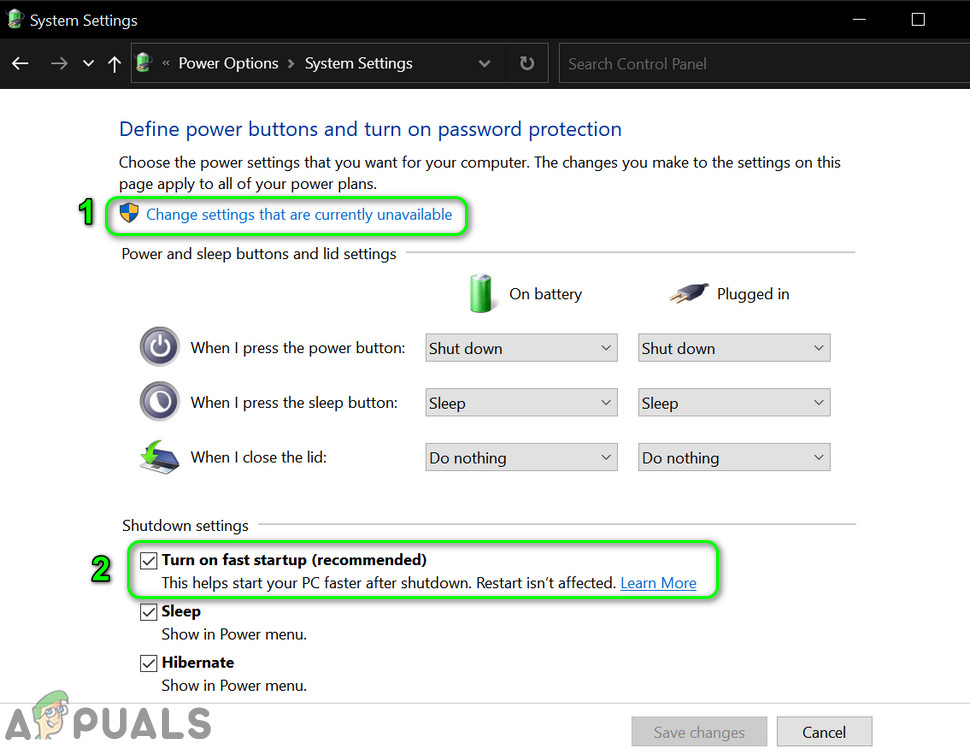
- seçmek Şu anda kullanılamayan ayarları değiştir.
- Seçimi Kaldır ... Hızlı Başlangıç, Sonra tıklayın Değişikliklerinizi kaydedin.
![]()
- Bilgisayarınızı yeniden başlatın ve sorunun çözülüp çözülmediğini kontrol edin.
Sorun yaşamaya devam ederseniz, başka bir programın çakışmaya neden olup olmadığını görmek için temiz önyükleme yapmayı deneyin.
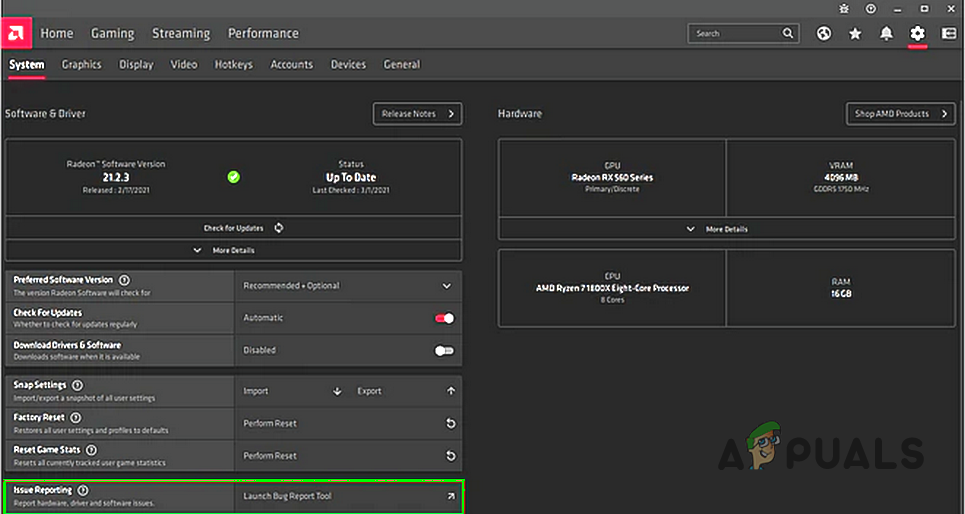
6. AMD sürücüleri için sorun bildirimini devre dışı bırakın.
Eğer zaman aşımı hatası mesajı görünüyorsa ancak sisteminiz sorunsuz çalışmaya devam ediyorsa, AMD Adrenaline yazılımında "Sorun Bildirme" özelliğini devre dışı bırakmak bu mesajların görünmesini engelleyebilir.
- Bir program açın AMD Adrenalin Ve git الإعدادات.
- Özel şalteri kapatın. Sorunları bildirerekArdından bilgisayarınızı yeniden başlatın.
![]()
- Yeniden başlattıktan sonra, zaman aşımı hata mesajlarının görünmeyi bırakıp bırakmadığını kontrol edin.
7. AMD sürücünüzü güncelleyin, yeniden yükleyin veya daha eski bir sürümü deneyin.
Hatalı veya güncel olmayan bir AMD sürücüsü, zaman aşımı hatalarının yaygın bir nedenidir. En son sürüme güncellemeyi, sürücüyü yeniden yüklemeyi veya daha eski, daha kararlı bir sürüme geri dönmeyi deneyebilirsiniz.
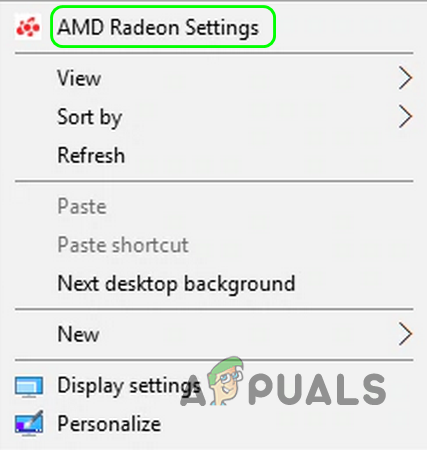
- Sağ tıklayın Masaüstünde ve öğesini seçin AMD Radeon Ayarları.
![]()
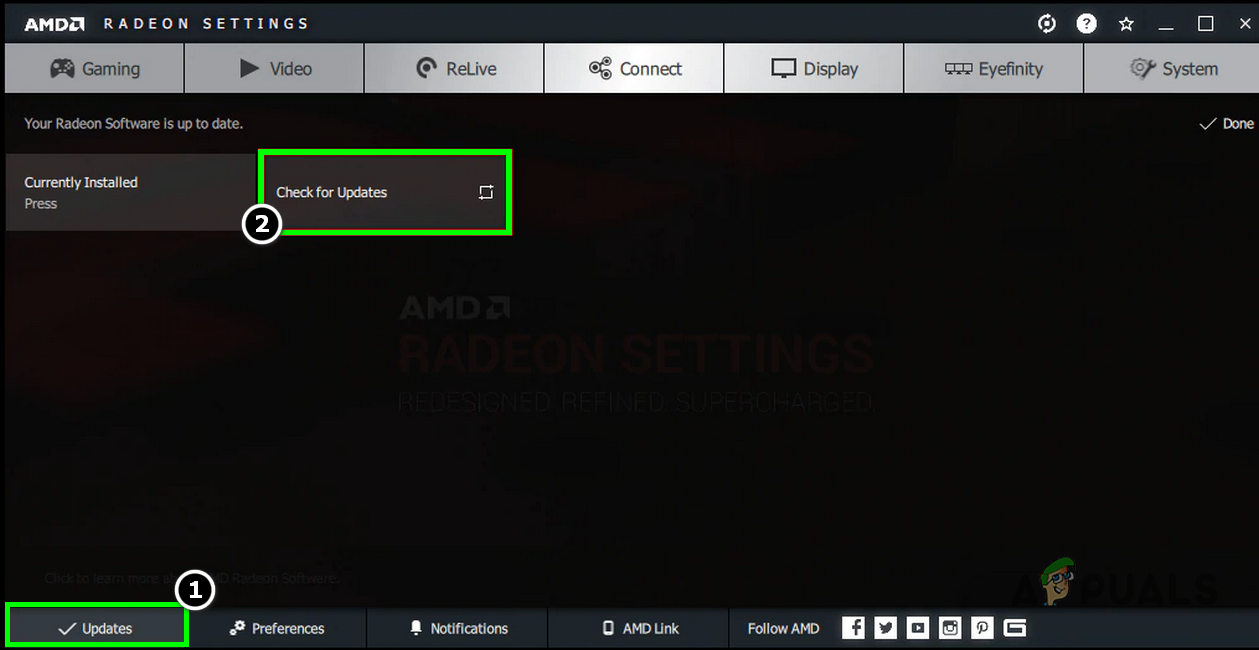
- Adresine git Güncellemeler (sol alt) ve seçin Güncellemeleri kontrol et.
![]()
- Görünürse yeni sürücüyü indirin ve yükleyin.
- Bilgisayarınızı yeniden başlatın ve sorunun çözülüp çözülmediğini kontrol edin.
- Eğer bir iyileşme olmazsa, eski sürücüyü önceden kaldırmanıza gerek kalmadan, çevrimdışı yükleyiciyi kullanarak en yeni sürücüyü indirip kurmayı deneyin.
Sorun yaşamaya devam ederseniz, temiz bir kurulum gerçekleştirin:
- AMD web sitesinden en yeni ve güvenilir AMD sürücülerini edinin.
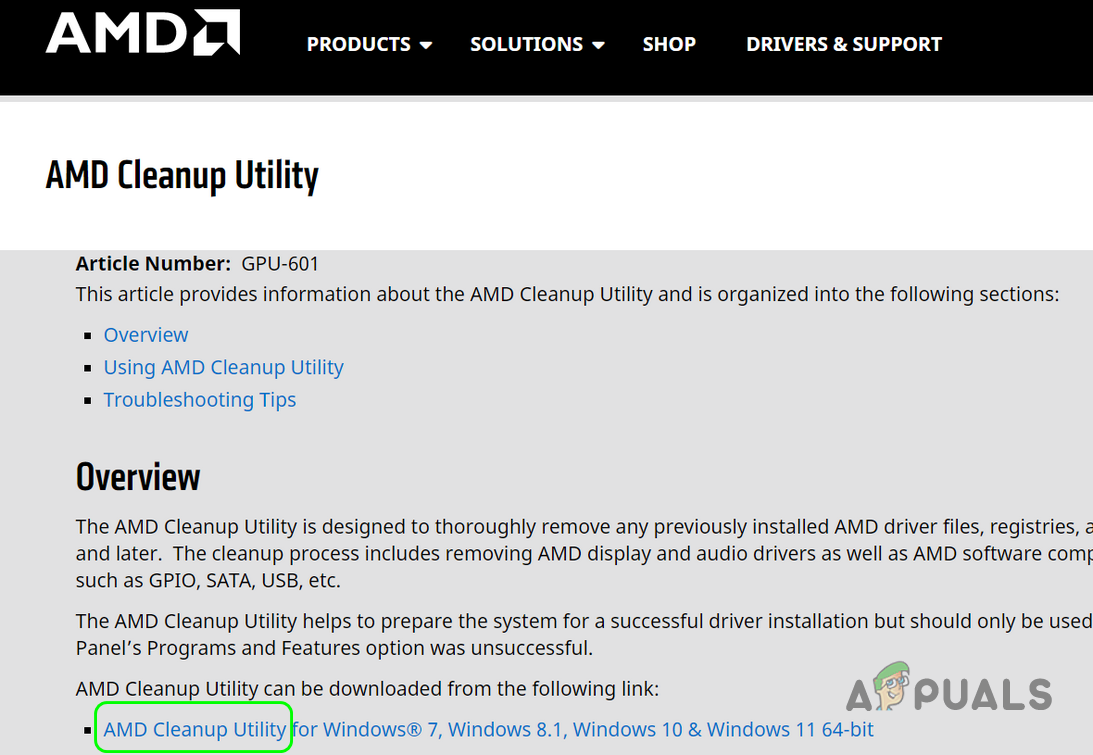
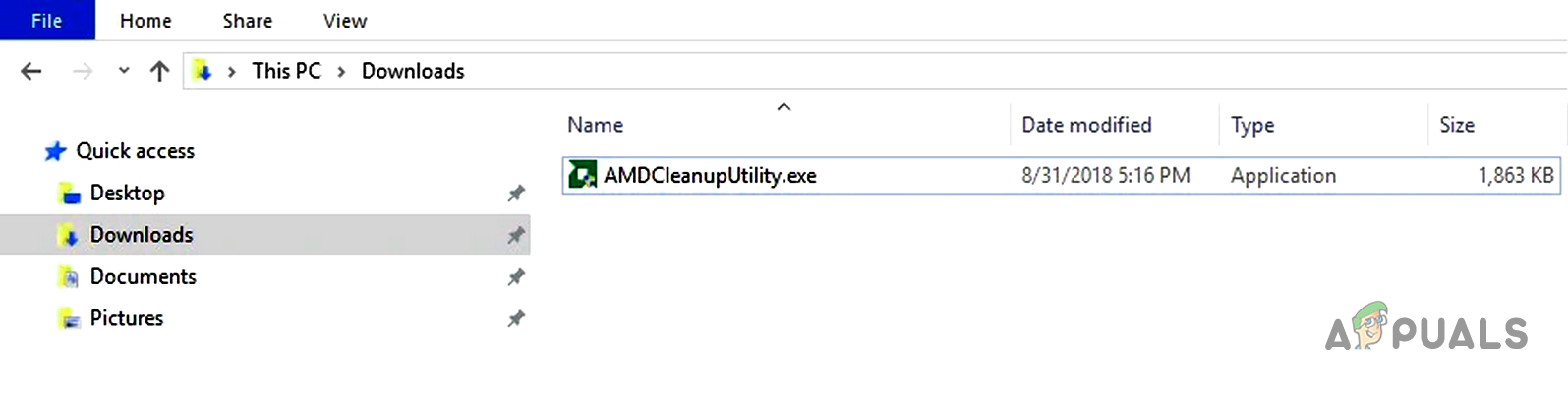
- İndir AMD Temizleme Yardımcı Programı أو Ekran Sürücüsü Kaldırıcısı (DDU):
https://www.amd.com/en/support/kb/faq/gpu-601![]()
- koşmak AMDCleanupUtility.exe.
![]()
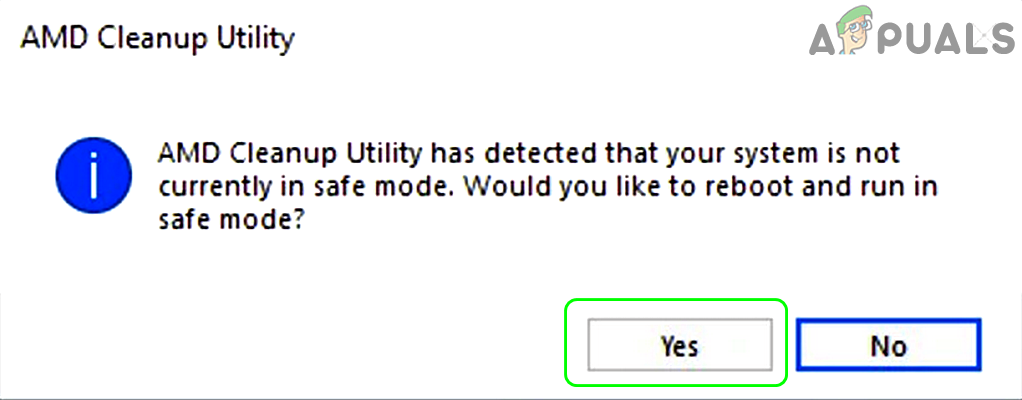
- Yeniden başlamayı kabul etti. güvenli Mod Ekranda beliren adımları izleyin.
![]()
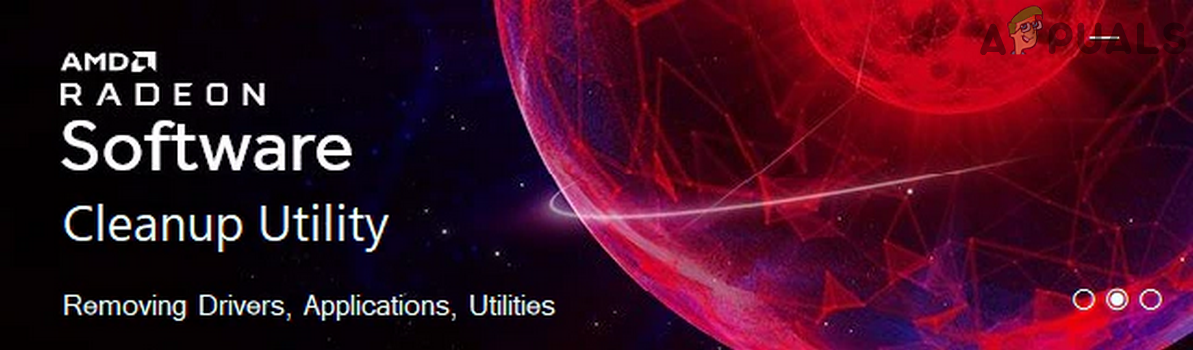
- Sürücülerin, araçların ve uygulamaların kaldırılmasını bekleyin. Ekran titreyebilir; bu normaldir.
![]()
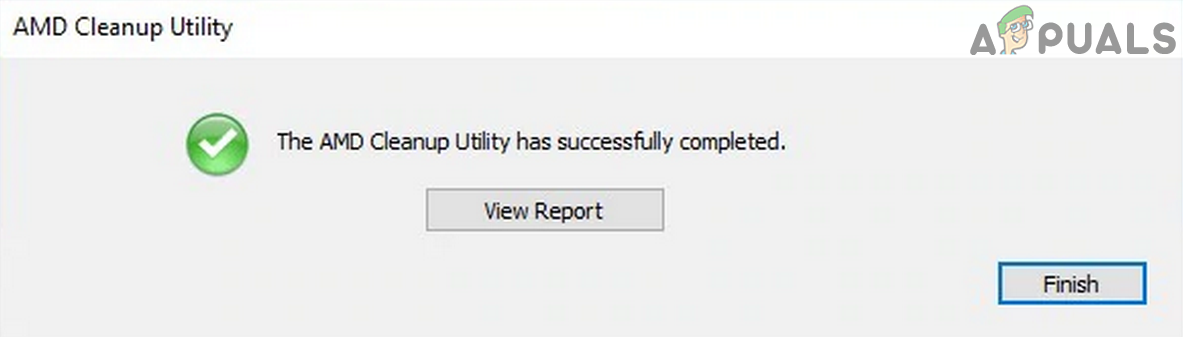
- Tıklayın Bitiş Diyalog kutusunda veEvet İşlem bittiğinde yeniden başlatmak için.
![]()
- Yeniden başlattıktan sonra birkaç dakika bekleyin, ardından tekrar yeniden başlatın ve varsayılan ayarları kullanarak yeni AMD sürücülerini yükleyin.
- Bilgisayarınızı yeniden başlatın, internet bağlantısını etkinleştirin ve sorunun çözülüp çözülmediğini kontrol edin.
- Eğer bu işe yaramazsa, daha önce yaptığınız gibi tekrar kaldırın ve ardından yeniden başlatın. Yeniden yükleme sırasında kutuyu işaretleyin. Fabrika ayarları Kusursuz bir temizlik için.
![]()
- Yeniden başlatın ve zaman aşımı hatasını tekrar kontrol edin.
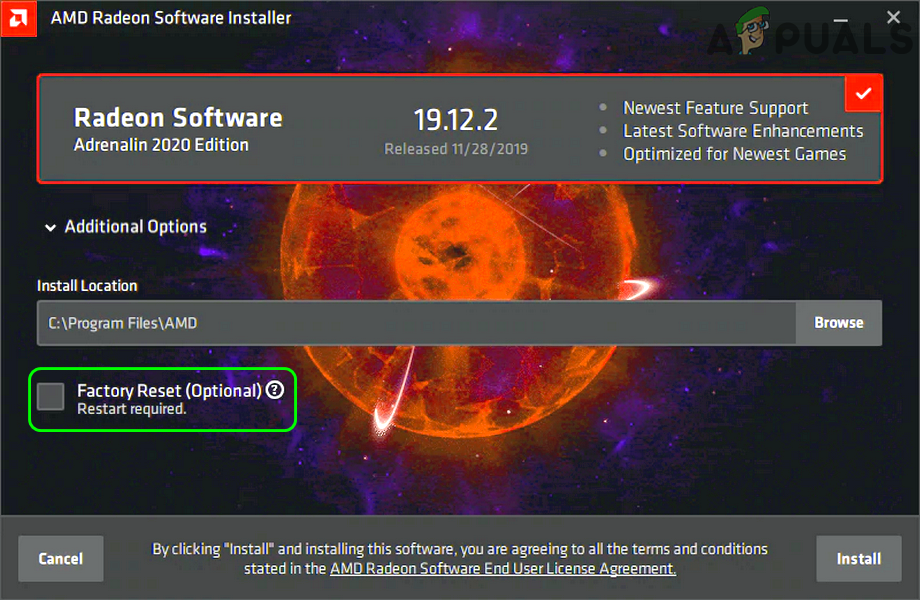
En yeni sürücüler sisteminizde çalışmıyorsa, daha eski bir sürücü sürümüne geri dönmek bazen sorunu çözebilir.
- Yukarıda açıklandığı gibi mevcut AMD sürücünüzü kaldırın, ardından şu adımları izleyin:
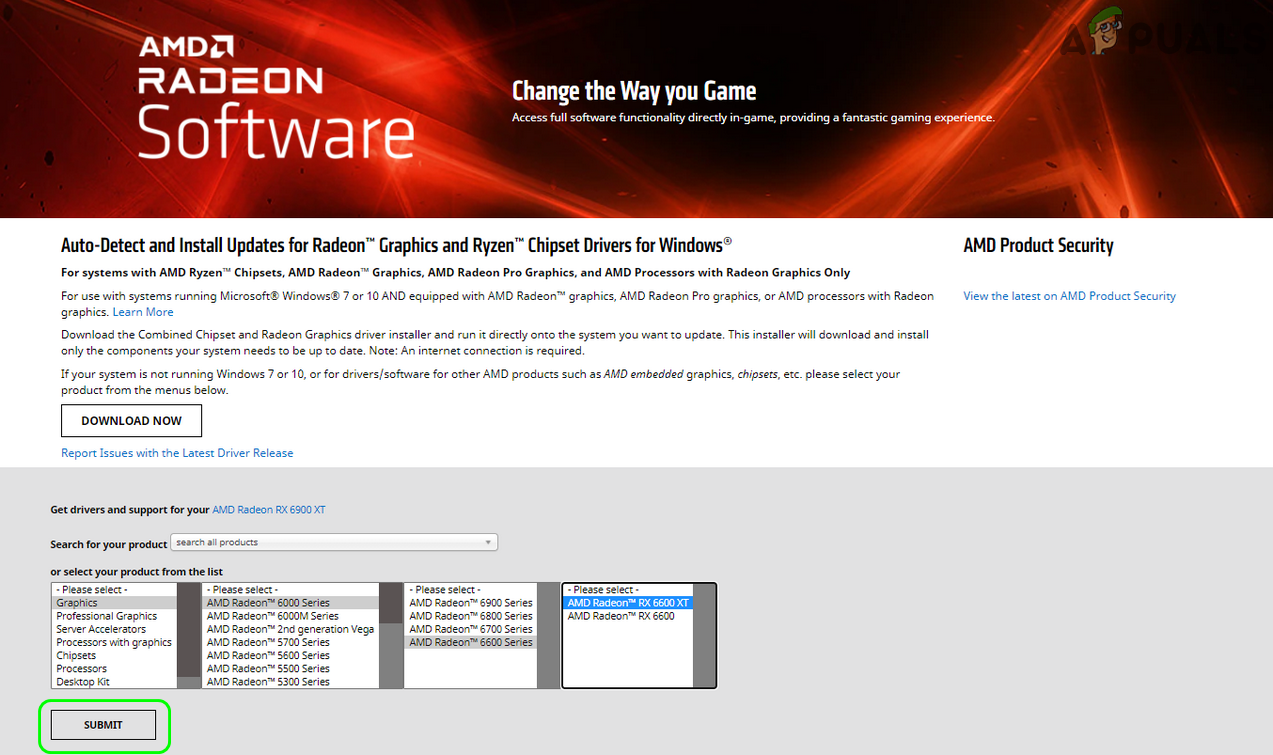
https://www.amd.com/en/support/download/drivers.html
- AMD ürününüzü seçin ve tıklayın. Formu Gönder.
![]()
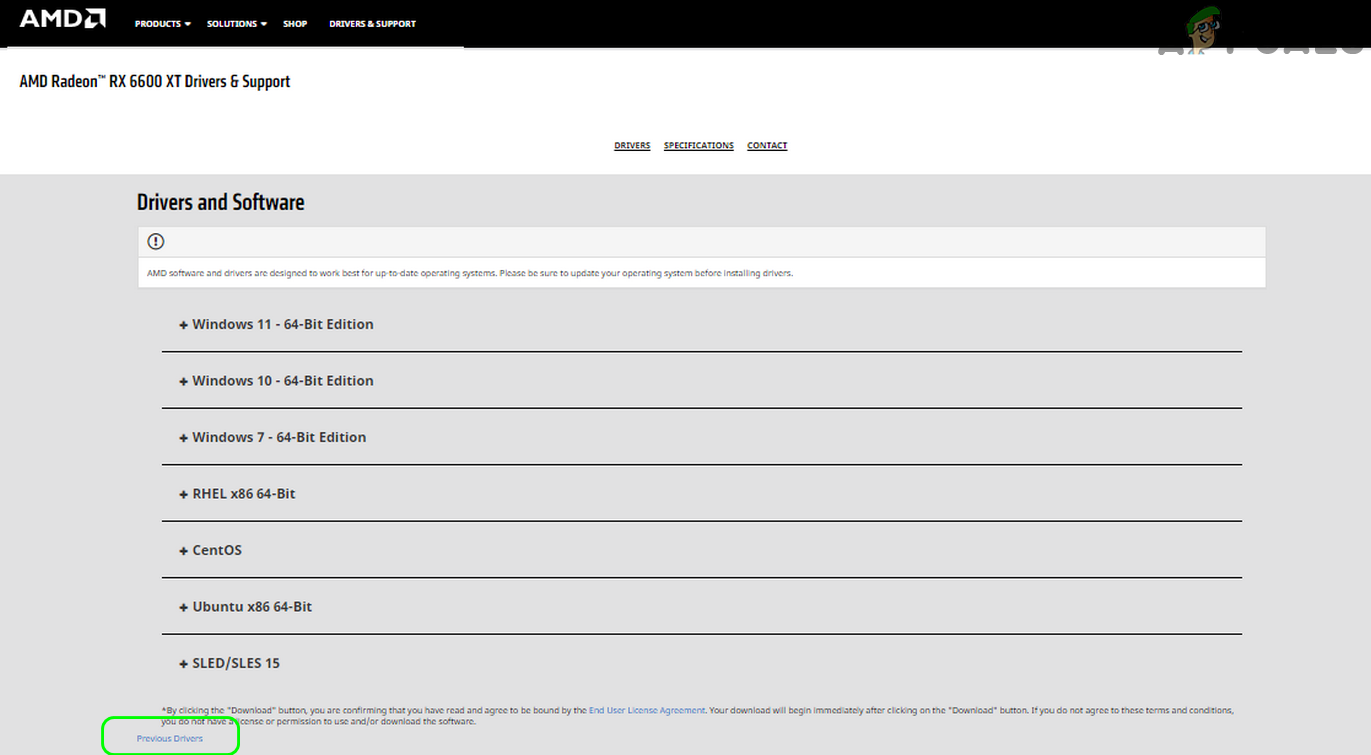
- Aşağı kaydırın ve dokunun. Önceki Sürücüler.
![]()
- İndirin, kurun ve her seferinde yeniden başlatarak zaman aşımı sorununun ortadan kalkıp kalkmadığını kontrol edin. Gerekirse diğer sürümleri deneyin.
8. Adrenaline yazılımı olmadan AMD sürücülerini yükleme
- Daha önce açıklandığı gibi mevcut AMD sürücünüzü kaldırın ve bilgisayarınızı yeniden başlatın. Adrenaline ile birlikte gelen en yeni AMD sürücülerini indirin.
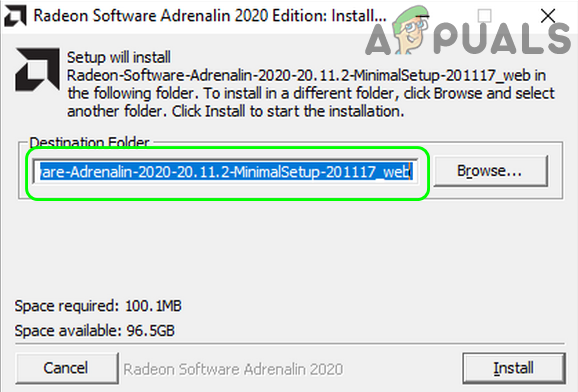
- Yükleyiciyi yönetici olarak çalıştırın ve kurulumu başlatın. Sürücü dosyaları çıkarıldıktan sonra klasör yolunu not edin.
![]()
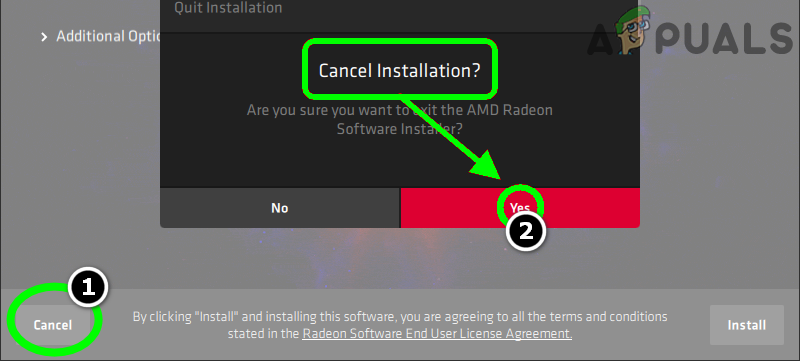
- Çıkarma işlemi tamamlandıktan sonra, kurulum işleminin geri kalanını iptal edin.
![]()
- Aygıt Yöneticisi'ni açın, "Görüntü Bağdaştırıcıları"nı bulun ve genişletin, ardından AMD ekran kartınıza sağ tıklayın.
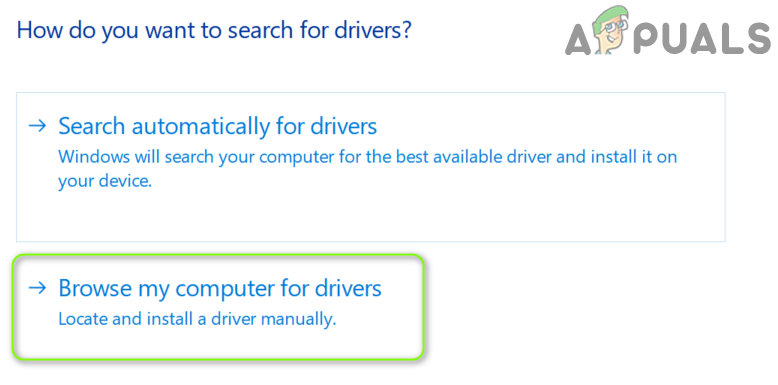
- seçmek Sürücüyü güncelleyin ← Sürücüler için bilgisayarıma göz atın.
![]()
- Sürücü dosyalarının çıkarıldığı konuma gidin ve ardından bunları yükleyin.
- Kurulumdan sonra yeniden başlatın ve zaman aşımı sorununun çözülüp çözülmediğini kontrol edin.
9. Gölgelendirici önbelleğini temizleyin.
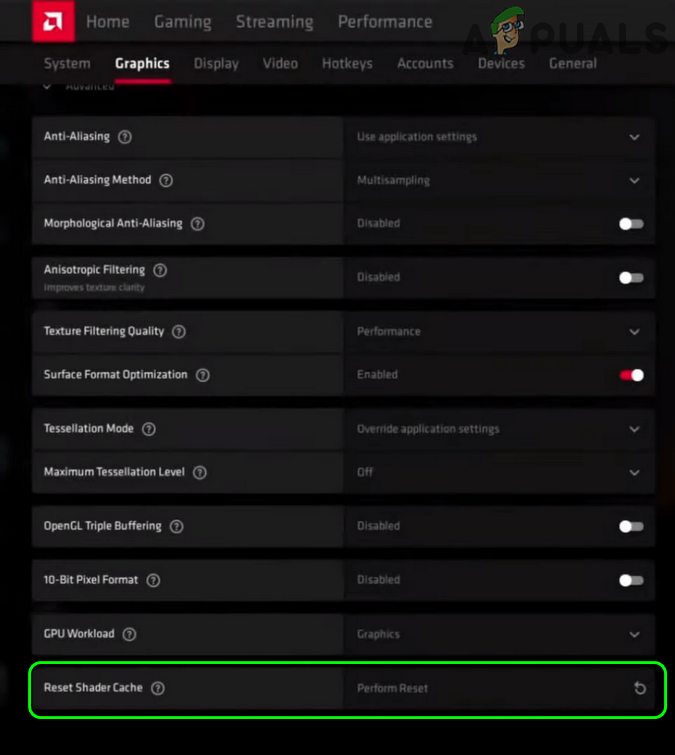
Gölgelendirici önbelleği, belirli dosyaları depolayarak oyunların daha hızlı başlamasına yardımcı olur, ancak bu dosyalar bozulursa AMD sürücü zaman aşımı sorunlarına neden olabilir. Önbelleği temizlemek genellikle bu sorunu çözer.
- AMD Adrenalin uygulamasını açın. Şuraya gidin: الإعدادات ← Grafikler.
- Tıklayın Sıfırlama gerçekleştirin Shader önbelleğinin yanında, sıfırlama işlemini onaylayın.
- Zaman aşımı hatasının ortadan kalkıp kalkmadığını görmek için oyununuzu veya programınızı tekrar çalıştırmayı deneyin.
![]()
- Sorun yaşamaya devam ederseniz, oyun profilinizi Standart moda geçirin ve bunun yardımcı olup olmadığını kontrol edin.
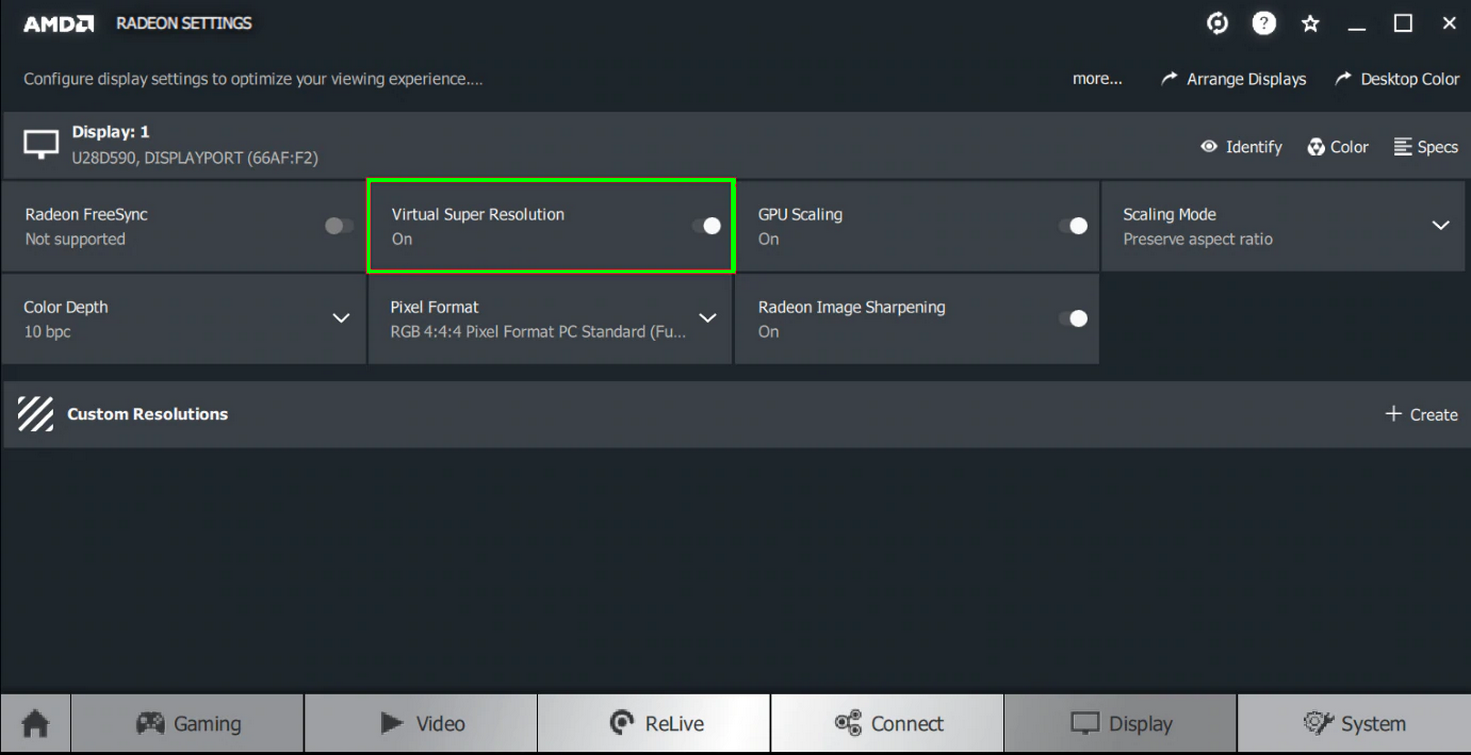
10. AMD ayarlarında FreeSync ve Sanal Süper Çözünürlüğü devre dışı bırakın.
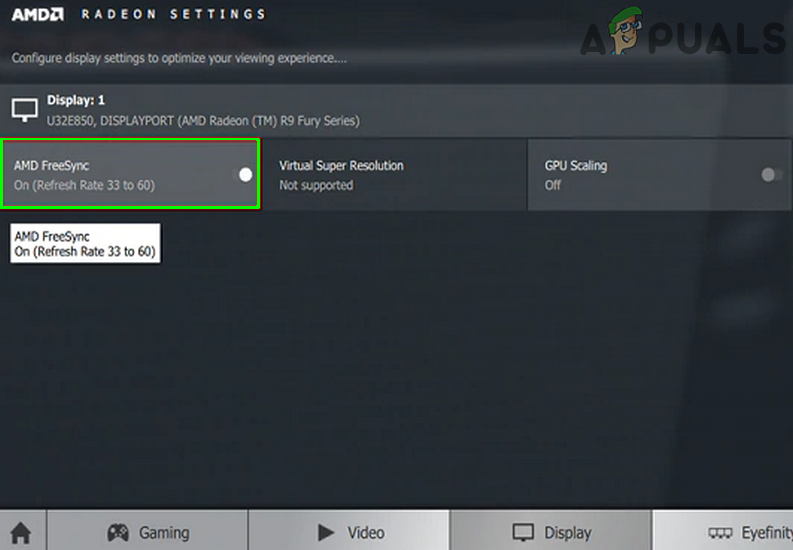
FreeSync daha akıcı bir oyun deneyimi sağlayabilse de, bazen AMD sürücüleriyle çakışabilir.
- AMD Radeon ayarlarını açın ve ilgili sekmeye gidin. Ekran.
- Birden fazla ekranınız varsa, etkilenen ekranı seçin ve ardından kapatın. AMD FreeSync.
![]()
- Hatanın kaybolup kaybolmadığını kontrol edin. Kaybolmadıysa, kapatmayı deneyin. Sanal Süper Çözünürlük Çok.
![]()
- Sorunlar devam ederse, grafik ayarlarını "Enerji Tasarrufu" moduna geçirmeyi deneyin.
11. Frekans ve voltaj ayarlarının yapılması
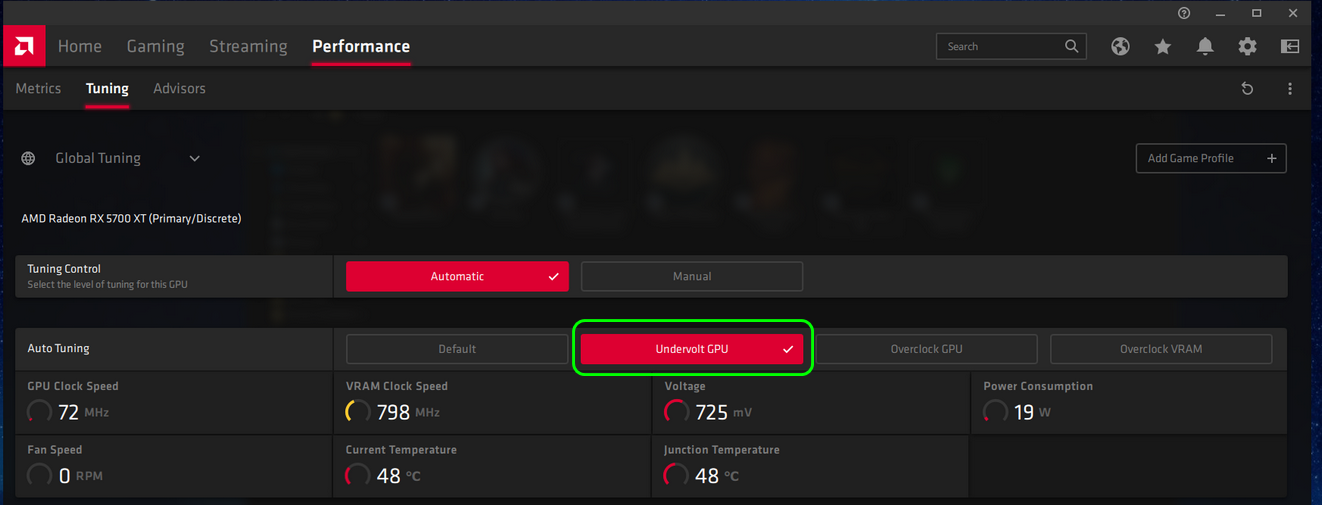
Bazen, grafik kartının frekansını veya voltajını ayarlamak zaman aşımı hatalarını çözmeye yardımcı olabilir; ancak dikkatli olun : bunu yanlış yapmak sistem kararsızlığına veya hatta donanım hasarına yol açabilir.
Uyarı: Bu işlem sistemin güvenilirliğini etkileyebileceğinden, lütfen yalnızca kendinizi rahat hissettiğiniz takdirde devam edin.
- Radeon Software'ı açın ve ilgili sekmeye gidin. performans.
- Kontrole geç manuel. Çalıştırmak GPU Ayarlaması sonra Gelişmiş Kontrol.
- GPU frekansını maksimum değerinin yaklaşık yarısına düşürmeyi deneyin ve değişikliği uygulayın. Hatanın ortadan kalkıp kalkmadığını kontrol edin.
- Hata devam ederse, frekansı 1350MHz'e ve voltajı 850mV'ye ayarlamayı deneyin.
- Sorun hala çözülmedi mi? Frekansı 2000MHz'e ve voltajı 1100mV'ye ayarlayın.
- Tüm bu girişimler başarısız olursa, etkinleştirin. Otomatik → GPU Voltajını Düşür.
![]()
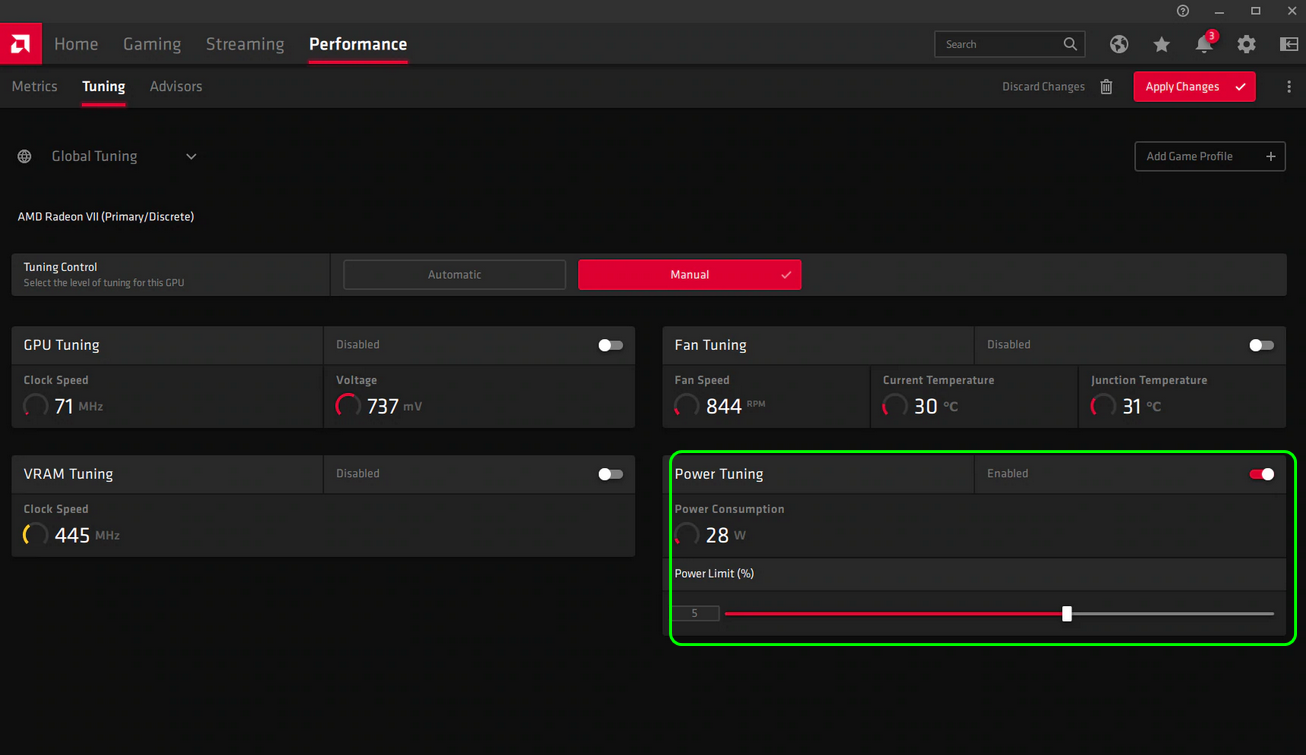
Bazen, AMD ekran kartınızın güç sınırını artırmak sorunu çözebilir.
- AMD Radeon Yazılım programını açın ve şu adrese gidin: performans.
- aç Ayarlama Modu seçin Manuel.
- koşmak Güç Ayarı Güç sınırını %50 artırın. Değişikliklerin uygulandığından emin olduktan sonra yeniden başlatın.
![]()
- Yeniden başlattıktan sonra, zaman aşımı hatası olup olmadığını kontrol edin.
12. Sistem fanını hassas bir şekilde ayarlayın.
Yüksek sıcaklıklar sürücü zaman aşımına neden olabilir. Sistem fanınızın çalışma modunu ayarlamak bazen yardımcı olabilir.
- AMD Radeon Yazılım programında, açın performans Ve git Ayarlama.
- etkinleştirme Fan AyarıMaksimum fan sıcaklığını 100°C'ye çıkarıp iyileşme olup olmadığını kontrol edin.
13. Sistem kayıt defterinin değiştirilmesi
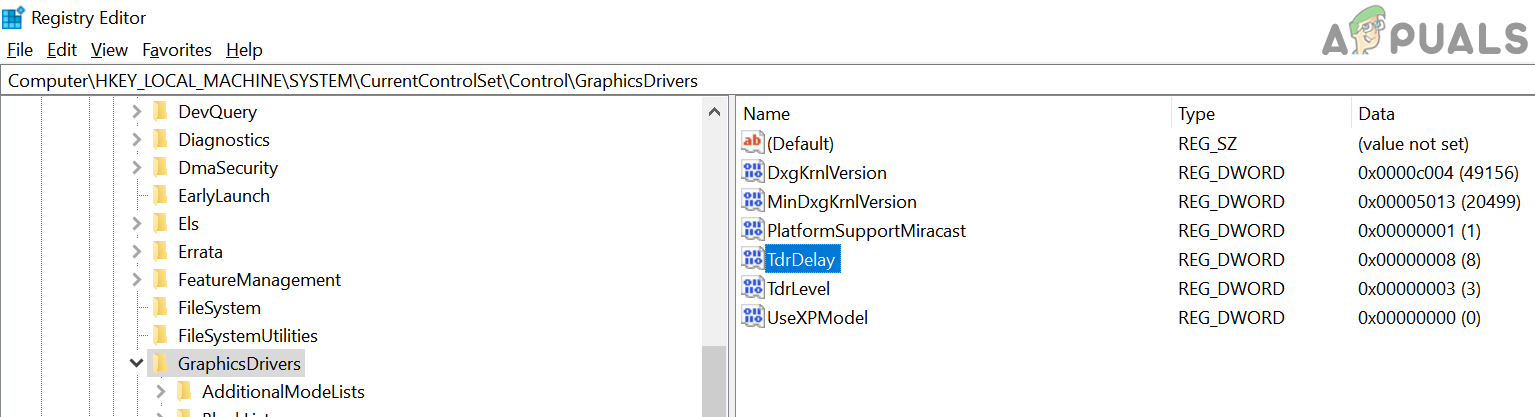
Bazen Windows, grafik kartının yanıt vermesini yeterince beklemez ve bu da zaman aşımı hatasına neden olur. Sistem kayıt defterinde TDR (TDR Gecikmesi) değerini artırarak Windows'un daha uzun süre beklemesini sağlayabilirsiniz. Dikkatli olun: buradaki hatalar başka sorunlara da yol açabilir.
Uyarı: Öncelikle sistem kayıt defterinizin yedeğini alın: Nasıl yapılacağını buradan öğrenin.
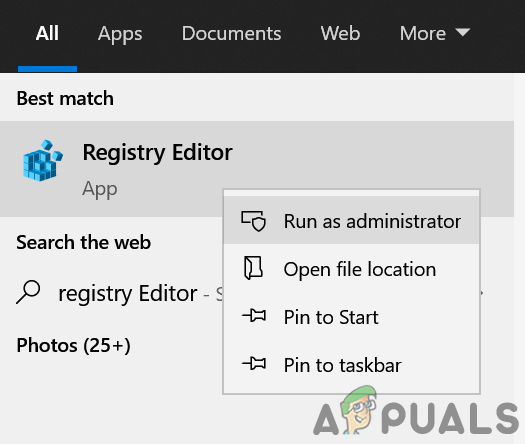
- Bir tuşa basın Windows"Kayıt Defteri Düzenleyicisi" yazın, üzerine sağ tıklayın ve seçin. Yönetici olarak çalıştır.
![]()
- Sol kenar çubuğundaki şu yolu izleyin:
HKEY_LOCAL_MACHINESYSTEMCurrentControlSetControlGraphicsDrivers
![]()
- Sağ bölmede sağ tıklayın ve seçin. Yeni → DWORD (32-bit) değeri.
- Adını söyle TdrDelay Değerini 8 veya 30 olarak ayarlayın.
- İşlemi tekrarlayın, ancak bu sefer şimdi seçim yapın. Yeni → QWORD değeri (64-bit)Adını TdrDelay olarak belirleyin ve değerini 8 veya 30 olarak ayarlayın.
- Bilgisayarınızı yeniden başlatın ve durumun düzelip düzelmediğine bakın.
- Gerekirse Not Defterini açın ve aşağıdakileri yapıştırın:
Windows Kayıt Defteri Düzenleyicisi Sürüm 5.00 [HKEY_LOCAL_MACHINESYSTEMCurrentControlSetControlGraphicsDrivers] "TdrDelay"=dword:0000000a "TdrDdiDelay"=dword:00000019
- Dosyayı farklı kaydedin ... TDR.regÜzerine çift tıklayarak kayıt defterinize ekleyin, ardından bilgisayarınızı yeniden başlatın.
Bu sorun yalnızca bir oyunda veya programda ortaya çıkıyorsa, o uygulamayı (örneğin Adobe After Effects) yeniden yüklemek yardımcı olabilir. Bazı oyunların tercih ettiğiniz DirectX sürümünü kullandığından emin olun; birçok eski oyun DirectX 11'i tercih eder. Bu sorunu yaşayan tarayıcılar (örneğin Chrome) için donanım hızlandırmayı devre dışı bırakmayı deneyin. Bazı kullanıcılar ayrıca AMD Radeon Yazılımını arka planda simge durumuna küçültülmüş halde tutmanın sorunu çözdüğünü de tespit etmiştir.
Her şeyi denediyseniz ve hala hata alıyorsanız, bilgisayarınızı sıfırlamayı veya Windows'u yeniden yüklemeyi düşünün . Sorun devam ederse, ekran kartınız arızalı olabilir; mümkünse farklı bir grafik işlem birimi (GPU) deneyin veya AMD kartınızı doğrulamak için başka bir bilgisayarda test edin.
Yoruma kapalı.