

Radeon Yazılım yükleyicisi kurulum sırasında aniden duruyor ve " Üzgünüz! Bir sorun oluştu " mesajı ile 195 hatası gösteriyor. Bu durum genellikle yükleyicinin AMD sunucularına erişememesi durumunda ortaya çıkar. 195 hatası, yükleyicinin kurulumu tamamlamak için ihtiyaç duyduğu internet kaynaklarına bağlanamadığı anlamına gelir.
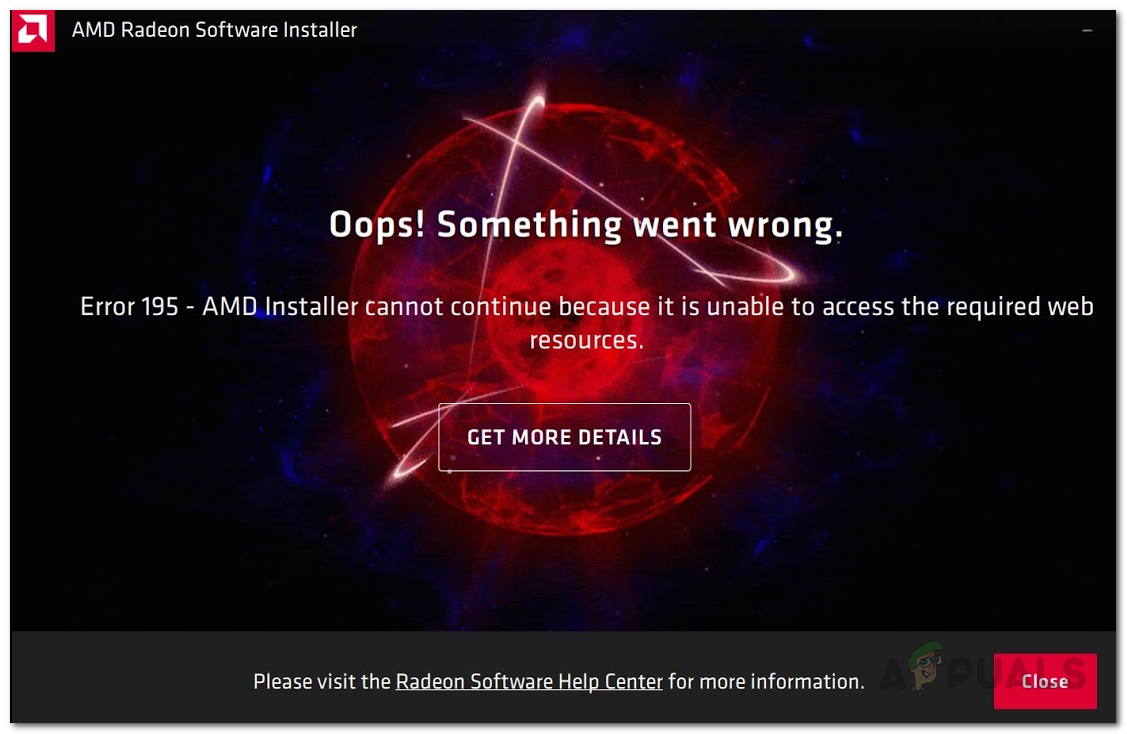
En yaygın neden, antivirüs yazılımı, Windows Defender veya güvenlik duvarının bağlantıyı engellemesidir. Bazen zayıf internet bağlantısı veya AMD sunucularında geçici sorunlar da bu hataya neden olabilir.
Sorunun nedenini artık bildiğinize göre, onu düzeltmek için bazı basit adımlara bakalım.
1. Windows Defender ve Windows Güvenlik Duvarı'nı devre dışı bırakın.
AMD 195 hatasıyla karşılaştığınızda ilk yapmanız gereken şey, Windows Defender ve Windows Güvenlik Duvarı'nın yükleyiciyi engellemediğinden emin olmaktır. Daha önce de belirtildiği gibi, bu araçlar bazen AMD yükleyicisinin doğru şekilde çalışmasını engeller. Bunları geçici olarak devre dışı bırakmak genellikle sorunu çözebilir.
1.1.Windows Defender
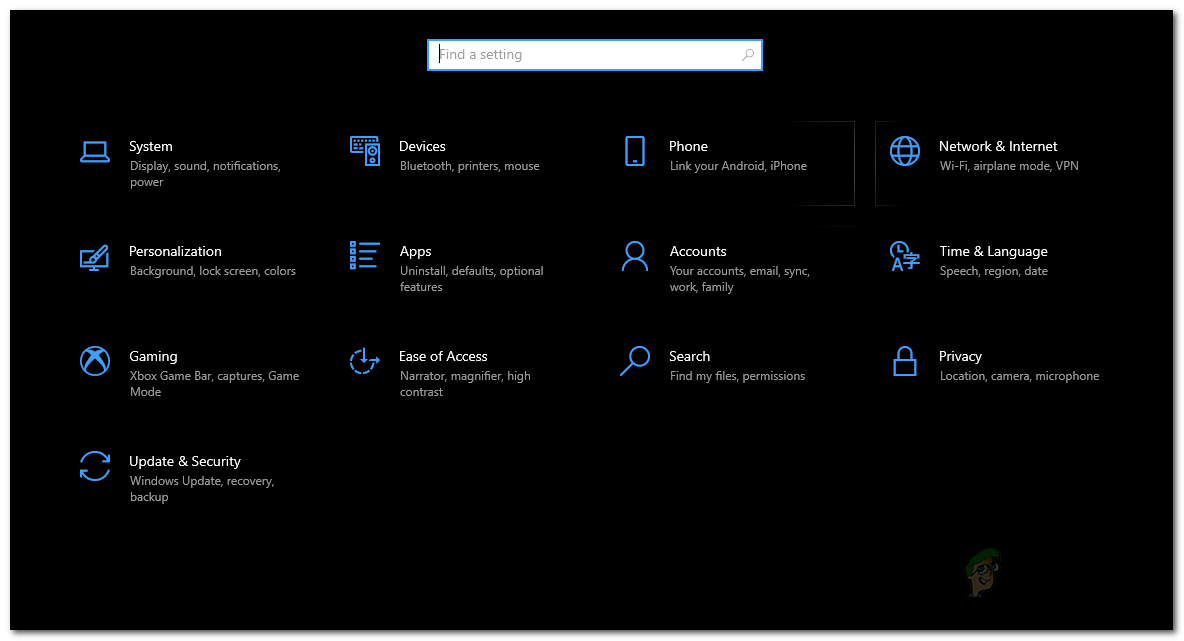
- Bir tuşa basın Windows + I لفتح Ayarlar (Ayarlar). Şuraya gidin: Güncelleme ve Güvenlik > Windows Güvenliği (Güncelleme ve Güvenlik > Windows Güvenliği). Windows Güvenliği'ni şu şekilde de arayabilirsiniz: Başlat Menüsü (Başlat menüsünden) açın.
![]()
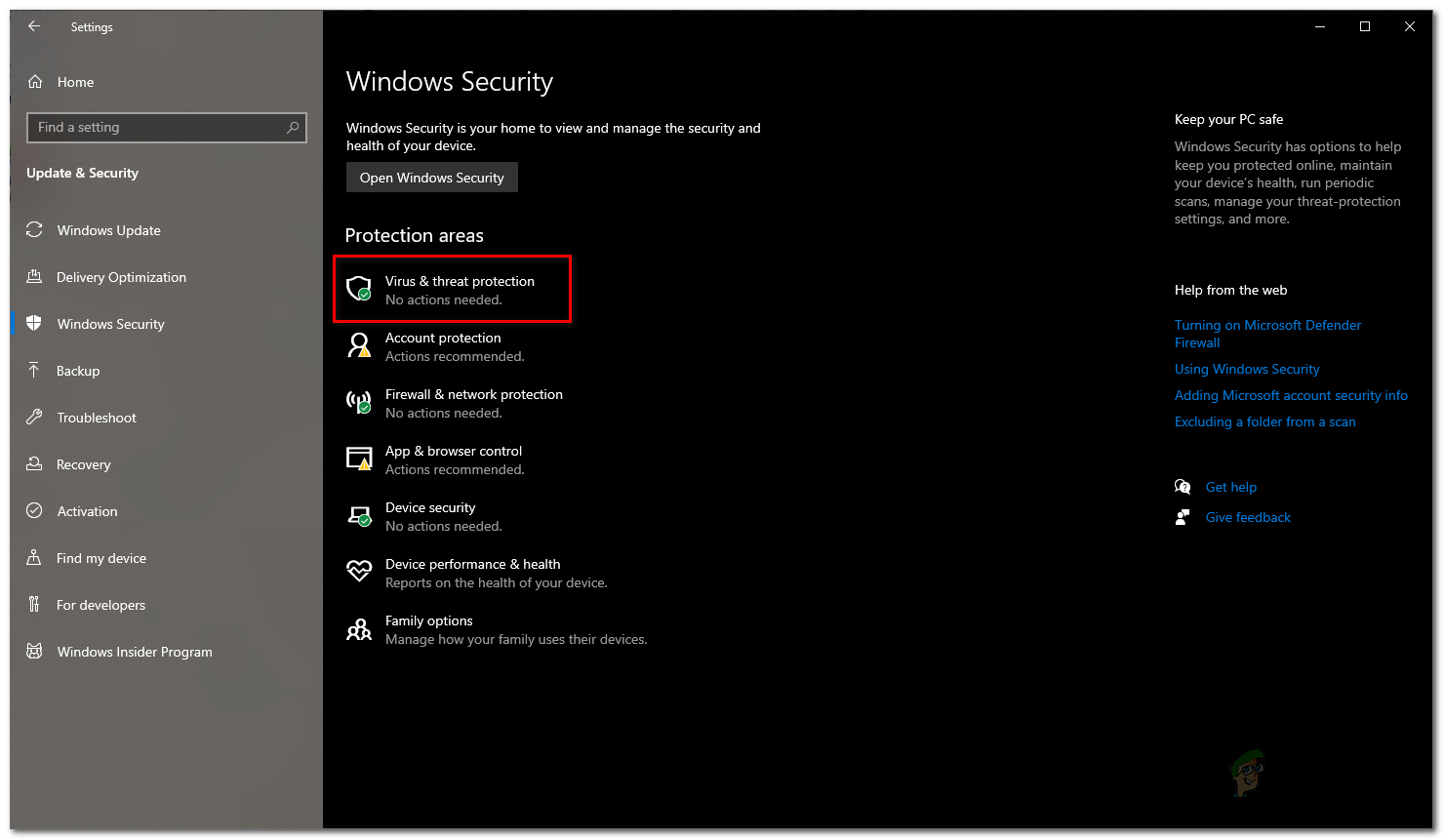
- Windows Güvenlik penceresinde, üzerine tıklayın. Virüs ve Tehdit Koruması (Virüs ve tehditlere karşı koruma). Yeni bir pencere açılacaktır.
![]()
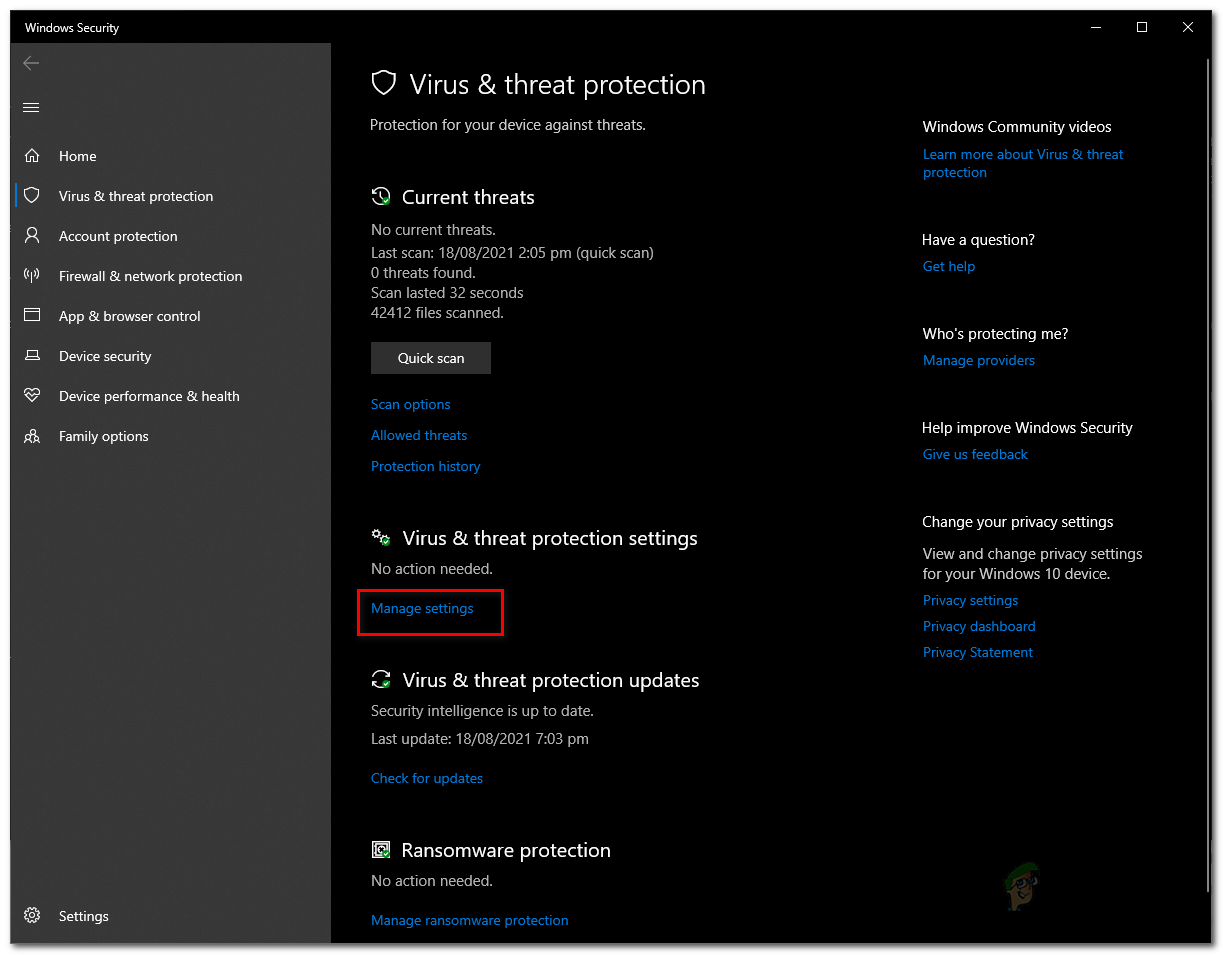
- Bir seçeneği tıklayın Virüs ve Tehdit Koruması ayarları (Virüs ve tehdit koruma ayarları) ve kapatın. Gerçek zamanlı koruma (Gerçek zamanlı koruma).
![]()
- Bir iletişim kutusu görünürse Kullanıcı Hesabı Denetimi (Kullanıcı hesabı denetimi) ardından tıklayın. Evet (Evet).
1.2. Windows Güvenlik Duvarı
- Ayarlar penceresinde şunu yazın: Windows Defender Güvenlik Duvarı (Windows Defender Güvenlik Duvarı) seçeneğine tıklayın. Ayrıca Windows Defender Güvenlik Duvarı'nı arama motorlarında da arayabilirsiniz. Başlat Menüsü (Başlat menüsünden) açın.
- Tıklayın Windows Defender Güvenlik Duvarı'nı açın veya kapatın (Sol taraftaki Windows Defender Güvenlik Duvarını aç veya kapat seçeneğine tıklayın.)
![]()
- set Windows Defender Güvenlik Duvarı'nı kapatın (Tüm ağ ayarları için Windows Defender Güvenlik Duvarını devre dışı bırakın) Özel Etkinlik (Özel) ve Açık Alan (Genel).
![]()
- Tıklayın OK (Tamam) onaylamak için.
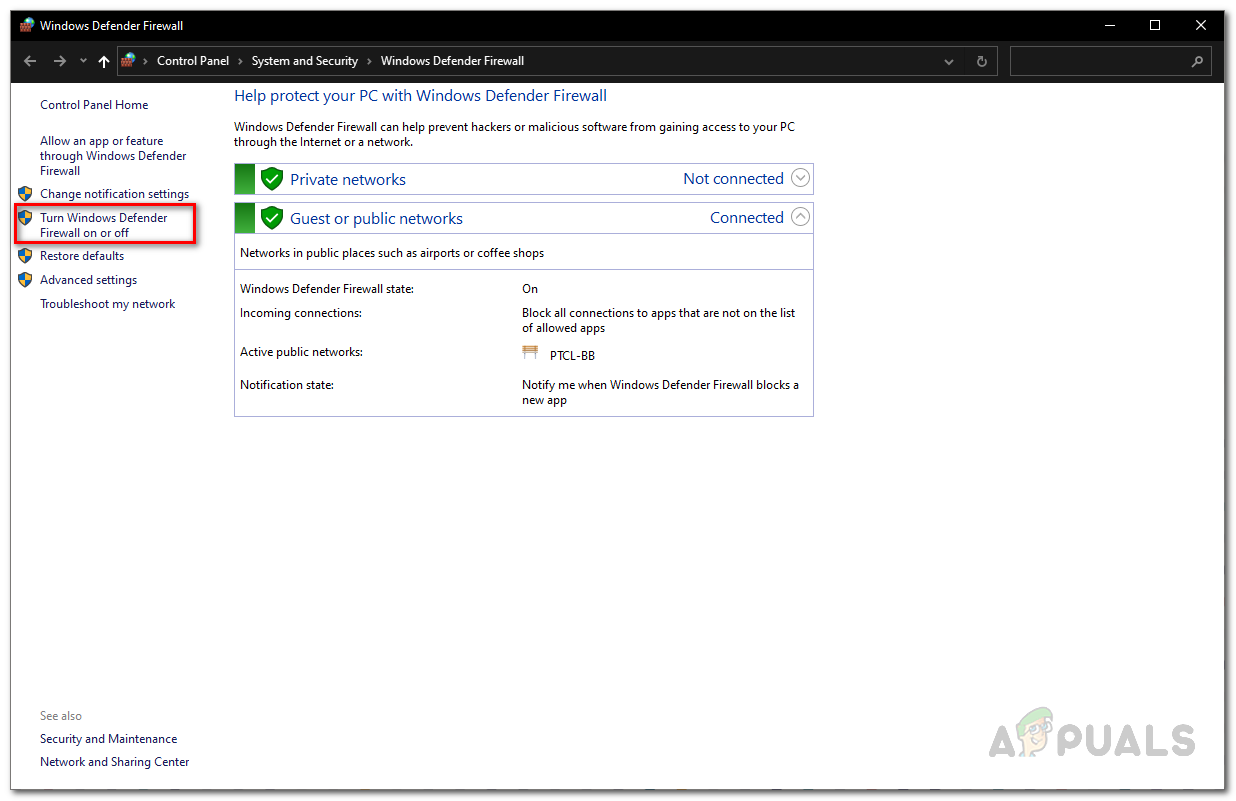
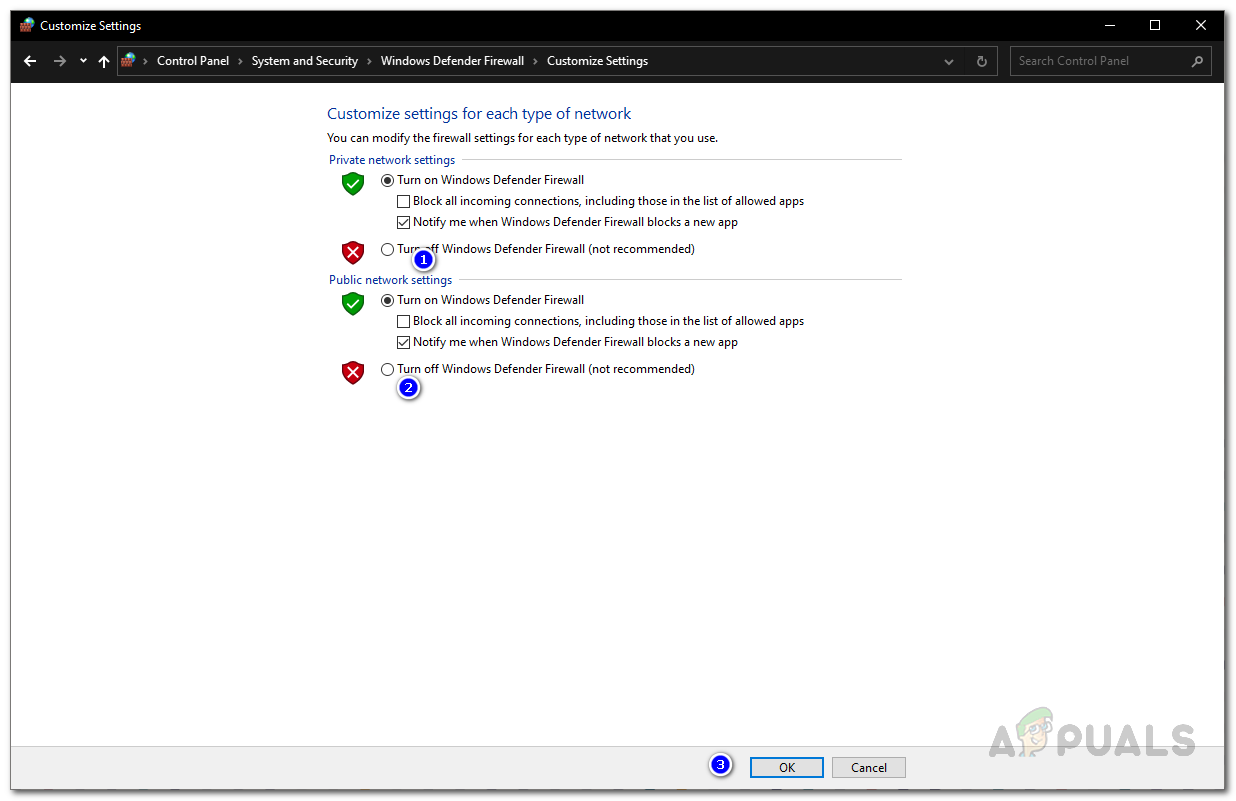
Her iki özellik de devre dışı bırakıldıktan sonra, AMD yükleyicisini tekrar çalıştırmayı deneyin. Kurulum tamamlandıktan sonra Windows Defender ve Güvenlik Duvarı'nı yeniden başlatmayı unutmayın; bu araçlar sisteminizin güvenliğini sağlamak için çok önemlidir.
2. Üçüncü taraf antivirüs yazılımını devre dışı bırakın.
Sisteminizi korumak için üçüncü taraf bir antivirüs yazılımı kullanıyorsanız, bu AMD yükleyicisiyle çakışabilir. Bazen bu antivirüs araçları yanlışlıkla yasal uygulamaları engeller veya bunlarla etkileşime girer. Bunu, antivirüs yazılımınızı ayarlar üzerinden geçici olarak devre dışı bırakarak düzeltebilirsiniz.
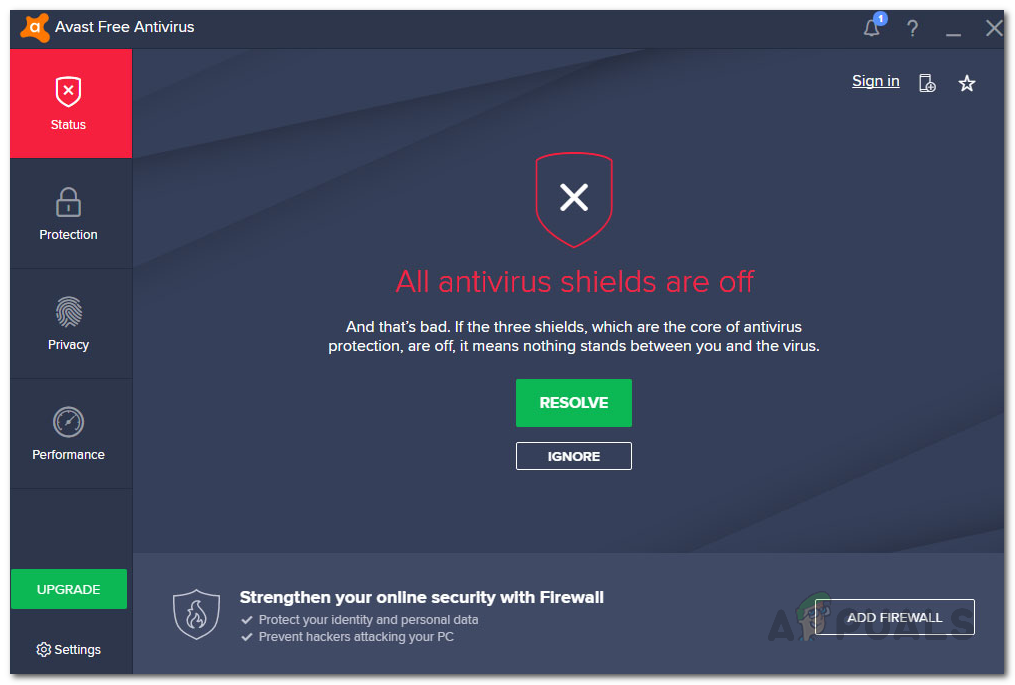
Antivirüs yazılımınızı devre dışı bıraktıktan sonra, AMD yükleyicisini tekrar çalıştırmayı deneyin. Sürücülerin kurulumu tamamlandıktan sonra, antivirüs korumanızı yeniden etkinleştirmeyi unutmayın.
3. Ethernet bağlantısı kullanarak
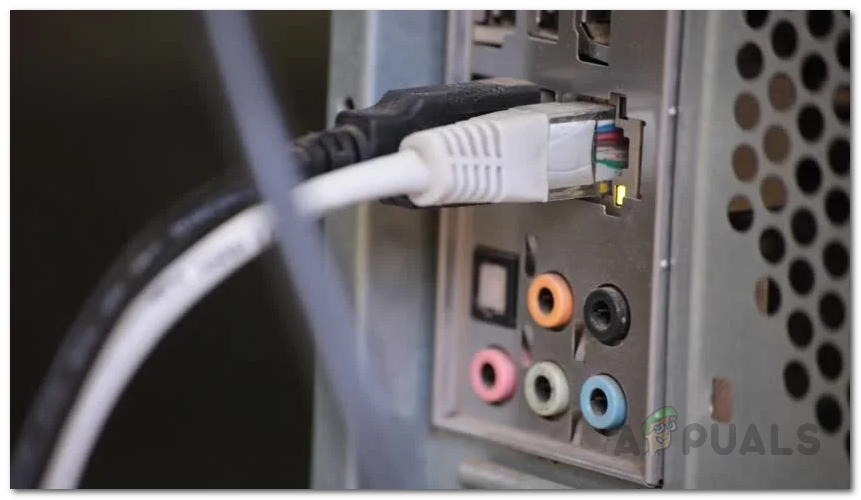
Bazen kablosuz bağlantı kullanmak kurulum sorunlarına neden olabilir. Bunun nedeni her zaman açık değildir; zayıf Wi-Fi sinyalleri veya diğer parazitler olabilir, ancak kullanıcılar arasında yaygın bir şikayettir. Eğer elinizde bir Ethernet kablosu varsa, bilgisayarınızı veya dizüstü bilgisayarınızı doğrudan yönlendiricinize veya modeme bağlamayı deneyin ve ardından kurulumu tekrar çalıştırın.
4. Sürücüyü manuel olarak indirin.
Yukarıdaki yöntemlerden hiçbiri işe yaramazsa endişelenmeyin – sürücüleri manuel olarak da yükleyebilirsiniz. İşte nasıl yapılacağı:
- Adresine git AMD Sürücü Destek Sitesi.
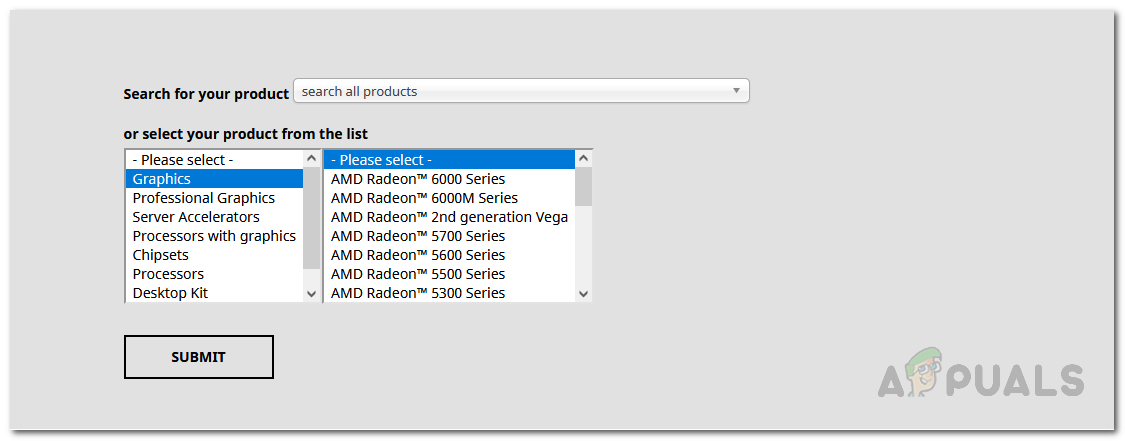
- Otomatik algılama yükleyicisini kullanmak yerine, arama kutusunu kullanarak ekran kartı modelinizi bulun.
![]()
- Hangi ekran kartına sahip olduğunuzdan emin değilseniz endişelenmeyin, bu konuda size yardımcı olacak bir rehberimiz var. Göz atın. Bu makale Ekran kartı modelinizi nasıl kontrol edeceğinizi öğrenmek için web sitemizi ziyaret edin.
- Ürünü bulduktan sonra düğmeye tıklayın. إرسال.
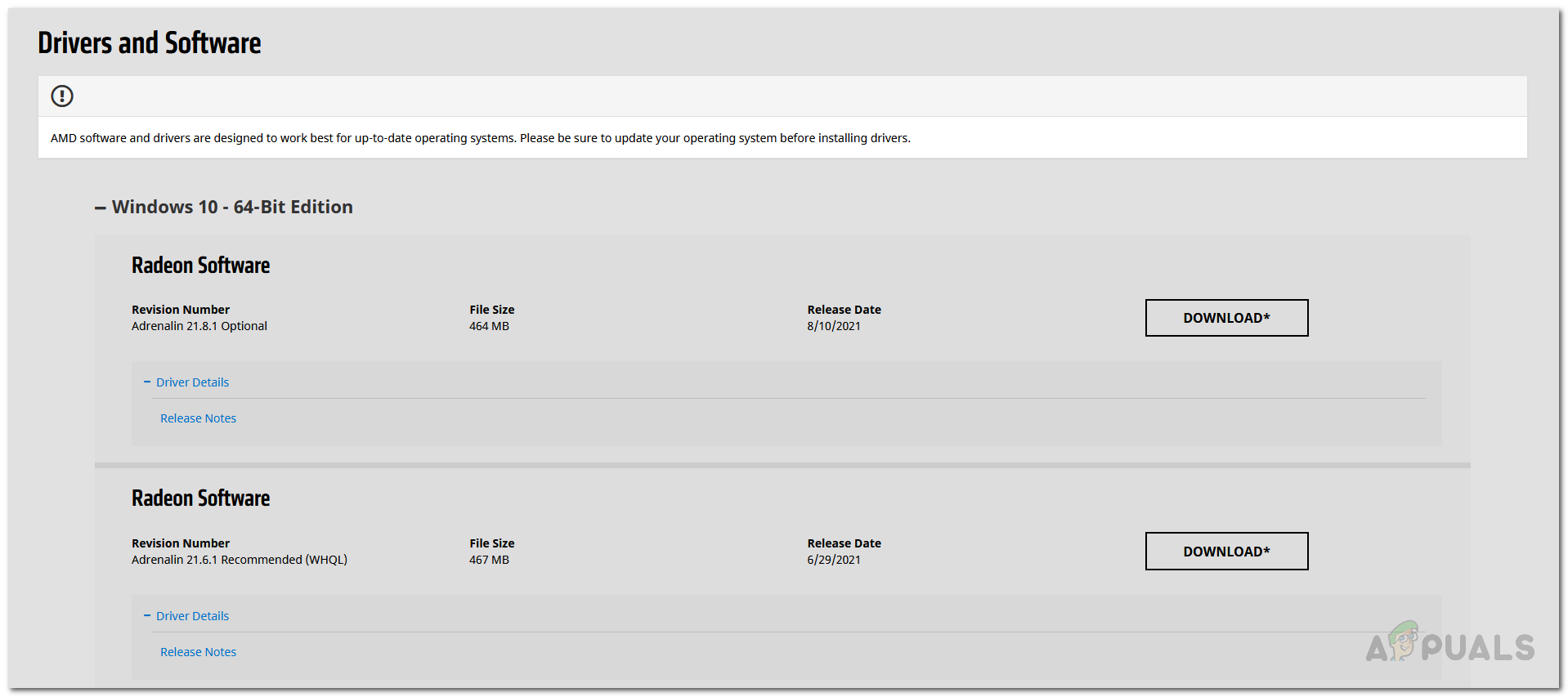
- Sonraki sayfada, işletim sisteminizle uyumlu sürücüleri bulun. Üzerine tıklayın. İndir Sürücü yazılımına ek olarak şunlara da ihtiyacınız var.
![]()
- İndirme işlemi tamamlandıktan sonra, yükleyici dosyasını çalıştırın ve kurulumu tamamlamak için talimatları izleyin.
Yoruma kapalı.