

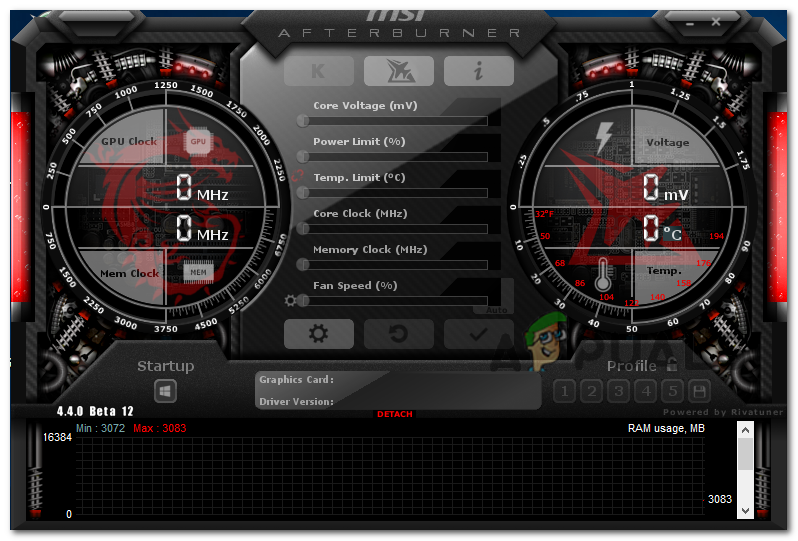
Windows kullanıcılarından MSI Afterburner'ın Windows sistemlerinde grafik işlem birimini (GPU) algılamadığına dair çeşitli raporlar aldık. Sorunu araştırdık ve cihazınızın GPU'nuzu aşağıdaki nedenlerden dolayı algılayamamış olabileceğini keşfettik:
- Kararsız internet bağlantısı İnternet bağlantınız düzgün çalışmıyorsa, ona bağlı hizmetler de gerektiği gibi çalışmayacak ve şu anda yaşadığımız gibi sorunlara yol açacaktır.
- arızalı bağlantı kabloları - Bağlantı kablonuzun arızalı olması veya monitörünüzü doğru porta bağlamamış olmanız da olasıdır.
- Ekran kartı sürücüsü güncel değil. İşletim sisteminiz ve yazılımlarınız, bilgisayarınızdaki grafik donanımına erişmek için bir grafik kartı sürücüsü kullanır. Bu sürücü güncel değilse veya bozulmuşsa, işletim sisteminiz ilgili donanımı algılayamaz.
- Üçüncü taraf antivirüs yazılımı Antivirüs yazılımınız, işletim sisteminin meşru süreçlerine müdahale ederek grafik işlem birimini (GPU) algılamasını engelleyebilir.
Olası nedenleri öğrendiğimize göre, kullanıcıların sorunu çözmelerine yardımcı olan bazı etkili sorun giderme yöntemlerine göz atalım.
Kablolarınızı kontrol edin.
Daha önce de belirtildiği gibi, bağlantı kablonuz arızalı olabilir ve bu da mevcut soruna neden olabilir. Kablonun düzgün çalışıp çalışmadığını kontrol etmenin en iyi yolu, onu başka bir cihazda kullanmaktır. Ayrıca, harici bir ekran kullanıyorsanız, entegre bağlantı noktası yerine özel GPU bağlantı noktasına bağlı olduğundan emin olun.
Kablo ve bağlantı noktaları düzgün çalışıyorsa, aşağıdaki bir sonraki yönteme geçin.
Düşük Seviyeli G/Ç Sürücüsünü Devre Dışı Bırakın
Birçok kullanıcı için işe yarayan bir diğer çözüm ise MSI AB özelliklerinde Düşük Seviyeli G/Ç Sürücüsünü devre dışı bırakmaktır. Yanlış ayarlardan kaynaklanan sorunlar yaşıyorsanız, bu yöntem sizin için işe yarayacaktır.
- MSI Afterburner'ı çalıştırın.
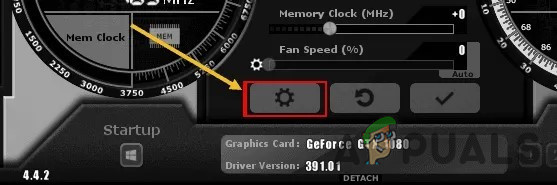
- Tıklayın Dişli simgesini Ulaşmak için الإعدادات.
![]()
- Şuraya git: Genel sekmesiUyumluluk özellikleri altında, aşağıdaki kutucuğu işaretini kaldırın. Düşük seviyeli giriş/çıkış sürücüsünü etkinleştirin.
- Tıklayın تطبيق sonra Katılıyorum Değişiklikleri kaydetmek için.
Grafik sürücülerini kaldırın ve yeniden yükleyin.
Ekran kartınız için en güncel sürücülerin yüklü olduğundan emin olmalısınız. Sürücüleri zaten yüklediyseniz, yeniden yüklemeniz (belki de temiz bir kurulumla) ve sorunun çözülüp çözülmediğine bakmanız en iyisidir.
Ancak, sürücüleri yüklemeden önce antivirüs yazılımınızı devre dışı bırakmanız önemlidir. Bazı güvenlik programları kurulum sürecine müdahale edebilir, bu nedenle devam etmeden önce bunları devre dışı bırakmak en iyisidir. Bunu yapmak için, antivirüs programınızın simgesine sağ tıklayın ve Devre Dışı Bırak'ı seçin.
(Gerekirse) Vanguard'ı kaldırın.
Çeşitli raporlara göre, sorun çoğu durumda Volarent'in hile önleme yazılımı Vanguard'dan kaynaklanıyordu. Bu yazılımın MSI AB'nin faaliyetlerine müdahale ettiği görülüyor.
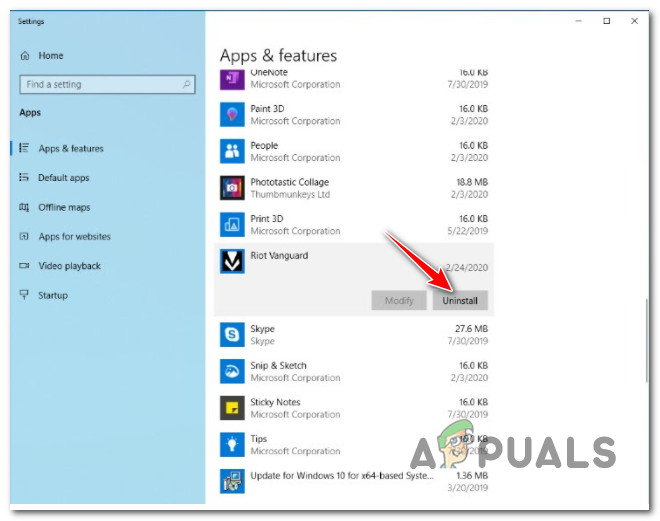
Vanguard'ın soruna neden olup olmadığını kontrol etmek için uygulamayı devre dışı bırakmayı deneyin. Bu, hatayı çözüyorsa, Windows Ayarları üzerinden uygulamayı kaldırın. İşte nasıl yapılacağı:
- Anahtarıma basın Windows + I Aynı anda, Windows Ayarlarını açmak için klavyeye basın.
- Ayarlar penceresinde, üzerine tıklayın. Apps.
- set Uygulamalar ve özellikler Soldan başlayarak, pencerenin sağ tarafında bulunan hedef uygulamayı bulun.
- Üzerine tıklayın ve seçin Kaldır düğmesi.
![]()
- Ardından, kaldırma işlemini tamamlamak için ekrandaki yönergeleri izleyin.
Temiz önyükleme durumunda sorun giderme
Temiz Önyükleme Durumu, gelişmiş Windows sorunlarını teşhis etmek ve gidermek için faydalı olabilir. Yukarıdaki çözümler sorununuzu çözmezse, Windows'u Güvenli Modda başlatmayı ve hataya neden olan işlemi tekrarlamayı deneyin. Sorun Güvenli Modda görünmüyorsa, Temiz Önyükleme gerçekleştirin.
Windows'ta temiz önyükleme şu şekilde yapılır:
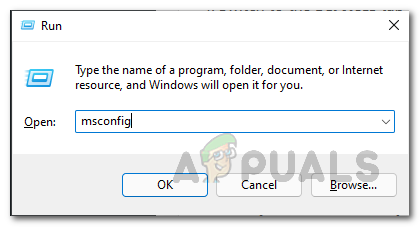
- Anahtarıma basın Windows + R İletişim kutusunu açmak için klavyeye basın. Koşmak.
- Diyalog kutusunun metin alanına şunu yazın: msconfig Ardından Keşfet.
![]()
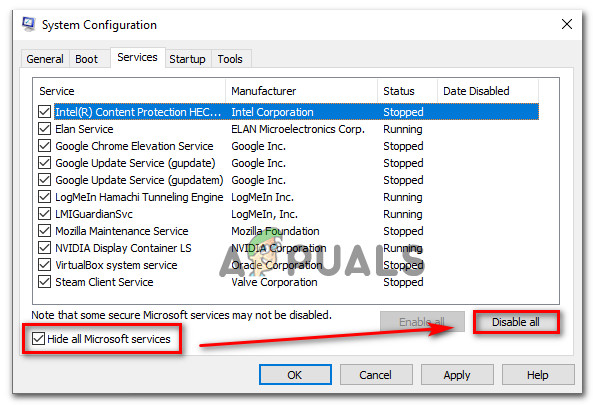
- Şimdi tıklayın Normal başlatma Ve sekmeye git Hizmetler.
- yanındaki kutucuğu işaretleyin Tüm Microsoft hizmetlerini gizle Ardından düğmeye tıklayın. Tümünü devre dışı bırak.
![]()
- Tıklayın Uygula sonra TAMAM.
- Son olarak, bilgisayarınızı yeniden başlatın ve sorunun devam edip etmediğini kontrol edin.
MSI Afterburner'ın en son sürümünü yeniden yükleyin.
Eğer MSI Afterburner bilgisayarınızda düzgün çalışmıyorsa, mevcut sürümü kaldırıp en son sürümü yüklemeyi deneyebilirsiniz. Güncellemeler genellikle çeşitli hata düzeltmeleri ve güvenlik güncellemeleri içerir ve bu da sorunun çözülmesine yardımcı olabilir.
İşte yapmanız gerekenler:
- Başlat menüsüne gidin ve arama yapın Kontrol Paneli.
- Denetim Masası'ndaki Programlar bölümünde, şunları seçin: tarafından görüntüle - grup Ve tıklayın Program kaldırma Başlamak.
![Programı Kaldır-11]()
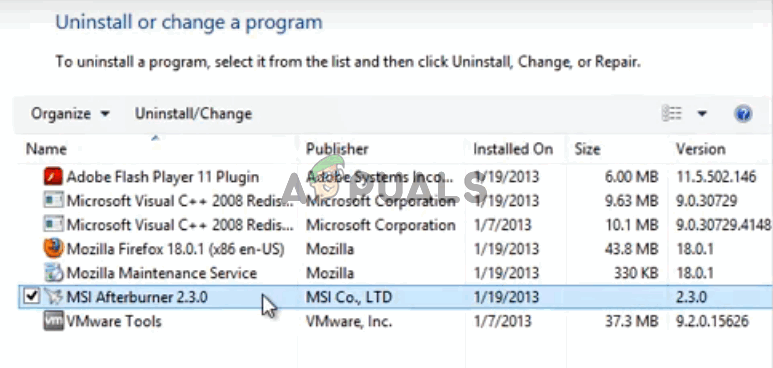
- Denetim Masası'nda MSI Afterburner aracını bulun ve üzerine sağ tıklayın. Seçin Kaldırma.
![]()
- Kaldırma işlemi tamamlandıktan sonra tıklayın. son Hataların devam edip etmediğini görmek için bilgisayarınızı yeniden başlatın.
- Tamamlandıktan sonra ziyaret edin. bu siteKurulum dosyasını indirin ve doğru çalışıp çalışmadığını kontrol etmek için MSI Afterburner'ı tekrar kurmayı deneyin.

Yoruma kapalı.