

Birkaç yıl öncesine ait eski AMD ekran kartlarını hala kullanan birçok insan var. Yeni bir ekran kartı almak istemeyebilirler çünkü yatırımın karşılığını vermeyeceğini düşünüyor olabilirler veya başka bir sebepten dolayı. Ama yine de bilgisayarlarında bazı oyunları oynamak istiyorlar.
Bu durum, karşılaştıkları çeşitli sorunlar nedeniyle onlar için neredeyse imkansız hale geliyor. Sürekli olarak düşük kare hızlarından (FPS) veya takılma sorunlarından muzdarip oluyorlar ve bu da istedikleri oyunları oynamalarını engelliyor.
Oyunun minimum sistem gereksinimleri, ekran kartınızın ve diğer bileşenlerinizin yeterli olduğunu gösterse bile, yine de bu tür sorunlarla karşılaşabilirsiniz. Ekran kartı eskidikçe, performans da buna bağlı olarak düşer. Bu kısmen donanım bozulmasından, kısmen de AMD'nin ekran kartı modelinize olan desteği sınırlayarak performansı teşvik etmesinden kaynaklanmaktadır.
Oyuncuların AMD ekran kartlarının zamanla giderek yavaşlamasıyla ilgili çok sayıda şikayet aldıktan sonra, bu sorunlara ekran kartının kendisi dışında başka nelerin neden olabileceğini araştırmak için bir soruşturma başlatmaya karar verdik. İşte olası tüm nedenlerin kısa bir listesi:
- Oyun ayarları çok yüksek. Oyun kare hızında (FPS) düşüş yaşadığınızda kontrol etmeniz gereken ilk şey, oyunun grafik ayarlarıdır. Bu ayarlar oyun performansını belirler ve bilgisayarınızın düzgün bir şekilde işleyebileceğinden çok yüksek olabilir. Bunu düzeltmek için, oynadığınız oyunun grafik ayarlarına gidin ve herhangi bir iyileşme olup olmadığını görmek için ayarları düşürmeyi deneyin. Ayrıca oyunun ekran çözünürlüğünü değiştirebilir ve bilgisayarınızı yavaşlatan grafik özelliklerini devre dışı bırakabilirsiniz.
- Ekran kartı ve Windows sürücüleri güncel değil. Dikkat etmeniz gereken bir diğer önemli şey de ekran kartınızın ve Windows'unuzun en son güncellemelere sahip olmasıdır. Eski bir sistem, özellikle oyun oynarken bilgisayarınızı yavaşlatabilir ve kare hızında (FPS) düşüş gibi sorunlar yaşayabilirsiniz. Eski AMD GPU'nuzdan daha iyi bir FPS elde etmek için, Windows Update'i kontrol ederek güncel olup olmadığını ve ardından AMD Radeon Software uygulamasının da güncel olup olmadığını kontrol etmeniz gerekir.
- Oyun modu devre dışı bırakıldı. Windows'ta Oyun Modunu etkinleştirerek eski AMD GPU'nuzdan kare hızı (FPS) artışı da elde edebilirsiniz. Bu özellik Windows ile birlikte önceden yüklenmiş olarak gelir ve amacı, bilgisayarınızı yavaşlatan bazı arka plan işlemlerini sonlandırarak oyun deneyiminizi iyileştirmektir. Yapmanız gereken tek şey Windows Ayarlarına gidip Oyun Modunu bulmak ve ardından özelliği etkinleştirmektir.
- Bu grafik kartı (GPU) modeli artık performans optimizasyon sürücüleri tarafından desteklenmiyor. Dört yıldan daha eski bir AMD GPU modeli kullanıyorsanız, büyük olasılıkla artık performans artırıcı sürücüler tarafından desteklenmiyordur. Bu, sektörde kötü bir uygulamadır (NVIDIA da aynısını yapıyor). Neyse ki, bu konuda yardımcı olabilecek ve eski grafik kartınıza hak ettiği kare hızını (FPS) verebilecek topluluk tabanlı sürücüler mevcut. Bu durumda Amernime Zone'dan üçüncü taraf bir sürücü yüklemek her zaman faydalıdır.
- Frekanslar ve saatler yetersiz. Eğer AMD ekran kartınız oynadığınız oyunu kabul edilebilir bir kare hızında (FPS) işleyemiyorsa, sorunu hafifletmenin bir yolu ekran kartınızı hız aşırtmaktır. Ancak, deneyim seviyenize bağlı olarak, bu ekran kartınıza onarılamaz hasar verebilir, bu nedenle son derece dikkatli olun!
Artık tüm olası nedenlerin farkında olduğunuza göre, eski AMD GPU'nuzdan değiştirmeden daha yüksek kare hızı (FPS) elde etmenize yardımcı olacak yöntemlerin listesi şöyledir:
1. Oyunun grafik ayarlarını düşürün.
Yüksek kare hızı (FPS) elde etmek için yapmanız gereken ilk şey, oynamaya çalıştığınız oyunun grafik ayarlarını düşürmektir. Düşük FPS'nizin ana nedeni grafik ayarlarınız olabilir, bu yüzden işe buradan başlamalısınız.
Yapmanız gereken tek şey oynamak istediğiniz oyunu başlatmak ve grafik ayarlarına gitmek. Herhangi bir iyileşme olup olmadığını görmek için her ayarı biraz düşürerek başlayabilirsiniz.
Oyunların sunduğu önceden ayarlanmış ayarları (düşük, orta, yüksek vb.) kullanarak da ayarları bir seviye düşürmeyi deneyebilirsiniz.
Ayrıca, daha derinlere inerek gelişmiş seçeneklere erişebilir ve gelişmiş grafik ayarlarını manuel olarak düzenleyebilirsiniz. En iyi oyun performansını elde etmek için farklı kombinasyonları deneyin.
Bunu yaptıktan sonra, kare hızı (FPS) hala düşükse, oyunun çözünürlüğünü düşürmeyi de deneyebilirsiniz. Bu, eski AMD grafik kartınıza kıyasla FPS'de bir artış sağlama olasılığını artırır. Ancak, oyunu oynanabilir grafiklerle oynamaya devam etmek istediğiniz için çözünürlüğü yalnızca belirli bir ölçüde düşürün.
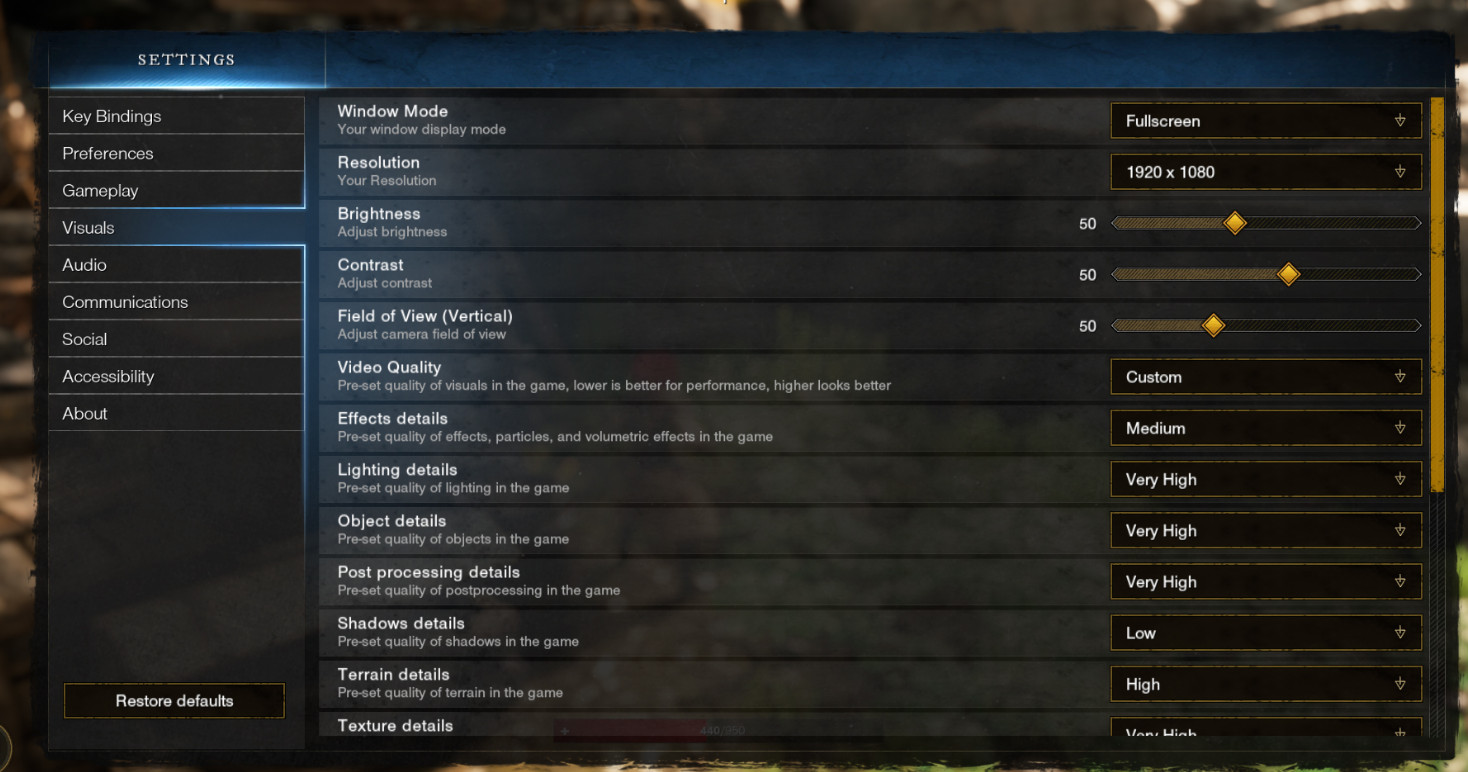
Grafiksel olarak ele alabileceğiniz son özelliklerden biri de ortam aydınlatması (ambient occlusion), mozaikleme (tessellation), kenar yumuşatma (antialiasing) ve Plus gibi özelliklerdir. Bu özellikler oyun detaylarını değiştirir ancak her oyunda grafikleri önemli ölçüde etkilemez. Bazı durumlarda görsel değişiklikler neredeyse algılanamaz olabilir, ancak yine de oynarken bunları hissedebilirsiniz. Bu özellikleri devre dışı bırakmak yardımcı olacaktır.
Bunu yaptıktan sonra bile eski AMD ekran kartınızda ve performansında herhangi bir iyileşme fark etmediyseniz, aşağıdaki bir sonraki yönteme geçin.
2. Windows sisteminizi ve AMD ekran kartınızı güncelleyin.
Dikkat etmeniz gereken ikinci şey, hem Windows işletim sisteminiz hem de AMD grafik kartınız için en son güncellemelerin yüklü olduğundan emin olmaktır. Bu, oyun performansınızda önemli bir faktör olabilir çünkü grafik kartınız (GPU) en son güncellemeler olmadan tam potansiyeliyle çalışamaz.
Yapmanız gereken tek şey, Windows Update'e giderek başka güncellemelerin olup olmadığını kontrol etmek. Ardından, Aygıt Yöneticisi veya AMD Radeon Yazılımı'nı kullanarak da güncellemeleri kontrol etmelisiniz.
Bunu nasıl yapacağınızı bilmiyorsanız, izlemeniz gereken tüm adımları gösteren bir kılavuz burada:
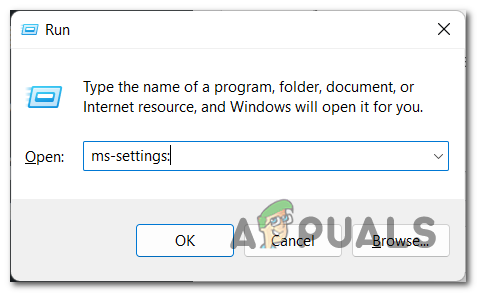
- Yapmanız gereken ilk şey bir iletişim kutusu açmak. koşmak Bir tuşa basarak Windows + RArdından, arama çubuğuna ' yazın.ms-ayarları:'Açmak için' الإعدادات Bilgisayarınızın (Ayarları).
![]()
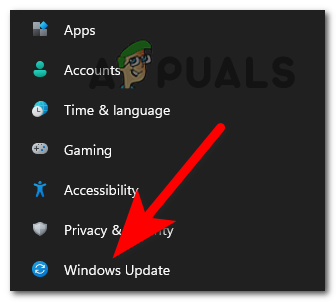
- Windows ayarlarına girdikten sonra, şunu arayın: Windows Güncelleme (Windows Güncellemesi) ekranın sol tarafında yer alıyor, bulduğunuzda erişebilirsiniz.
![]()
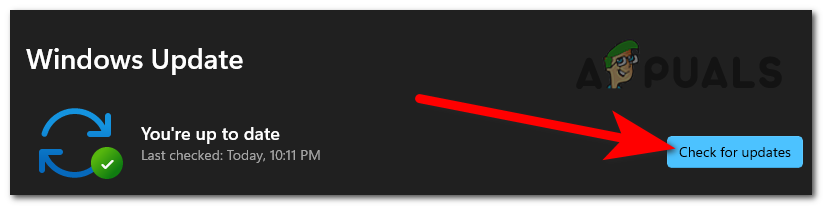
- Şimdi Windows güncelleme ekranındasınız, üzerinde yazan mavi düğmeye tıklamanız gerekiyor. Güncellemeleri kontrol et (Güncellemeleri kontrol edin). Lütfen kontrol tamamlanana kadar bekleyin.
![]()
- Tarama tamamlandıktan ve güncellemeler kullanılabilir hale geldikten sonra, bunları indirip yükleyin.
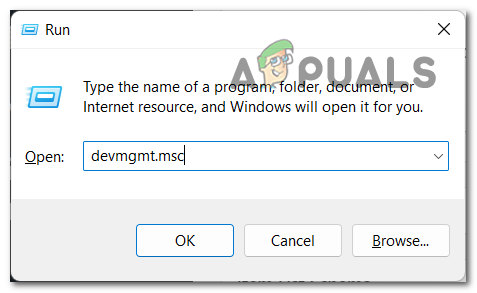
- Bu işlem tamamlandıktan sonra bir iletişim kutusu açmanız gerekiyor. koşmak Bir diğeri de tuşa basarak. Windows + R ve ' yazısını yazıyor'devmgmt.mscArama çubuğunun içine basın, ardından tıklayın. Keşfet لفتح aygıt Yöneticisi.
![]()
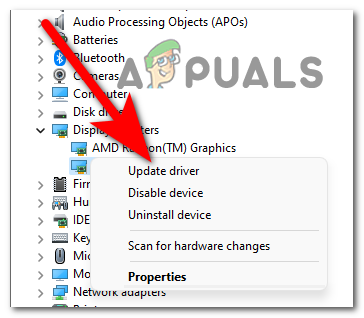
- Şimdi, ilgili listeyi genişletmeniz gerekiyor. Ekran adaptörleri (Ekran bağdaştırıcıları) Oka tıklayın. Ardından kullandığınız AMD grafik işlem birimine (GPU) sağ tıklayın ve tıklayın. Sürücüyü güncelleyin (Sürücüyü güncelle).
![]()
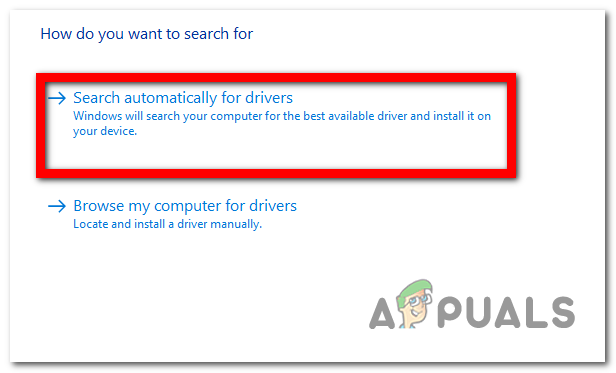
- Bunu yaptıktan sonra, tıklayın. Sürücüleri otomatik olarak ara (Sürücüleri otomatik olarak ara) ve tarama tamamlanana kadar bekleyin. Herhangi bir güncelleme bulunursa, bunları mutlaka yükleyin.
![]()
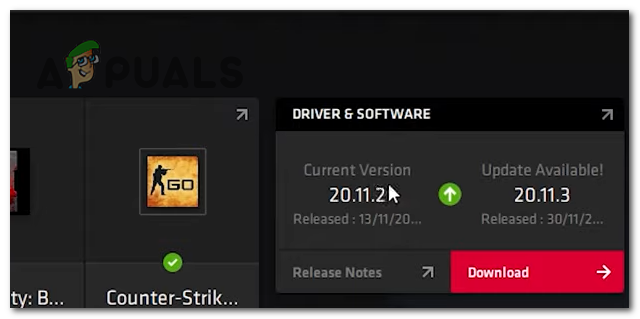
- Bu işlem tamamlandıktan sonra, şunları da kullanabilirsiniz: AMD Radeon yazılımı Grafik işlem biriminiz (GPU) için mevcut güncellemeleri kontrol etmek için uygulamayı açmanız gerekir.
- AMD Radeon Yazılımına girdikten sonra, ekranın sağ tarafında görünen yere bakın. Sürücüler ve yazılım (Sürücüler ve yazılım). Orada başka güncelleme olup olmadığını görebilirsiniz. Varsa, üzerlerine tıklayabilirsiniz. İndir (İndir) seçeneğine tıklayarak indirip kurabilirsiniz. Aksi takdirde, şuraya tıklayabilirsiniz: güncelleştirmeleri denetleyin (Güncellemeleri kontrol et) seçeneğiyle en son güncellemeleri arayabilirsiniz.
![]()
- Bu işlem tamamlandıktan sonra, geriye kalan tek şey oynamak istediğiniz oyunu çalıştırıp performansın iyileşip iyileşmediğini görmek.
Eski AMD ekran kartınızdan hala yeterli kare hızı (FPS) alamıyorsanız, aşağıdaki bir sonraki yönteme geçin.
3. Windows'ta Oyun Modunu Etkinleştirin
Deneyebileceğiniz bir diğer şey de Oyun Modu'nun etkinleştirildiğinden emin olmaktır. Bazı oyuncular bunu yaparak eski AMD grafik kartlarının performansını artırmayı başardılar.
Bu özellik, oyununuzun işlemci ve grafik kartı kaynaklarını önceliklendirir. Esasen, oyunu bilgisayarınız için en yüksek öncelik haline getirir ve oyunu yavaşlatabilecek bazı arka plan işlemlerini sonlandırır. Bu, kare hızını (FPS) artırarak AMD grafik kartınızın performansında hafif bir iyileşmeye yol açabilir.
Yapmanız gereken tek şey Windows ayarlarına gidip Oyun Modu'nun etkinleştirildiğinden emin olmak.
Oyun Modunu nasıl etkinleştireceğinizi bilmiyorsanız, işte size yol gösteren bir kılavuz:
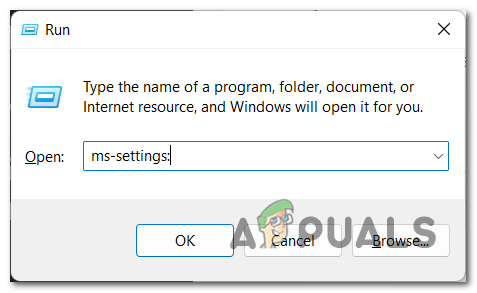
- Bir tuşa basın Windows + R Çalıştır iletişim kutusunu açmak için şunu yazın:ms-ayarları:" tuşuna basın ve ardından Keşfet لفتح Ayarlar.
![]()
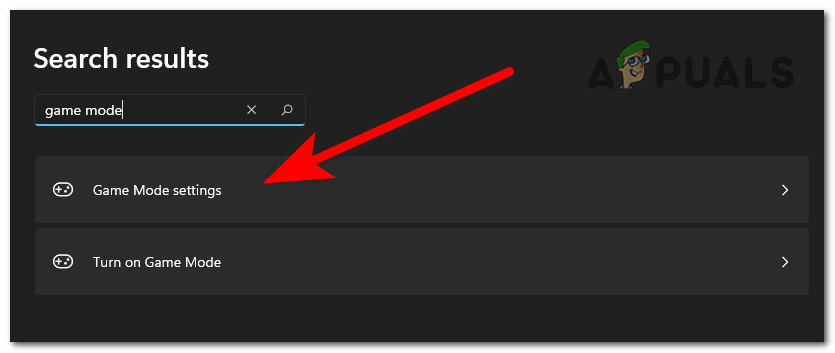
- Ayarlar bölümünde, arama seçeneğini kullanarak "Oyun Modu" tuşuna basın ve ardından Keşfet Ve aç Oyun Modu ayarları.
![]()
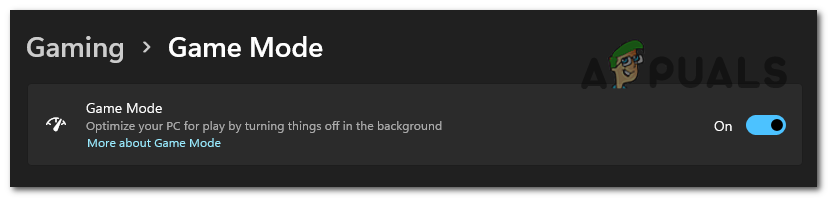
- Bu işlem tamamlandıktan sonra, etkinleştirmeyi unutmayın. Oyun ModuYanındaki anahtar mavi olmalı.
![]()
- Bundan sonra, Ayarlar'ı kapatıp oyunu çalıştırarak daha iyi çalışıp çalışmadığını kontrol edebilirsiniz.
Bu yöntem düşük kare hızı (FPS) sorununuzu çözmede yardımcı olmazsa, aşağıdaki yöntemi kontrol edin.
4. Üçüncü taraf Amernime Zone Radeon sürücüsünü yükleyin.
Eski AMD ekran kartınızdan kare hızını (FPS) artırmak için yapabileceğiniz çok iyi bir şey, Amernime Zone Unified Radeon 3rd-Party Driver Family'i yüklemektir . Bu sürücü, bu sorunu yaşayan ve başkalarının da çözmesine yardımcı olmak isteyen AMD topluluğu üyeleri tarafından oluşturulmuştur.
Bu sürücünün amacı, eski AMD grafik kartlarının kare hızını (FPS) artırarak performanslarını iyileştirmektir. Her biri belirli grafik kartı modelleriyle uyumlu üç farklı modda mevcuttur.
Yapmanız gereken tek şey, ihtiyacınız olan sürücüyü indirip kurmak. Bundan sonra, ekran kartınızda iyileşmeler fark edeceksiniz.
Not: Adımlara doğrudan geçmeden önce, bu sürücünün çalışması için en az Windows 10'un kurulu olması gerektiğini bilmelisiniz.
İşte Amernime Zone Radeon 3rd party sürücüsünü nasıl kuracağınızı gösteren bir kılavuz hazırladık :
- Yapmanız gereken ilk şey ziyaret etmek. Onların sitesi Sürücüyü indirmek için.
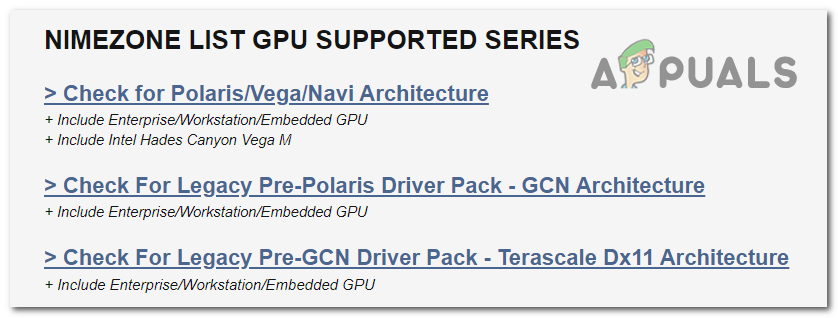
- Siteye giriş yaptıktan sonra şuraya gidin: Nimezone'un desteklediği GPU serileri listesi Üç mimarinin her birini inceleyin. Bu şekilde, AMD grafik işlem biriminiz (GPU) ile hangi sürücülerin uyumlu olduğunu öğreneceksiniz.
![]()
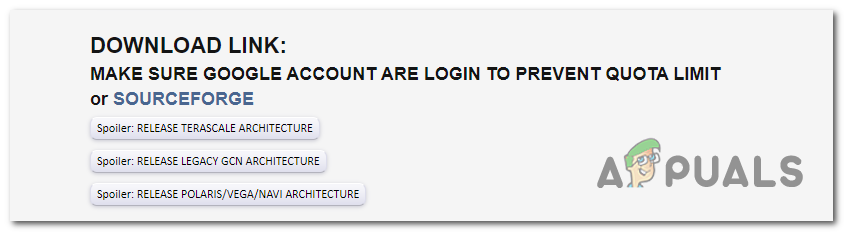
- Üç seçeneği de kontrol edip ihtiyacınız olanı belirledikten sonra, aşağı kaydırın. Bağlantıyı İndir (İndirme bağlantısı). GPU'nuzla uyumlu mimariye tıklayın ve ihtiyacınız olan sürücüyü indirin. Daha kolay kurulum için masaüstünüze kaydedin.
![]()
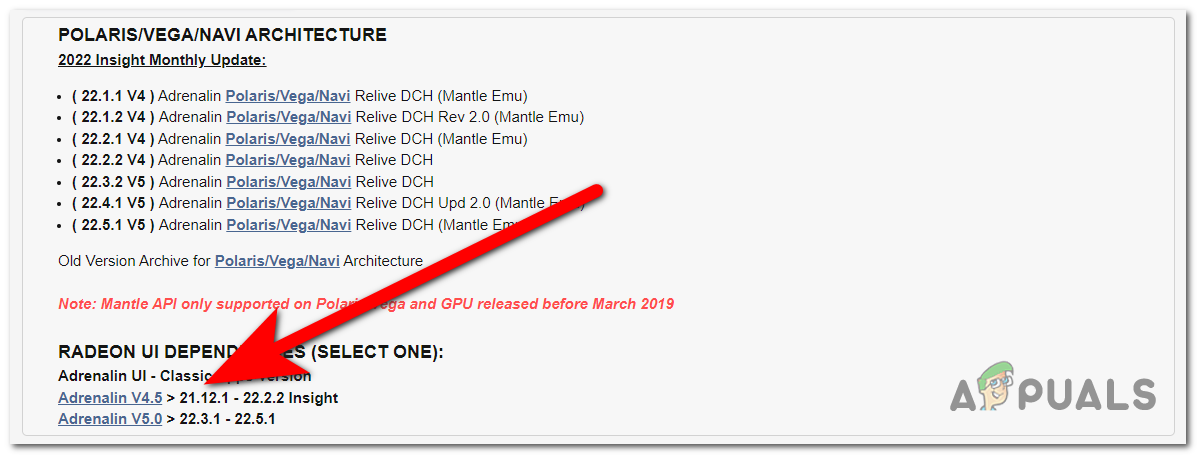
- Sürücüyü bilgisayarınıza indirdikten sonra, sürücü arayüzünü de indirmeniz gerekecek. İndirdiğiniz sürücüyle hangi arayüzlerin uyumlu olduğunu görmek için biraz aşağı kaydırın.
![]()
- Şimdi, ihtiyacınız olan arayüzü tıklayın ve indirin. Masaüstünüze de kaydedin.
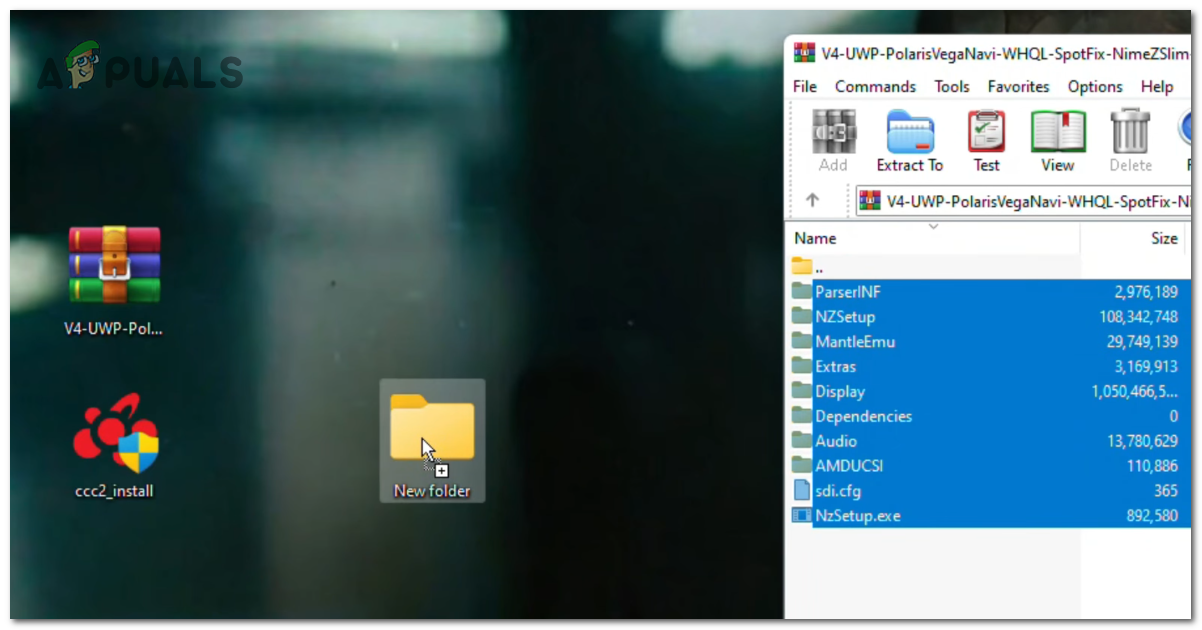
- Bu işlem tamamlandıktan sonra, masaüstünüzde bir klasör oluşturun ve indirdiğiniz WinRAR dosyasını açın, ardından tüm dosyaları bu klasöre çıkarın. Dosyaları klasöre kopyalayıp yapıştırmanız yeterlidir.
![]()
- Çıkarma işlemi tamamlandıktan ve dosyalar klasörün içine yerleştirildikten sonra, artık gerekli olmadığı için Win RAR dosyasını silebilirsiniz.
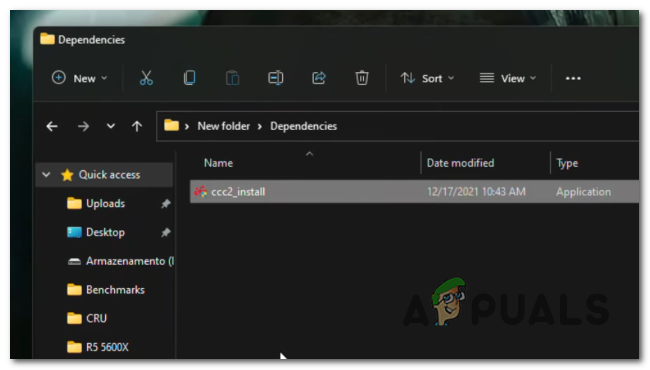
- Şimdi, az önce oluşturduğunuz klasörü açmanız ve klasöre erişmeniz gerekiyor. BağımlılıklarArdından dosyayı aktarmanız gerekiyor. ccc2_kurulum Masaüstünden bu klasöre.
![]()
- Ardından, orijinal klasöre geri dönmeniz gerekiyor. Şimdi, açmanız gereken dosya şu: NzSetup Tanımı yüklemek için.
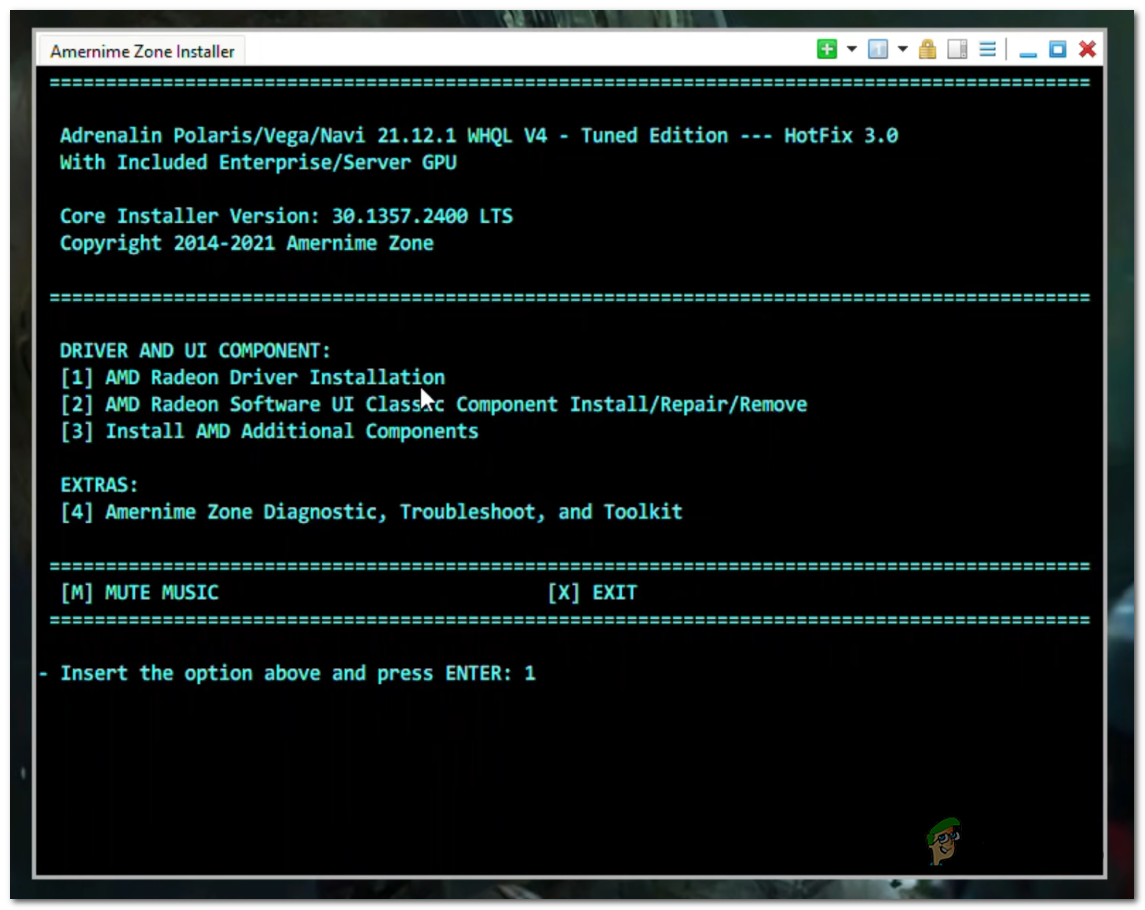
- Kurulum programı ekranınızda göründüğünde, tuşa basın. 1 Kurulum işlemine başlamak için ardından basın. Keşfet Devam etmek için.
![]()
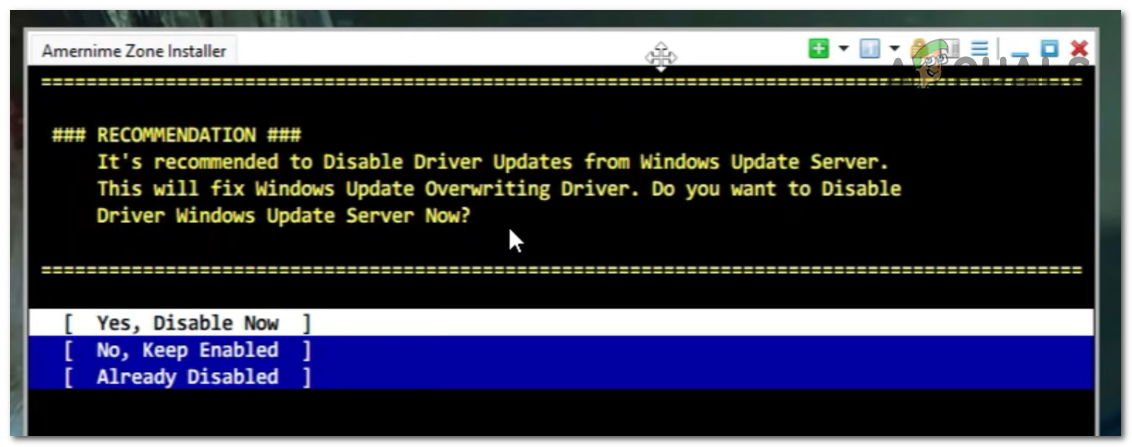
- Şimdi, Windows Update sunucusundan sürücü güncellemelerini devre dışı bırakmak isteyip istemediğiniz sorulacak. Bunu yapmanız önerilir, çünkü devre dışı bırakılmazsa Windows daha yeni güncellemeleri yükleyerek bu sürücüyü değiştirecektir. Devre dışı bırakmak için basmanız gerekir. Keşfet.
![]()
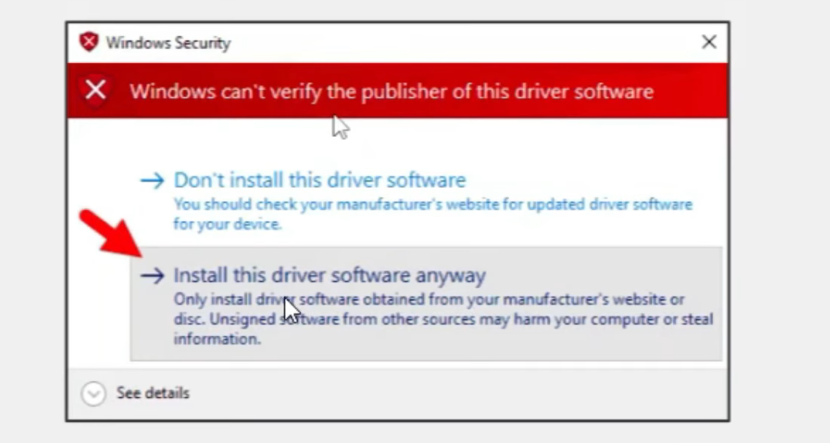
- O sana soracak. Windows Güvenliği (Windows Güvenliği) bu sürücünün resmi bir sürücü olmadığı için yüklemeye devam etmek isteyip istemediğinizi soracaktır. Tıklayın. Bu sürücü yazılımını yine de yükleyin (Yine de bu sürücüyü yükle) seçeneğini işaretleyerek bunu yapmak istediğinizi onaylayın.
![]()
- Bu doğrulandıktan sonra, belirtin. Microsoft PnP'yi kullanın. (Kuruluma devam etmek için Microsoft PnP'yi kullanın.)
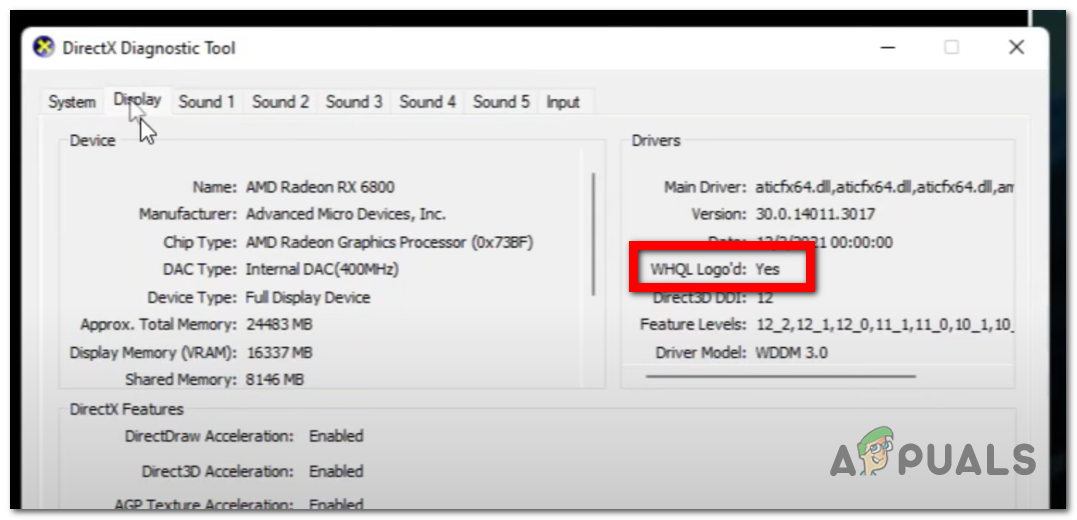
- Sürücü kurulumu tamamlandıktan sonra açılacaktır. DirectX Teşhis Aracı (DirectX Tanılama Aracı) otomatik olarak çalışır. İlgili bölüme tıklamanız gerekiyor. Şov (Ekran) ve orada yazan yeri arayın. WHQL LogosuHemen ardından bir mesaj görmelisiniz. نعم (Evet). Bu, sürücünün doğru şekilde yüklendiği ve Windows tarafından resmi bir sürücü olarak tanındığı anlamına gelir.
![]()
- Durum doğrulandıktan sonra DirectX Tanılama Aracını kapatabilirsiniz.
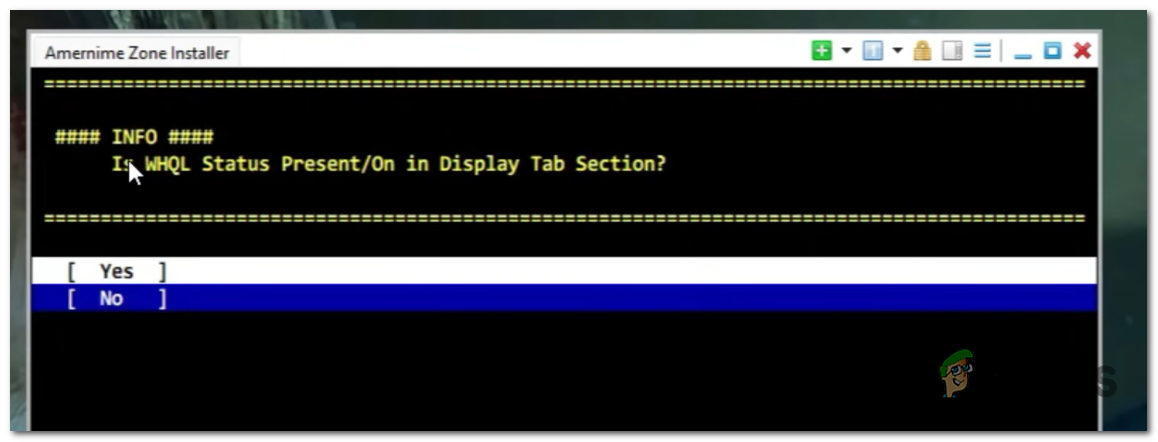
- "WHQL Logolu" olarak görüntülediğiniz durum hakkında size soru sorulacak. Aşağıdaki seçenekler arasından seçim yapmanız gerekecek:
Dizüstü bilgisayarlarda grafik işlemcisinin hız aşırtılması önerilmez. Bu işlem, dizüstü bilgisayarın aşırı ısınmasına ve arızalanmasına kolayca neden olabilir; bu nedenle, yalnızca masaüstü bilgisayar kullanıyorsanız bunu yapın.
Ancak, çekirdek frekanslarını aşırı derecede artırırsanız masaüstü bilgisayarlarda da aşırı ısınma meydana gelebileceğini unutmayın. Bu sorunu önlemek için bilgisayarınızın yeterli güce ve yeterli soğutmaya sahip olduğundan emin olun. Bilmeniz gereken bir diğer önemli nokta ise, önceden monte edilmiş bir bilgisayar kullanıyorsanız, ekran kartınızı hız aşırtmanın garantisini geçersiz kılabileceğidir. Bu durumda, devam etmeden önce dikkatlice düşünün. Ekran kartınızı manuel olarak hız aşırtmak daha karmaşık, zaman alıcı ve zor bir işlemdir, bu nedenle AMD Radeon Software aracını kullanmanızı öneririz. Bu araç, bilgisayarınızın bileşenlerini tarayacak ve bilgisayarınız için sorun yaratmayacak en uygun hız aşırtma ayarlarını yapılandıracaktır. Aşırı ısınma riski olmadan ekran kartınızı hız aşırtmanın en güvenli yoludur. AMD Radeon Software kullanarak ekran kartınızı nasıl hız aşırtacağınızı öğrenmek istiyorsanız, izlemeniz gereken adımlar şunlardır:
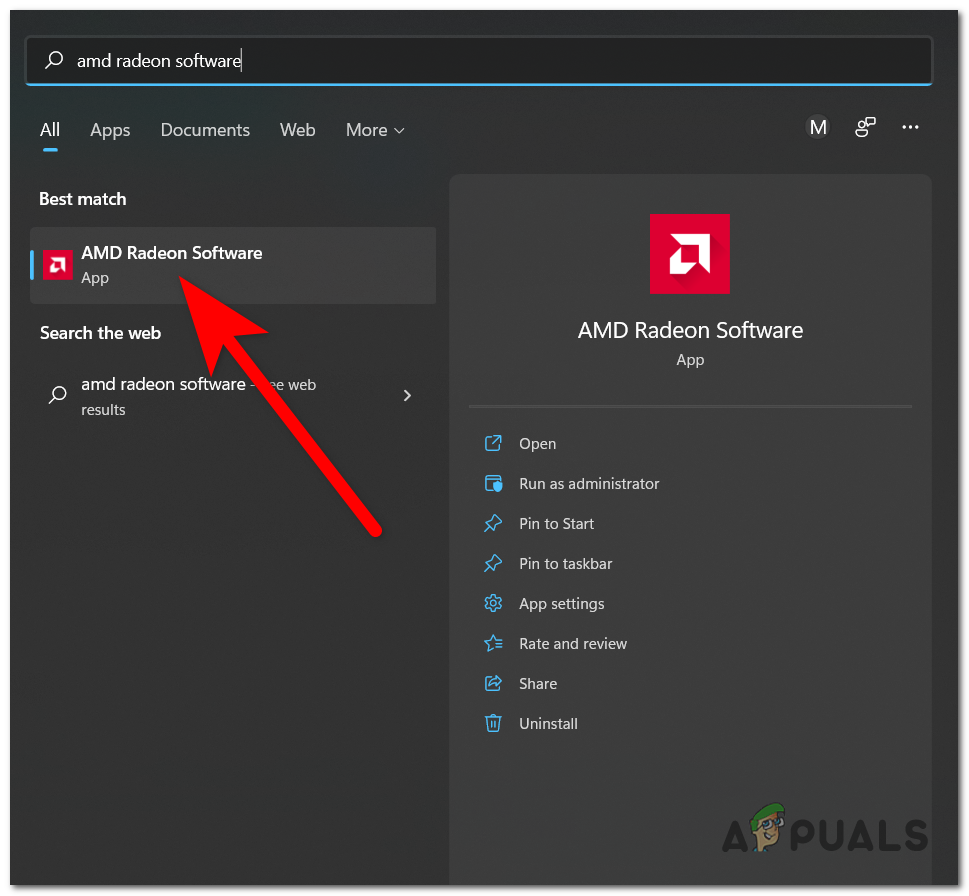
- Öncelikle AMD Radeon Yazılımını açmanız gerekiyor. Bunu, görev çubuğundaki arama çubuğuna adını yazarak yapabilirsiniz. Bulduktan sonra üzerine tıklayın. Keşfet Açmak için.
![]()
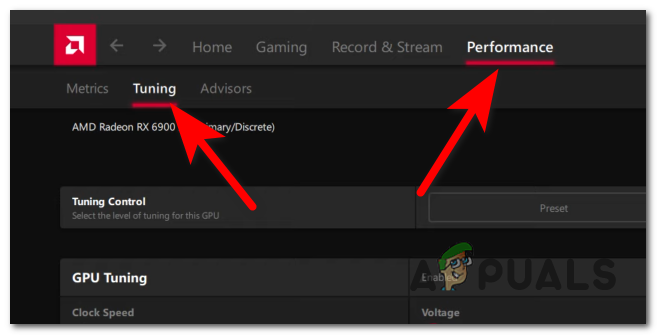
- Bu işlem tamamlandıktan sonra sekmeyi seçmeniz gerekiyor. performans Ekranın en üstünden.
- Ardından, ilgili bölüme tıklamanız gerekiyor. Ayarlar Hız aşırtma ekranına erişmek için.
![]()
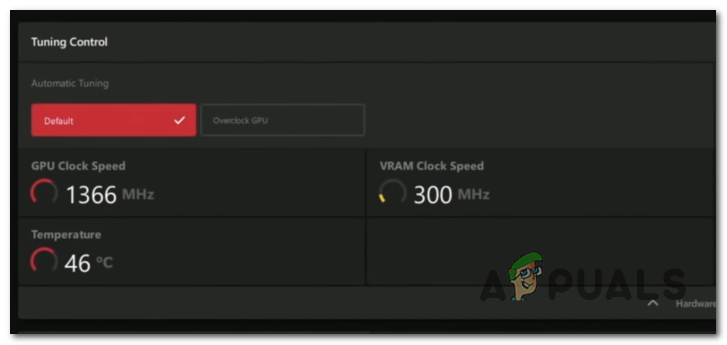
- Bu işlem tamamlandığında, iki bölüm olduğunu göreceksiniz. Otomatik ayarlama وmanuel ayarlamaOtomatik kurulum, bilgisayarınız için en uygun ayarları belirlemek ve sorunlara yol açmayacaklarından emin olmak için tüm PC bileşenlerinizi tarayacaktır. Dört profil mevcuttur; kullanmak istediğinizi seçin ve [düğmeye/düğmeye] tıklayın. GPU hız aşırtma sınava başlamak için.
![]()
- Bilgisayarınızın tamamen taranması yaklaşık 20 dakika sürecektir. Tarama tamamlandığında, bilgisayarınız kullanıma hazır olacaktır.
- Eğer bunun yeterli olmadığını ve bilgisayarınızda herhangi bir değişiklik yaratmadığını düşünüyorsanız, şuraya da gidebilirsiniz: manuel ayarlama.
- Burada kullanmak istediğiniz güç ayarını, GPU'nuza ayırmak istediğiniz frekans yüzdesini ve daha birçok şeyi belirtebilirsiniz. GPU'nuzu manuel olarak hız aşırtmak istiyorsanız, bilgisayarınıza zarar vermemek için ayrıntılı talimatlar için internette arama yapın.
- Bunu yaptıktan sonra, tıklayın. Değişiklikleri uygula Hız aşırtma ayarlarını kaydetmek için.
- Şimdi eski AMD ekran kartınızdan daha yüksek FPS değeri elde edip edemeyeceğinizi görmek için bilgisayarınızı test edebilirsiniz.
Yoruma kapalı.