

Bu hata, web sitesinden en yeni sürücüyü yüklediğinizde ve ardından Windows daha eski bir sürümü yeniden yüklediğinde (Windows bunu en yeni sürüm olarak kabul eder) ekranda görünür. Başka bir deyişle, yüklediğiniz sürücüler ile Windows tarafından yüklenen sürücüler arasında bir çakışma söz konusudur. Açılan hata mesajında şu ifade yer alır:Radeon yazılımı ve sürücü sürümleri uyuşmuyor. Lütfen en son sürüme güncelledikten sonra tekrar deneyin.".
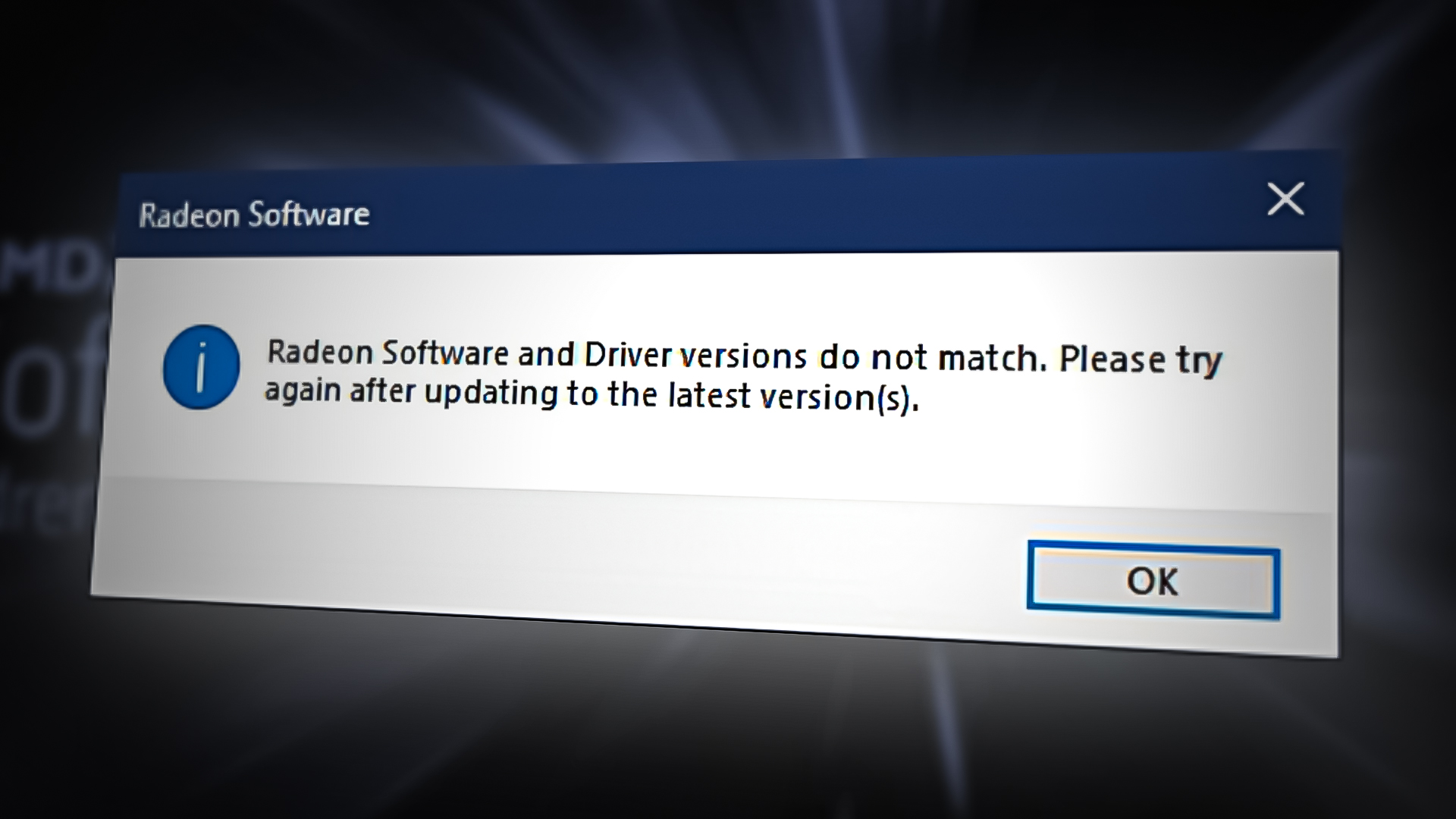
Başka nedenler de görünümün ortaya çıkmasına yol açabilir. Hata: Radeon yazılımı ve sürücüleri uyumlu değil.Bunun başlıca nedenlerinden biri, Windows'un en son sürücüye güncellenmiş olması, ancak Radeon yazılımının güncellenmemiş olmasıdır; bu da size modern bir sürücü ancak eski bir Radeon yazılımı bırakmaktadır.
Olası çözümlere bir göz atalım.
1. Kayıt Defteri Düzenleyicisi kullanarak tanım sürümünü eşleştirme
Yüklenen grafik sürücüsü sürümü, AMD Radeon kayıt defterinde listelenen sürümle eşleşmeyebilir. Bu nedenle, sürücü sürümünü mevcut sürücü sürümüyle eşleşecek şekilde değiştirmeniz gerekir.
Not: Kayıt Defteri Düzenleyicisini kullanırken dikkatli olun. Bir hata yaparsanız, önemli verilerinizi kaybedebilir ve Windows işletim sisteminizi yeniden yüklemenizi gerektiren ciddi sorunlar ortaya çıkabilir. Aşağıdaki talimatları izlemeniz yeterlidir.
Grafik sürücüsü sürümünü eşleştirmek için aşağıdaki adımları izleyin:
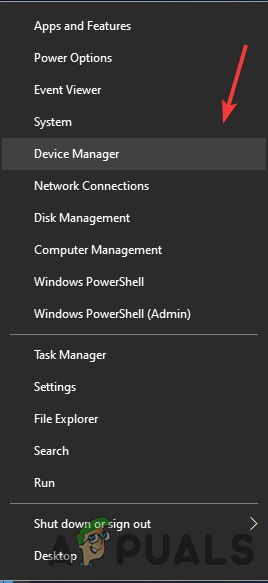
- düğmesine sağ tıklayın Başlat menüsü Sonra seçin Cihaz yönetimi

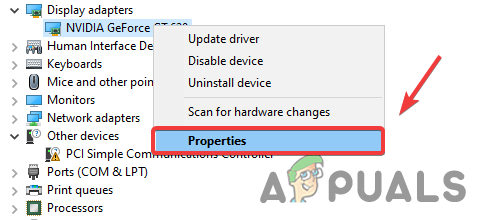
- Aygıt Yöneticisi'ni açtıktan sonra, grafik sürücünüze sağ tıklayın ve seçin. Özellikleri

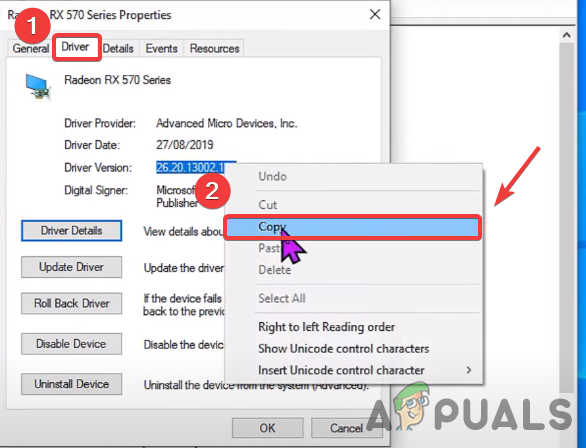
- Sekmeye git İşletim programıve kopyala Grafik sürücüsü sürümü

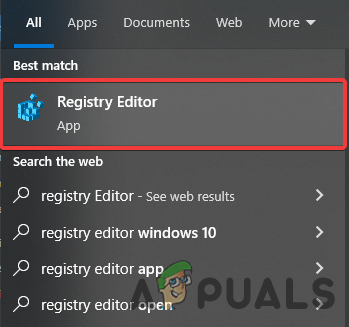
- Bitirdikten sonra yazın. kayıt Düzenleyici Arama çubuğunda

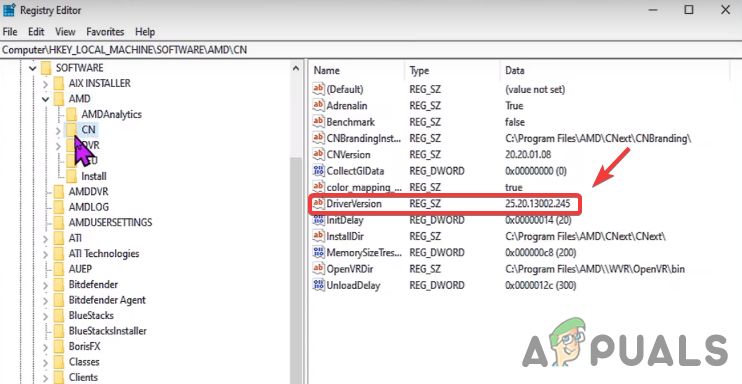
- Kayıt Defteri Düzenleyicisini açın ve aşağıdaki konuma gidin.
HKEY_LOCAL_MACHINESOFTWAREAMDCN
- Siteye ulaştığınızda, çift tıklayın. Sürücü Sürümü

- Kopyaladığınız sürücü sürümünü yapıştırın ve tıklayın. Ok

- Kayıt Defteri Düzenleyicisini kapatın ve değişikliklerin uygulanması için bilgisayarınızı yeniden başlatın, ardından herhangi bir hata görünmediğini kontrol edin. Hata: Radeon yazılımı ve sürücüleri uyumsuz..

2. Grup İlkesi Düzenleyicisinden sürücü güncellemelerini devre dışı bırakın.
Yukarıda belirtildiği gibi, Windows grafik sürücülerini otomatik olarak günceller ve bu güncellemeler sisteminize yüklediğiniz sürücülerle çakışarak bu hataya neden olabilir. Bu nedenle, en iyi çözüm, grafik sürücünüzün yalnızca Grup İlkesini değiştirdiğinizde güncellenmesini sağlamak için Grup İlkesi Düzenleyicisinden sürücü güncellemelerini devre dışı bırakmaktır. İşte bunu nasıl yapacağınız.
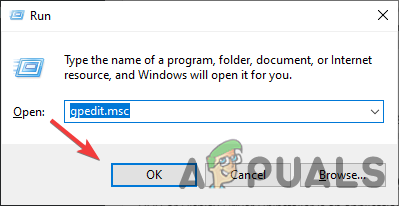
- aç Yerel Grup İlkesi DüzenleyicisiBunu yapmak için iki tuşuma basın. Windows + R Kilidi açmak için klavyede Programı çalıştır
- Açıldıktan sonra Programı çalıştır , Tür gpedit.msc Kutuda ve basın Keşfet لفتح Yerel Grup İlkesi Düzenleyicisi

- Aşağıdaki web sitesine gidin.
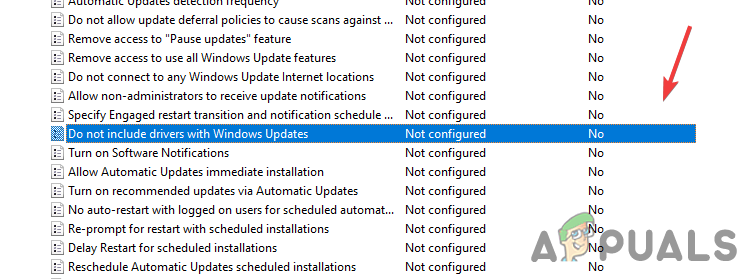
Bilgisayar Yapılandırması / Yönetim Şablonları / Windows Bileşenleri / Windows Güncellemesi
- Sağ tarafta, "Ayarlar" adlı seçeneğe çift tıklayın. Sürücüler Windows güncellemelerine dahil değildir. Açmak için

- Şimdi düğmeyi seçin. etkinleştirme Soldan başlayarak, devam edin. Katılıyorum değişiklikleri uygulamak

- İşlem tamamlandıktan sonra, ayarları etkinleştirmek için bilgisayarınızı yeniden başlatın.
- Aşağıdaki adımları izleyerek grafik sürücünüzü yeniden yükleyin.

3. Grafik sürücüsünü yeniden yükleyin
Bu hatanın temel nedeni, grafik sürücüsü sürümünün Radeon yazılımıyla uyumsuz olmasıdır. Grafik sürücüsünü bilgisayarınızdan tamamen yeniden yüklemek bu hatayı çözecektir.
3.1 DDU kullanarak grafik sürücüsünü kaldırın (isteğe bağlı)
DDU veya Display Driver Uninstaller, bilgisayar sürücülerini sistemden hiçbir iz bırakmadan tamamen kaldırmak için kullanılan bir uygulamadır. DDU yerine Aygıt Yöneticisi'ni de kullanabilirsiniz, ancak daha doğru sonuçlar için Aygıt Yöneticisi yerine DDU'yu kullanmanızı öneririz.
- Adresine git bağlantı Sonraki indirme Ekran Sürücüsü Kaldırıcı
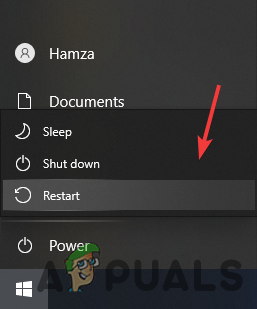
- İndirme işlemi tamamlandıktan sonra tıklayın. Başlat menüsü Ardından düğmesine tıklayın enerji
- tuşunu basılı tutun vardiya Ve seçin Yeniden Gösterilen seçenekler arasından

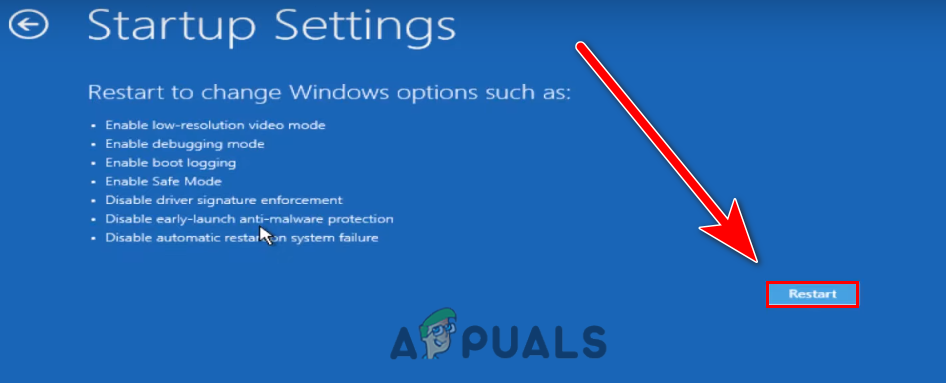
- Seçenekler ekranına yönlendirileceksiniz, şuraya gidin: Sorun Giderme > Gelişmiş Seçenekler > Başlangıç Ayarları
- tık Yeniden Sağ alttan başlayarak, Windows yüklenene kadar bekleyin. الوضع الآمن

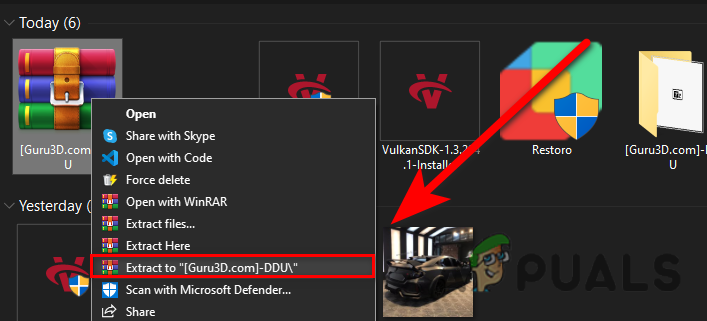
- Güvenli Mod etkinleştirildikten sonra, klasöre gidin. İndirmeKlasörü çıkarın DDU Sonra ona doğru yaklaştı.

- Uygulamaya iki kez dokunun ve ardından dokunun. çıkarma

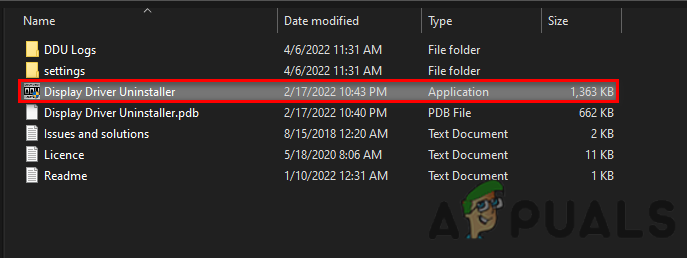
- Çıkarılan klasöre gidin ve çalıştırın. DDU uygulaması

- set Cihaz tipi Sağ üstten başlayarak tıklayın. Temizle ve yeniden başlat


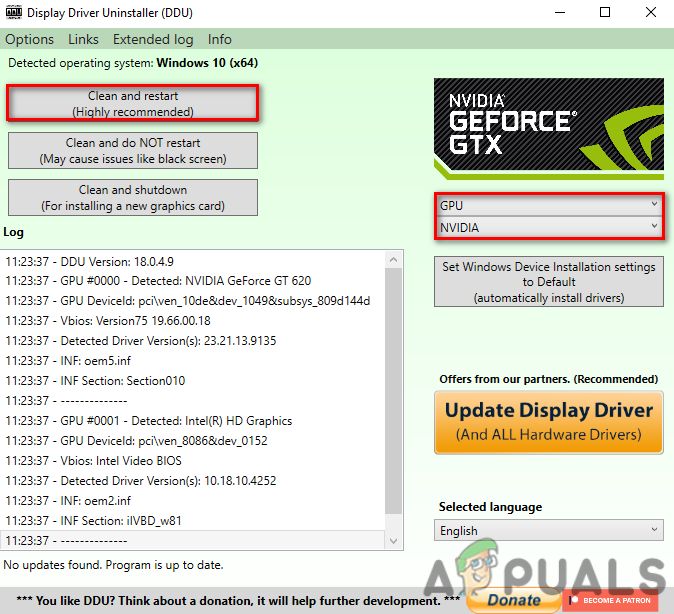
3.2 Radeon Yazılımı Kullanarak Grafik Sürücüsünü Yükleme
Şimdi kurulum zamanı. AMD Radeon yazılımıLütfen şu talimatları izleyin:
- Adresine git bağlantı Ardından AMD Radeon yazılımını indirin.
- İndirme işlemi tamamlandıktan sonra açın. AMD Radeon Yükleyici.
- Ekran kartınızı algılamaya başlayacak ve işlem tamamlandığında düğmeye tıklayın. kurmak Hatanın hala devam edip etmediğini kontrol edin.

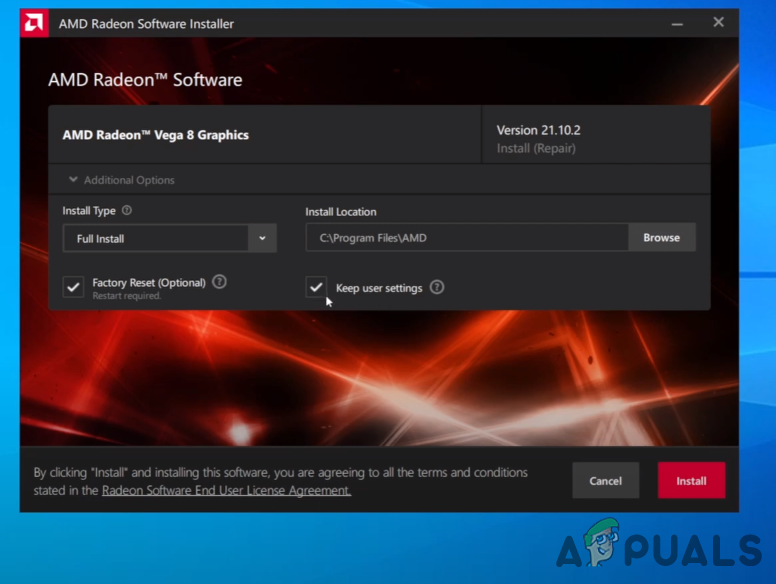
4. Önceki bir sürüme geri dön grafik sürücüsü
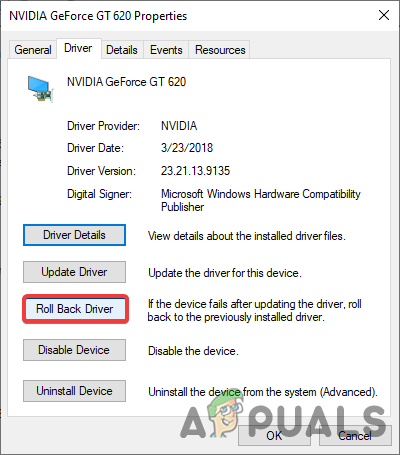
yerine Grafik sürücüsünü güncelleyin ve yeniden yükleyin., Yapabilirsin Grafik sürücüsünü daha eski bir sürüme geri almaBu, kurtulmanıza yardımcı olabilir. Hata: Radeon yazılımı ve sürücüleri uyumlu değil..
Aşağıda talimatlar yer almaktadır. Önceki bir sürüme geri dön Grafik sürücüsü için:
- Sağ tıklayın Başlat menüsü Ve seçin Cihaz yönetimi
- Sayfa yüklendikten sonra, grafik sürücünüze sağ tıklayın. Ekran adaptörleri
- seçmek Özellikleri Seçenekler listesinden
- Sekmeye git İşletim programı, Ve tıklayın Sürücüyü al

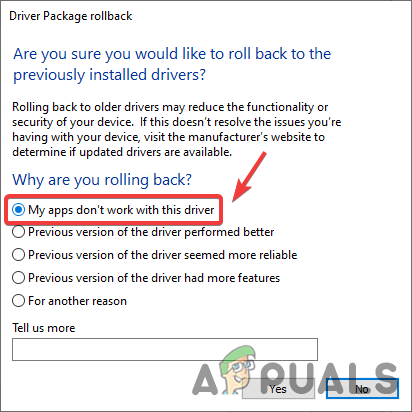
- "..." etiketli radyo düğmesini seçin. Uygulamalarım bu sürücüyle çalışmıyor. Ve tıklayın نعم

- İşlem tamamlandıktan sonra hatanın giderilip giderilmediğini kontrol edin.
5. Sistem Geri Yükleme'yi kullanın
Bilgisayarı Windows'u yeniden yüklemeye gerek kalmadan önceki bir duruma döndürmek için Sistem Geri Yükleme'yi de kullanabiliriz. Eğer oluşturduysanız Geri yükleme noktasıBu size yardımcı olacaktır; aksi takdirde, son çözüme geçebilirsiniz. İşte nasıl yapılacağı.
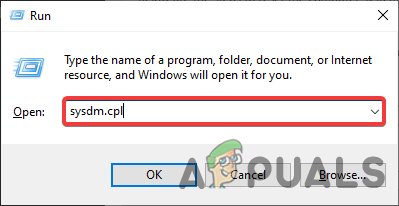
- aç تشغيل Anahtarıma basarak Windows + R aynı zamanda
- Program açıldıktan sonra şunu yazın: sysdm.cpl Ve basın Keşfet
- Sekmeye git Sistem koruması En üstten başlayarak, ardından tıklayın. Sistem Geri Yükleme

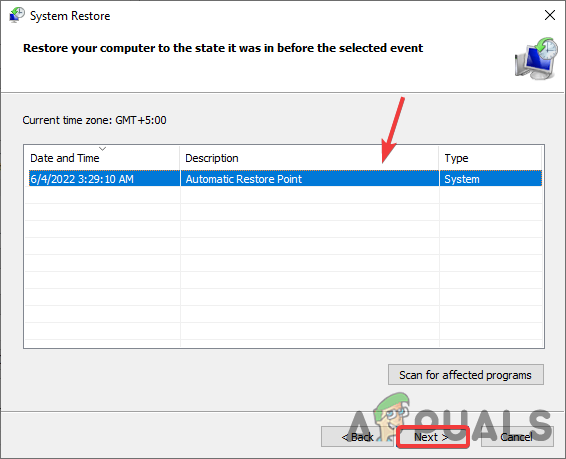
- Tıklayın Sıradaki Ve seçin Geri yükleme noktası Yakın zamanda oluşturduğunuz

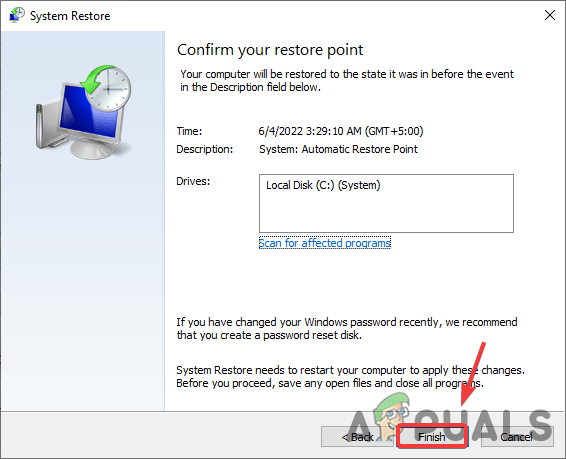
- Tekrar tıklayın Sıradaki Sonra tıklayın son Kurtarma sürecini doğrulamak için
- İşlem tamamlandıktan sonra, yukarıda açıklanan yöntemi kullanarak grafik sürücüsünü yükleyin ve hata mesajının devam edip etmediğini kontrol edin. Radeon yazılımı ve sürücüleri uyumlu değil. Kayboldu.

6. Veri kaybı olmadan Windows'u sıfırlama
Yukarıda belirtilen yöntemler işe yaramazsa, Windows'u varsayılan ayarlarına sıfırlamanız gerekebilir. Bu işlem, bozuk tüm sürücüleri ve dosyaları kaldıracaktır. Verilerinizin kaybolmayacağını unutmayın. Değerli verileriniz.
Bilgisayar sisteminizi sıfırlamak için aşağıdaki adımları izleyin:
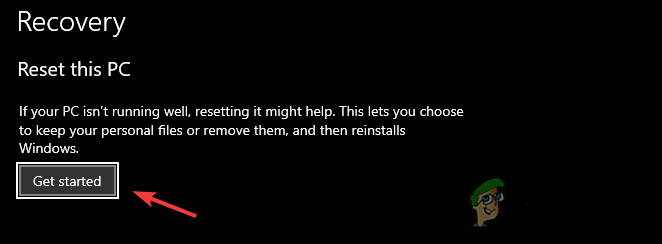
- tık Başlat menüsü, Ve yazın Bu bilgisayarı sıfırla
- Ayarları açın ve düğmeye tıklayın. Başlayın

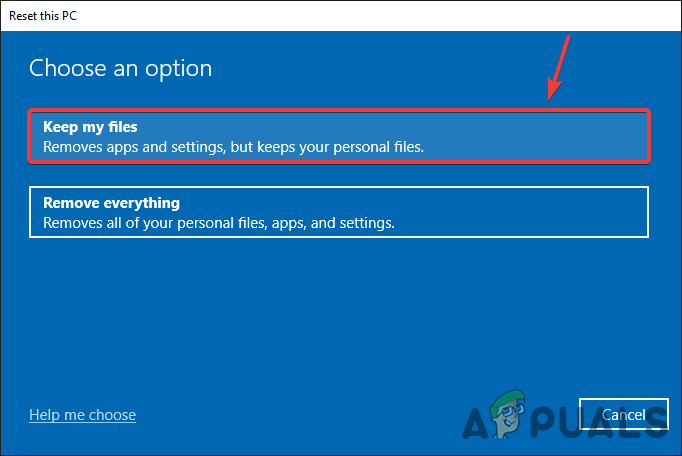
- Seçilen seçeneği işaretleyin. Dosyalarımı sakla

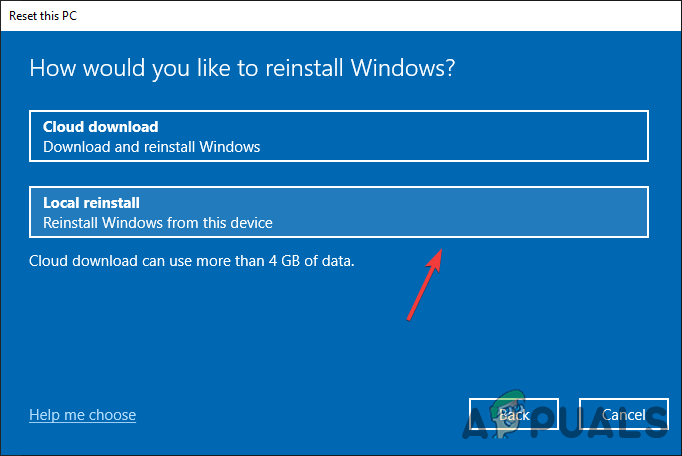
- tık yerel yeniden yükleme Ve basın Sıradaki
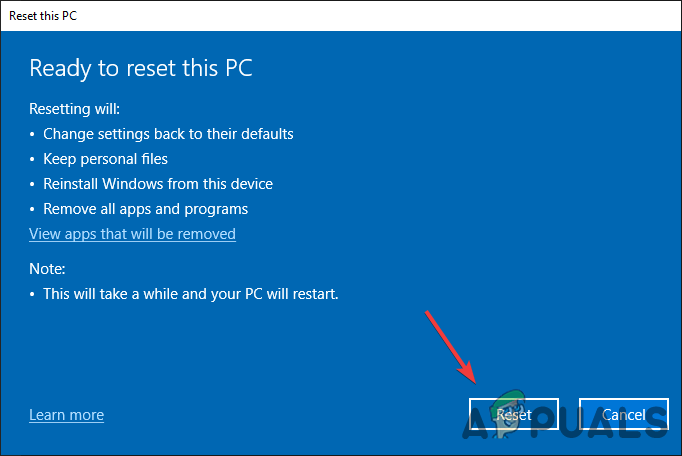
- tık Sıfırlama İşlem tamamlanana kadar bekleyin.
- İşlem tamamlandıktan sonra, yukarıdaki adımda belirtildiği gibi grafik sürücüsünü yükleyin.
Yoruma kapalı.