

Bazı Windows kullanıcıları ' hatasıyla karşılaşıyor.'C++ Çalışma Zamanı HatasıBu sorun, kullanıcılar Nvidia GeForce Experience'ı geleneksel yöntemle yüklemeye veya çalıştırmaya çalıştıklarında ortaya çıkar. Çoğu durumda, bu sorun kullanıcılar GeForce Experience arayüzünü kullanarak GeForce Game Ready sürücüsünü yüklemeye çalıştıklarında bildirilmektedir.
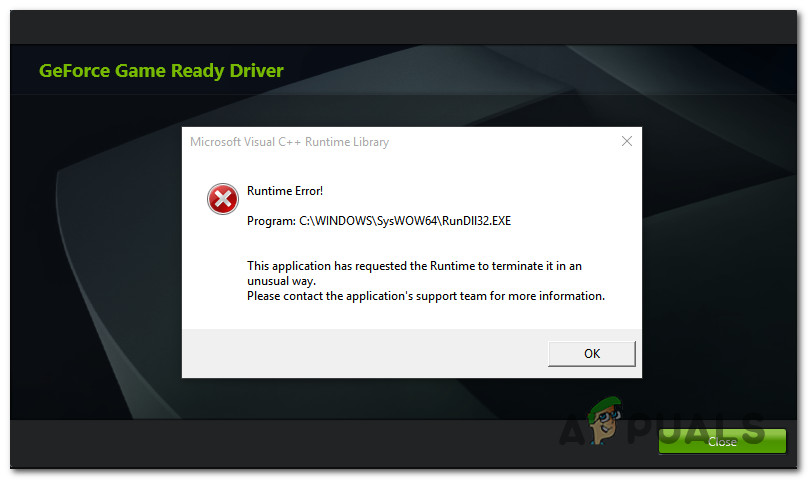
Görüldüğü gibi, bu hata koduna yol açan bilinen birkaç farklı neden vardır. Aşağıda, bu soruna neden olduğu doğrulanmış olası nedenlerin kısa bir listesi bulunmaktadır:
- Fiksasyonda yüzeysel kusur Gördüğünüz gibi, bu hata mesajı Nvidia sürücüsünün başarılı bir şekilde yüklenmesinden sonra bile ortaya çıkabilir. Bu durumda, basit bir yeniden başlatma sorunu çözmelidir.
- Yönetici ayrıcalıklarının eksikliği Bazı etkilenen kullanıcılara göre, bu sorun, sürücü yükleyicisinin mevcut sürücü bağımlılıklarından gelen dosyaları değiştirmek veya düzenlemek için gerekli izinlere sahip olmaması durumunda da ortaya çıkabilir. Bu durumda, Nvidia Experience'ı yönetici ayrıcalıklarıyla açmaya zorlayarak sorunu çözebilirsiniz.
- Güncelleme özelliğiyle ilgili sürekli bir sorun. Geçmişte bir hata ortaya çıktı. Çalışma Zamanı C++ Hatası Bu durum, Nvidia Experience'ın güncelleme isteklerini işleme biçiminde bir sorun olduğunda ortaya çıktı. Bu durumda, resmi Nvidia indirme sayfasını kullanarak sürücü güncellemesini manuel olarak yükleyerek sorunu çözebilirsiniz.
- Nvidia hizmet çakışması NVIDIA sürücüsünü veya ilgili bir bağımlılığını kaldırmaya çalışırken bu hatayı görürseniz, işlemi tekrarlamadan önce Hizmetler ekranı üzerinden tüm NVIDIA ile ilgili hizmetleri devre dışı bırakarak sorunu büyük olasılıkla çözebilirsiniz.
- Nvidia Experience kurulumu bozuldu. Bazı etkilenen kullanıcıların bildirdiğine göre, bu sorun sistem dosyası bozulması gibi durumlarda da ortaya çıkabilir. Bu durumda, ilgili tüm Nvidia bileşenlerini resmi kanallar aracılığıyla yeniden yükleyerek sorunu çözebilirsiniz.
Artık nedenlerini bildiğinize göre, hatayı düzeltebilecek kesin çözümlerin kısa bir listesi şöyle: C++ Çalışma Zamanı Hatası Nvidia deneyimiyle.
Yöntem 1: Bilgisayarınızı yeniden başlatın
Başka çözümlere geçmeden önce, öncelikle basit bir bilgisayar yeniden başlatmasıyla çözülebilecek küçük bir sorunla karşı karşıya olmadığınızdan emin olmalısınız. Görünüşe göre, Nvidia Experience ile C++ Çalışma Zamanı Hatası yaşayan bazı kullanıcılar, bilgisayarlarını yeniden başlattıktan sonra hatanın kendiliğinden ortadan kalktığını bildirmişlerdir.
Dolayısıyla, sürücü güncelleme girişiminin sonunda bir hatayla karşılaşsanız ve işlem başarısız görünse bile, bilgisayarınızı yeniden başlatın ve bir sonraki başlatma işleminin tamamlanmasını bekleyin. Ardından (bilgisayarınız yeniden başlatıldıktan sonra) açın. Nvidia DeneyimiSekmeye git Sürücüler, Ve tıklayın Güncellemeleri Kontrol Et Güncellemenin doğru şekilde yüklenip yüklenmediğini öğrenmek için.
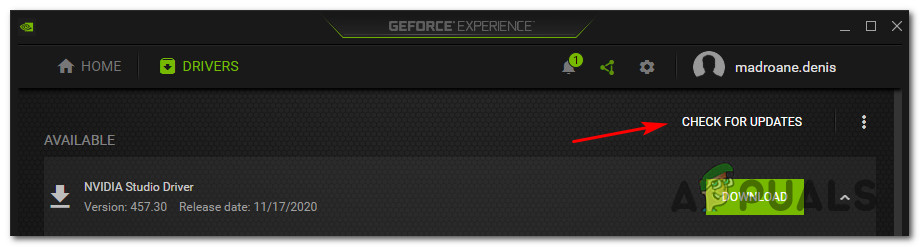
Yeni bir sürüm bulunmazsa, daha önce karşılaştığınız C++ Çalışma Zamanı Hatasına rağmen kurulumun başarılı olduğu sonucuna varabilirsiniz.
Ancak, Nvidia Experience hala yeni bir sürücü sürümü bulursa ve bir düğmeye tıklama seçeneğiniz varsa, İndirKurulum işlemini tekrar edin ve ikinci denemede başarılı olup olmadığını kontrol edin.
Aynı sorun devam ederse, aşağıdaki bir sonraki olası çözüme geçin.
İkinci yöntem: Nvidia Experience'ı yönetici ayrıcalıklarıyla çalıştırın.
Bazı etkilenen kullanıcılara göre, bu özel sorun, yükleyicinin yönetici ayrıcalıklarına sahip olmaması nedeniyle belirli dosyaları değiştirmesini engelleyen bir izin sorunuyla da ilgili olabilir.
Bu durum geçerliyse, işletim sisteminizi Nvidia Experience'ı yönetici ayrıcalıklarıyla açmaya zorlayarak sorunu çözebilirsiniz; böylece güncellemenin yüklenmesi için gerekli izinlere sahip olduğundan emin olursunuz.
Ancak bunu yapmadan önce, Nvidia Experience'ın tamamen kapalı olduğundan ve arka planda çalışan hiçbir ilgili işlemin bulunmadığından emin olun.
Bunu yaptıktan sonra, yürütülebilir dosyaya veya kısayola sağ tıklayın. Nvidia Deneyimi Ve seçin Yönetici olarak çalıştır Az önce açılan bağlam menüsünden.
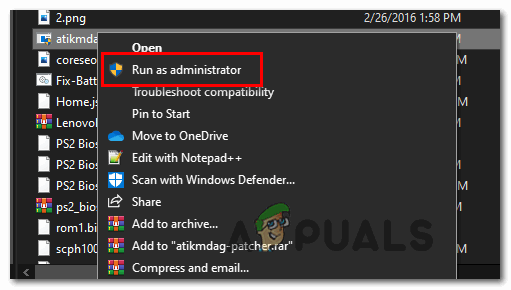
Bir liste göründüğünde UAC (Kullanıcı Hesabı Kontrolü), Click نعم Yönetici ayrıcalıkları verin, ardından işlemi tekrarlayın ve aynı sorunla karşılaşmadan güncelleme kurulumunu tamamlayıp tamamlayamadığınızı kontrol edin. C++ Çalışma Zamanı Hatası.
Aynı sorun devam ederse, aşağıdaki bir sonraki olası çözüme geçin.
Yöntem 3: Güncellemeyi manuel olarak yükleyin
Eğer Nvidia Experience sürücü sürümünüzü otomatik olarak güncelleyemiyorsa, manuel bir yöntem deneyerek sorunu çözüp çözemeyeceğinize bakmalısınız. C++ Çalışma Zamanı Hatası.
Bu yöntem, daha önce Nvidia sürücülerini en son sürüme güncelleyemeyen birçok kullanıcı için başarılı olduğunu kanıtlamıştır. Etkilenen kullanıcılar, manuel yaklaşımın etkili olmasının nedeninin, gerekli dosyaları almak için Nvidia Experience'a bağlı kalmaması (bunun yerine dosyaları yerel olarak indirmesi) olduğunu düşünüyorlar.
Bu yöntemi denemek isterseniz, Nvidia'nın resmi indirme sayfasını kullanarak başarısız olan güncellemeyi manuel olarak yüklemek için aşağıdaki talimatları izleyin:
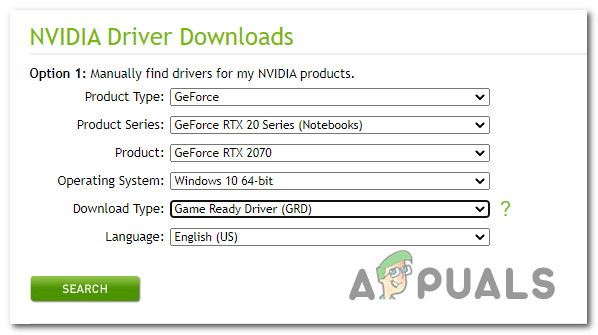
- Varsayılan tarayıcınızı açın ve şu adresi ziyaret edin: Nvidia sürücü indirme sayfası.
- Doğru sayfaya ulaştığınızda, ayarlayın. Ürün tipi Doğru,Ürün serisi, Veürün, VeÇALIŞTIRMA SİSTEMİSonra seçin Oyun Hazır Sürücü (İndirme türü altında). Son olarak, dilinizi seçin ve tıklayın. Uygun sürücü sürümünü bulmak için arama yapın..

- Doğru sürücüyü belirledikten sonra düğmeye tıklayın. İndir İşlemin tamamlanmasını bekleyin.
 Not: Farklı bir sayfaya yönlendirilirseniz, tıklayın. İndir Kurulum işlemine yeniden başlamak için.
 - İndirme işlemi tamamlandıktan sonra, kurulum yürütülebilir dosyasına çift tıklayın ve ardından "Kurulum" seçeneğine tıklayın. نعم Içinde UAC (Kullanıcı Hesabı Kontrolü) Yönetici ayrıcalıklarını vermek için, bekleyen sürücü kurulumunu tamamlamak üzere ekrandaki yönergeleri izleyin.
- Kurulum başarıyla tamamlanırsa ('C++ Çalışma Zamanı Hatası'), bilgisayarınızı son bir kez yeniden başlatın.
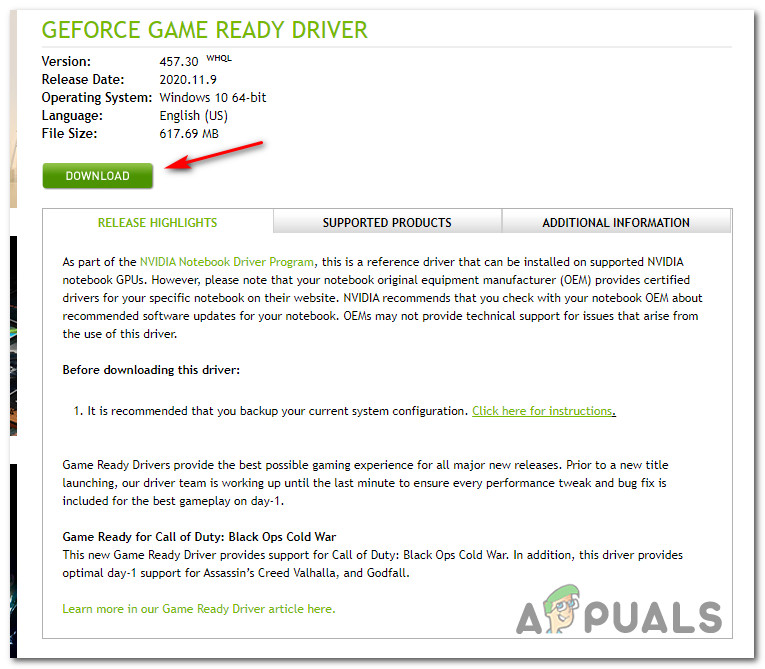 Not: Farklı bir sayfaya yönlendirilirseniz, tıklayın. İndir Kurulum işlemine yeniden başlamak için.
Bu geçersiz kılma girişiminin sonucunda aynı hata kodu tekrar ortaya çıkarsa, aşağıdaki bir sonraki olası çözüme geçin.
Yöntem 4: İlgili Nvidia hizmetlerini devre dışı bırakın
Nvidia Experience'ı kaldırmaya çalışırken veya onunla ilişkili bir bağımlılığı kaldırmaya çalışırken bu hatayla karşılaşırsanız, sorun büyük olasılıkla bir veya daha fazla hizmetin şu anda kararsız bir durumda takılı kalmasından kaynaklanmaktadır.
Bu durum sizin için geçerliyse, kaldırma işlemini tekrar denemeden önce ilgili tüm Nvidia hizmetlerini devre dışı bırakarak sorunu önleyebilirsiniz. Bu işlem Hizmetler ekranından yapılmalıdır.
Ayrıntılı adım adım talimatlar arıyorsanız, aşağıdaki talimatları izleyin:
- basın Windows tuşu + R Bir iletişim kutusu açmak için تشغيلSonra yazın 'services.cpl' Metin kutusunun içinde, üzerine tıklayın. Keşfet Ekranı açmak için الخدمات.
 Not: Eğer bir rehber sizden bunu yapmanızı isterse UAC (Kullanıcı Hesabı Kontrolü)Ardından نعم Yöneticinin yetkilerini vermek.
 - Ekrana girdikten sonra الخدماتSağdaki bölüme gidin ve simgeye tıklayın. الاسم Listeyi alfabetik olarak sıralamak için.

- Listeyi doğru şekilde düzenledikten sonra, "..." ile başlayan her hizmete sağ tıklayın. NVIDIA Ve seçin durdurma Görünen bağlam menüsünden.

- Yukarıdaki adımı her hizmet için tekrarlayın. Nvidia Bu durum, tüm Nvidia hizmetleri fiilen kapatılana kadar devam edecek.
- Ardından, soruna neden olan kaldırma işlemini tekrarlayın. C++ Çalışma Zamanı Hatası İşlemin tamamlanıp tamamlanmadığını kontrol edin.
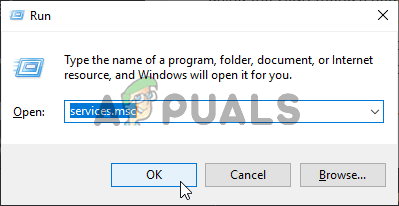 Not: Eğer bir rehber sizden bunu yapmanızı isterse UAC (Kullanıcı Hesabı Kontrolü)Ardından نعم Yöneticinin yetkilerini vermek.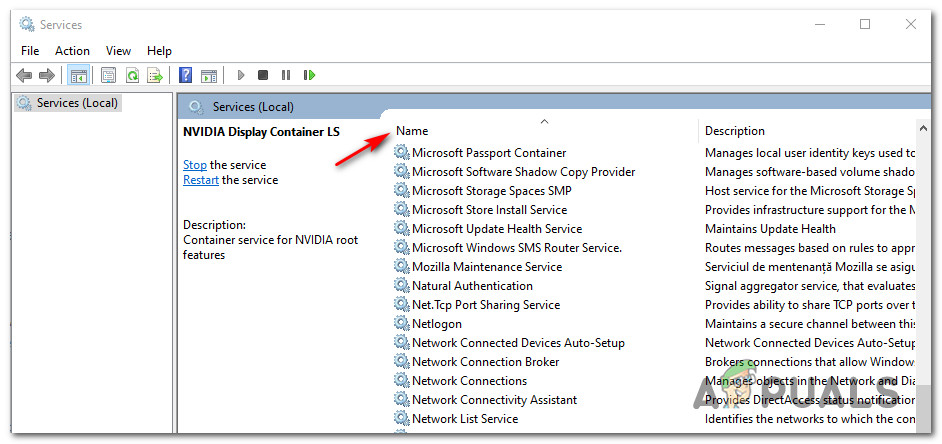
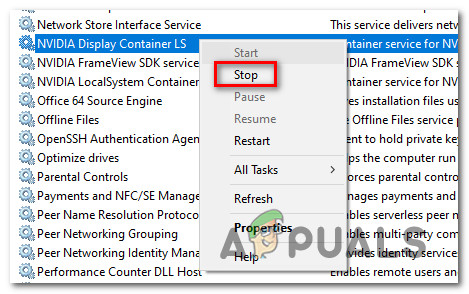
Sorun hala çözülmediyse, aşağıdaki son olası çözüme geçin.
Yöntem 5: Nvidia Experience'ı Yeniden Yükleyin
Yukarıdaki yöntemlerden hiçbiri işe yaramazsa, denemeniz gereken son şey, Nvidia Experience'ı tüm bileşenleri ve ilgili bağımlılıklarıyla birlikte kaldırıp tam bir yeniden yükleme işlemi gerçekleştirmektir. Bu işlem, Nvidia Experience ile ilgili C++ Çalışma Zamanı Hatasına neden olabilecek tutarsızlıkların çoğunu çözecektir.
Bunu nasıl yapacağınızdan emin değilseniz, hata mesajını düzeltmek için ilgili Nvidia bileşenlerinin her birini yeniden yüklemek üzere aşağıdaki talimatları izleyin:
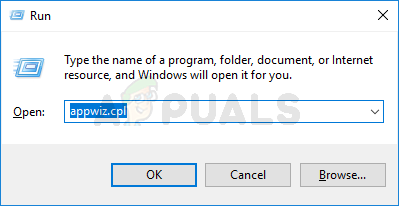
- Windows tuşu + R tuşlarına basarak Çalıştır iletişim kutusunu açın. Ardından, 'appwiz.cpl' yazın ve Enter tuşuna basarak Programlar ve Özellikler ekranını açın. Kullanıcı Hesabı Denetimi (UAC) tarafından sorulursa, yönetici ayrıcalıkları vermek için Evet'i tıklayın.
- Programlar ve Özellikler penceresine girdikten sonra, öncelikle Yayıncı sütununa tıklayarak yüklü tüm programları yayıncılarına göre sıralayın.
- Uygulamaları doğru şekilde sıraladıktan sonra, Nvidia Corporation tarafından yayınlanan ilk öğeye sağ tıklayın ve bağlam menüsünden Kaldır'ı seçin. Ardından, bu listedeki Nvidia Corporation tarafından yayınlanan her öğe için işlemi tekrarlayın.

- Ardından, Nvidia Corporation tarafından yayınlanan her bileşeni kaldırmak için kaldırma talimatlarını izleyin. Elbette, bunu her Nvidia bileşeni ve bağımlılıkları için yapmanız gerekir.
- Her kaldırma işlemi tamamlandıktan sonra bilgisayarınızı yeniden başlatın ve bir sonraki başlatma işleminin tamamlanmasını bekleyin.
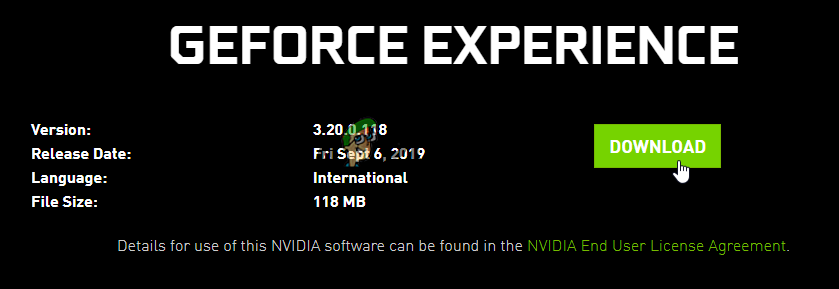
- Bilgisayarınızı yeniden başlattıktan sonra şu adresi ziyaret edin: GeForce Experience indirme sayfası En son sürümü indirin. Ardından, GeForce Experience'ın en son sürümünün kurulumunu tamamlamak için ekrandaki yönergeleri izleyin.

- GeForce Experience uygulamasını yeniden yükledikten sonra, uygulamayı açın ve ilgili sekmeye gidin. Sürücüler Ve tıklayın Güncellemeleri kontrol et Size istenen tüm bekleyen sürücü güncellemelerini yükleyin.


Yoruma kapalı.