

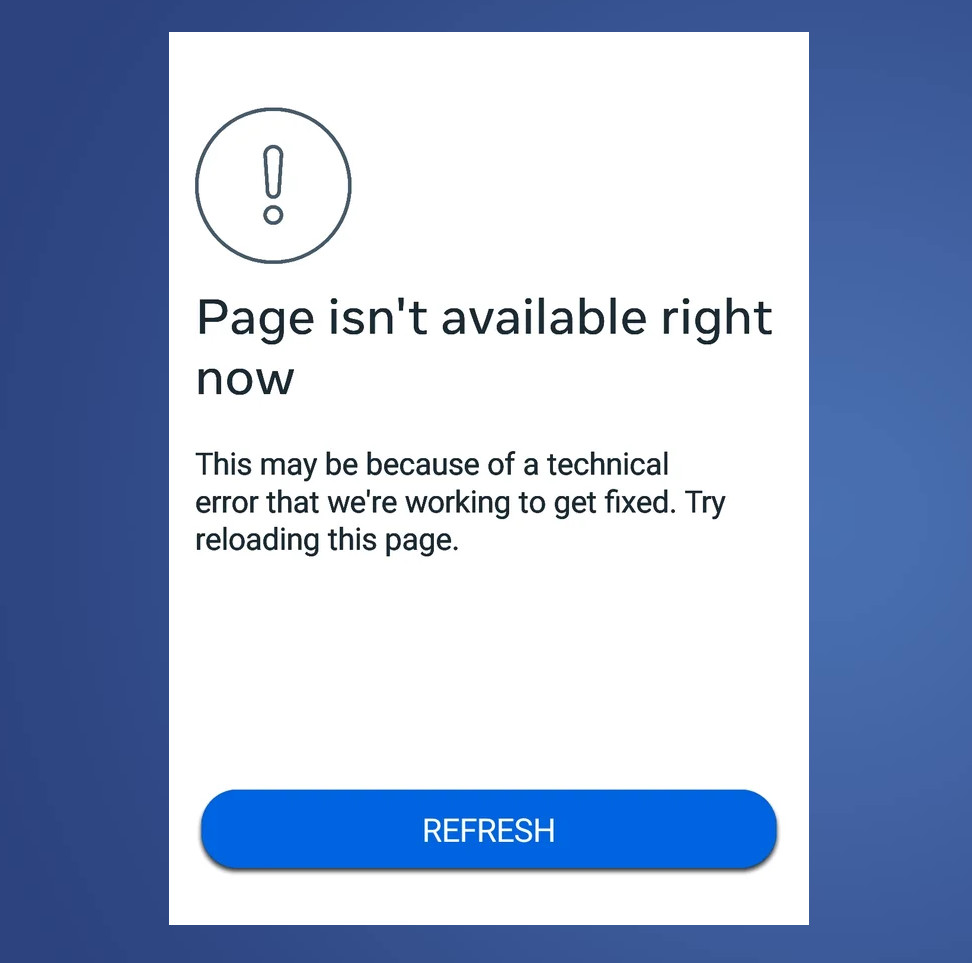
Facebook, istediğiniz sayfayı yükleyemediğinde "Bu sayfa şu anda kullanılamıyor" hata mesajı görünür. Bu genellikle iki nedenden dolayı olur:
- Bağlantı/Bağlantı Kesme Talebi: Tarayıcınız/uygulamanız ile Facebook arasındaki istekte bir sorun yaşanıyor (örneğin, VPN/Proxy، Sıkı ağ/güvenlik duvarı kuralları، Gizlilik koruması، Reklam/izleme engelleyiciler، أو Kötü bir oturum).
- Erişim/İçerik Kısıtlamaları: İçerik hesabınız için kullanılamıyor (örneğin, Kaldırıldı.، Yayınlanmamış، özel، Bölge/yaş kısıtlaması، أو Engellendin).
Sorunun nedenini nasıl tespit edersiniz:
- Başarısız olursa Sadece bir sayfa/bağlantı Facebook'un geri kalanı çalışırken, sorun genellikle şununla ilgili oluyor: Erişim/Kısıtlamalar أو Bağlantı bozuk..
- Başarısız olursa Birçok sayfa Facebook üzerinden bakıldığında, sorunun muhtemelen bununla ilgili olduğu anlaşılıyor. Oturum/Ağ/Gizlilik veya sorun Facebook'tan.
Hızlı testler (1-2 dakika):
- Bağlantıyı açın farklı tarayıcı Veya farklı cihaz.
- Yerleştirmeyi deneyin Gizli/Özel Tarama Ya da siz açarken Oturum kapatıldı (Çerez/oturum/hesap durumu sorunları hariç).
- Bir arkadaşınızdan açmasını isteyin. Eğer o da açamazsa, muhtemelen... Kaldırıldı/Kısıtlandı/Özel (Ya da bağlantı geçersiz).
- URL'nin doğru olduğundan emin olun. tam (Kesilmemiş)Dağınık görünüyorsa, açın. Anasayfa / Profil Önce ilk önce, sonra da yazıya geçelim.
Önemli: Sayfa/yazı silinmişse , gizliyse , kısıtlanmışsa veya engellendiyseniz , yerel sorun giderme yöntemleriyle erişiminizi geri yükleyemezsiniz. Öncelikle, cihaz/ağ onarımlarına zaman ayırmadan önce, sayfaya/yazıya gerçekten erişilebildiğinden emin olun.
Olası nedeni belirledikten sonra, aşağıdaki adımları tek tek izleyin. Hata ekranında yenileme seçeneği görürseniz , önce ona tıklayın.
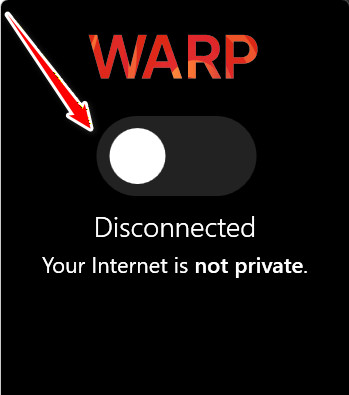
1. VPN'inizi kapatın.
VPN rotaları doğrulama hatası verebilir veya ek doğrulama tetikleyebilir. Bunları devre dışı bırakmak normal rotanızı geri yükler ve genellikle konum/IP adresiyle ilgili yükleme hatalarını düzeltir.
2. Tarayıcı üzerinden giriş yapın ve bağlantıyı test edin.
Bu, sorunun uygulama/oturumla ilgili olup olmadığını hızlıca doğrular . Bağlantı tarayıcıda (aynı hesapla) yükleniyorsa, içeriğin mevcut olduğu ve sorunun büyük olasılıkla uygulamayla (önbellek/oturum/uygulama durumu) ilgili olduğu anlamına gelir.
- Telefonunuzda bir tarayıcı açın (krom، Safari، kenar(vesaire.).
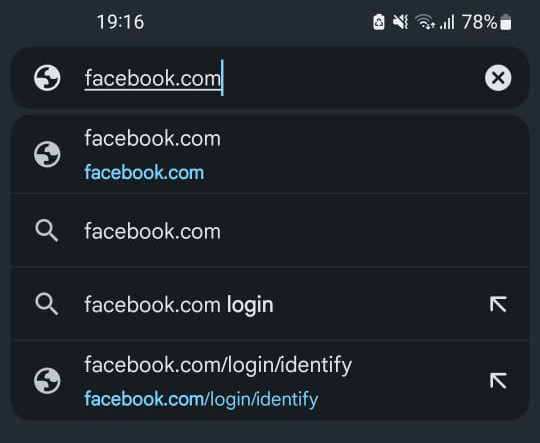
- Adresine git Facebook.com.
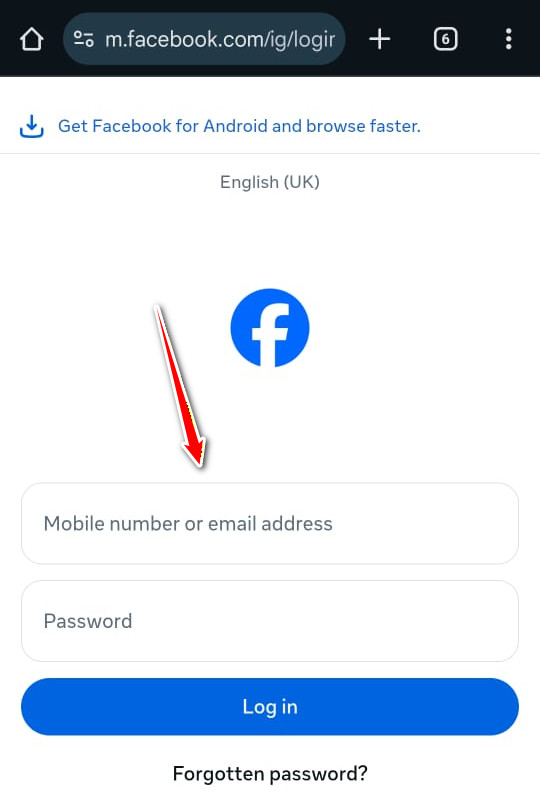
- Hesabınıza giriş yapın.
- Aynı sayfayı/bağlantıyı tarayıcınızda açın ve yüklenip yüklenmediğini kontrol edin.
- Eğer uygulama tarayıcı üzerinden indirildiyse, uygulamaya geri dönün ve adımları takip edin. 1، 5, Ve 7.
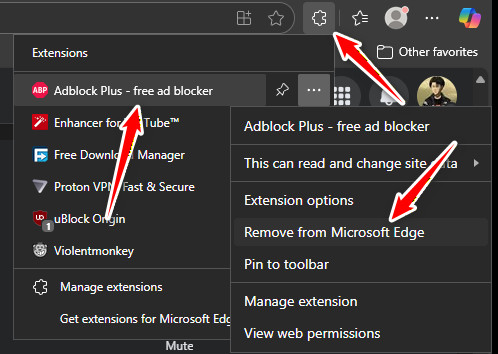
3. Facebook için AdBlock Plus'ı (veya başka bir içerik engelleyiciyi) devre dışı bırakın.
İçerik engelleyiciler, Facebook'un sayfa oluşturma ve oturum doğrulama için ihtiyaç duyduğu komut dosyalarını/çerezlerini bozabilir. Bunu test etmek için Facebook içerik engelleyicinizi devre dışı bırakın ve sayfayı yeniden yükleyin.
- Simgeye tıklayın İlaveler Tarayıcınızda.
- İçerik engelleyicinizi açın (örneğin, AdBlock Plus) VeFacebook için durdurun (Ya da Facebook'u beyaz listeye ekleyin).
- Eğer lokasyona özgü bir anahtar yoksa, Uzantıyı geçici olarak devre dışı bırakın Bunun sebebinin o olduğundan emin olmak için.
- Sayfayı yeniden yükleyin ve açılıp açılmadığını kontrol edin.
4. Firefox'ta gizlilik kısıtlamalarını ayarlama
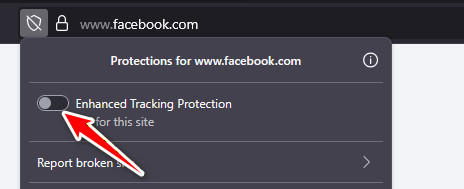
Firefox'un gelişmiş izleme koruması veya Facebook Container, Facebook'un belirli sayfaları yüklemek veya doğrulamak için ihtiyaç duyduğu çerezleri/komut dosyalarını engelleyebilir. Bunu yalnızca Facebook için devre dışı bırakın ve test edin.
- Facebook'u aç Firefox.
- Simgeye tıklayın Kalkan Adres çubuğunun yanında.
- Devre dışı bırakmak Geliştirilmiş İzleme Koruması Facebook için.
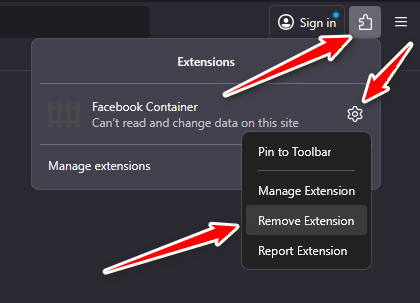
- Eğer kullanırsan Facebook Konteyneri, Sonra aç İlaveler.
- Sonraki adımda dişli çark simgesine tıklayın. Facebook Konteyneri Ve seçin Devre Dışı (Ya da kaldırın).
- Sayfayı yenileyin ve yüklenip yüklenmediğini kontrol edin.
Yoruma kapalı.