

Windows 11, modern özelliklerle dolu olarak geliyor, ancak açıkçası, çoğu kullanıcının hiç istemediği arka plan hizmetleri ve uygulamaları da içeriyor. Gereksiz sistem yardımcı programlarından ve tanıtım uygulamalarından önceden yüklenmiş oyunlara kadar, bu gereksiz programlar bilgisayarınızın performansını olumsuz etkileyebilir. Dahası, Başlat menünüzü karmaşık hale getirerek daha fazla sistem kaynağı tüketebilirler.
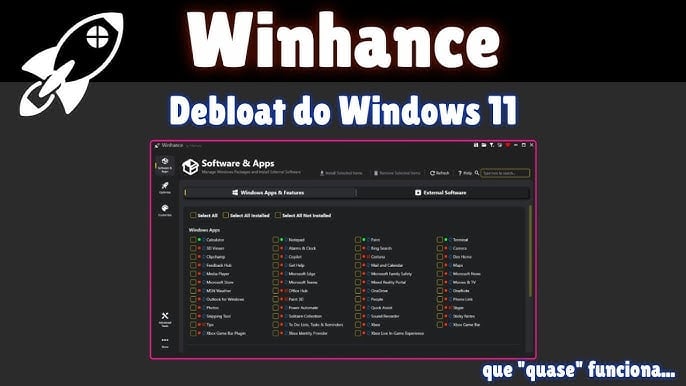
Dolayısıyla, sisteminizi temizlemenin bir yolunu arayan ve bu durumdan rahatsız olan kullanıcılardan biriyseniz, Winhance ihtiyaçlarınızı karşılamak için en uygun araçtır.
Winhance nedir?
GitHub'da bulunan Winhance , Windows sistemlerini optimize etmek ve gereksiz programları kaldırmak için kullanılan ücretsiz ve açık kaynaklı bir araçtır. Windows 11'den istenmeyen uygulamaları kaldırmak ve sistem ayarlarını optimize etmek için tasarlanmıştır. Winhance, kaldırma işlemini neredeyse bir Linux dağıtımını özelleştirmek kadar kolay hale getirir.
Karmaşık kayıt defteri değişiklikleri ve PowerShell komut dosyalarının aksine, Winhance net ve kullanıcı dostu bir arayüz sunar. Bu nedenle, telemetriyi devre dışı bırakmak, gizlilik ayarlarını düzenlemek, başlangıç öğelerini yönetmek ve performansı değiştirmek için kullanılabilir.
Kullanıcılar ayrıca açık kaynak kodlu olduğu için kodu inceleyerek güvenli olup olmadığını da belirleyebilirler.
Winhance kullanarak Windows 11'den gereksiz programlar nasıl kaldırılır?
Gelin, detaylı kılavuzu birlikte inceleyelim.
Adım 1: Winhance'i indirin
- GitHub'a gidin
- Windows'tan gereksiz programları kaldırmak için Winhance'i arayın.
- En son sürümü indirip yükleyin.
- Şimdi zip dosyasını çıkarın.
- Çalıştırılabilir dosyayı yönetici olarak çalıştırın.
Özellikle uygulamaları kaldırmak için programı yönetici olarak çalıştırmak önemlidir, çünkü bu işlem gelişmiş izinler gerektirir.
Adım 2: Yüklü uygulamaları gözden geçirin
Winhance çalışmaya başladıktan sonra, yüklü uygulamaların, isteğe bağlı özelliklerin, sistem öğelerinin, telemetri verilerinin ve arka plan hizmetlerinin bir listesini gösterecektir.
Ayrıca, kaldırmak istediğiniz uygulamaların yanında onay kutuları göreceksiniz. Genellikle kaldırılan uygulamalar arasında Xbox, Mixed Reality Portal, Feedback Hub ve Clipchamp bulunur.
3. Adım: Şimdi kaldırmak istediğiniz öğeleri seçin.
Winhance'in en heyecan verici özelliklerinden biri de komutları basitleştirmesidir. Uzun PowerShell komutları yazmak yerine, sadece uygulamaları seçersiniz, kritik sistem bileşenlerini değiştirmeden bırakırsınız ve güvenli kaldırma işlemlerini incelersiniz.
Bu araç genellikle öğeleri gelişmiş, isteğe bağlı ve güvenli kaldırma kategorilerine ayırır.
Adım 4: Değişiklikleri uygulayın
Uygulamaları seçtikten sonra, “Uygula” veya “Şişkinlik Giderme İşlemini Başlat” sekmesini seçin. Araç, komut dosyası kaldırma programlarını çalıştırırken beklemeniz gerekir. Bundan sonra, işlemin tamamen tamamlanmasına izin verin.
Adım 5: Sistemi yeniden başlatın
Değişikliklerin tamamlanması için bilgisayarınızı yeniden başlatabilirsiniz. Yeniden başlatmanın ardından, daha temiz bir Başlat Menüsü, daha az RAM kullanımı, daha hızlı önyükleme süreleri ve daha az arka plan hizmeti fark edeceksiniz.
Winhance GitHub'da barındırıldığı için kullanıcılar programı çalıştırmadan önce ne yaptığını kontrol edebilirler. Bu nedenle, programı resmi GitHub deposundan indirdiğinizden, bir sistem geri yükleme noktası oluşturduğunuzdan ve önemli dosyaları silmekten kaçındığınızdan emin olun.
Yoruma kapalı.