

Kahvenizi yudumlarken çalışmaya hazır olduğunuzda yavaş açılış süreleriyle hiç karşılaştınız mı? Elbette, Windows 11'in hala yüklenmekte olduğunu fark ettiğinizde, daha çalışmaya başlamadan verimliliğinizi mahvediyor. Windows 11 sürümü Diğer sürümlere kıyasla çalışma süresini hızlandırmak için tasarlanmıştı, ancak birçok kişi yanlış yapılandırılmış ayarlar nedeniyle bu sorunla karşılaşıyor.
Ancak iyi haber şu ki, sisteminize Windows'u yeniden yüklemenize veya hemen yeni bir bilgisayar satın almanıza gerek yok. İşte kullanıcıların Windows 11 sistemlerini önemli ölçüde hızlandırmak için atabilecekleri adımların bir özeti.
Adım 1: Gereksiz başlangıç uygulamalarını devre dışı bırakın
Yeni başlayan uygulamaların yavaş açılış süreleri, kullanıcıların bu durumdan muzdarip olmasının başlıca nedenlerinden biridir.
Hangi adımlar izlenmelidir?
- Görev Yöneticisini açmak için Ctrl + Shift + Esc tuşlarına basın.
- Ardından, "Başlangıç uygulamaları" sekmesini arayın.
- “Startup Impact” (Girişimlerin Etkisi) sütununa bakın.
- Tüm bu işlemleri tamamladıktan sonra, gereksiz uygulamalara sağ tıklayın ve "Devre dışı bırak" seçeneğine tıklayın.
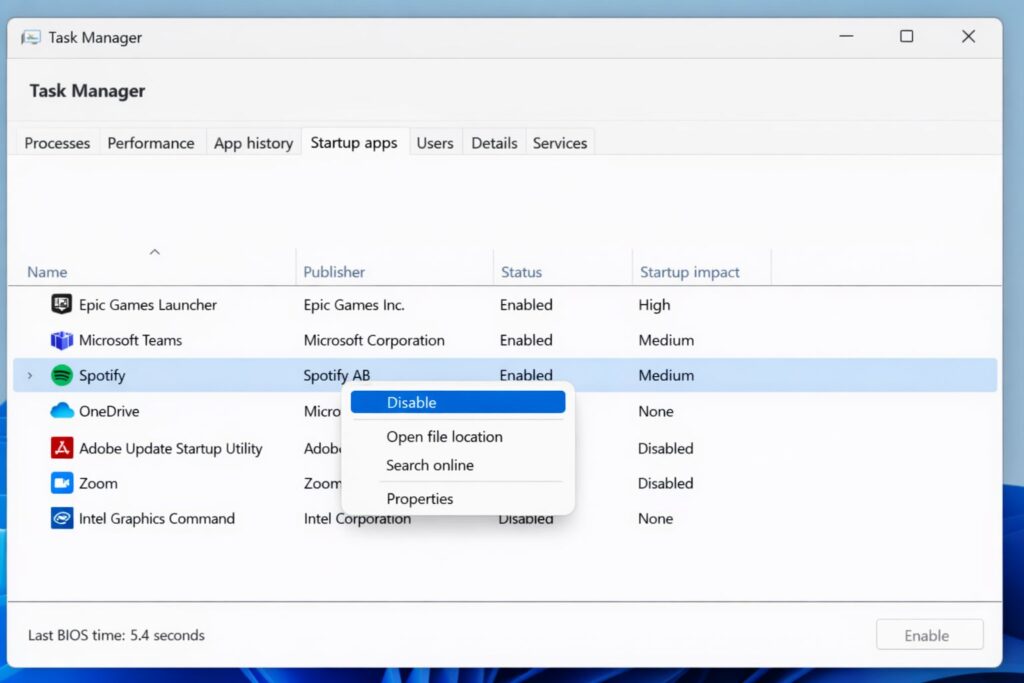
Windows 11'de başlangıç uygulamalarını nasıl devre dışı bırakabilirim?
Otomatik güncelleme araçları, oyun başlatıcıları ve mesajlaşma uygulamaları gibi gereksiz uygulamaları devre dışı bıraktığınızdan emin olun. Ayrıca, temel sürücülerin ve güvenlik yazılımlarının devre dışı bırakılmadığından emin olun.
Adım 2: Windows 11'de "Hızlı Başlangıç"ı etkinleştirin
Hızlı başlatmayı etkinleştirmek çok önemlidir ve en kolay adımlardan biridir, çünkü hibrit kapatma yöntemini kullanarak önyükleme süresini azaltır.
Hangi adımlar izlenmelidir?
- Windows + R tuşlarına basın, ardından control yazıp Enter tuşuna basın.
- Güç Seçeneklerine gidin
- Şimdi güç düğmelerinin ne işe yaradığını seçin.
- Şu anda kullanılamayan ayarları değiştirmek için ilgili seçeneği belirleyin.
- Hızlı başlatma seçeneğini seçin ve etkinleştirin.
- Değişiklikleri kaydet'e tıklayın.
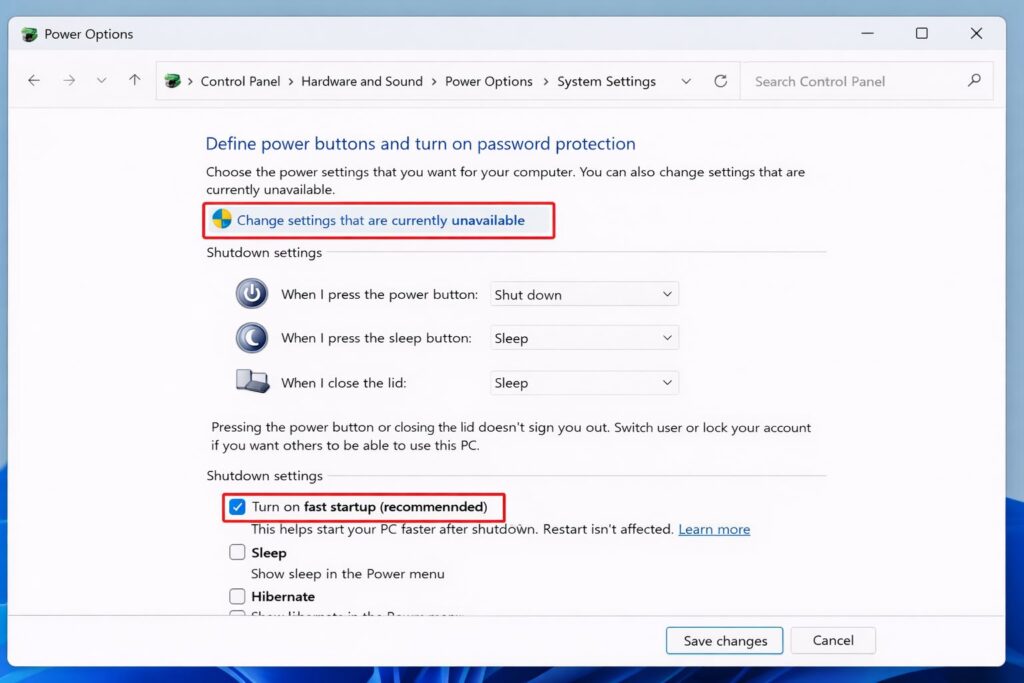
Windows 11'de Hızlı Başlatma Nasıl Etkinleştirilir?
Yukarıda belirtilen adımları izleyerek, birçok sistemde başlatma süresini %30 ila %50 oranında azaltabilirsiniz.
3. Adım: Sabit Disk Sürücüsünden (HDD) Katı Hal Sürücüsüne (SSD) Geçiş
Sisteminiz hala geleneksel bir sabit disk sürücüsü (HDD) kullanıyorsa, yazılımda yapılacak hiçbir değişiklik katı hal sürücüsünün (SSD) hızına ulaşamayacaktır.
Katı hal sürücüsünün (SSD) kullanımının faydaları
- Kullanıcı sabit disk sürücüsünden (HDD) katı hal sürücüsüne (SSD) geçiş yaparsa, önyükleme veya yükleme süresi dakikalardan saniyelere indirilebilir.
- Ayrıca, uygulama yükleme süresini de hızlandırır.
- Genel performansı ve sistem yanıt hızını iyileştirir.
Dolayısıyla, hala geleneksel bir sabit disk sürücüsü (HDD) kullanıyorsanız, ekonomik bir katı hal sürücüsü (SATA SSD) bile Windows 11'i daha hızlı yükleme süreleriyle yepyeni bir deneyim haline getirebilir.
Adım 4: Diskte herhangi bir hata olup olmadığını kontrol edin.
Dosya sistemi bozulması veya hataları başlatma işlemini yavaşlatabilir. Bu nedenle, Windows 11'de Komut İstemi'ni yönetici olarak açarak disk denetimleri çalıştırın.
Ardından `chkdsk /f` komutunu yazın ve Enter tuşuna basın. İşlem tamamlandığında sistemi yeniden başlatabilirsiniz.
Ayrıca, önyükleme süresini etkileyen bozuk sistem dosyalarını onarmak için `sfc /scannow` kodunu da yazabilirsiniz.
Adım 5: Başlangıç gecikmesini devre dışı bırakın
Dikkat çekici noktalardan biri de şudur ki... Microsoft Windows Bu, bazı uygulamaların başlatılmasını kasıtlı olarak geciktirir. Bu nedenle, bu gecikmeyi ortadan kaldırmak faydalı olabilir. Herhangi bir değişiklik yapmadan önce kayıt defterinin yedeğini aldığınızdan emin olun.
Kayıt Defteri Ayarları Nedir?
- Windows + R tuşlarına basın, regedit yazın ve Enter tuşuna basın.
- Şu konuma gidin: HKEY_CURRENT_USERSoftwareMicrosoftWindowsCurrentVersionExplorerSerialize
- Şimdi, StartupDelayInMSec adında bir DWORD dosyası oluşturun.
- Ardından değeri 0 olarak ayarlayın.
- Ardından bilgisayarınızı yeniden başlatın
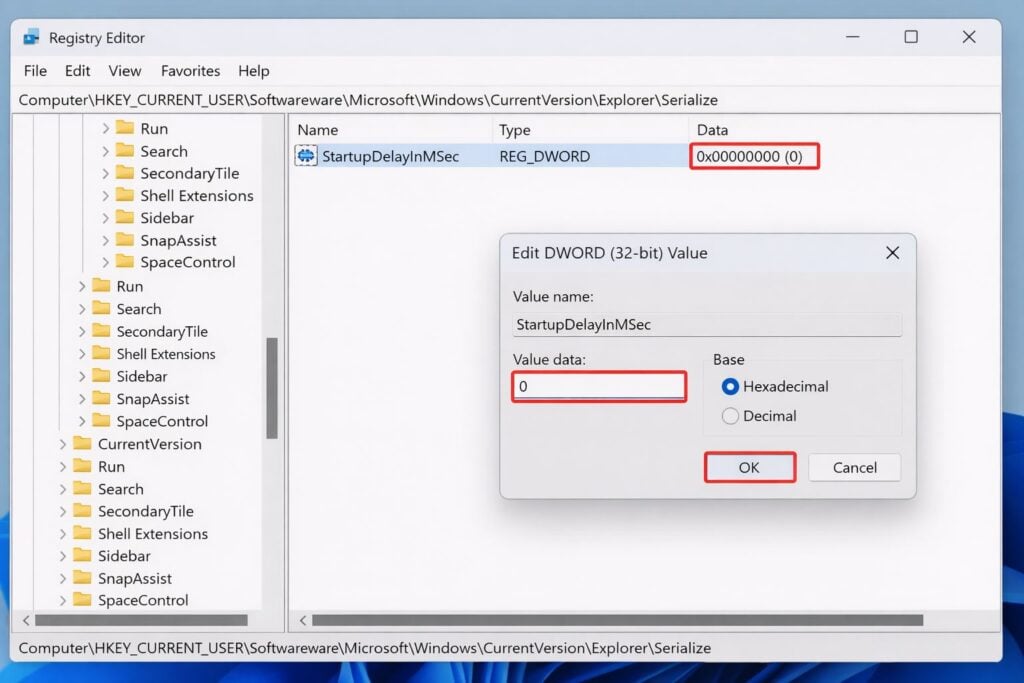
Windows 11'de başlatma gecikmesini nasıl devre dışı bırakabilirim?
Yavaş yükleme süreleri veya başlatma gecikmeleri can sıkıcı olabilir, ancak yukarıdaki adımları izleyerek bunlar düzeltilebilir. Dahası, iyi optimize edilmiş bir Windows 11 sistemi 15 saniyeden kısa sürede başlatılabilir.
Yoruma kapalı.