

Eğer pil tüketimiyle ilgili sorunlar yaşıyorsanız Google Piksel Telefonunuzun pili batan güneşten daha hızlı tükeniyor ve yalnız değilsiniz. Yazılım güncellemeleri yeni özellikler getirirken, pil ömrünü de etkileyebilir ve hızla tüketebilir. Doğal olarak, telefonunuzun pilinin her birkaç saatte bir şarj etmeye gerek kalmadan tüm gün dayanmasını istersiniz.
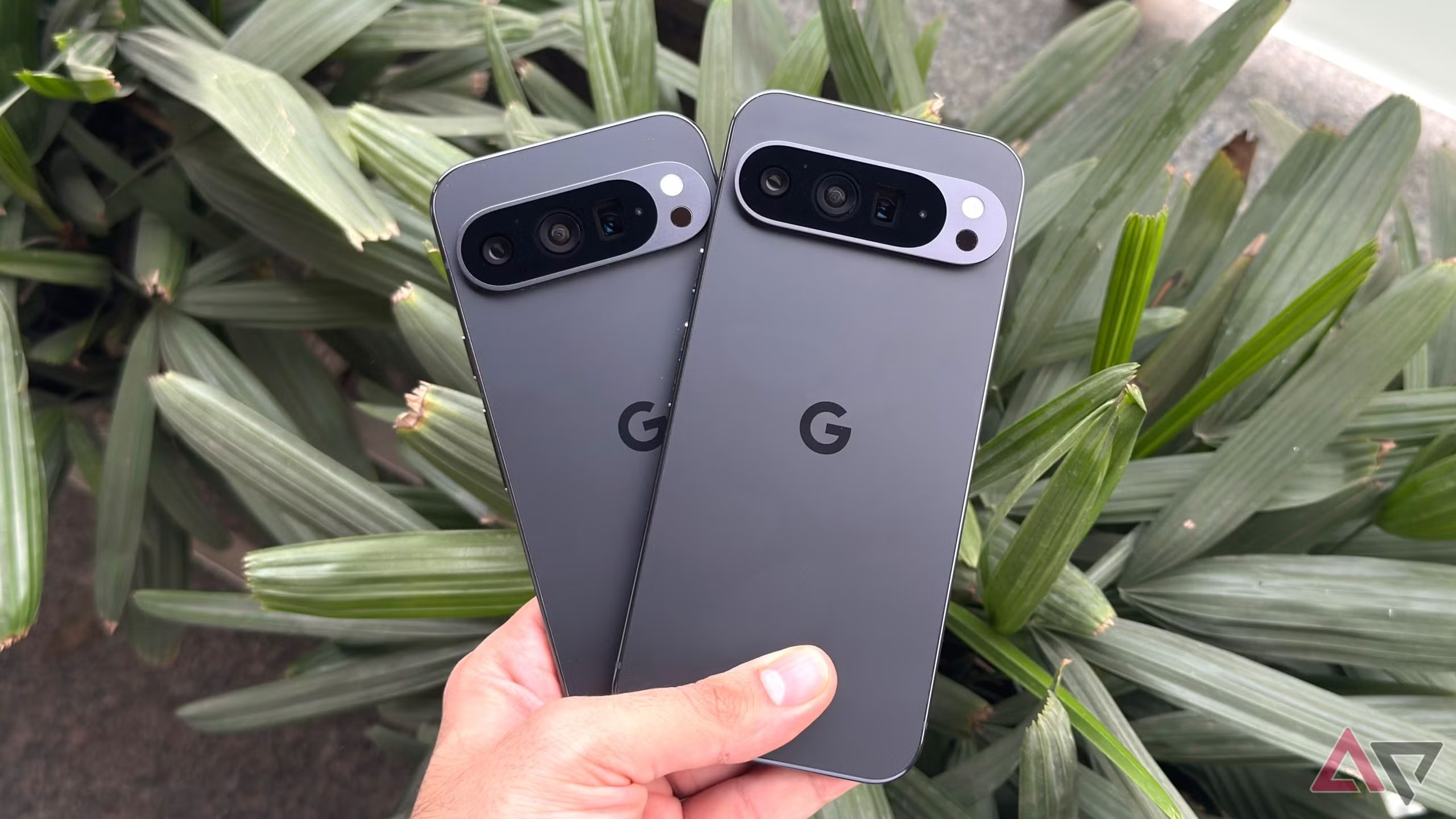
Dolayısıyla, pil veya şarj cihazı değiştirmeyi düşünüyorsanız, Pixel kullanıcılarının pil ömrünü uzatmasına yardımcı olan bu beş farklı yöntemi deneyin.
İlk yöntem: Pixel telefonunuzu yeniden başlatın.
Gerçekten de bu yöntem en klasik ilk çözümlerden biridir ve inanılmaz derecede basit görünse de çoğu zaman işe yarar. Cihazınızı yeniden başlatmak, yeni bir güncellemeden sonra yavaşlayan arka plan işlemlerini sıfırlar.
Bu yöntem işe yarıyor çünkü Google Pixel cihazınızı güncellediğinizde birçok uygulama ve hizmet yeniden yükleniyor. Sonuç olarak, bazen donuyorlar veya düzgün şekilde kapanmıyorlar; bu nedenle hızlı bir yeniden başlatma her şeyi normale döndürebiliyor.
Bunu nasıl yaparım?
- Güç düğmesini basılı tutun
- Yeniden Başlat'ı seçin
- Telefonunuzun yeniden başlatılması için 30 ila 90 saniye bekleyin.
İkinci ipucu: Pil durumunu kontrol edin ve çok fazla güç tüketen uygulamaları kaldırın.
Google Pixel cihazınız hangi uygulamanın en çok pil tükettiğini size güvenilir bir şekilde gösterdiği için pil kullanımınızı kontrol etmelisiniz. Kullanımı kontrol etmek için Ayarlar'a gidin, Pil'e dokunun, ardından Pil kullanımı'na dokunun.
Pil Kullanımı bölümünde, son tam şarjınızdan bu yana hangi uygulamaların pilinizi tükettiğini göreceksiniz. Bu nedenle, nadiren kullandığınız uygulamalar güncellemeden sonra düzgün çalışmayabilir. Bu uygulamaları durdurmaya zorlayarak, kaldırıp yeniden yükleyerek ve arka plan etkinliklerini kısıtlayarak sorunu çözebilirsiniz.
Üçüncü yöntem: Uygulamaları tekrar güncelleyin.
Çoğu durumda, yazılım güncellemeleri uygulamaların işleyişini değiştirir ve birçok uygulamanın uyum sağlaması için güncellemeler gerekir. Bu nedenle, Google Pixel cihazınızı güncellerseniz ancak uygulamalarınızı güncellemezseniz, bazı uygulamalar arka planda verimsiz çalışabilir ve pil tüketimini artırabilir.
Nasıl güncellenir?
- Google Play Store'u açın
- Profil simgesine tıklayın.
- Ardından Uygulamaları ve cihazları yönet seçeneğine tıklayın.
- Tümünü Güncelle'ye tıklayın.
Bu, cihaz performansını artıran ve pil sorunlarını çözen en basit adımlardan biridir.
Dördüncü püf noktası: Ekranı ve bağlantıyı ayarlamak
Bu, en önemli adımdır çünkü kullanım kolaylığından ödün vermeden pil ömründe büyük bir fark yaratabilir.
Düşük ekran parlaklığı
Pixel telefonunuzda pil tüketiminin en büyük nedeni ekrandır. Bu nedenle, ekranın üst kısmından aşağı doğru kaydırın ve ardından parlaklık kaydırıcısını aşağı doğru sürükleyin. Ayrıca, Google Pixel'inizin ortam ışığına göre ayarları otomatik olarak yapması için uyarlanabilir parlaklığı etkinleştirin.
Kullanılmadığı zamanlarda Bluetooth gibi kullanılmayan ağ özelliklerini kapatın. Konum servislerini "Her zaman" yerine "Kullanımdayken" olarak ayarlayın. Ayrıca, Wi-Fi tarama özelliğini de kapatın.
Karanlık modu etkinleştirmediyseniz, Ayarlar'a, ardından Ekran'a gidin ve Karanlık Mod seçeneğini açın. Bu, koyu pikseller kullanılırken güç tüketimini azaltacaktır.
Beşinci yöntem: Sistem ayarlarını sıfırlamak
Yukarıdaki adımların tümü başarısız olursa, sistem ayarlarını sıfırlamak genellikle kişisel verilerinizi silmeden yazılım güncellemesinden sonra kalan sorunları çözer.
Ayrıca, Wi-Fi, uygulama tercihleri, Bluetooth ve ağ ayarları gibi sistem ayarlarını varsayılan değerlerine sıfırlayın. Ayarlar'a gidin, Sistem'e dokunun, ardından Sıfırla'ya dokunun. Wi-Fi, Mobil Veri ve Bluetooth'u Sıfırla'ya dokunun ve onaylayın.
Ek ipuçları
İşte pilinizin beklenenden daha uzun süre dayanmasına yardımcı olacak bazı ek ayarlamalar.
- Pixel cihazınızda pil tasarrufu modunu kullanmak için Ayarlar'a gidin, Pil seçeneğine dokunun ve ardından Pil tasarrufu özelliğini açın.
- Nadiren kullandığınız uygulamalar için, Ayarlar'a giderek arka plan etkinliklerini kısıtlayabilirsiniz. Ardından, Uygulamalar'a dokunun, bir uygulama seçin, Pil'e dokunun ve Arka plan etkinliğini kısıtla seçeneğini belirleyin.
- Always On Display özelliği harika görünse de, çok fazla pil tüketiyor. Ayarlar'a gidin, Ekran'a, ardından Kilit ekranı'na dokunun ve "Saati ve bilgileri her zaman göster" seçeneğini kapatın.
Yoruma kapalı.