

Windows 11 modern, şık ve güçlü bir işletim sistemidir, ancak her işletim sistemi gibi bazen sorunlarla karşılaşabilir. Başlangıç hataları, yavaş performans, uygulama çökmeleri ve sürücü çakışmaları gibi sorunlar en beklenmedik anlarda ortaya çıkabilir. İşte bu noktada sorun giderme modu devreye giriyor.
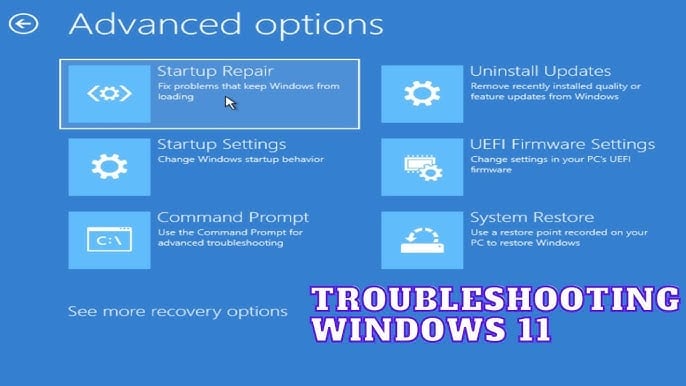
Microsoft Windows 11'de , Sorun Giderme Modu, kullanıcıların sınırlı sayıda sürücü ve başlangıç programı kullanarak sorunları teşhis etmelerine ve düzeltmelerine olanak tanır. Bu mod, sorunları bulmayı ve ardından düzeltici önlemler almayı çok kolaylaştırır. Bu kılavuzda, Sorun Giderme Modu'nun kullanımını ve Windows 11'de nasıl etkinleştirileceğini açıklayacağız.
Sorun giderme modunu ne zaman kullanmalısınız?
Sorun giderme modu tek bir seçenek değil; Güvenli Mod, Temiz Önyükleme, Gelişmiş Başlangıç Seçenekleri ve Başlangıç Onarımı gibi farklı teşخيص araçlarından oluşan bir pakettir. Bu nedenle, aşağıdaki gibi sorunlarla karşılaştığınızda kullanmalısınız:
- Windows 11 önyükleme veya başlatma döngüsüne takılı kaldı.
- Güncelleme yüklendikten sonra bilgisayar performansı yavaşlıyor.
- İşletim sistemi ve donanım arasındaki çatışmalar
- Şüpheli etkinlik, sistem davranışı veya kötü amaçlı yazılım
Bu nedenle, bu mod etkinleştirildiğinde, Windows işletim sisteminin yalnızca gerekli dosyaları ve sürücüleri yüklemesine olanak tanır ve hatalı sürücülerin veya üçüncü taraf uygulamaların müdahale etmesini önler.
Yöntem 1: Gelişmiş Başlangıç ayarlarını kullanarak modu etkinleştirin.
Bu yöntem en yaygın kullanılan yöntemlerden biri olsa da, birden fazla sorun giderme aracına kolayca erişmenizi sağlar.
Hangi adımlar izlenmelidir?
- Windows + I tuşlarına basın ve Ayarlar'a tıklayın.
- Sistem'e gidin, ardından Kurtarma'ya gidin.
- Kurtarma seçenekleri içinde, Gelişmiş başlangıç seçeneğinin yanında bulunan Şimdi yeniden başlat seçeneğine tıklamalısınız.
- Bilgisayarınız otomatik olarak yeniden başlatılacak ve bir seçenek belirleme ekranı görünecektir.
- Buradan hareketle, sorun gidermeyi tanımlayın.
- Ardından Gelişmiş'e tıklayın
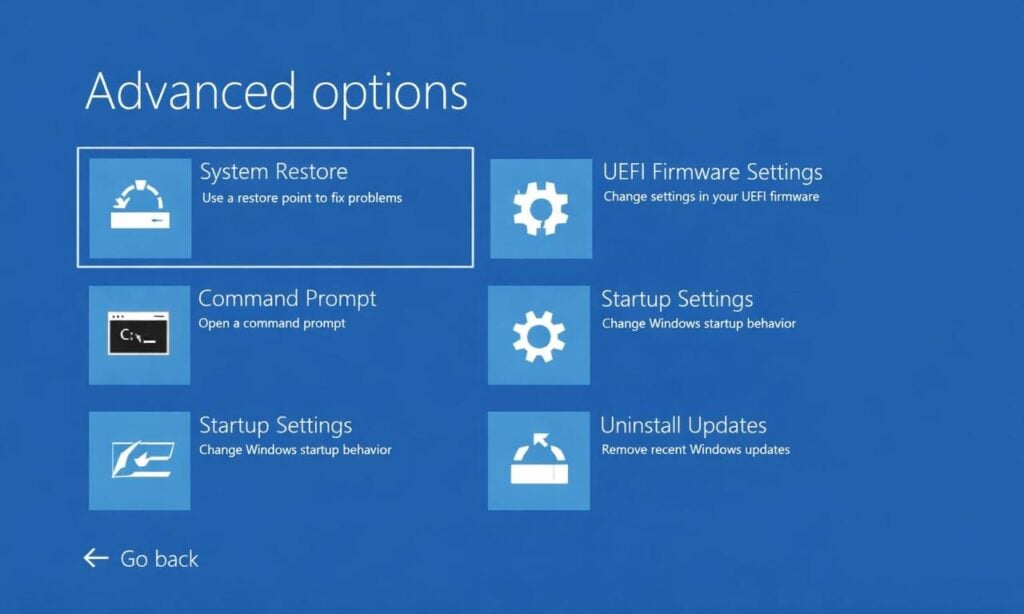
Gelişmiş ayarlar aracılığıyla sorun giderme modunu etkinleştirin.
Yukarıda belirtilen adımları izledikten sonra, Güvenli Moda erişebilecek ve başlangıç ayarlarını ve komut istemini onarabileceksiniz.
İkinci yöntem: Güvenli Modu Etkinleştirme
Windows 11'de Güvenli Mod, başlıca sorun giderme ortamıdır.
Hangi adımlar izlenmelidir?
- Gelişmiş Seçenekler'e tıklayın ve ardından Başlangıç Onarımı'na gidin.
- Yeniden Başlat'a basın
- Bilgisayarınızı yeniden başlattığınızda şunları tıklayın:
- F4 tuşu Güvenli Modu etkinleştirecektir.
- F5, ağlarla güvenli modu etkinleştirecek.
- F6 tuşu, komut istemi modunu etkinleştirecektir.
Güvenli mod önemlidir çünkü Windows'u mümkün olan en az sürücüyle yükler veya başlatır; bu da sürücü ve yazılım sorunlarını teşhis etmek için idealdir.
Üçüncü yöntem: Temiz önyükleme kullanarak sorun giderme modunu çalıştırın.
Temiz çalışma veya sistem yapılandırma yöntemi, üçüncü taraf hizmetlerden kaynaklanan sorunların belirlenmesine yardımcı olur.
Hangi adımlar izlenmelidir?
- Windows + R tuşlarına basın ve msconfig yazın.
- Hizmetler seçeneğine gidin.
- Ardından, "Tüm Microsoft hizmetlerini gizle" seçeneğine tıklayın.
- Tümünü Devre Dışı Bırak'ı seçin
- Ardından Başlangıç sekmesine gidin.
- Görev Yöneticisini açın
- Başlangıçta çalışan tüm uygulamaları devre dışı bırakın.
- Tüm bunları yaptıktan sonra bilgisayarınızı yeniden başlatın.
Yukarıda belirtilen adımları izledikten sonra sorun ortadan kalkarsa, gerçek nedeni bulmak için servisleri çalıştırabilirsiniz.
Yöntem 4: Windows başlatılamadığında sorun giderme modunu çalıştırın.
Windows 11 indirme konusunda sorun yaşıyorsanız veya önyükleme süresi uzun sürüyorsa , bu yöntemi kullanabilirsiniz.
Hangi adımlar izlenmelidir?
-
-
- Bilgisayarınızı açın.
- Güç düğmesine basarak başlatma veya yükleme işlemini durdurun.
- Aynı işlemi iki veya üç kez tekrarlayın.
- Bundan sonra Windows kurtarma modunu açacaktır.
- Şimdi, Sorun Giderme'yi ve ardından Gelişmiş seçenekler'i seçin.
-
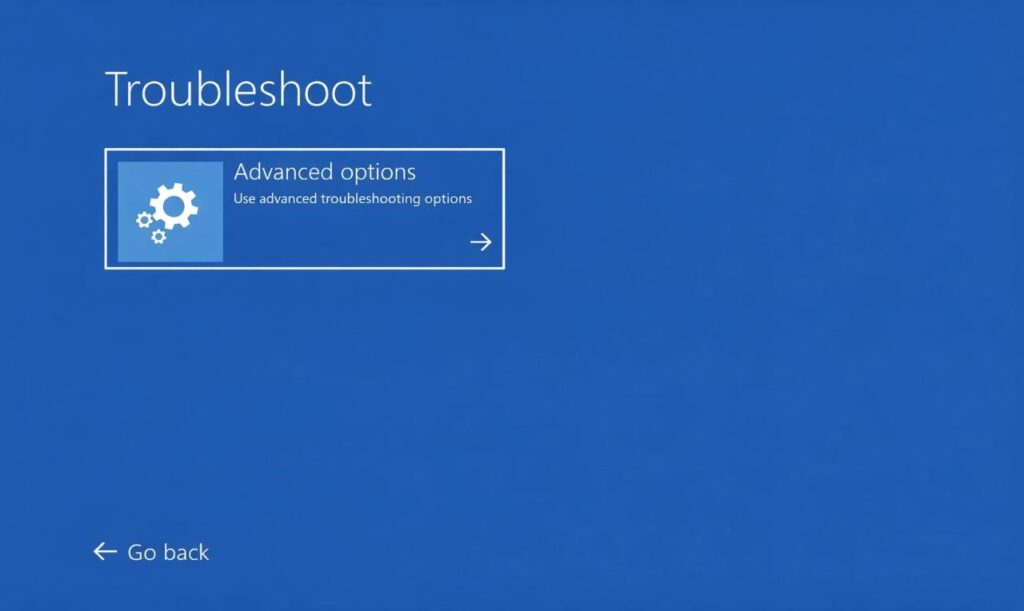
Windows 11 kurtarma modunda gelişmiş sorun giderme seçenekleri
Bu adımları izleyerek Güvenli Mod'a veya Sistem Geri Yükleme'ye kolayca erişebilirsiniz.
Sorunların gerçek nedenini belirledikten sonra, bilgisayarınızı yeniden başlatın ve devre dışı bırakılan hizmetleri temiz önyükleme modunda çalıştırın.
Yoruma kapalı.