

DISM 87 hatası, Windows 10 ve Windows 11'de oldukça yaygın bir sorundur. Genellikle /restorehealth komutunu çalıştırdıktan sonra ortaya çıkar. Neyse ki, bu sorunu birkaç adımda çözebilirsiniz.
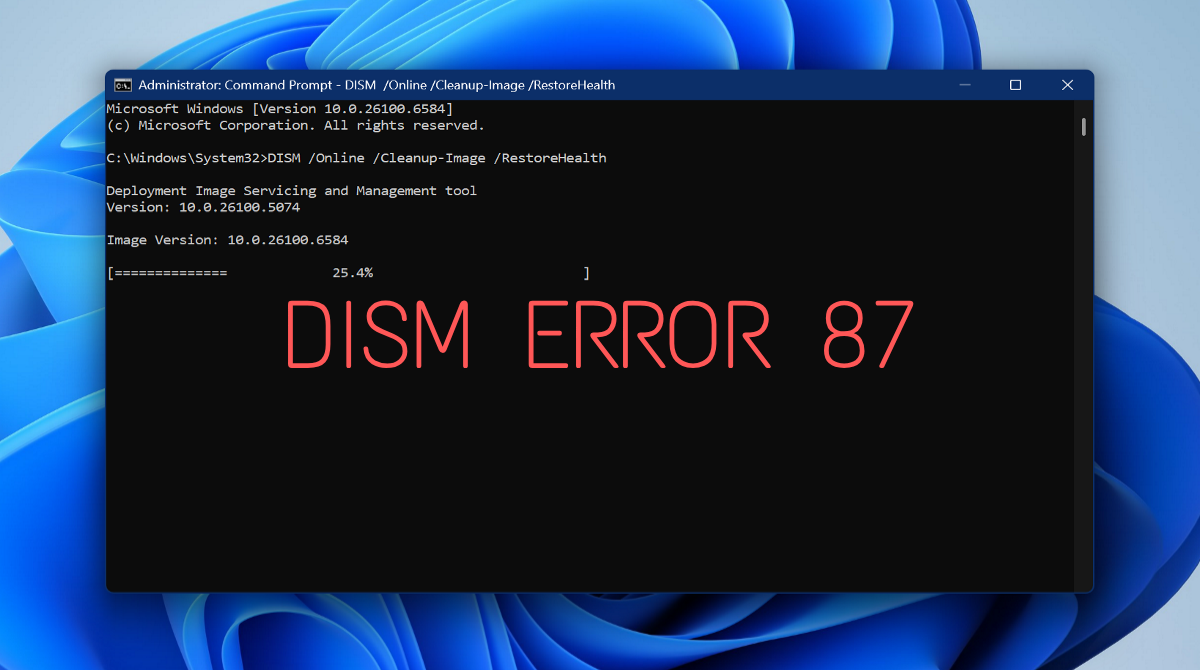
Bu sorunun neden kaynaklandığını ve nasıl kolayca çözüleceğini açıklayacağımız için okumaya devam edin.
DISM 87 hatası nedir?
Hata 87 “cleanup-image seçeneği bilinmiyor”, Windows görüntü dosyası (.wim) kurulumunda sorunları gösteren bir Windows hata kodudur . Bu hata, Görüntü Dağıtım ve Yönetim Hizmetleri (DISM.exe) aracının komut satırı arayüzünde görünecektir.
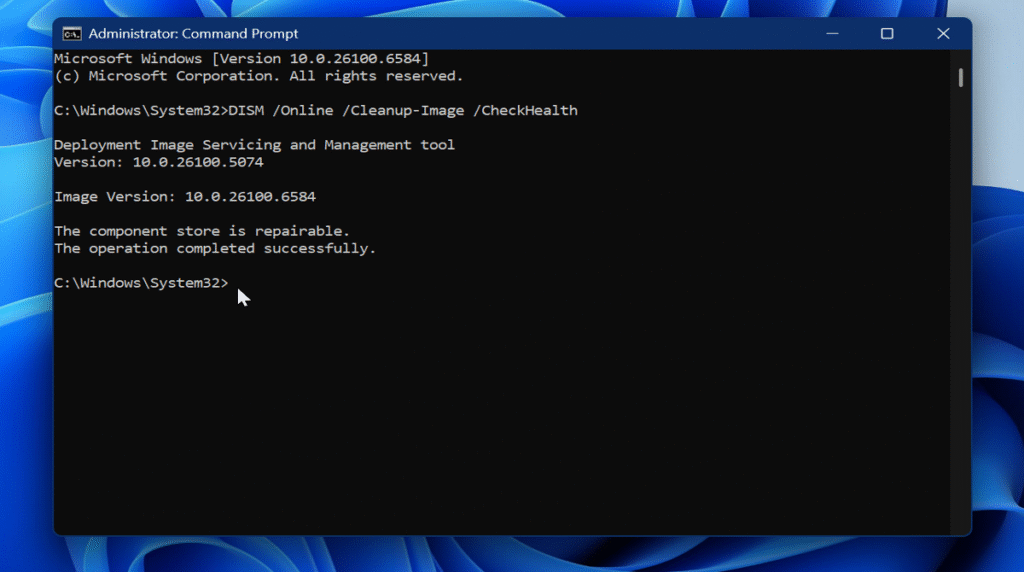
DISM, Windows imajlarını ve sanal sabit diskleri sunmak için kullanılan bir komut satırı aracıdır. C:\Windows\System32 klasöründe bulunur, ancak komut istemi aracılığıyla herhangi bir yerden çalıştırabilirsiniz.
DISM 87 hatasının nedenleri nelerdir?
DISM'de 87 numaralı hata genellikle şunlardan kaynaklanır:
- Komutların ve boşlukların yanlış yazılması
- Aracı yönetici ayrıcalıkları olmadan (yönetici olarak) çalıştırın.
- Windows imajınızla uyumlu olmayan veya güncel olmayan bir DISM sürümü kullanmak
- Windows güncellenmiyor
- Bozuk sistem dosyaları.
Birçok kullanıcı, DISM /Online /Cleanup-Image /RestoreHealth komutunu çalıştırdıktan hemen sonra bu sorunu bildirdi.
Windows 10 ve Windows 11'de DISM 87 hatası nasıl düzeltilir?
Şimdi, en yaygın olanlardan başlayarak nedenleri tek tek inceleyelim:
Doğru yazdığınızdan emin olun.
Basit bir yazım hatası veya yanlış boşluk kullanımı DISM'in arızalanmasına neden olabilir . Bu nedenle, yazdığınız onarım komutlarının tam olarak şöyle göründüğünden emin olun:
- DISM / Çevrimiçi / Temizleme-Görüntü / CheckHealth
- DISM / Çevrimiçi / Temizleme-Görüntü / ScanHealth
- DISM /Çevrimiçi /Cleanup-Image /RestoreHealth.
Yönetici olarak çalıştırdığınızdan emin olun.
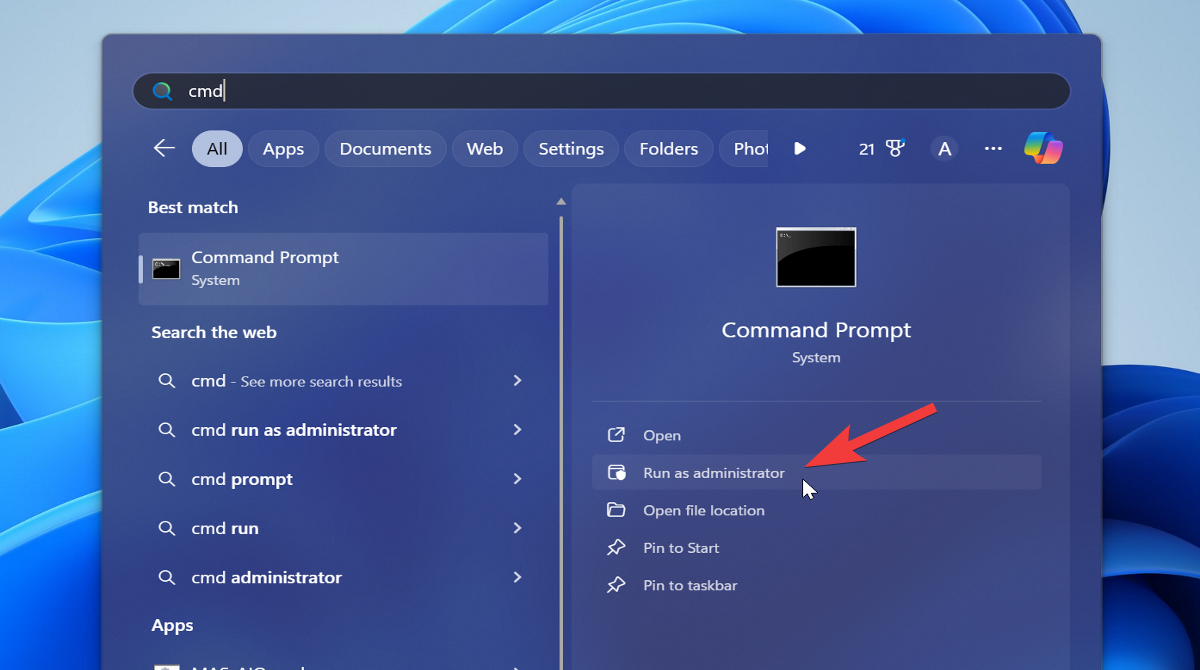
DISM'in çalışması için yönetici ayrıcalıkları gereklidir. Komut istemini yükseltilmiş ayrıcalıklarla çalıştırmak için aşağıdakileri yapın:
- tip "Cmd" Windows'ta arama yapın ve seçin Yönetici olarak çalıştır Sağdaki.
![Komut istemini yönetici olarak çalıştır.]()
- set "Evet" Açılan kullanıcı hesabı kontrol penceresinde.
Windows Güncelleme
Windows'un eski bir sürümü DISM'de hatalara neden olabilir . Bu tür hataları önlemek için sisteminizi güncel tutmalısınız.
İşte nasıl:
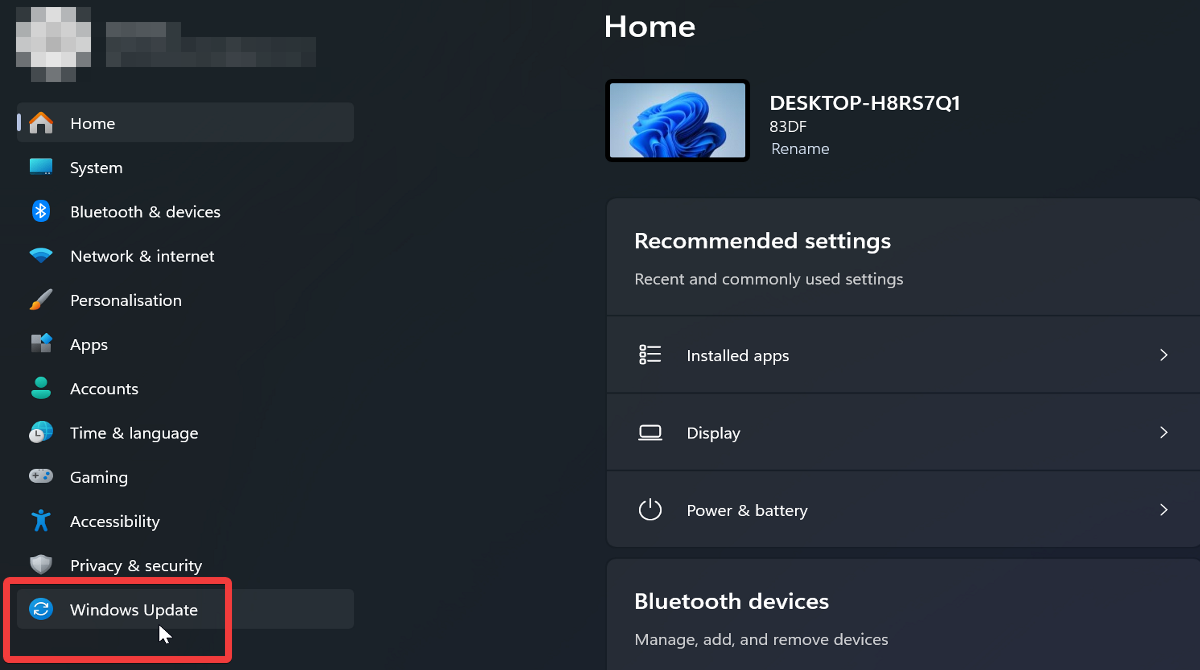
- basın Windows + I Birlikte açmak için Windows ayarları.
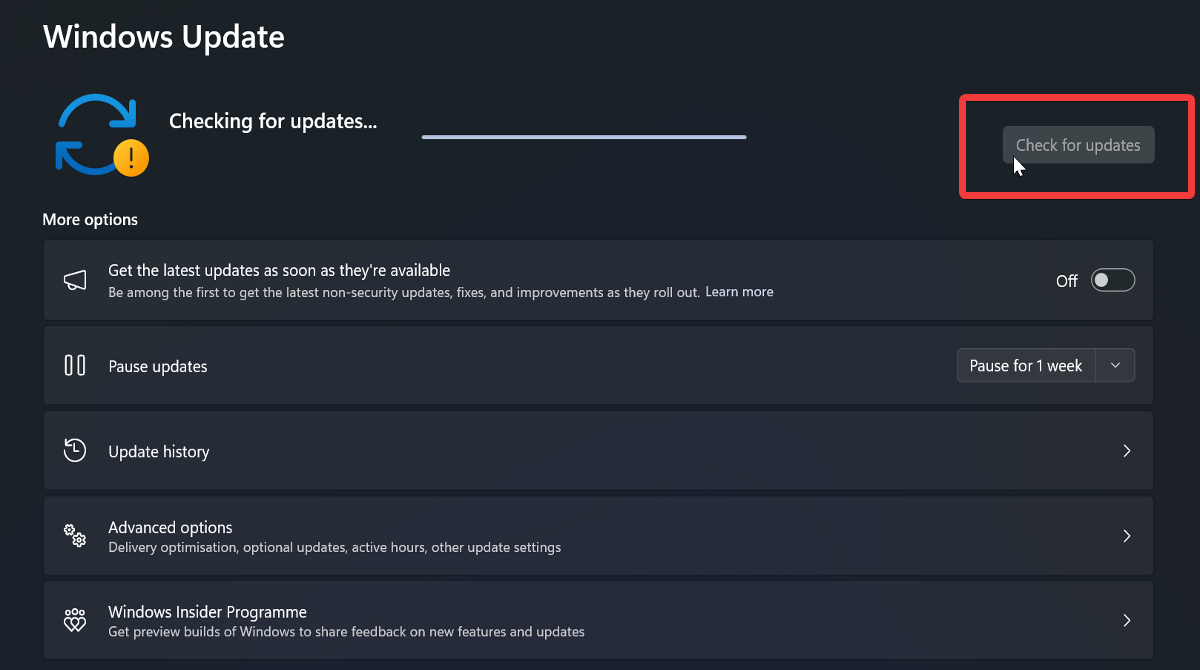
- Windows 11'de şunu seçin: Windows Update Sol tarafta. Windows 10'da, şuraya gidin: Güncelleme ve Güvenlik > Windows Güncellemesi.
![Windows 11'de Windows Güncellemesi]()
- set Güncellemeleri kontrol et Mevcutsa indirip kurun. Değişikliklerin uygulanması için sisteminizi yeniden başlatmanız gerekebilir.
![Windows 11 için güncellemeleri kontrol edin.]()
Windows Modülleri Yükleyici hizmetini kontrol etme
Windows Modülleri Yükleyici hizmeti , güncellemeleri ve sürücüleri yüklemek için arka planda çalışması gereken temel bir bileşendir .
İşte ona nasıl erişeceğiniz ve etkin olup olmadığını nasıl kontrol edeceğiniz:
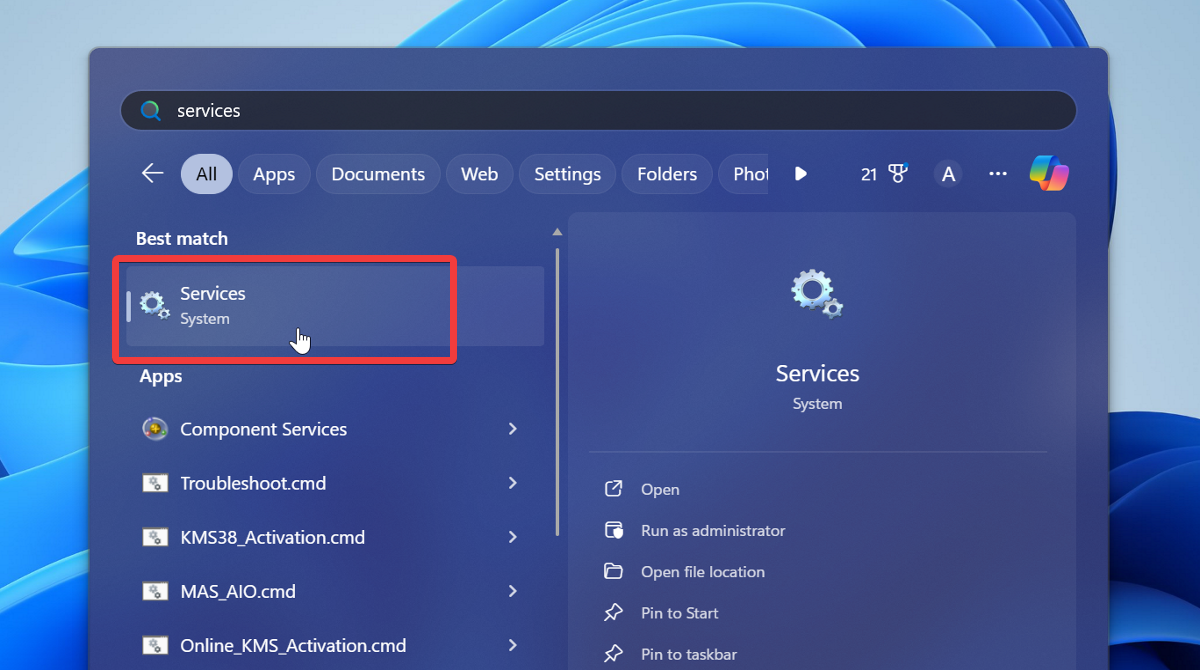
- tip "Hizmetler" Windows'ta arama yapın ve seçin.
![Windows aramasındaki hizmetler]()
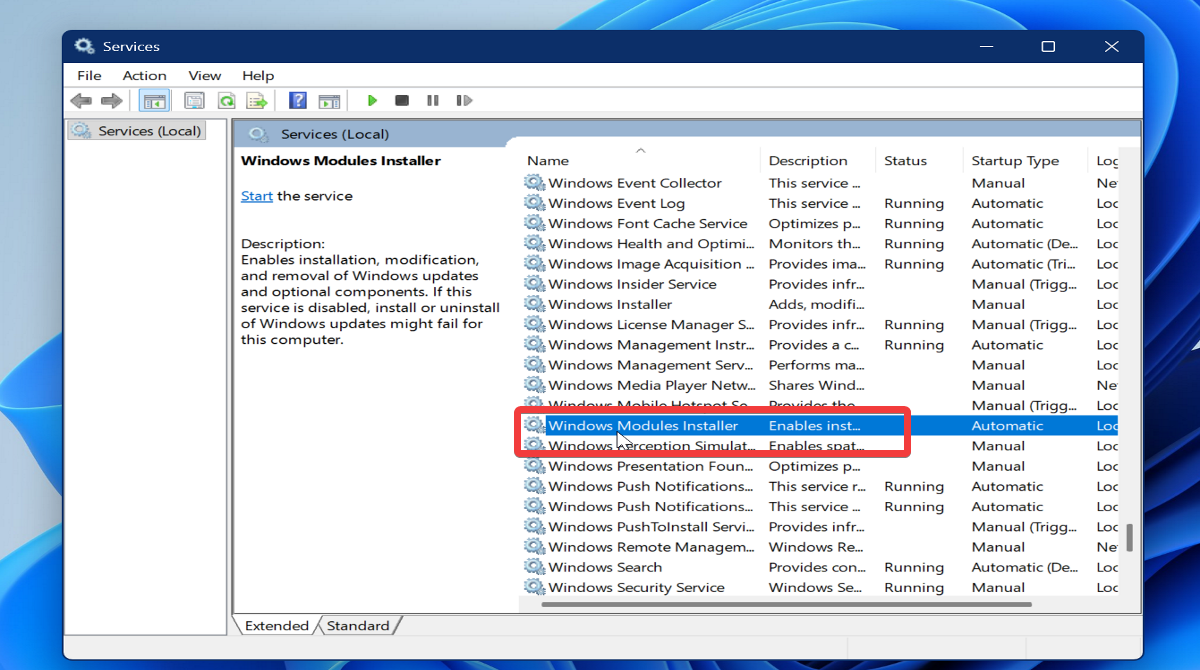
- Ara Windows Modül Yükleyicisi Listede, üzerine çift tıklayın.
![Hizmetlerdeki Windows modülleri yükleyicisi]()
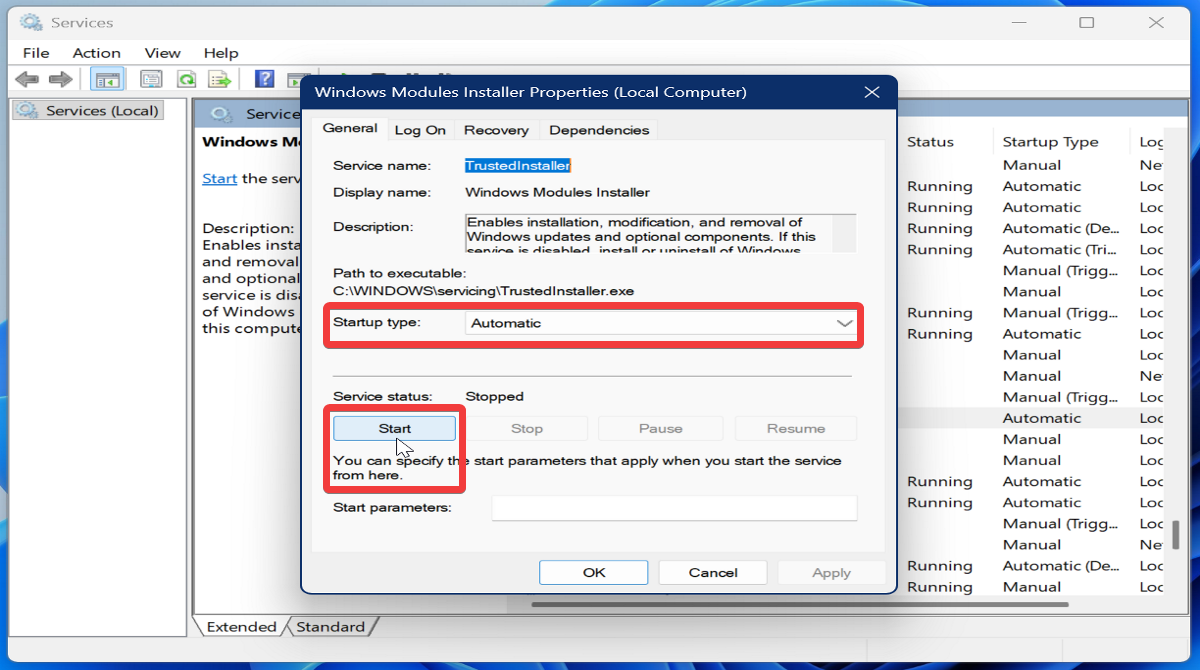
- Özellikler penceresinde, şunu seçin: Otomatik Bir girişim şirketi olarak, o halde Ana Sayfa.
![Windows modül yükleyici özellikleri]()
- Son olarak seçin OK.
Sistem Dosya Denetleyicisini (SFC) çalıştırın.
SFC, bozuk sistem dosyalarını onarabilen bir komut satırı aracıdır . Öncelikle ihlalleri kontrol eder ve varsa bunları düzeltir.
Kullanım amacı:
- Önceki adımlarda açıklandığı gibi, komut istemini yönetici ayrıcalıklarıyla çalıştırın.
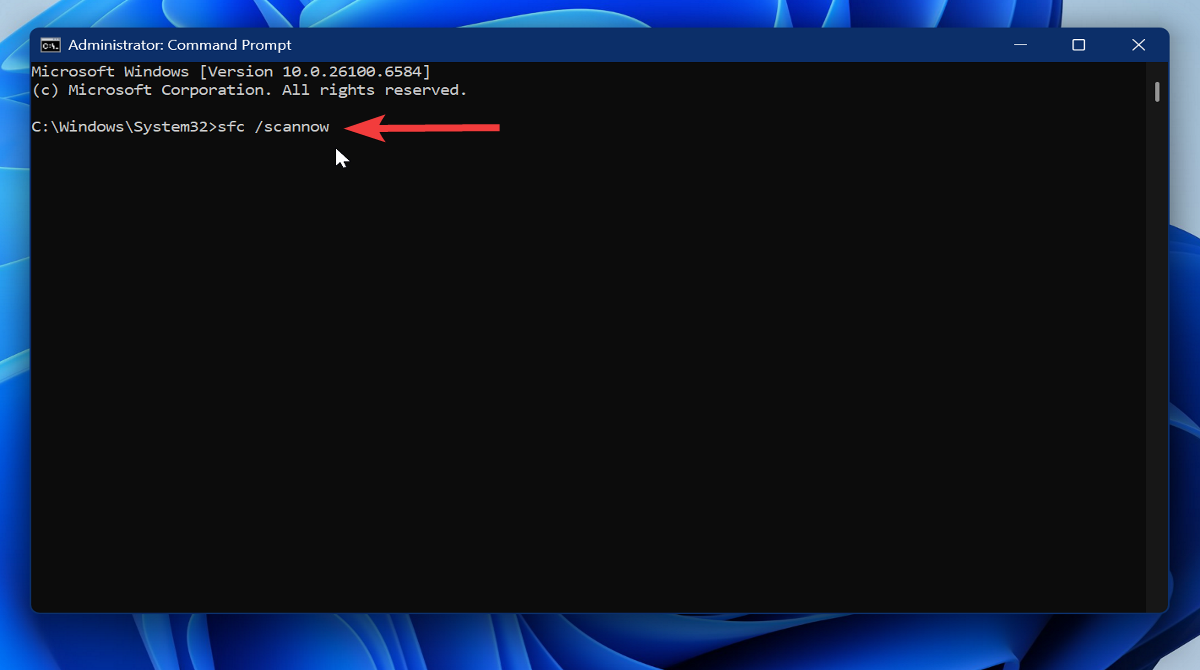
- tip sfc / scannow Ve basın Girin.
![Komut isteminde `sfc /scannow` komutunu çalıştırın.]()
- Tarama tamamlanana kadar bekleyin ve cihazınızı yeniden başlatın. DISM 87 hatasının çözülüp çözülmediğini kontrol edin.
Windows Değerlendirme ve Dağıtım Kiti'nin (Windows ADK) Kurulumu
Eski bir Windows sürümü kullanıyorsanız veya farklı bir DISM sürümüne ihtiyacınız varsa, Windows ADK'yı yüklemelisiniz.
Bu nedenle, uyumluluk sorunları olduğundan şüpheleniyorsanız , şu adımları izleyin:
- Windows ADK'yı şuradan indirin: resmi kaynak.
- Çalıştırmak için .exe dosyasına çift tıklayın.
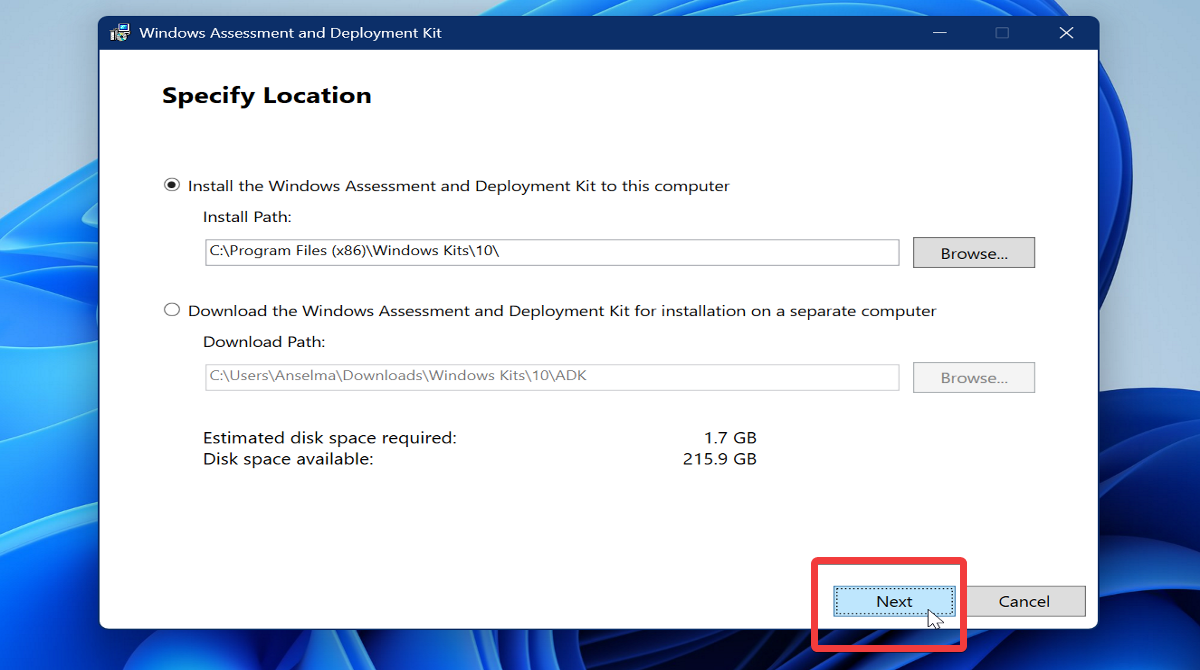
- Kurulum yolunu seçin ve seçin. Sonraki (Sonraki). Kurulum talimatlarını izleyin.
![Windows değerlendirme ve kurulum kiti montajı]()
Windows'u yeniden yükleyin
Diğer tüm çözümler işe yaramazsa, DISM 87 hatasını çözmek için Windows'u yeniden yüklemelisiniz. Bunu yapmanın en kolay yolu, sisteminizde fabrika ayarlarına sıfırlama işlemi gerçekleştirmektir :
- basın Windows + I Birlikte açmak için Ayarlar (Ayarlar).
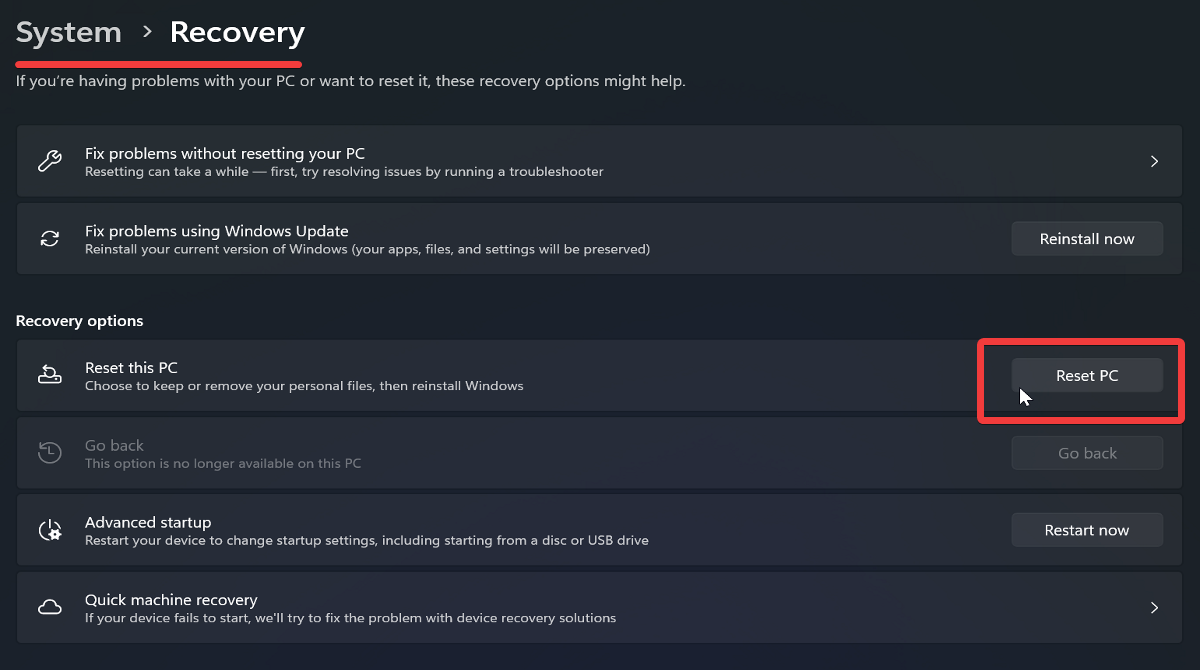
- Windows 11'de şuraya gidin: Sistem > Kurtarma > Bu bilgisayarı sıfırla (Sistem > Kurtarma > Bu bilgisayarı sıfırla). Windows 10'da, şu adımları izleyin: Güncelleme ve Güvenlik > Kurtarma (Güncelleme ve Güvenlik > Kurtarma). Seçin BAŞLAYIN (Başlangıç) içinde Bu bilgisayarı sıfırla (Bu bilgisayarı sıfırlayın).
![Windows 11'de kurtarma ayarlarında bilgisayarı sıfırla]()
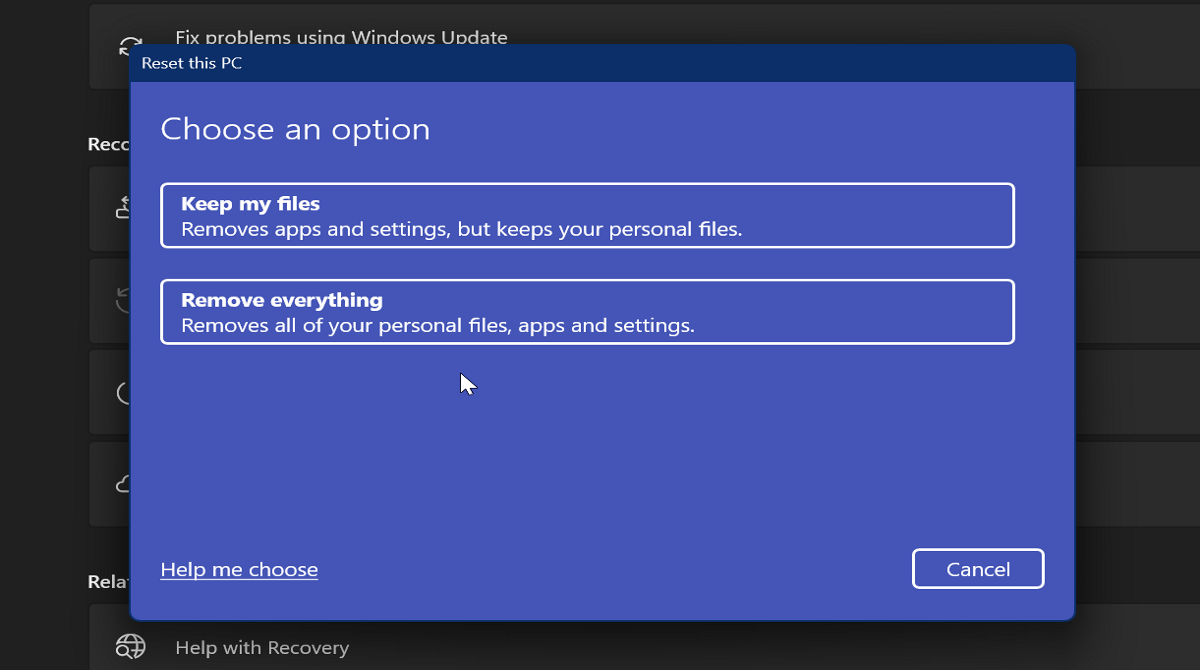
- arasında seçim yapabilirsiniz Dosyalarımı koru (Dosyalarımı saklıyorum) veya Her şeyi kaldır (Her şeyi sil). "Dosyalarımı sakla" yalnızca uygulamaları ve ayarları silerken, "Her şeyi sil" tüm dosyaları ve uygulamaları siler.
![Sıfırlama sırasında dosyalarımı saklayayım mı yoksa her şeyi sileyim mi?]()
- Sıfırlama işlemini tamamlamak için talimatları izleyin.
Alternatif olarak, Windows 10 veya 11 ISO dosyasını kullanarak işletim sisteminizin temiz kurulumunu gerçekleştirebilirsiniz. Bu daha uzun bir işlemdir çünkü önyüklenebilir bir USB sürücüsüne de ihtiyacınız olacaktır.
Sonuç
Özetle, DISM 87 hatası, komutlardaki yazım hataları, uyumsuzluk sorunları, bozuk sistem dosyaları ve diğer problemlerden kaynaklanabilir. Daha sorunsuz bir sorun giderme süreci için aşağıdaki adımları göründükleri sırayla izlemeyi deneyin.
Öncelikle komutları doğru yazdığınızdan veya DISM'i yönetici olarak çalıştırdığınızdan emin olun. Bu, çoğu durumda sorunu çözecektir!
Bu da yardımcı olmazsa, Windows'u güncellemeyi deneyin ve daha karmaşık adımlara geçin. Sorunu kısa sürede çözebileceksiniz ve DISM tekrar normal şekilde çalışacaktır.
Yoruma kapalı.