

Chrome çökmesinden sonra kaybolan sekmeleri nasıl kurtaracağınızı öğrenmek ister misiniz? Çok sayıda sekme açık tutmaya alışkın biriyseniz, bunun ne kadar sinir bozucu olabileceğini biliyorsunuzdur.
Beklenmedik kapanmalar, yeniden başlatmalar ve çökmeler, internet tarama oturumunuzu önemli ölçüde aksatabilir. Bu kılavuz, bir olay yaşanması durumunda bilmeniz gereken her şeyi kapsıyor, bu yüzden okumaya devam edin.
Chrome çökmesinden sonra kaybolan sekmeleri nasıl kurtarabilirsiniz?
Tarayıcınız çökerse veya bilgisayarınız beklenmedik bir şekilde yeniden başlatılırsa, anında kurtarma için klavye kısayolları ve benzeri yöntemler işe yaramaz. Ya tarama oturumunuzu geri yüklemeniz ya da son sekmeler için geçmişinizi kontrol etmeniz gerekecektir.
Önceki tarama oturumunu geri yükle
Google Chrome'da kayıp sekmeleri geri yüklemek için yerleşik bir yardımcı program bulunur. Çökmenin hemen ardından tarayıcınızı yeniden başlatın ve en üstte geri yükleme istemini arayın.
Ancak kullanıcılar bu yöntemin her zaman işe yaramadığını bildirmiştir. Oturumunuzu geri yüklemeyi denediyseniz ve bir kez başarısız olduysa , Google Chrome Yardım sayfasındaki şu alternatifi deneyin :
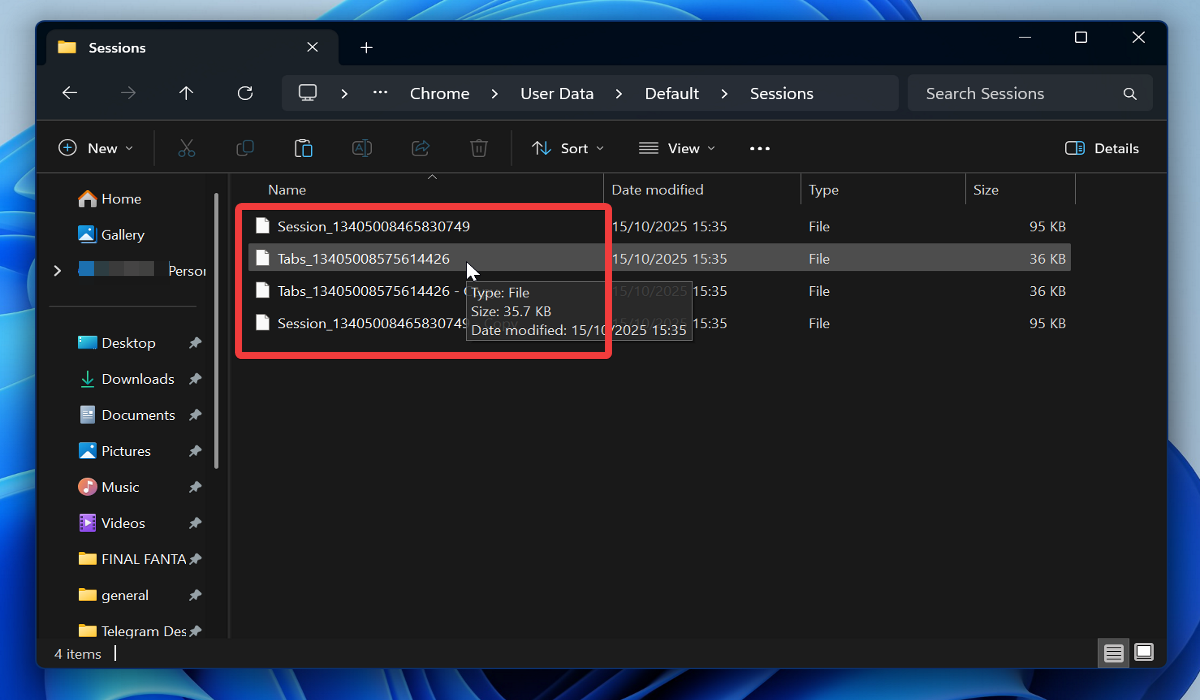
- Chrome'u kapatın ve açın. مستكشف الملفاتKullanıcılar klasörüne gidin: %username%AppDataLocalGoogleChromeUserDataDefaultSessions
- Oturumlar klasöründe şunları bulacaksınız: Oturum dosyam ve sekmeler dosyamAcil durumlar için bir yedekleme yapın ve tüm dosyaları güvenli bir klasöre taşıyın.
![Dosya Gezgini'ndeki Google Chrome Oturumları klasörü]()
- Eski oturumunuzdan (kurtarmaya çalıştığınız) dosyaların daha büyük dosya boyutuna sahip olduğunu unutmayın. Eski dosyaları yeniden adlandırın Yeni dosyaların adlarını kopyalayarak bunu yapabilirsiniz. Bunu yaptıktan sonra, Oturumlar klasöründe yalnızca eski dosyalar kalacak şekilde yeni dosyaları silin.
- Chrome'u başlatın; önceki oturumunuzu geri yüklemeniz istenecektir.
Son Kullanılan Sekmeler seçeneğini kullanın.
Çökme sonrasında ve yeniden başlatma işleminde Chrome'da kaybolan sekmelerinizi geri yüklemeniz istenmiyorsa, bunun yerine şu adımları izleyin:
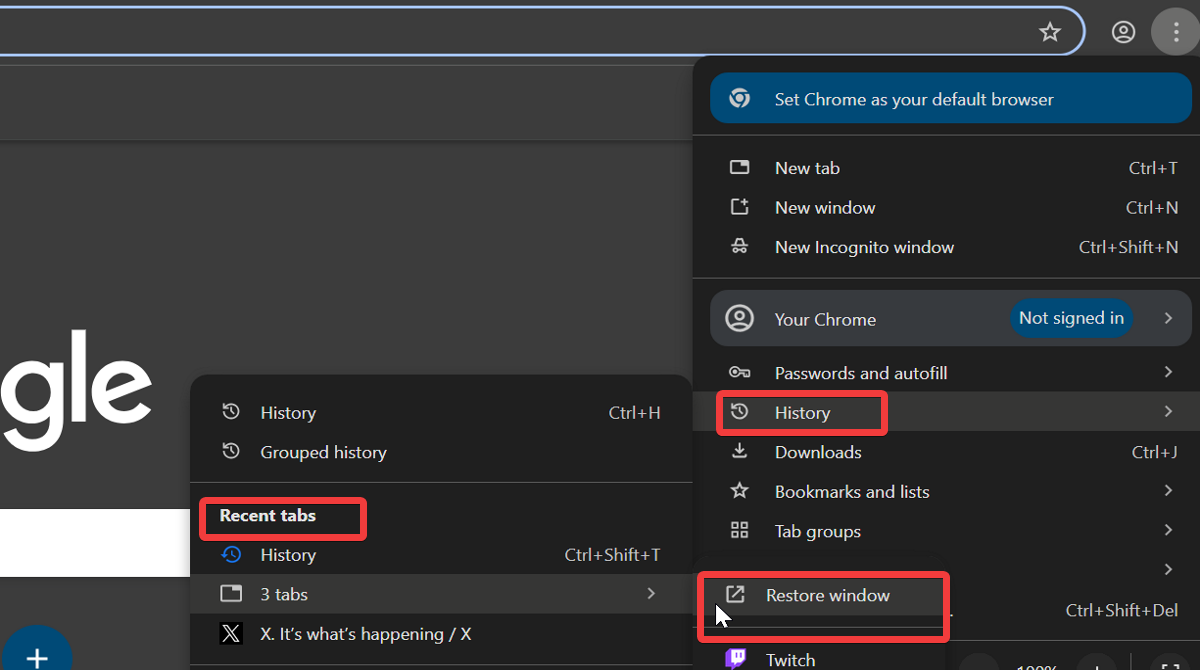
- Chrome'u açın ve şuraya gidin: Üç puan listesi Sağ üst köşede.
- set Kayıt.
- set Son sekmeler sonra pencereyi geri yükle Eksik sekmeleri geri yüklemek için.
![Google Chrome Geri Yükleme Penceresi]()
Kapatılan sekmeleri anında nasıl geri yükleyebilirsiniz?
Tarayıcı penceresini yanlışlıkla kapatırsanız, bu adımlarla sekmelerinizi kolayca geri yükleyebilirsiniz.
Klavye kısayolları
Lütfen aşağıdaki tuş kombinasyonlarını kullanın:
- Ctrl + ÜstKrktr + T - Windows'ta
- Komut + Üst Karakter + T – Mac'te.
Birden fazla sekmeyi geri yüklemek için bu işlemi tekrarlayabilirsiniz.
Kapalı bir sekmeyi yeniden açma seçeneğini kullanın.
Alternatif olarak, tuş kombinasyonlarını hatırlamak istemiyorsanız şu yöntemi deneyebilirsiniz:
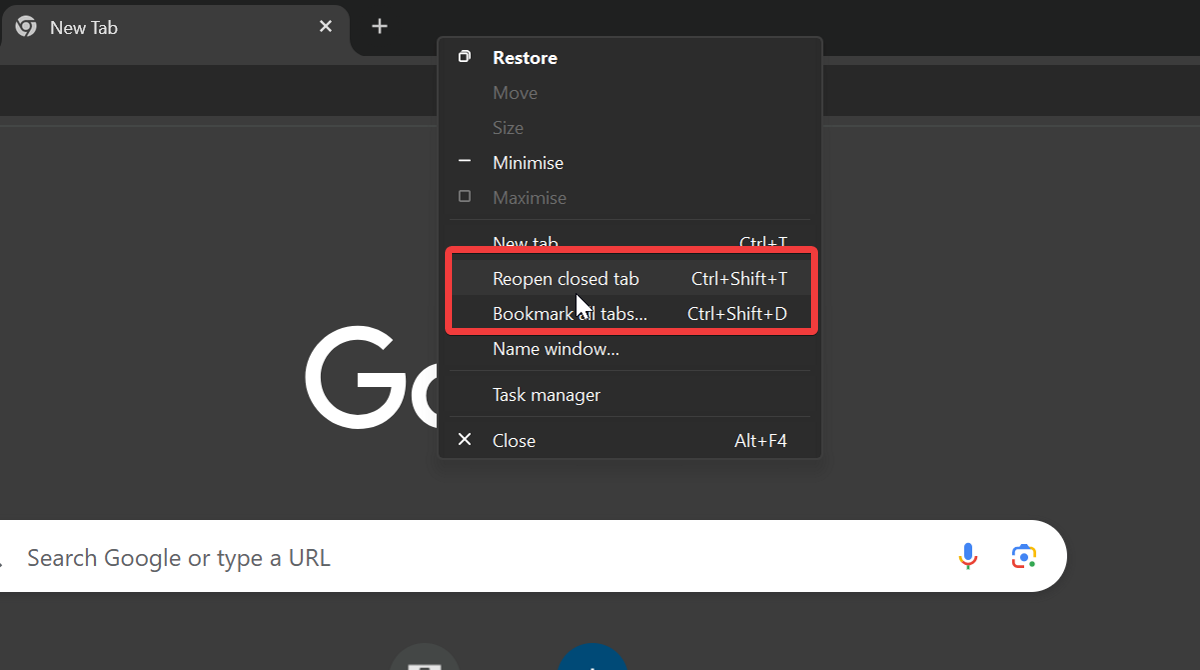
- Chrome kullanırken, tarayıcı çubuğuna sağ tıklayın.
- set Kapatılan sekmeyi yeniden aç Listeden.
![Google Chrome kapalı sekmeyi yeniden aç]()
Chrome oturumunuzu ve sekmelerinizi kaybetmeyi nasıl önleyebilirsiniz?
Eğer bunun çok sık yaşandığını düşünüyorsanız, işte size bazı önemli ipuçları:
Otomatik oturum kurtarma işleminin yapılandırılması
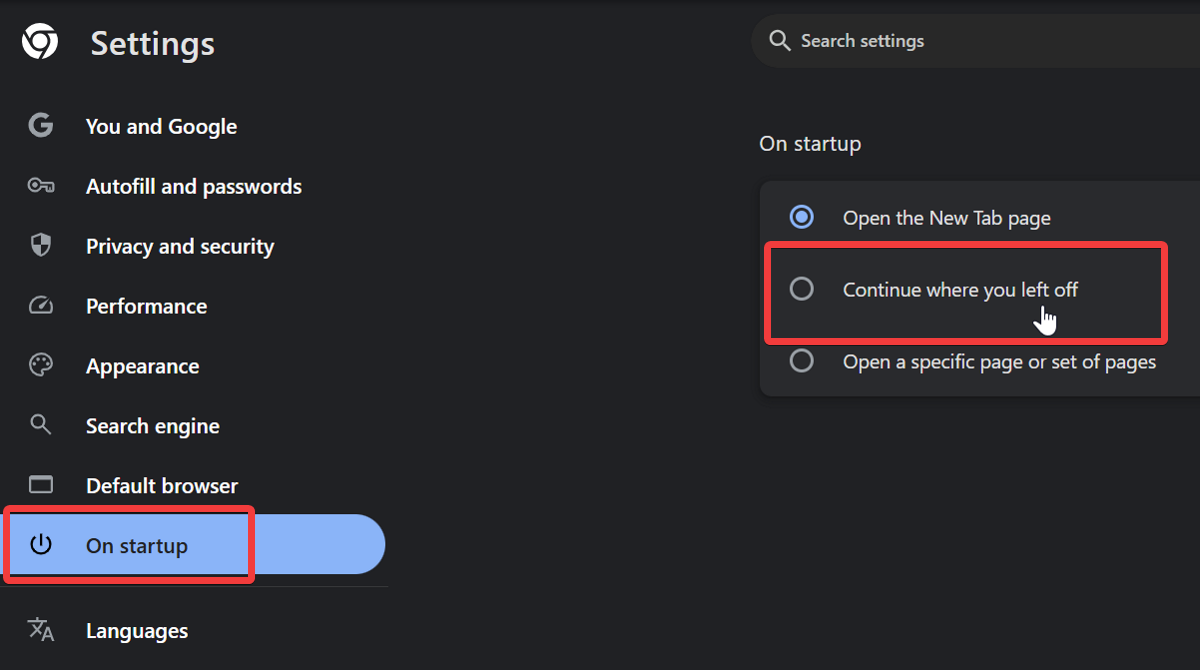
Google Chrome'da sekme gruplarınızı hatırlayıp yeniden başlatıldığında görüntüleyen yerleşik bir ayar bulunur . Bunu etkinleştirmek için:
- set Üç puan listesi sonra Ayarları.
- set Başlangıçta > Kaldığınız yerden devam edin.
![Google Chrome, kaldığınız yerden devam edin.]()
Önemli sekmeleri yer imlerine ekleyin.
Bu bariz görünebilir, ancak önemli verileri kaybetmekten endişeleniyorsanız, sekmelerinizi yer imlerine ekleyin . Ne yazık ki, sekmeleri her zaman açık tutmak kullanışlı olsa da, uzun vadeli bir çözüm değil.
Çok fazla RAM ve işlemci gücü tüketir ve özellikle eski, düşük özellikli bilgisayarlarda zamanla arızalar meydana gelecektir.
almak Oturum Buddy
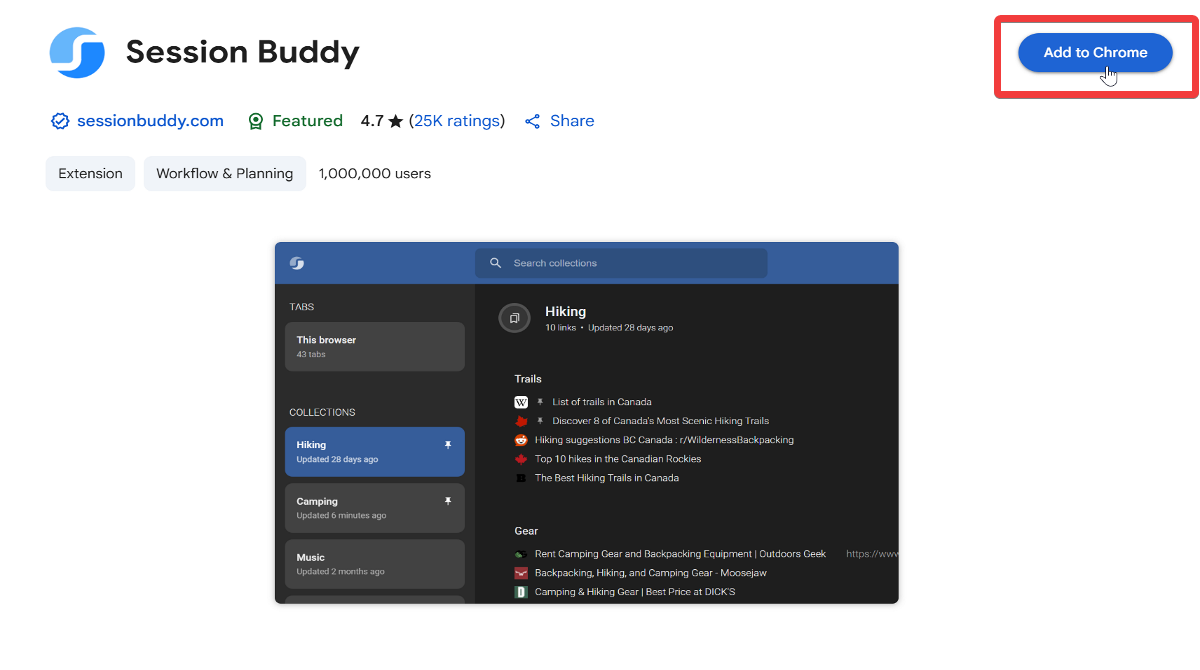
Tarayıcınız için bir oturum yönetimi uzantısı da edinebilirsiniz. Session Buddy, açık sekmelerinizi düzenli tutmak için gruplar halinde kaydeden bir sekme yöneticisidir . Ayrıca, bir çökme durumunda bunları otomatik olarak geri yükleyebilir .
Hazırlamak için:
- Ara Oturum Buddy Chrome Web Mağazası'nda.
- Bir düğme seçin Chrome'a ekle.
![Session Buddy'yi Chrome'a ekleyin]()
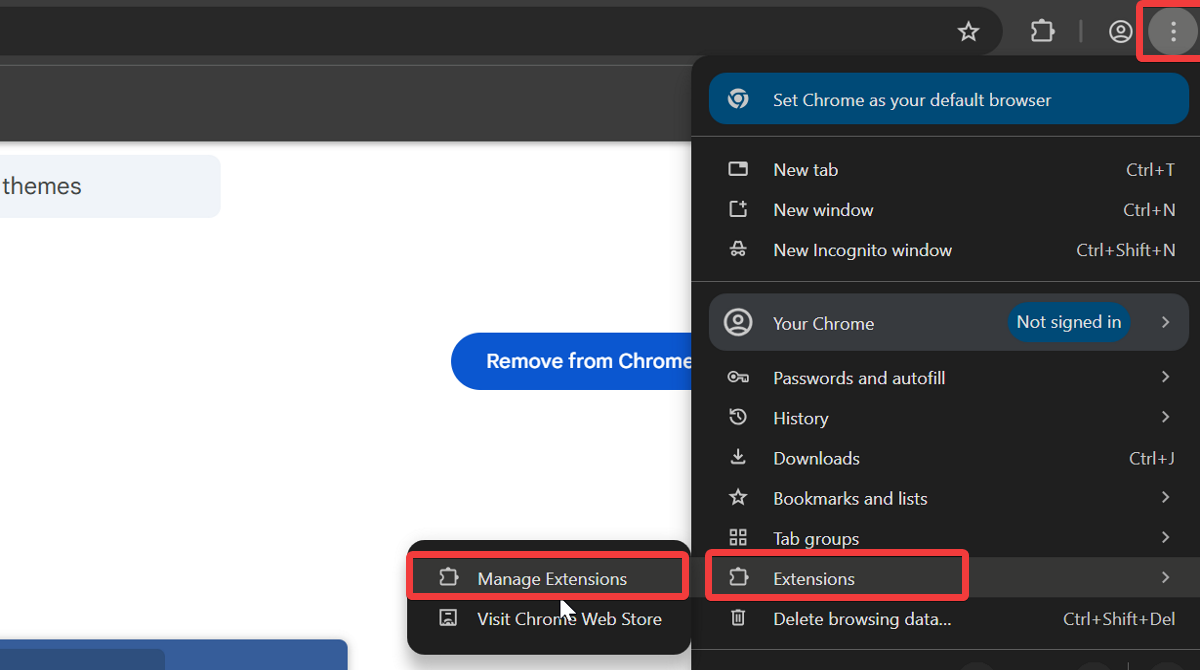
- Adresine git Üç puan listesi > uzantıları > Uzantıları yönet.
![Google Chrome uzantılarını yönetme]()
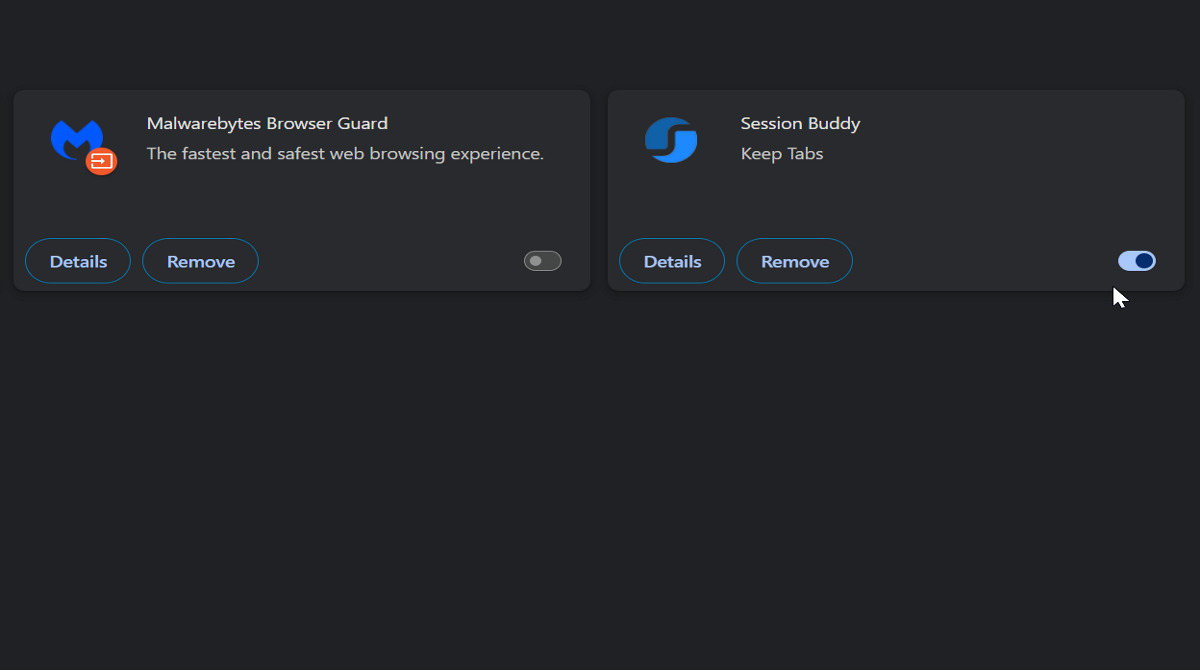
- Eklentiyi buradan etkinleştirebilir veya kaldırabilirsiniz.
![oturum arkadaşını etkinleştir veya kaldır]()
Sonuç
Artık Chrome çökmesinden sonra kaybolan sekmeleri nasıl kurtaracağınızı biliyorsunuz. Bu, pencerenizi yanlışlıkla kapattıktan sonra sekmeleri yeniden açmaktan daha karmaşık bir işlemdir.
Oturumunuzu geri yüklemek için otomatik uyarıyı kullanabilir veya son sekmeler seçeneğini tercih edebilirsiniz. Her durumda, bunun tekrar yaşanmasını önlemek için bazı önleyici tedbirler almanızı öneririz. İyi şanslar!
Yoruma kapalı.