

Safari yavaş çalışıyorsa, donuyorsa veya sayfaları doğru yüklemiyorsa, sıfırlamak en iyi çözüm olabilir. Ancak, Safari'yi sıfırlamak kullanıcı deneyiminizde önemli değişikliklere neden olacağı için hafife alınacak bir şey değildir.
Sıfırlama, tarama verilerinizi silecek ve uzantılarınızı kaldıracak, yani Safari'yi fabrika ayarlarına döndürecektir. İyi haber şu ki, tüm parolalarınız olduğu gibi kalacaktır: Mac'iniz tüm parolalarınızı Parolalar uygulamasında saklar, böylece Safari'yi sıfırladıktan sonra da kayıtlı tüm oturum açma bilgileriniz elinizde kalır.

Mac'te Safari varsayılan ayarlarına nasıl sıfırlanır?
macOS'in son sürümlerinde "Safari'yi Sıfırla" düğmesi kaldırıldıktan sonra, tarayıcının varsayılan ayarlarını geri yüklemek birkaç dikkatli adım gerektirir. Bu işlem, Safari'yi ilk yüklendiği zamanki orijinal haline geri döndürmeyi amaçlar. Bu, performans sorunlarını çözmeye, istenmeyen uzantıları ortadan kaldırmaya veya temiz ve sorunsuz bir tarama deneyimi sağlamaya yardımcı olabilir. Bu adımlar, tarama geçmişinizi ve çerezlerinizi temizlemeyi, yüklü uzantıları kaldırmayı, önbelleğinizi temizlemeyi ve web sitesi tercihlerini yönetmeyi içerir. Bu talimatları izleyerek, Safari'nin Mac'inizde verimli bir şekilde çalışmasını ve gizliliğinizi korumasını sağlayabilirsiniz.
Adım 1: Safari'de tarama geçmişini temizleyin
Safari'deki tarama geçmişinizi manuel olarak temizlemek istiyorsanız şu adımları izleyin:
-
- Safari tarayıcısını açın.
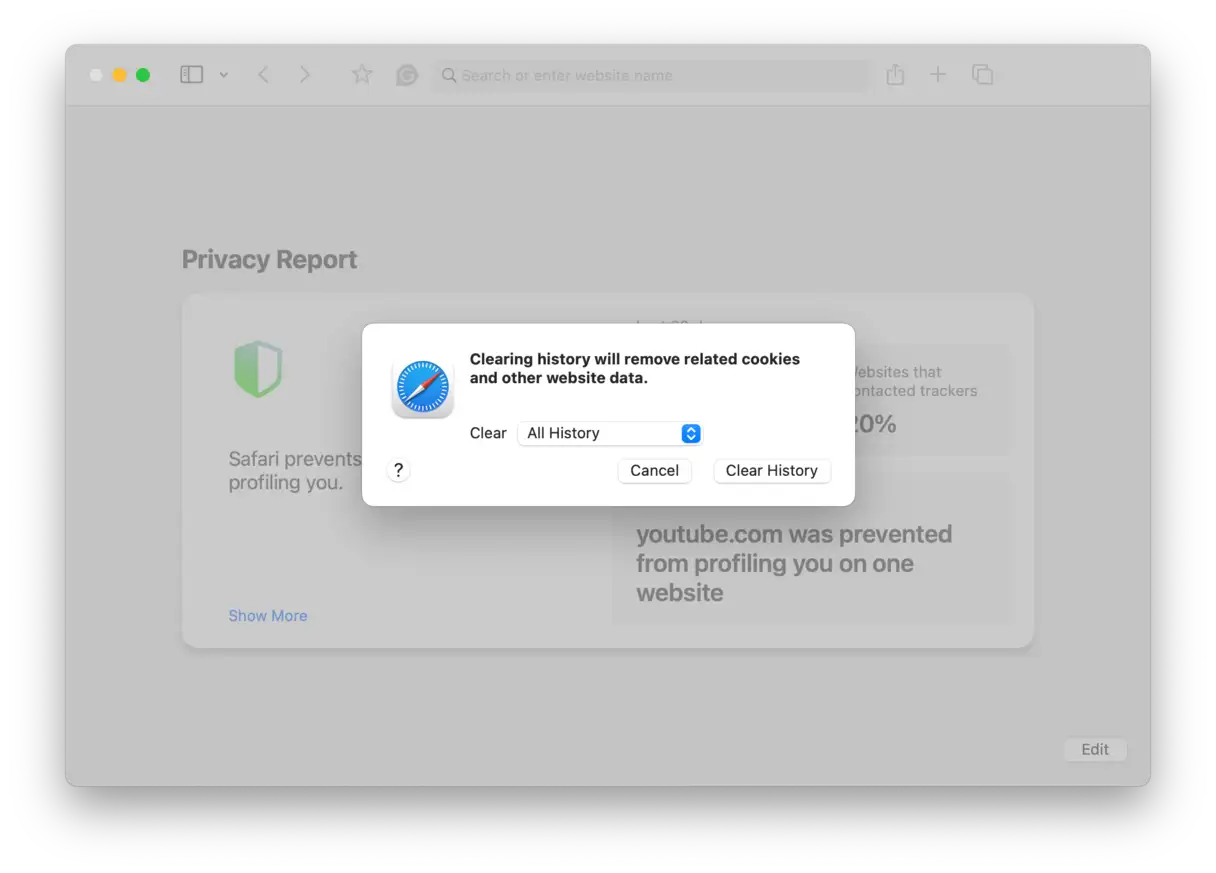
- “Geçmiş”e tıklayın ve ardından “Geçmişi Temizle…”yi seçin.
- "Temizle" seçeneğinin yanında bir açılır menü görünecektir. Geçmişi temizlemek istediğiniz zaman aralığını seçin. Safari'yi tamamen sıfırlamak istiyorsanız, "tüm geçmiş"i seçin ve işlemi onaylayın.
Adım 2: Önbelleği temizle Safari
- Safari açıkken Safari menüsüne tıklayın.
- "Ayarlar" ı seçin.
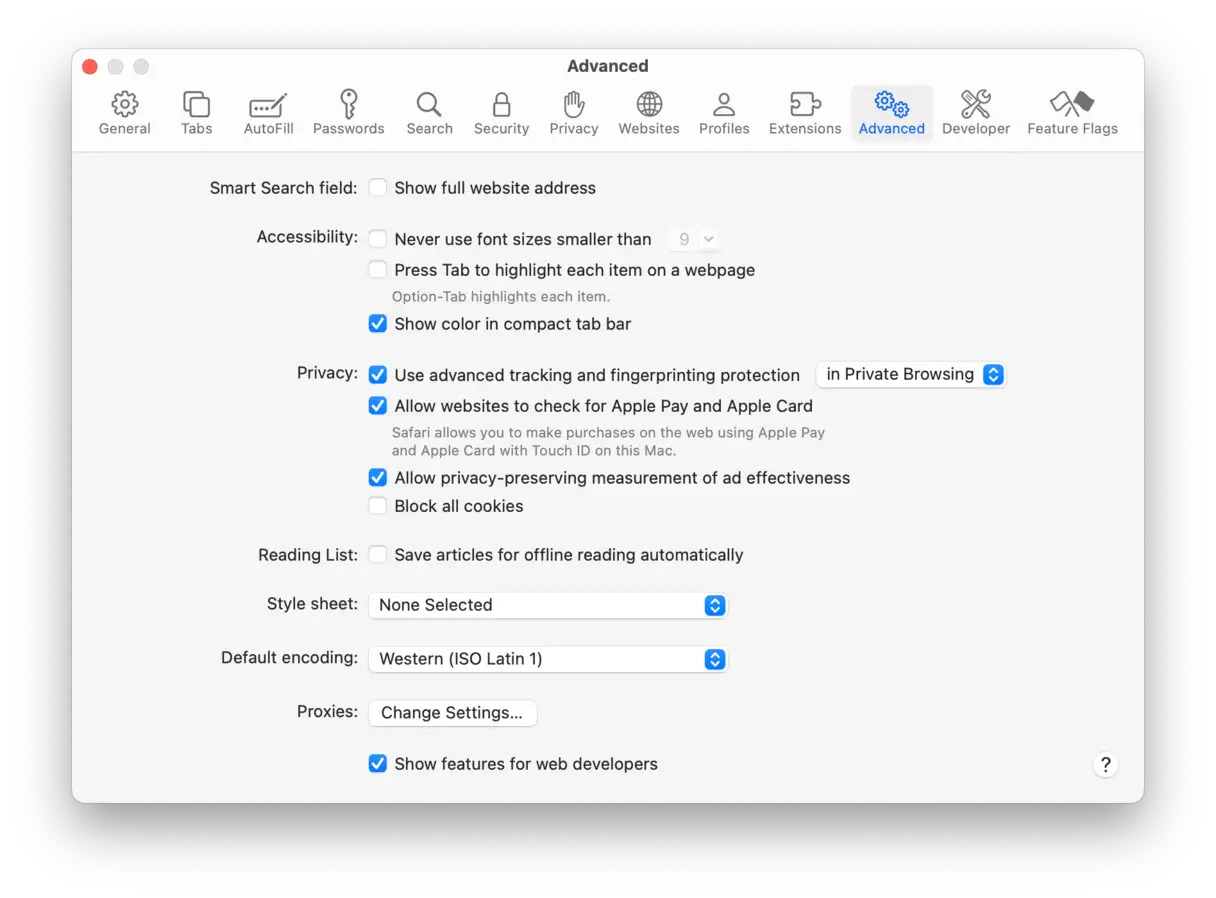
- Ayarlar penceresinde “Gelişmiş” sekmesine tıklayın.
- "Menü çubuğunda Geliştirme menüsünü göster" onay kutusunu etkinleştirin. Bu seçenek, önbelleği temizleme seçeneği de dahil olmak üzere gelişmiş geliştirici araçlarına erişmenizi sağlar.
- Geliştir menüsünü etkinleştirdikten sonra, menü çubuğundaki "Önbellekleri Boşalt" seçeneğine tıklayın. Bu, depolanan geçici dosyaları silecek ve bu da tarama hızının artmasına katkıda bulunabilecektir.
Adım 3: Safari'deki çerezleri temizleyin
Ziyaret ettiğiniz tüm web siteleri, sizi tanımalarına ve deneyiminizi kişiselleştirmelerine yardımcı olan çerezleri Mac'inizde depolar. Safari'yi sıfırladığınızda, önbelleğe alınmış tüm verilerin silinmesini sağlamak için çerezlerinizi temizlemek önemli bir adımdır.
- Safari Ayarlarına gidin ve ardından Gizlilik'i seçin.
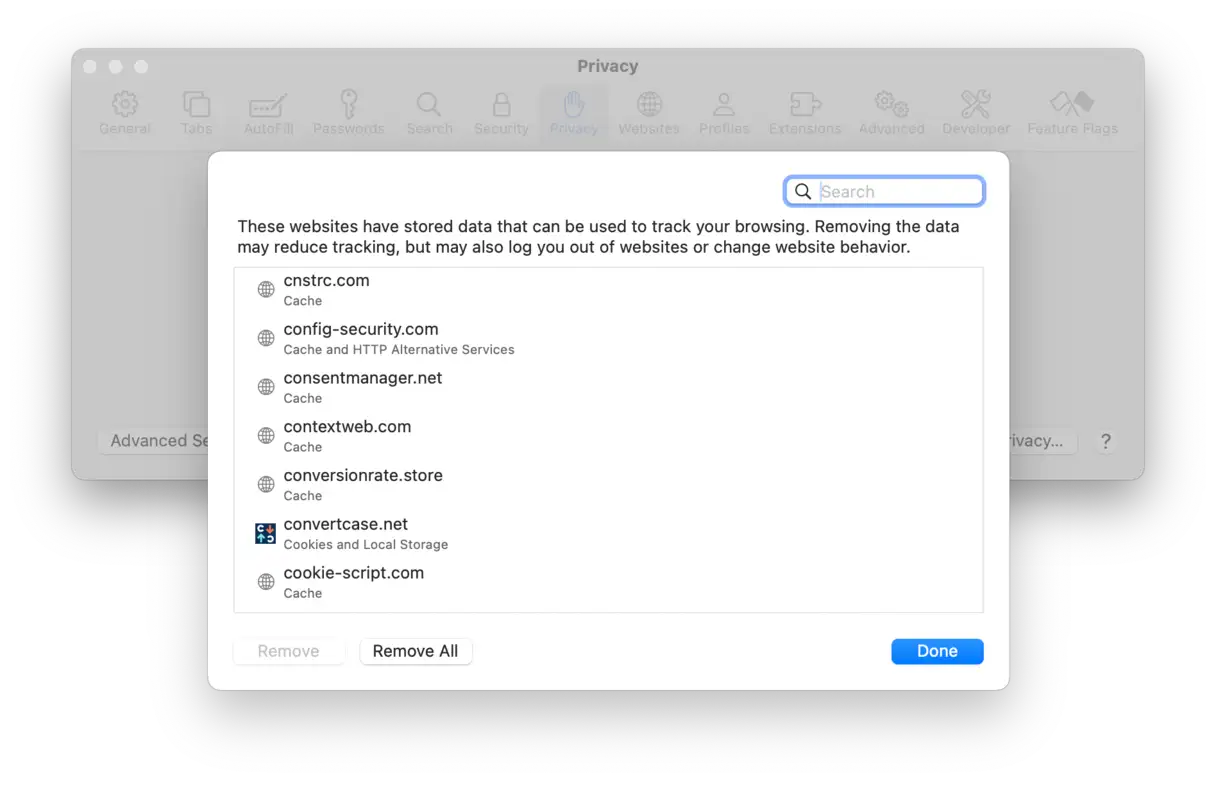
- “Web Sitesi Verilerini Yönet” seçeneğine tıklayın.
- Mac'inizde çerez depolayan web sitelerinin bir listesini göreceksiniz. Tüm çerezleri temizlemek için "Tümünü Kaldır"a tıklayın.
Web sitelerinin hakkınızda topladığı veri miktarını azaltmak istiyorsanız, Safari Ayarları > Gelişmiş'e gidin ve Tüm çerezleri engelle'yi seçin. Birçok site çerezlere dayandığından, bunun tarama deneyiminizi etkileyebileceğini unutmayın. Ancak gizliliğiniz sizin için en önemli öncelikse, bu seçeneği değerlendirebilirsiniz. Bu adım, verilerinizi daha da korur ve çevrimiçi izlemeyi azaltır. Çerezleri devre dışı bırakmanın bazı sitelerin işlevselliğini etkileyebileceğini unutmayın, bu nedenle bu seçeneği dikkatli kullanın.
Adım 4: Safari uzantılarını kaldırın
Uzantılar, web sayfalarını Evernote veya Pocket'a kaydetmek veya yayın sitelerinden video indirmek gibi ek işlevler sağlamak için Safari tarayıcısına yüklenen üçüncü taraf yazılım eklentileridir. Ancak bu uzantılar, özellikle güncelliğini yitirirse veya geliştiricileri güncellemeyi bırakırsa sorunlara yol açabilir. Daha iyi tarayıcı performansı sağlamak ve gizliliğinizi korumak için bunları nasıl kaldıracağınız aşağıda açıklanmıştır.
-
- Safari'de Safari menüsüne tıklayın ve Ayarlar'ı seçin.
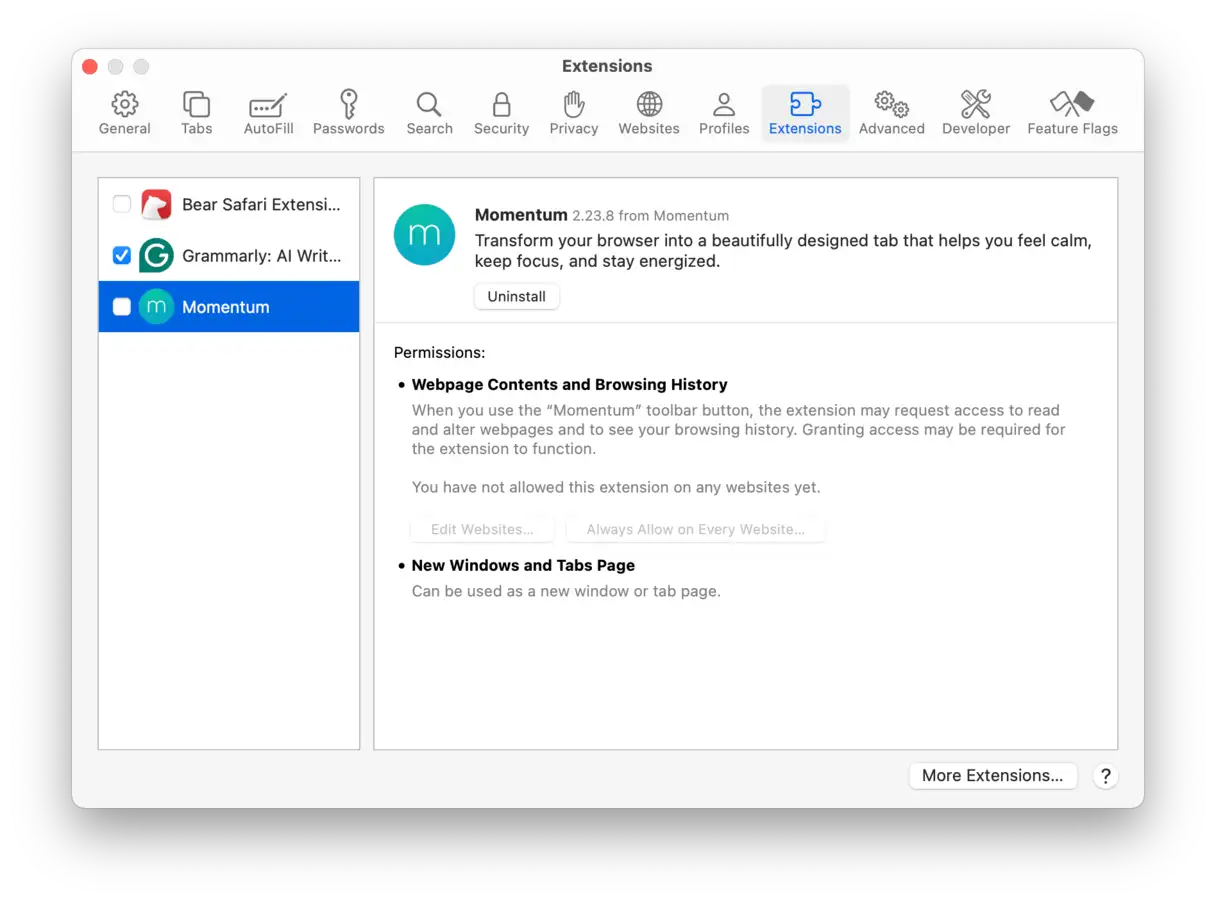
- “Uzantılar” sekmesine tıklayın.
- Açılan pencerede yüklü eklentilerin bir listesini göreceksiniz. Safari'yi tamamen sıfırlamak için, her eklentiyi sırayla seçip "Kaldır"a tıklayın.
Adım 5: Safari'deki yer imlerini silin
Mac'inizdeki Safari'de biriken yer imlerini silmek için şu adımları izleyin:
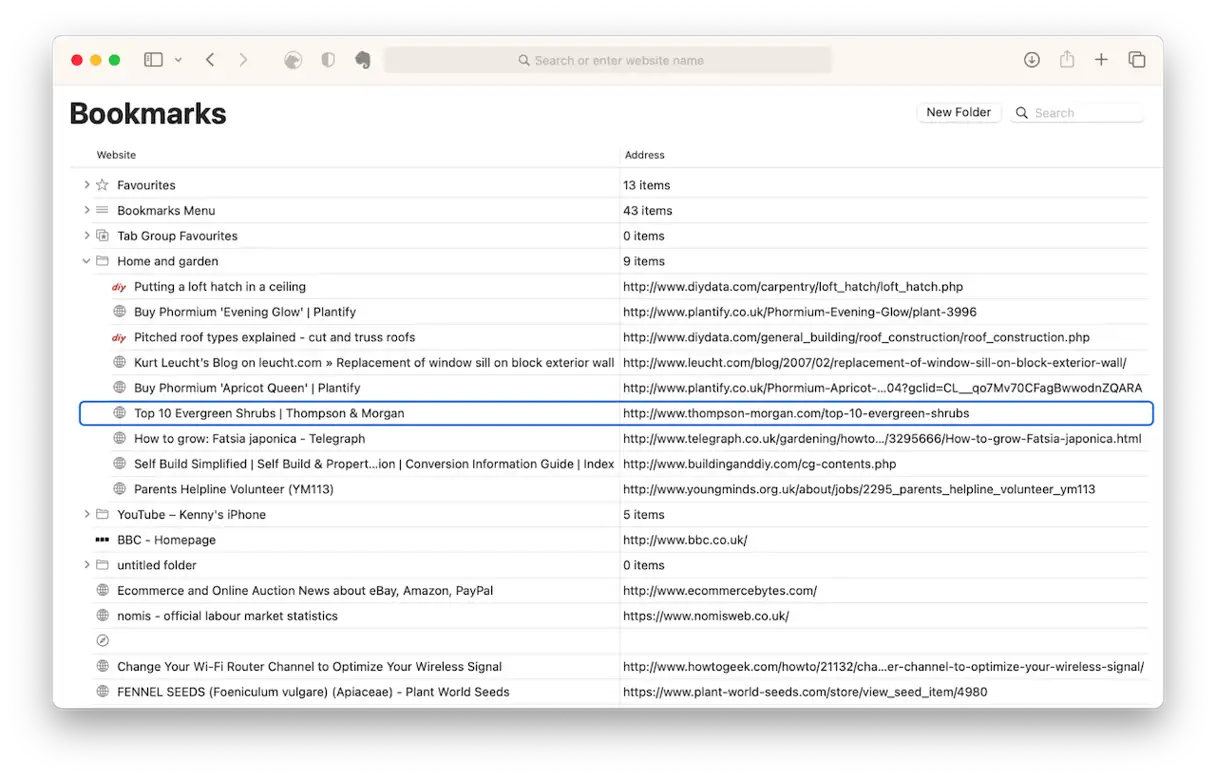
- Safari'yi açın, Yer İmleri menüsüne tıklayın ve Yer İmlerini Düzenle'yi seçin. Bu, kayıtlı tüm yer imlerinizi gösteren bir pencere açacaktır.
- Silmek istediğiniz yer imlerini içeren Favoriler listesini veya başka bir klasörü genişletin.
- Kaldırmak istediğiniz tüm yer imlerini seçin. Command (⌘) tuşunu basılı tutup her bir yer imine tıklayarak aynı anda birden fazla yer imi seçebilirsiniz. İstediğiniz yer imlerini seçtikten sonra, kalıcı olarak silmek için Sil tuşuna basın.
Safari'de yer imlerini silmenin alternatif yolları için bkz.: Bu makale Yer imlerini etkili bir şekilde yönetme hakkında daha fazla bilgi ve ipucu için.
Adım 6: Eklentileri kaldırın
Safari artık çoğu geleneksel web eklentisini desteklemese de (yerlerini Uzantılar aldı), bazı eski eklentiler Mac'inizde yüklü olabilir. macOS, eklentileri iki ana konumda depolar: kullanıcınızın Kitaplık klasörü (~/Library) ve ana sistem Kitaplık klasörünüz (/Library). Her iki durumda da eklentiler "İnternet Eklentileri" adlı bir klasörde saklanır. Bu eklentileri tamamen silmek için, bunları manuel olarak Çöp Kutusu'na taşımanız gerekir.
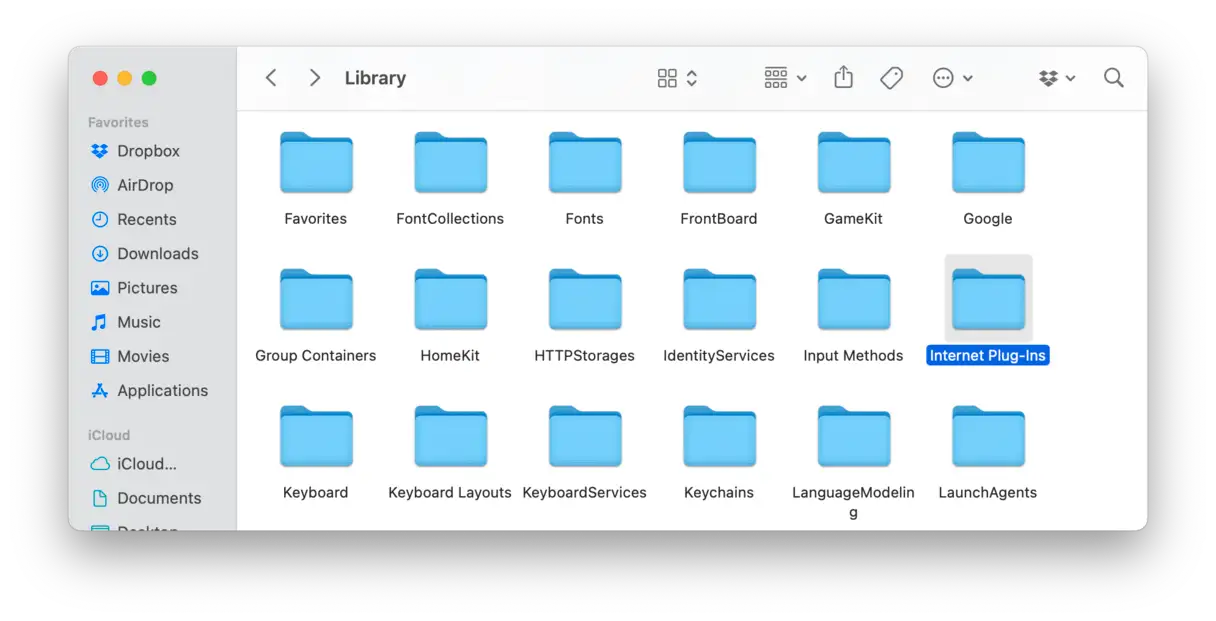
- Finder'da Git menüsüne tıklayın ve ardından Klasöre Git'e tıklayın. Klasöre Git'i seçin ve şunu yazın:
~/Library/Internet Plug-ins - Silmek istediğiniz eklentileri Çöp Kutusuna sürükleyin.
- Git menüsünü açmak ve girmek için Command+Shift+G tuşlarına basın
/Library/Internet Plug-ins(Bu sefer “~” işaretinin olmadığına dikkat edin.) - Gereksiz eklentileri kaldırın ve çöp kutusunu boşaltın.
Mac'te Safari'yi açmadan nasıl sıfırlayabilirim?
Safari, sorunlu bir web sayfasını sürekli olarak yeniden yüklemeye çalıştığı için düzgün çalışmıyorsa, kayıtlı durumunu manuel olarak temizleyebilirsiniz. Bu işlem, tarayıcı donmalarını veya yanıt vermeme sorunlarını çözmenize yardımcı olabilir.
-
- Finder'ı açın.
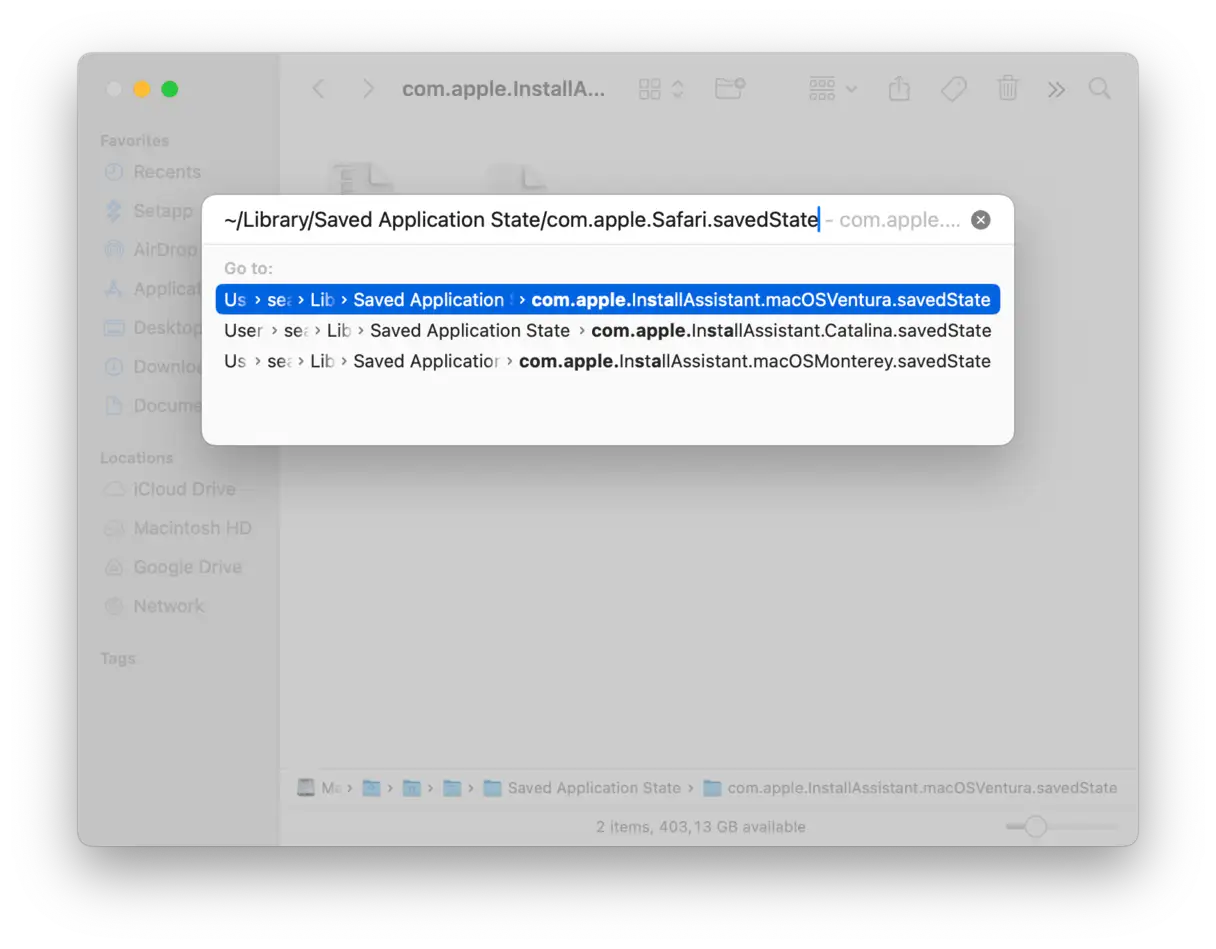
- Üst menü çubuğunda Git'e tıklayın ve ardından Klasöre Git'i seçin.
- Aşağıdaki yolu yapıştırın ve Enter'a basın:
~/Library/Saved Application State/com.apple.Safari.savedState - Bu klasördeki tüm dosyaları seçin ve Çöp Kutusu'na taşıyın. Önemli: Klasörün kendisini değil, yalnızca içeriğini silin. Bu işlem, soruna neden olabilecek kayıtlı verileri siler.
Profesyonel İpucu: Terminal Kullanarak Safari'yi Sıfırlayın
Terminal'e aşinaysanız, Safari'yi orijinal durumuna sıfırlamak için birkaç komut çalıştırabilirsiniz. İşte ayrıntılı adımlar:
- Safari’yi tamamen kapatın.
- Uygulamalar'a, ardından Yardımcı Programlar'a gidin ve Terminal uygulamasını açın.
- Aşağıdaki komutları tek tek Terminal'e kopyalayıp yapıştırın ve ardından her adımı tamamlamak için ekrandaki talimatları izleyin:
mv ~/Library/Safari ~/Desktop/Safari-`date +%Y%m%d%H%M%S`
rm -Rf ~/Library/Caches/Apple - Safari - Safari Extensions Gallery
rm -Rf ~/Library/Caches/Metadata/Safari
rm -Rf ~/Library/Caches/com.apple.Safari
rm -Rf ~/Library/Caches/com.apple.WebKit.PluginProcess
rm -Rf ~/Library/Cookies/Cookies.binarycookies
rm -Rf ~/Library/Preferences/Apple - Safari - Safari Extensions Gallery
rm -Rf ~/Library/Preferences/com.apple.Safari.LSSharedFileList.plist
rm -Rf ~/Library/Preferences/com.apple.Safari.RSS.plist
rm -Rf ~/Library/Preferences/com.apple.Safari.plist
rm -Rf ~/Library/Preferences/com.apple.WebFoundation.plist
rm -Rf ~/Library/Preferences/com.apple.WebKit.PluginHost.plist
rm -Rf ~/Library/Preferences/com.apple.WebKit.PluginProcess.plist
rm -Rf ~/Library/PubSub/Database
rm -Rf ~/Library/Saved Application State/com.apple.Safari.savedState
Önemli uyarı: Komutu kullanırken çok dikkatli olunmalıdır. rm -RfKütüphane klasörüne manuel olarak gidip belirtilen yollardaki dosyaları Çöp Kutusuna sürüklemeniz daha iyi ve güvenlidir. rm -Rf Yanlış yapılması durumunda işletim sisteminden önemli dosyaların silinmesine yol açabilir.
Gördüğünüz gibi, Safari'yi sıfırlayıp orijinal haline döndürmek zor değil. iCloud Keychain ve Contacts sayesinde, kayıtlı oturum açma bilgilerinizi veya otomatik doldurma verilerinizi kalıcı olarak kaybetmezsiniz. Ancak bu büyük bir adımdır ve devam etmeden önce dikkatlice düşünmelisiniz. Önemli verilerinizi kaybetmemek veya beklenmedik sorunlara yol açmamak için bu komutları Terminal'de çalıştırmadan önce ne yaptığınızı tam olarak anladığınızdan emin olun.
Cevaplar (SSS)
Safari'de YouTube nasıl sıfırlanır?
Safari'yi kullanarak YouTube videolarını yükleme veya oynatma konusunda sorun yaşıyorsanız, bunun nedeni yüklediğiniz içerik engelleyici bir uygulama olabilir. Bu sorunu çözmek ve bu uygulamaları yalnızca YouTube için geçici olarak devre dışı bırakmak için şu adımları izleyin:
1. Üst menü çubuğundaki “Safari” menüsüne tıklayın.
2. “youtube.com için Ayarlar”ı seçin. Bu, sitenin ayarlar penceresini açacaktır.
3. Açılan pencerede “İçerik engelleyicileri etkinleştir” seçeneğini bulun ve işaretini kaldırın.
Bu seçeneği devre dışı bırakarak, soruna içerik engelleyicilerin neden olup olmadığını görebilirsiniz. Sorun devam ederse, Safari'yi güncellemeniz veya cihazınızda güncel video kodeklerini kontrol etmeniz gerekebilir. Ayrıca, YouTube indirme ve oynatma hızlarını etkileyen herhangi bir sorun olmadığından emin olmak için ağ ayarlarınızı ve internet bağlantınızı kontrol etmeniz önerilir.
Safari'de Zoom uygulaması nasıl sıfırlanır?
Safari'de Zoom ile kamera, mikrofon veya ekran paylaşımınızda sorun yaşıyorsanız, sorun büyük olasılıkla Safari'nin web sitesi izinlerinden kaynaklanmaktadır. Bu sorunu çözmek için, aşağıdaki adımları izleyerek Zoom için bu izinleri sıfırlamayı deneyin:
- Safari'yi açın, Safari menüsüne gidin ve Ayarlar'ı seçin.
- “Web Siteleri” sekmesine gidin.
- Sol kenar çubuğundaki “Kamera”, “Mikrofon” ve “Ekran Paylaşımı” bölümlerini kontrol edin.
- Her bölümde zoom.us'a ait herhangi bir girdi olup olmadığına bakın.
- Her giriş için açılan menüden izni "Sor" olarak ayarlayın. Bu, Zoom'un kameranıza, mikrofonunuza veya ekran paylaşımınıza erişmeye çalıştığı her seferinde Safari'nin sizden izin istemesini sağlar.
Yoruma kapalı.