

Helper'ın IP adresi nedir?
IP Adresi Yardımcısı veya diğer adıyla DHCP röle aracısı, DHCP yayın paketlerini farklı bir ağ segmentindeki belirli bir DHCP sunucusuna yönlendiren bir özelliktir. Bir ağ segmentindeki istemci aygıtı DHCP aracılığıyla bir IP adresi istediğinde, bir yayın paketi gönderir.

Genellikle, DHCP sunucuları yalnızca yerel ağ segmentindeki yayın paketlerini dinler ve bunlara yanıt verir. Ancak, bir DHCP sunucusu farklı bir ağ segmentinde bulunuyorsa, istemci cihaz yanıt alamaz ve IP adresi edinemez.
IP Helper, DHCP paket yönlendirmesinde nasıl yardımcı olabilir?
IP Yardımcı adresi, istemci cihazdan gelen DHCP yayın paketlerini ağın farklı noktalarındaki bir DHCP sunucusuna yönlendirmek için kullanılır. Bu, DHCP sunucusunun istemcinin isteğine yanıt vermesini ve bir IP adresi atamasını sağlar.
Özetle, IP Helper, DHCP yayın paketlerini farklı bir ağ segmentindeki bir DHCP sunucusuna yönlendirmeye yardımcı olur ve böylece yerel ağ segmentindeki istemci cihazlarının bu farklı ağ segmentindeki DHCP sunucusundan IP adresleri almasını sağlar. Bu, özellikle ağda birden fazla VLAN veya alt ağ olduğunda ve tüm VLAN'lardaki veya alt ağlardaki cihazlara IP adresleri atamak için merkezi bir DHCP sunucusuna ihtiyaç duyulduğunda kullanışlıdır.
Packet Tracer Lab kullanarak pratik bir senaryo üzerinden IP Yardımcı adresinin nasıl kurulacağını inceleyelim. Simüle edilmiş çok segmentli bir ağ ortamında IP Yardımcı adresinin kurulumu konusunda adım adım size rehberlik edeceğiz.
Çok segmentli bir ağda IP Yardımcı adresi nasıl kurulur?
Bu gösterim için aşağıdaki senaryoyu kullanalım. Bu basit mimari, bir yönlendirici, anahtar, DHCP sunucusu ve kullanıcı bilgisayarlarının bulunduğu bir ana ofis ile bir yönlendirici, anahtar ve kullanıcı bilgisayarlarının bulunduğu bir şube ofisinden oluşmaktadır.

IP ayarları:
- Ana ve şube ofislerini birbirine bağlayan yönlendiriciler 10.0.0.0/8 ağıyla yapılandırılmıştır. Şube ofisindeki yönlendirici arayüzü olan Gig0/0/0, 10.0.0.1/8 ağına, ana ofisteki yönlendirici arayüzü olan Gig0/0/0 ise 10.0.0.2/8 ağına sahiptir.
- Gig0/0/1 alt yönlendirici arayüzü 192.168.1.1/24 adresiyle yapılandırılmıştır.
- Ana ofiste Gig0/0/1 yönlendirici arayüzü 172.16.0.1/16 adresiyle kuruldu.
- Bu mimaride OSPF yönlendirme protokolü kullanılmaktadır.
Ana ofis yönlendiricisinin arayüzünü ayarlama:
Yönlendiriciye tıklayın, komut satırı arayüzüne (CLI) gidin ve yönlendirici arayüzlerini ayarlamak için aşağıdaki komutları girin.
HORouter(config)#interface GigabitEthernet0/0/0 HORouter(config-if)#ip address 10.0.0.2 255.0.0.0 HORouter(config-if)#no shutdown HORouter(config-if)#exit HORouter(config)#interface GigabitEthernet0/0/1 HORouter(config-if)#ip address 172.16.0.1 255.255.0.0 HORouter(config-if)#no shutdown
Ana ofis yönlendiricisi için OSPF kurulumu:
Yönlendiricide OSPF'yi kurmak için aşağıdaki komutları kullanın.
HORouter(config)#router ospf 1 HORouter(config-router)#network 10.0.0.0 0.255.255.255 area 0 HORouter(config-router)#network 172.16.0.0 0.0.255.255 area 0
Şube ofisi yönlendirici arayüzlerinin kurulumu:
Yönlendiriciye tıklayın, komut satırı arayüzüne (CLI) gidin ve yönlendirici arayüzlerini yapılandırmak için aşağıdaki komutları girin.
BranchRouter(config)#int gigabitEthernet 0/0/0 BranchRouter(config-if)#ip address 10.0.0.1 255.0.0.0 BranchRouter(config-if)#no shutdown BranchRouter(config-if)#exit BranchRouter(config)#int gigabitEthernet 0/0/1 BranchRouter(config-if)#ip address 192.168.1.1 255.255.255.0 BranchRouter(config-if)#no shutdown
Şube ofisi yönlendiricisi için OSPF kurulumu:
Yönlendiricide OSPF'yi kurmak için aşağıdaki komutları kullanın.
BranchRouter(config)#router ospf 1 BranchRouter(config-router)#network 192.168.1.0 0.0.0.255 area 0 BranchRouter(config-router)#network 10.0.0.0 0.255.255.255 area 0
Kılavuzları başarıyla oluşturduk, şimdi bir sonraki adıma geçelim. DHCP sunucu kurulumu.
DHCP sunucusunun kurulumu:
Sunucuda DHCP hizmetini kurmak için aşağıdaki adımları izleyin.
- Sunucuyu seçin, "الخدماتSonra üzerine tıklayınDHCP".

- Bir DHCP havuzu oluşturmak için, ona uygun bir ad verin ve yapılandırın. varsayılan kapıBaşlangıç IP adresi ve diğer gerekli bilgiler. Hizmeti etkinleştirmek için radyo düğmesini seçin.تشغيلSonra üzerine tıklayınekleme".

- Gerekli tüm DHCP bantlarını ayarlayın.

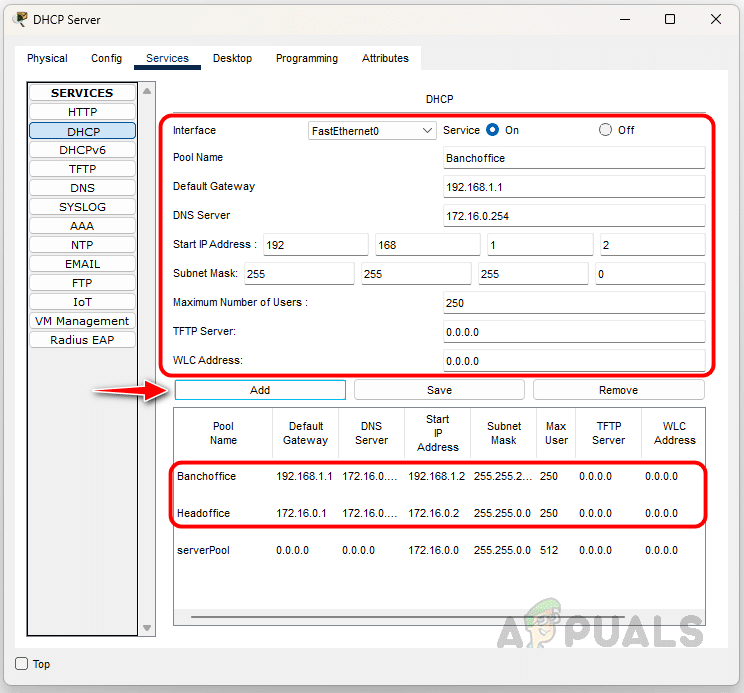
Yönlendiricileri ve DHCP sunucusunu başarıyla yapılandırdık. Şimdi, tüm cihazların DHCP sunucusundan bir IP adresi alıp almadığını kontrol edelim.
Ana ofis ağındaki PC1 adlı bilgisayar, bir DHCP sunucusundan IP adresi aldı.

PC2 cihazı da DHCP sunucusundan bir IP adresi aldı.

Şimdi şube ofisine geçelim ve kullanıcı cihazlarını değerlendirelim. Şube ofisindeki PC0 cihazına, DHCP sunucusundan IP adresi alamadığı için APIPA IP adresi atandı.

Şube ofisindeki tüm kullanıcı cihazları için sonuç muhtemelen aynı olacaktır, çünkü DHCP yayın paketleri DHCP sunucusuna ulaşamaz. İşte bu noktada IP helper-address komutuna ihtiyaç duyulmaktadır. Şimdi yönlendiricide IP helper-address komutunu nasıl yapılandıracağımıza bakalım.
Şube yönlendiricisinde IP Yardımcı Adresi nasıl yapılandırılır?
Yardımcı IP adresi, yayın paketini alan yönlendirici arayüzünde yapılandırılmalıdır. Bu durumda, Gig0/0/1 olarak yapılandırılmalıdır. `IP helper-address` komutunu yapılandırmak için aşağıdaki adımları izleyin.
Şube yönlendiricisinin komut satırı arayüzü (CLI) sayfasına gidin ve aşağıdaki komutları girin. IP adresini DHCP sunucunuzun IP adresiyle değiştirin.
BranchRouter(config)#interface gigabitEthernet 0/0/1 BranchRouter(config-if)#ip helper-address 172.16.0.254 BranchRouter(config-if)#exit
Yönlendiricide yardımcı IP adresini yapılandırdık. Ağınızda ek yönlendiriciler varsa, lütfen yardımcı IP adresinin hepsinde yapılandırıldığından emin olun. Şimdi şube ofisi ağındaki kullanıcı cihazlarını kontrol edelim.
Şube ofisindeki PC0 cihazı artık DHCP sunucusundan bir IP adresi aldı. IP adresi güncellenmezse, Statik'i seçin ve ardından cihazın DHCP sunucusundan tekrar IP adresi istemesi için DHCP'ye geri dönün.

Bu nedenle, DHCP istemcilerinden DHCP isteklerini yayınlamak için `IP helper-address` komutunu kullanabiliriz. `IP helper-address`, DHCP istemcilerinin farklı bir ağ segmentinde bulunan bir DHCP sunucusundan IP adresi almasını sağlayan bir çözümdür. İstemciden gelen DHCP yayın paketlerini DHCP sunucusuna yönlendirerek, `IP helper-address`, DHCP sunucusunun istemcinin isteğine yanıt verebilmesini ve bir IP adresi atayabilmesini sağlar, böylece istemcilerin ağ üzerinden iletişim kurması mümkün olur.
Yoruma kapalı.