

Cisco cihazlarında parola kurtarma, yöneticilerin parolalarını unutmaları veya kaybetmeleri durumunda cihazlarına tekrar erişim sağlamalarına yardımcı olan bir işlemdir. Bir yönetici parolasını unuttuğunda, cihaz ayarlarına erişmesini ve gerekli değişiklikleri yapmasını engelleyebilir.

Cihaz yönetiminin ve çalışmasının sorunsuz bir şekilde gerçekleşmesi için parola kurtarma sürecinin net bir şekilde anlaşılması şarttır. Bu kılavuz, Cisco cihazlarında parola kurtarma işlemini adım adım nasıl gerçekleştireceğinizi göstermektedir.
Parola kurtarma işlemi
Cisco cihazının yapılandırma kaydında perde arkasında neler olup bittiğine bir göz atalım. Yapılandırma kaydı, cihazın başlatma davranışının önemli bir yönüdür ve işletim sisteminin ve yapılandırmanın nasıl yükleneceğini belirler. Yapılandırma kaydının rolünü ve değerini anlamak, parola kurtarma ve cihazın sorunsuz çalışmasını sağlamak için çok önemlidir.
1. Cisco cihaz yapılandırma günlüğü
Yapılandırma günlüğü, bir Cisco cihazının başlatıldığında nasıl davranacağını belirleyen 16 bitlik bir değerdir. Cihazın işletim sistemini hangi kaynaktan yüklemesi gerektiğini ve diğer önyükleme seçeneklerini belirtir. Çoğu Cisco cihazı için yapılandırma günlüğünün varsayılan değeri 0x2102'dir; bu, 6. bitin kapalı olduğu anlamına gelir. Bu ayar, cihaza IOS görüntüsünü flash bellekten yüklemesini ve başlatmayı NVRAM'den yapılandırmasını söyler.
2. Yapılandırma günlüğü değerini değiştirerek parola kurtarma
Yönetici, cihaz oturum açma kimlik bilgilerini unutursa, yapılandırma günlüğü değerini 0x2142 olarak değiştirebilir. Bu, altıncı biti tetikler ve cihaza NVRAM içeriğini yok sayıp ROM'da depolanan yedek bir iOS görüntüsünü yüklemesi talimatını verir. Yönetici, yapılandırma günlüğü değerini bu şekilde değiştirerek parola sıfırlama işlemi gerçekleştirip cihaza tekrar erişim sağlayabilir.
Bu işlem, cihazın ROM izleme moduna önyüklenmesini, yapılandırmanın sıfırlanmasını ve yeni oturum açma kimlik bilgilerinin ayarlanmasını içerir.
Parola kurtarma gösterimi
Şimdi bir gösterim aracılığıyla parola kurtarma sürecine daha yakından bakalım.
- Yanlış şifreyle premium moda giriş yapmaya çalıştığınızda aşağıdaki hata mesajını alacaksınız.
![]()
- Parolanızı kurtarmak için konsol kablosu kullanarak cihaza bağlanmanız gerekmektedir.
![]()
- Packet Tracer'da bunu yapmak için, bir yönlendiriciyi ve bir bilgisayarı (PC) simüle edilmiş çalışma alanına sürükleyip bırakmanız yeterlidir.
- İletişim bölümünden Konsol Kablosu'nu seçin.
![]()
- Yönlendiriciye tıklayın, ardından Konsol seçeneğini seçin.
![]()
- Şimdi Bilgisayar (PC) seçeneğine tıklayın, ardından RS 232'yi seçin.
![]()
- Konsol kablosunu kullanarak yönlendiriciye başarılı bir şekilde bağlantı kurduk.
- Bağlantıyı kontrol etmek için önce PC'ye, ardından Masaüstü sekmesine ve son olarak Terminal'e tıklayın.
![]()
- Tamam'a tıklayın.
![]()
- Yönlendiriciyle konsol bağlantısı kurduk.
![]()
- Şifre kurtarma işlemine devam edelim.
- Yapılandırma kaydı değerini değiştirmek için ROMMON moduna girmemiz gerekiyor. Bunu yapmak için yönlendiricinin yeniden başlatılması ve önyükleme dizisinin kesilmesi şarttır.
- Aslında, yönlendiricinizi yeniden başlatmak için güç düğmesini kapatıp tekrar açmanız yeterlidir. Packet Tracer'da yönlendiricinizi yeniden başlatmak için, yönlendiricinize tıklayın, Fiziksel sekmesine gidin ve güç düğmesine tıklayarak kapatın. Ardından, yönlendiriciyi tekrar açmak için güç düğmesine tekrar tıklayın.
![]()
- Yeniden başlatma işlemi sırasında, terminalin içine tıklayın ve düğmeye basın. 'Ctrl + Break' Klavyede.
![]()
Şimdi ROMMON moduna girdik. - Yapılandırma kaydının değerini değiştirmek için aşağıdaki komutu kullanın.


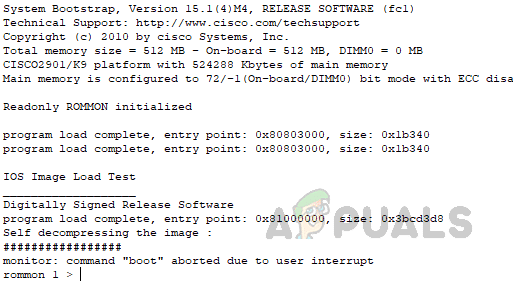
0x2142 birleştirme
- Yapılandırma günlüğü değerini başarıyla değiştirdik. Yönlendiriciyi yeniden başlatmak için şu komutu girin: 'Sıfırla' ROMMON modunda.
![]()
- Yönlendiriciyi yeniden başlattığınızda, kurulum modunu kullanmanız istenecektir. ' ile yanıt verin.Yok hayır'Kullanıcı moduna gireceksiniz.'
![]()
- Ayrıcalıklı moda girmek için ' yazın.etkinleştirmek'Kullanıcı modunda'.
![]()
- Yönlendirici etkinleştirme şifresi istemedi. Şimdi, genel yapılandırma moduna gidin ve aşağıdaki komutu kullanarak etkinleştirme şifresini ihtiyaçlarınıza göre yapılandırın.
Router#configure terminal Router#enable secret appuals
![]()
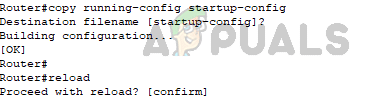
değiştirmek geçerli İstediğiniz şifreyle. - Şimdi, parola değişikliklerinin NVRAM'de saklanan yapılandırmaya uygulanmasını sağlamak için mevcut yapılandırmayı (çalışan yapılandırma) başlangıç yapılandırmasına kopyalayın, çünkü yapılandırma günlüğü değerini orijinal değerine geri döndürmemiz gerekiyor. Kopyalama işlemi için aşağıdaki komutu kullanın. yapılandırma dosyası.
Yönlendirici#kopyalama çalışan-yapılandırma başlangıç-yapılandırması
![]()
- Yapılandırma dosyasını kopyaladıktan sonra, reload komutunu kullanarak yönlendiriciyi yeniden başlatın.
yeniden
![]() Yeniden yüklemeyi onaylamak için klavyenizdeki Enter tuşuna basın.
Yeniden yüklemeyi onaylamak için klavyenizdeki Enter tuşuna basın. - Başlatma işlemi sırasında düğmeye basın. 'Ctrl + Break' Klavyede.
- ROMMON moduna girdikten sonra, aşağıdaki komutu kullanarak yapılandırma günlüğü değerini orijinal değeri olan 0x2102'ye geri değiştirin.
0x2102 birleştirme
Ardından komutu girin. 'Sıfırla' Yönlendiriciyi normal çalışma moduna yüklemek için.
![]()
- Yönlendirici yeniden başlatıldıktan sonra, ayrıcalıklı moda girmek için az önce belirlediğiniz etkinleştirme şifresini kullanın.
![]()
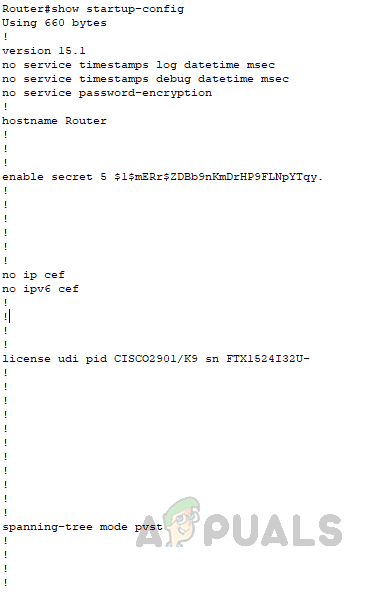
- İşlem sırasında yapılandırmanın etkilenmediğinden emin olmak için, aşağıdaki komutu kullanarak başlangıç yapılandırmasını kontrol edin.
Router#show startup-config
![]()





 Yeniden yüklemeyi onaylamak için klavyenizdeki Enter tuşuna basın.

Sonuç
Cisco cihazlarında parola kurtarma, yöneticilerin parolalarını unutmaları veya kaybetmeleri durumunda cihazlarına tekrar erişim sağlamalarına yardımcı olabilecek basit bir işlemdir.
Bu makalede sunulan gösterim, Cisco cihazında parola kurtarma işleminin adım adım nasıl gerçekleştirileceğini göstermektedir; bu işlem, ROMMON moduna girme, yapılandırma günlüğü değerini değiştirme, yapılandırmayı sıfırlama ve çalışan yapılandırmayı başlangıç yapılandırmasına kopyalama süreçlerini içermektedir.
Bu adımları izledikten sonra, yöneticiler cihazlarına erişebileceklerinden ve yapılandırmanın bozulmadan kalacağından emin olabilirler. Genel olarak, parola kurtarma sürecini anlamak ve en iyi uygulamaları takip etmek, sorunsuz cihaz yönetimi ve işletimi sağlamak için çok önemlidir.
Yoruma kapalı.