

Bilgisayar ağları dünyasında, internete bağlı her cihaza İnternet Protokolü adresi veya kısaca IP adresi olarak bilinen benzersiz bir adres atanır . Ağ sorunlarını giderme veya ağ ayarlarını yapılandırma sırasında IP adresinizi bilmeniz gerekebilir.

Bu yazıda, Windows ve Mac işletim sistemlerinde IP adresinizi bulmanın çeşitli yollarını inceleyeceğiz.
IP adresi türleri
Genel olarak, iki tür IP adresi vardır. Biri kişisel IP adresiniz, diğeri ise genel IP adresinizdir. Şimdi aralarındaki farka bakalım.
Genel IP adresi: Bu IP adresi, internete bağlı her cihaza benzersiz bir şekilde atanır. Cihazınızın web sitelerine erişmesine, onlarla iletişim kurmasına ve onlardan veri almasına olanak tanır. Bir web sitesine veri isteği gönderdiğinizde, genel IP adresiniz diğer bilgilerle birlikte gönderilir, böylece web siteleri veriyi kimin istediğini ve nereye geri göndereceğini tam olarak bilir.
Özel IP adresi, yerel bir ağ içindeki cihazlara atanan benzersiz olmayan bir tanımlayıcıdır. Bu, diğer cihazların aynı özel IP adresine sahip olabileceği, ancak belirli bir ağ içinde yalnızca sizin cihazınızın bu adrese sahip olacağı anlamına gelir. Bunun amacı, aynı ağ içindeki cihazların birbirleriyle iletişim kurmasını sağlamaktır. Ağınızın dışındaki cihazlar ve web siteleri özel IP adresinize erişemez, bu da onu daha güvenli hale getirir.
Genel IP adresinizi bulun.
Herkese açık IP adresinizi bulmak oldukça basit bir işlemdir. İnternete bağlandığınızda ve bir tarayıcı veya web sitesiyle etkileşim kurduğunuzda, bunlar herkese açık IP adresinize erişir. Bu nedenle, cihazınız ne olursa olsun (Windows veya Mac), tarayıcınızı açın ve "IP adresim nedir? " diye arama yapın. Açılan yeni sayfada herkese açık IPv4 veya IPv6 adresiniz görüntülenecektir.

Windows'ta IP adresinizi nasıl bulabilirsiniz?
Herkese açık bir IP adresini bulmak oldukça basit olsa da, kendi IP adresinizi bulmak biraz teknik çaba gerektirir. Aşağıda açıklanan yöntemler Windows 10 ve 11 içindir . Herhangi bir nedenle Windows 7 veya 8 kullanıyorsanız, doğru desteği sağlamak için sisteminizi en son sürümlere güncelleyin, çünkü her ikisi de kullanım ömrünün sonuna ulaşmıştır ve artık güvenli değildir.
1. Komut İstemi Kullanımı
Windows sisteminde IP adresinizi bulmanın en kolay yolu Komut İstemi'ni kullanmaktır.
- Bir tuşa basın Windows, Ve “cmdSonra düğmeye basın Keşfet.
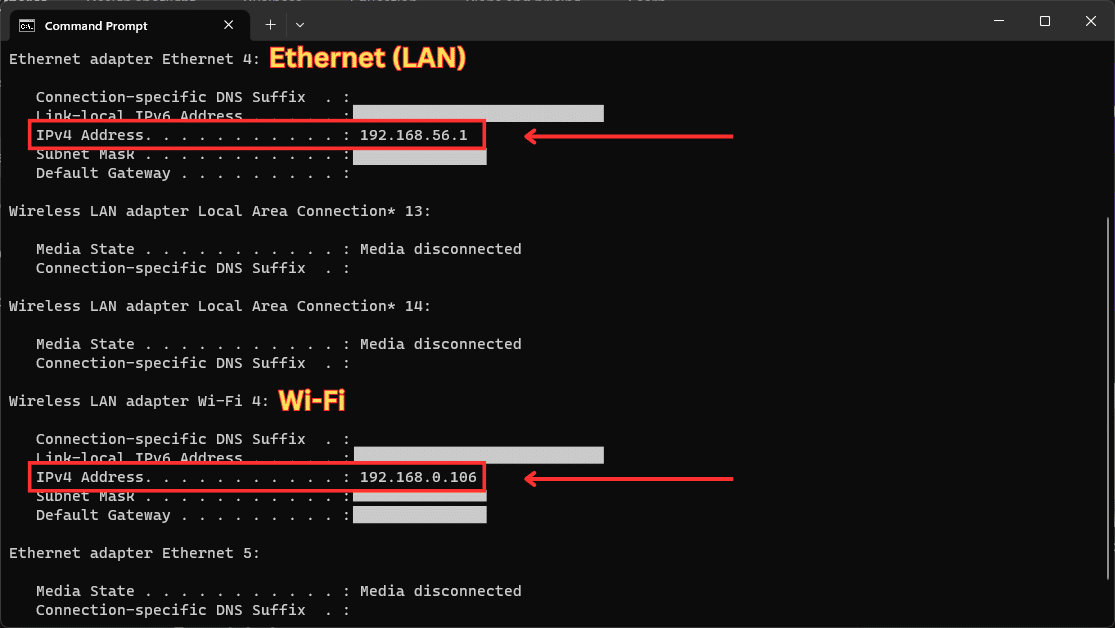
- Bu işlem Komut İstemi'ni açacaktır. Açılan pencerede şunu yazın: "İpconfig" sonra basın Keşfet.
- Şimdi karşınıza bir sayı listesi çıkacak; burada "IPv4 Adresi" aradığınız IP adresini temsil etmektedir:
![]() Şu anda kullandığınız ağ bağdaştırıcısının IP adresini kontrol ettiğinizden emin olun. Örneğin, yukarıdaki resimde iki IP adresi var; biri Ethernet için, diğeri Wi-Fi için. Çoğu bilgisayarda aynı anda yalnızca bir tane bulunur.
Şu anda kullandığınız ağ bağdaştırıcısının IP adresini kontrol ettiğinizden emin olun. Örneğin, yukarıdaki resimde iki IP adresi var; biri Ethernet için, diğeri Wi-Fi için. Çoğu bilgisayarda aynı anda yalnızca bir tane bulunur.
2. Ağ ve internet üzerinden
IP adresinizi Windows Ayarları uygulamasından da kontrol edebilirsiniz. İşlem adımları Windows 10 ve 11 için temelde aynıdır, sadece görsel bir fark vardır. Bu nedenle, her ikisinin de ekran görüntülerini ekledik.
- basın Windows düğmesi Ve şunu yazın:Ağ özellikleri".
- “ yazan ilk seçeneğe tıklayın.Ağ özelliklerinizi görüntüleyin.başlıklı bir kılavuz yayınladı
![]()
- Açılan yeni sayfada aşağıya doğru kaydırarak sayfanın en altına inin; orada IP adresinizle ilgili tüm bilgiler görüntülenecektir.
![]()


3. Kontrol Panelini Kullanın
- Windows tuşuna basın ve yazın Kontrol Paneli.
- Kontrol panelini açtıktan sonra, "Ağ ve görev durumunu görüntüle" başlığı altında yer alan seçkiye tıklayın. ağ ve internet.
![]()
- Şimdi tıklayın Adaptör ayarlarını değiştirme Sayfanın sol sütununda.
- Açılan yeni sayfada, web ağınıza tıklayın.
![]()
- Ağınıza çift tıklayın, ardından açılan yeni pencerede şunlara tıklayın: Ayrıntılar.
- IP adresiniz de dahil olmak üzere tüm bağlantı bilgileriniz görüntülenecektir.


Mac'inizde IP adresinizi bulun.
Eğer macOS Ventura veya daha yeni bir sürüm kullanıyorsanız, Apple tarafından yapılan yeni güncellemeler sayesinde IP adresinizi doğrudan sorgulayabilirsiniz.
- Spotlight arama çubuğunu açmak için **Command + Spacebar** tuşlarına basın ve **IPv4** yazın. **Enter** tuşuna basın.
![]()
- Yeni bir pencere açılacak ve IP adresiniz ile ilgili tüm bilgiler görüntülenecektir:
![]()


Eski macOS sürümleri
Eğer macOS Monterey veya daha eski bir sürümünü kullanan bir Mac'iniz varsa, Spotlight'ı kullanarak doğrudan IP adresi sorgulayamazsınız. Bunun yerine, biraz daha uzun ama yine de kolay bir yöntemi izlemeniz gerekecek:
- Mac bilgisayarınızda, ekranın sol üst köşesindeki **Apple logosuna** tıklayın.
- Açılan menüde **Sistem Tercihleri**'ne tıklayın.
![]()
- Açılan yeni sayfada, **Ağ** seçeneğine tıklayın.


- Şimdi Wi-Fi ağınızı seçin ve ardından seçeneğe tıklayın. Gelişmiş ortodontik vakalar için kapsamlı çözüm paketi.
![]()
- Gelişmiş ayarlarda, başlığa tıklayın. TCP / IPBu, IP adresinizi ortaya çıkaracaktır.
![]()


IP adresinizi bilmeniz gerekebilecek senaryolar
- Ağ sorunlarını gidermeİnternet bağlantınızda sorun yaşıyorsanız, IP adresinizi bilmek, internet servis sağlayıcınız veya ağ yöneticinizle sorunu teşhis etmenize ve gidermenize yardımcı olabilir.
- Ağ kurulumuYazıcılar, dosya sunucuları, oyun konsolları ve diğer bilgisayarlar gibi cihazları bir ağa kurarken, bu cihazlar arasında bağlantı kurmak için IP adresinizi bilmek önemlidir.
- Uzaktan masaüstü erişimiSisteme fiziksel olarak bağlı değilseniz ancak erişmeniz gerekiyorsa, bilgisayarınızın IP adresini kullanarak bir yazılım aracılığıyla bunu yapabilirsiniz.
- Web sitesi barındırma veya sunucuKendi cihazlarınızda bir web sitesi veya başka bir çevrimiçi hizmet barındırıyorsanız, IP adresinizi bilmek, diğer kullanıcılardan gelen trafiği sunucunuza yönlendirmek için çok önemlidir.
IP adresinizi koruyun
Biraz farklı bir konuya değinmek istedim: IP adresinizi korumak. Yukarıda da belirttiğim gibi, ziyaret ettiğiniz tüm web siteleri, verdiğiniz online siparişler, gönderdiğiniz mesajlar; kısacası tüm dijital aktiviteleriniz IP adresinize bağlıdır. Bu büyük şirketlerin tümü, size coğrafi olarak hedeflenmiş reklamlar oluşturmak için bu verileri kullanıyor. Bu tamamen zararlı olmasa da, özellikle bir veri ihlali durumunda gizliliğiniz risk altındadır.
Bu nedenle, interneti kullanırken özel önlemler almak çok önemlidir. En iyi koruma, internette gezinirken güvenilir bir Sanal Özel Ağ (VPN) kullanmaktır. VPN'ler, internet trafiğinizi dünyanın başka bir yerinden farklı bir IP adresi üzerinden yönlendirerek çalışır; böylece orijinal IP adresinizi web sitelerinden gizler ve konumunuzu anonim tutar.
IP adresi bulma hakkında sıkça sorulan sorular
Mac bilgisayarımda IP adresimi kontrol edebilir miyim?
Evet, Spotlight'ta IPv4'ü aratmanız yeterli. macOS'un eski sürümlerinde ise Sistem Tercihleri > Ağ > Wi-Fi'yi seçin > Gelişmiş > TCP/IP yolunu izleyin.
IP adresim değişebilir mi?
Evet, IP adresiniz değişebilir. İnternet Servis Sağlayıcıları (İSS'ler) genellikle zaman içinde değişebilen dinamik IP adresleri atarlar. Ancak bazı İSS'ler, her şeyden bağımsız olarak aynı kalan statik IP adresleri de sunmaktadır.
Windows 10 ve 11'de IP adresi bulma yöntemleri aynı mıdır?
Tasarımda ufak farklılıklar olsa da, her iki versiyon için de genel adımlar esasen aynıdır.
IPv6 ve IPv4 arasındaki fark nedir?
Aralarındaki temel fark adres biçimidir. IPv4, ondalık biçimde (0-9 arası sayılar) ifade edilen 32 bitlik bir adres kullanırken, IPv6 onaltılık biçimde (sayılar artı AF karakterleri) ifade edilen 128 bitlik bir adres kullanır.
MAC adresi ile IP adresi arasındaki fark nedir?
MAC adresi, cihazınızın ağ kartının donanım tanımlayıcısıdır; IP adresi ise cihazınıza ağ üzerinde atanan adrestir.
Windows'ta IP adresinizi nasıl kontrol edebilirsiniz?
Komut İstemi'ni açın ve ipconfig yazın. IPv4 adresi, mevcut IP adresiniz olmalıdır.
Yoruma kapalı.