

Her Wi-Fi ağı, yalnızca belirli kişilerin erişebilmesini sağlamak için bir parola ile kurulur. Herhangi bir anahtar gibi, Wi-Fi parolanızın da güçlü ve güvenli olması gerekir. Wi-Fi parolanızın biraz zayıf olduğunu düşünüyorsanız, Wi-Fi adınızı ve parolanızı nasıl değiştireceğinizi öğrenmek için aşağıdakileri okuyun.

Yönlendirici ayarlarına uzaktan erişim

Yönlendiriciniz, Wi-Fi ağınızın merkezi noktasıdır ve onu herhangi bir cihazdaki web tarayıcısı aracılığıyla ayarlar portalını veya yapılandırma sayfasını ziyaret ederek yönetebilirsiniz.
Bu sayfaya genellikle 192.168.1.1 veya 192.168.0.1 gibi bir IP adresi üzerinden ulaşırsınız . Bu adresi web tarayıcınızın arama çubuğuna yazdığınızda, yönlendiricinin ayarlar sayfasına yönlendirileceksiniz.
TP-Link gibi belirli markaların yönlendiricilerinden birine sahipseniz , ayarlarınıza örneğin http://tplinkwifi.net gibi belirli URL'ler aracılığıyla erişebilirsiniz . Bazı yönlendiriciler, daha kolay erişim için özel uygulamalarla birlikte gelir.
Yönlendiricinizin ayarlar sayfasının adresinden emin değilseniz, yönlendiricinizin altına bakın; genellikle bu bilgiyi içeren bir etiket bulacaksınız. Yönlendiricinizin adresini bulmanın başka bir yolu da Komut İstemi'nde (Windows) veya Terminal'de (Mac) " ipconfig " komutunu kullanmak ve " Default Gateway " değerini aramaktır . Tarayıcınıza yazmanız gereken adres budur.

Wi-Fi adını ve şifresini değiştirin
Yönlendirici ayarlarınızı değiştirmek için bir kullanıcı adı ve şifreye ihtiyacınız olacak. Bu, Wi-Fi şifreniz veya SSID'niz değil, genellikle yönlendiricinizin altındaki bir etikette bulunan farklı bir kimlik bilgisi setidir. Tüm bunlar işe yaramazsa, yardım için internet servis sağlayıcınızla (İSS) iletişime geçin.
Wi-Fi ağınızın adını ve şifresini değiştirmek için aşağıdaki adımları izleyin. Her yönlendiricinin ayarlar sayfasının farklı olduğunu unutmayın. Ancak, bu farklılıklar önemli olmadığından, bu talimatlar çoğu yönlendirici türü için genel bir kılavuz niteliğindedir.
Wi-Fi ağınızın SSID'sini (adını) değiştirin.
Servis Kümesi Tanımlayıcısı (SSID) , yani Wi-Fi ağınızın teknik adı, genellikle değiştirilmeden bırakılır . Tipik olarak, İnternet Servis Sağlayıcınız (İSS) bunu ağ adını içeren genel bir ad olarak atar. Bunu değiştirmek için öncelikle 192.168.1.1 veya 192.168.0.1 adresindeki ayarlar portalını veya özel bir web sitesini ziyaret edin .
- Yönlendiricinizin ayarlar sayfasında kullanıcı adınız ve şifrenizle giriş yapın. Çoğu durumda, kullanıcı adı... "Yönetici"Kimlik bilgilerinizi doğrulamak için, yönlendiricinin alt kısmını tekrar kontrol edin.
![]()
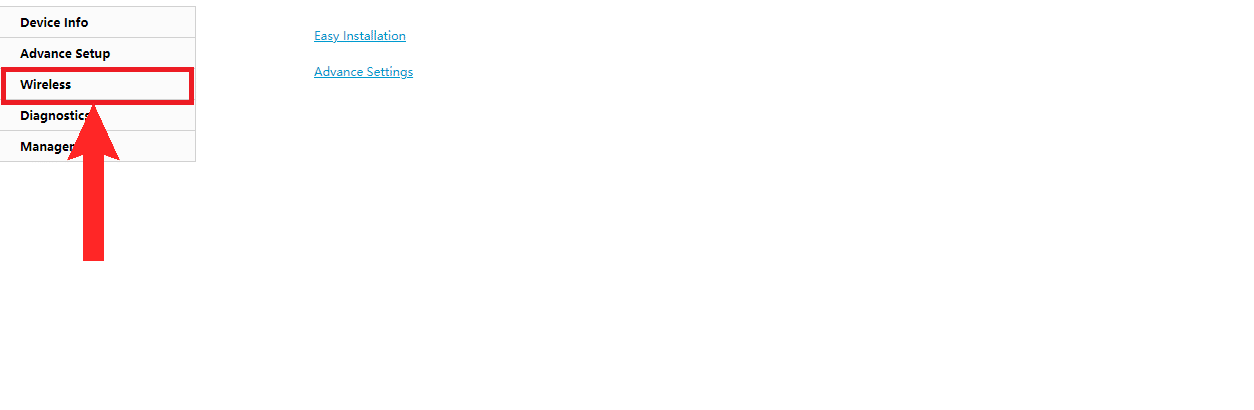
- Ardından, ilgili bölüme geçin. kablosuzBuna şöyle denebilir: Wi-Fi أو WLAN Var.
![]()
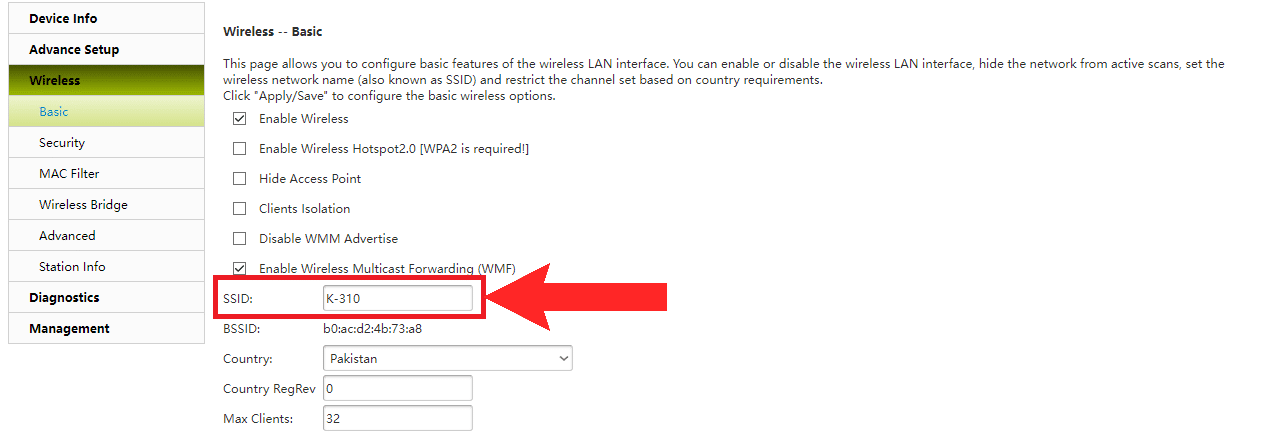
- Şimdi, şu adlı sekmeyi arayın: Temel أو yılSSID'yi veya Wi-Fi ağınızın adını girebileceğiniz bir kutu bulmalısınız.
![]()
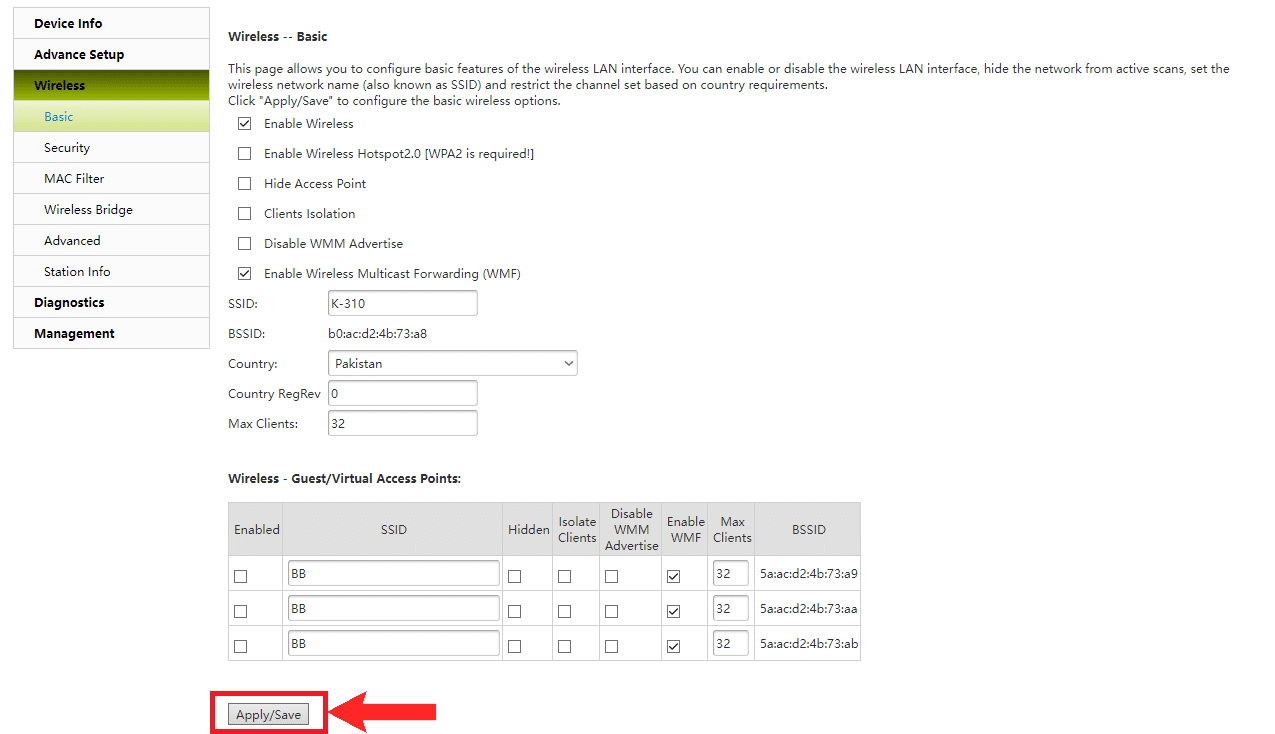
- Son olarak tıklayın Uygula/Kaydet Wi-Fi ağınız için yeni SSID'yi yüklemek için.
![]() Ayarlarınızı kaydetmek için
Ayarlarınızı kaydetmek için

 Ayarlarınızı kaydetmek için
Artık tüm cihazlarınızda Wi-Fi ağınız için yeni bir isim görmelisiniz. Bu değişikliklerden sonra Wi-Fi ağına yeniden bağlanmanız gerekebilir.
Wi-Fi şifrenizi değiştirin
Wi-Fi şifrenizi değiştirmek için şu talimatları izleyin:
- Tıpkı Wi-Fi ağ adınızı değiştirdiğiniz zamanki gibi, yönlendiricinizin ayarlar portalını tekrar ziyaret edin ve aynı kimlik bilgilerini kullanarak giriş yapın.
![]()
- Sayfanın yan veya üst kısmına bakın ve ilgili bölüme gidin. Kablosuz ağ/WLAN/Wi-Fi.
![]()
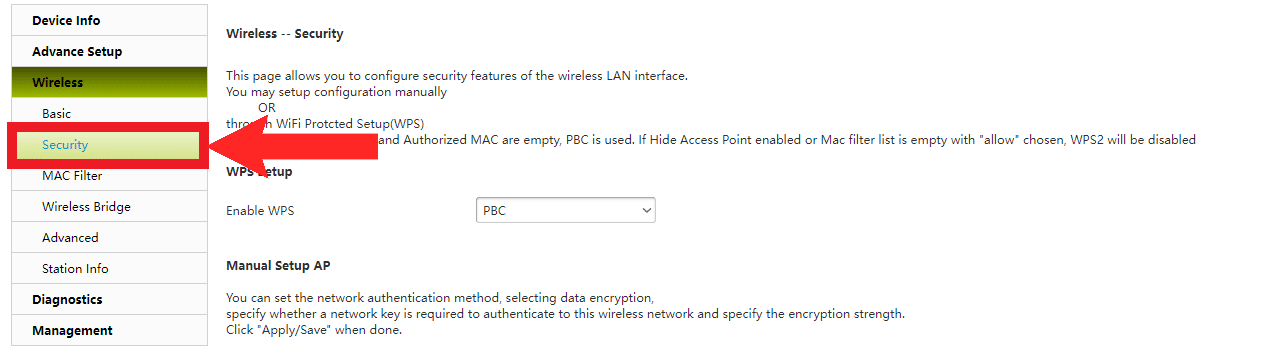
- Günümüzde çoğu durumda parola, ayarlar sekmesi üzerinden değiştirilebiliyor. Temel/GenelAncak bu her zaman böyle olmayabilir. Bu nedenle, bu durumlarda parola bir sekme aracılığıyla değiştirilebilir. الأمان.
![]()
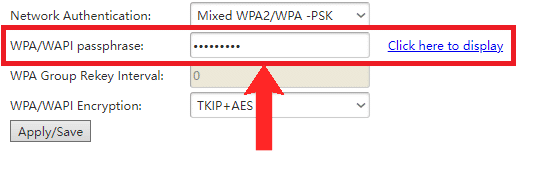
- Parolanızı "giriş kutusu" adlı alandan değiştirebilirsiniz. WPA/WAPI parola cümlesiGiriş kutusunun tam adı değişebilir, ancak "anahtar/şifre" aralığında olmalı veya basitçe "ParolaSon ayarlar bölümünde, yeni şifrenizi buraya girin.
![]()
- Benzer şekilde, tıklayın Uygula/Kaydet değişikliklerinizi kaydetmek için
![]()
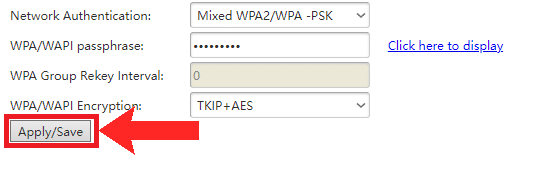
Bu değişiklikten sonra, Wi-Fi ağınıza bağlı tüm cihazlarınızdan otomatik olarak çıkış yapacaksınız. Tüm cihazlarınızda bağlantıda kalmak için yeni şifrenizi kullanarak tekrar giriş yaptığınızdan emin olun.
Wi-Fi şifrenizi neden değiştirmelisiniz?
Wi-Fi şifreniz, internet bağlantınızı ve üzerinde depolanan tüm verileri koruduğu için çok önemlidir. Yetkisiz erişim, özel bilgilerinizi açığa çıkarabilir veya kötü amaçlı yazılım bulaştırabilir. Wi-Fi şifrenizi güvende tutmak önemlidir. Yukarıda belirtilen adımları kullanarak, ağ güvenliğinizi hızlı bir şekilde artırmak için şifrenizi değiştirebilirsiniz.
Wi-Fi adınızı ve şifrenizi başarıyla değiştirdikten sonra, bunların güvenliğini sağlamak çok önemlidir. Şifrenizi düzenli olarak güncellemek ve güçlü bir şifre kullanmak, ağınızı yetkisiz erişime karşı koruyabilir.
Wi-Fi adını ve şifresini değiştirme – Sıkça Sorulan Sorular
Yönlendiricimin kullanıcı adını ve şifresini unutursam ne olacak?
Varsayılan kimlik bilgilerini öğrenmek için yönlendiricinizin üzerindeki etiketi kontrol edin. Eğer bunları değiştirdiyseniz ve unuttuysanız, yönlendiriciyi fabrika ayarlarına sıfırlamanız gerekebilir.
Wi-Fi şifremi ne sıklıkla değiştirmeliyim?
Wi-Fi şifrenizi 3-6 ayda bir veya bir güvenlik ihlali şüphesi durumunda hemen değiştirin. Güçlü ve benzersiz bir şifre seçtiğinizden emin olun.
Yönlendirici ayarları sayfasına erişemezsem ne yapmalıyım?
Ağ bağlantınızı ve girilen bilgileri kontrol edin. Sorunlar devam ederse, yönlendiricinizi sıfırlayın veya internet servis sağlayıcınızla (İSS) veya yönlendirici üreticinizle iletişime geçin.
Güçlü bir Wi-Fi şifresi nedir?
Güçlü bir parola en az 12 karakter uzunluğunda olmalı ve büyük-küçük harfler, rakamlar ve özel semboller içermelidir. Adınız veya doğum tarihiniz gibi kolayca tahmin edilebilecek bilgilerden kaçının.
Telefonumdan Wi-Fi adını ve şifresini değiştirebilir miyim?
Evet, bu ayarları telefonunuzdan, bir web tarayıcısı veya özel bir uygulama aracılığıyla yönlendiricinin ayarlar sayfasına erişerek değiştirebilirsiniz.
Wi-Fi şifremi değiştirdikten sonra neden internete bağlanamıyorum?
Parolayı değiştirdikten sonra, tüm cihazlar yeni parolayı kullanarak yeniden bağlanmalıdır. Parolanın doğru girildiğinden emin olun ve sorunlar devam ederse yönlendiriciyi ve cihazı yeniden başlatmayı düşünün.
Hem Wi-Fi adını (SSID) hem de şifreyi değiştirmem gerekiyor mu?
Parolanızı değiştirmek genellikle güvenliği artırır. Ağ adınızı (SSID) değiştirmek, ağınızı sizin için daha kolay tanımlanabilir hale getirirken, bilgisayar korsanları için daha zor tanımlanabilir kılar.
Wi-Fi ağ kimliğimde (SSID) özel karakterler kullanabilir miyim?
Bazı özel karakterlere izin verilirken, diğerleri sorunlara yol açabilir. En iyi sonuçlar için alfanümerik karakterler ve basit noktalama işaretleri kullanın.
Yoruma kapalı.