
macOS Tahoe'da Wi-Fi Sorunları Nasıl Düzeltilir: Bağlantı Sorunlarını Çözmek İçin 5 Adımlı Hızlı Kılavuz

macOS Tahoe'daki Wi-Fi sorunları gerçektir ve yakın zamanda güncelleme yapan çok sayıda kullanıcıyı etkilemiştir. Bu makaleye ulaştıysanız, Mac'inizi uyku modundan çıkardıktan sonra bağlantınızın dengesiz olması, rastgele kopması veya hiç çalışmaması muhtemeldir.
Hayal görmüyorsunuz; forumlar hayal kırıklığına uğramış kullanıcılarla dolu, ama iyi haber şu ki, sorunları gidermek için yapabileceğiniz çok şey var. Bu düzeltmeleri kendi bilgisayarımda saatlerce test ettim. Bunun neden olduğunu, arka planda nelerin değiştiğini ve çökmeden nasıl tekrar çevrimiçi olabileceğinizi açıklayacağım.
macOS Tahoe'da Wi-Fi sorunları nelerdir?
Kapsamlı testler, gerçek dünya kullanımı ve forumlar ile teknoloji konularını inceleme sonucunda, macOS Tahoe'daki Wi-Fi sorunlarının genellikle sıklıkla tekrar eden üç ana kategoriye ayrıldığı görülüyor:
1. Sık sık bağlantı kesilmesi : Wi-Fi bağlantısı, görünürde hiçbir hata veya neden olmadan aniden kayboluyor. Bu sorun yaygın ve kullanıcı deneyimini önemli ölçüde etkiliyor.
2. Uyku modundan çıktıktan sonra internet yok : Wi-Fi simgesi bağlantıyı gösteriyor ancak hiçbir web sitesi yüklenmiyor. Bu sorun özellikle can sıkıcı çünkü bağlantıyı yeniden kurmak için kullanıcı müdahalesi gerekiyor.
3. Yavaş veya dalgalanan hızlar : Özellikle ağlar arasında geçiş yaparken veya uyku modundan çıkarken. Bu sorun verimliliği etkileyebilir ve internet kullanımını sinir bozucu bir deneyim haline getirebilir.
Şahsen ben MacBook Pro'mda sorunlar yaşamaya Sequoia'dan Tahoe'ya yükseltme yaptığımda başladım.
Apple henüz resmi bir açıklama yapmamış olsa da, bunun muhtemelen macOS Tahoe'nun arka plan kablosuz servislerini, güç yönetimini ve muhtemelen 2025'in XNUMX. çeyreğinde getirilen Konum Servisleri ince ayarlarını nasıl ele aldığıyla ilgili olduğu yönünde pek çok söylenti var. Peki, ne yapabilirsiniz? Öğrenmek için okumaya devam edin. Bu sorunlar, sürücü güncellemeleri veya bazı yönlendiricilerdeki uyumluluk sorunlarıyla ilgili olabilir.
macOS Tahoe'da Wi-Fi sorunlarını giderme
macOS Tahoe'daki Wi-Fi sorunları için tek bir çözüm yok. Aşağıdaki ipuçlarının hepsini veya sadece birkaçını denemeniz gerekebilir. Bu makaleyi hazırlarken çeşitli ağlarda testler yaptım, arka plan hizmetlerini devre dışı bıraktım ve hatta uyku modundan sonra olağandışı ani artışlar olup olmadığını görmek için Konsol günlüklerini izledim. Sonuç olarak: Sorunu çözebilir ve Mac'inizin temiz ve sorunsuz çalışmasını sağlayabilirsiniz.
Wi-Fi bağlantımı düzeltmek için gerçekten işe yarayan yöntem şu şekilde: Her adımı ayrıntılı olarak açıklayacağım ve gerekli bağlamı sağlayacağım. Bu adımları, benim için ne kadar etkili olduklarına göre sıraladım ve çözümlerin sorunun niteliğine ve ağ yapılandırmanıza bağlı olarak değişebileceğini göz önünde bulundurdum. Amaç, Wi-Fi bağlantınızı iyileştirmek ve Mac'inizde sorunsuz ve güvenilir bir kullanıcı deneyimi sağlamaktır.
1. Ağı görmezden gelin ve Wi-Fi yapılandırma dosyalarını silin: Bağlantı sorunlarına radikal bir çözüm
Mac'imde iki gün boyunca sık sık Wi-Fi bağlantısı koptuktan sonra, sürekli işe yarayan tek çözüm buydu. İşte adım adım nasıl yapılacağı:
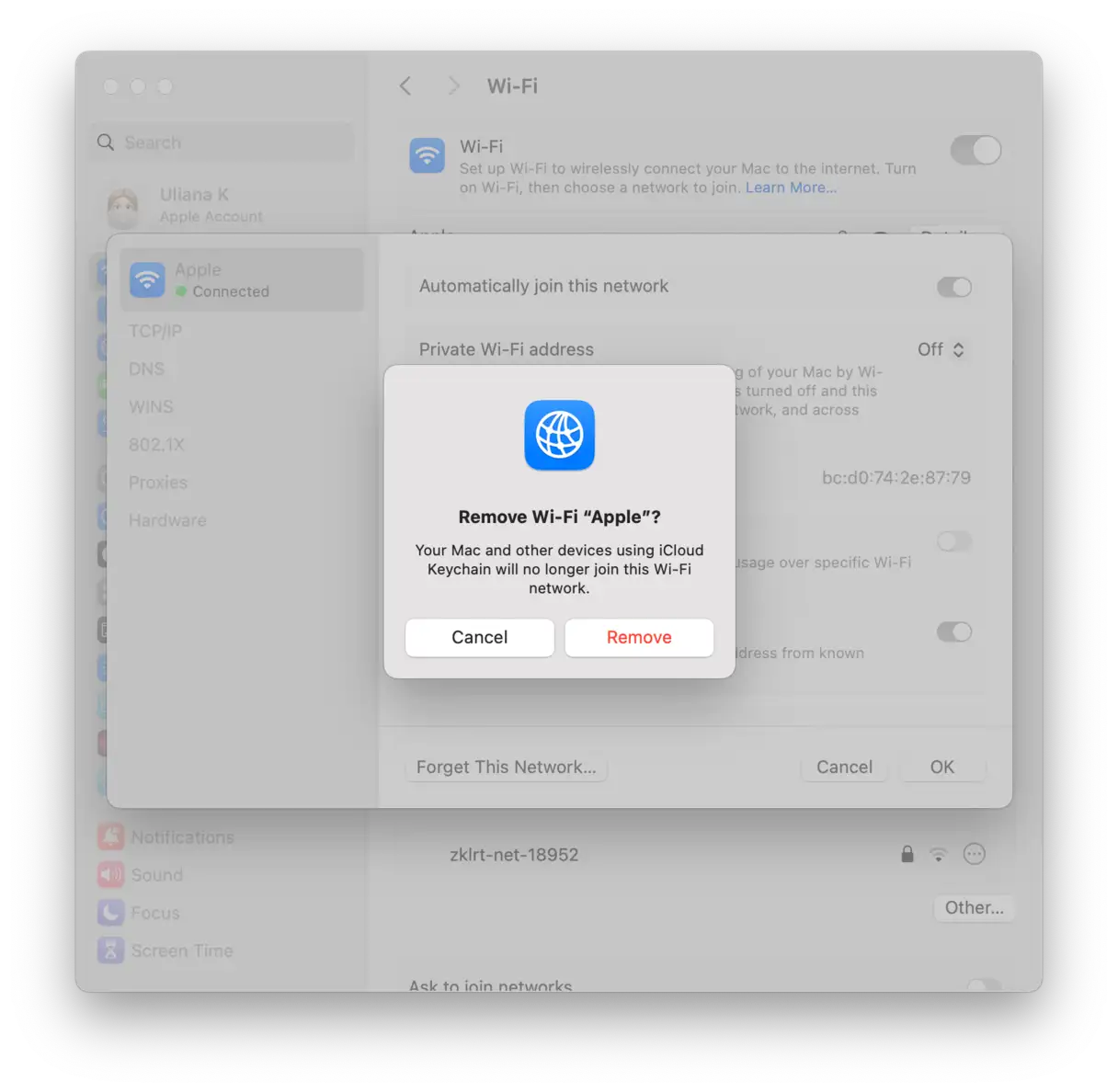
- Ayarlardan ağı kaldır: "Sistem Ayarları"na, ardından "Ağ"a ve ardından "Wi-Fi"ye gidin. Sorun yaşadığınız ağın adının yanındaki üç noktaya tıklayın ve "Bu Ağı Unut"u seçin. Bu adım, soruna neden olabilecek kaydedilmiş ayarları silmek için gereklidir.
![]()
- Sistem yapılandırma klasörüne erişin: Finder'ı açın ve Shift-Command-G tuşlarına birlikte basın. Bir iletişim kutusu açılacaktır. Aşağıdaki yolu yazın veya yapıştırın:
/Library/Preferences/SystemConfiguration/“Git”e tıklayın. Bu klasör ağ yapılandırma dosyalarını içerir. - Yapılandırma dosyalarını silin (dikkatli olun): Herhangi bir şeyi silmeden önce, aşağıdaki dosyaları masaüstünüzdeki veya güvenli bir yerdeki bir yedekleme klasörüne kopyalayın. Bu, daha sonra geri yüklemeniz gerekmesi ihtimaline karşı bir önlemdir. Silinecek dosyalar şunlardır:
- com.apple.airport.preferences.plist
- com.apple.network.identification.plist
- NetworkInterfaces.plist
- preferences.plist
- Mac'inizi yeniden başlatın: Dosyaları sildikten sonra Mac'inizi yeniden başlatın. Bu adım, değişikliklerin etkili olması için gereklidir.
- Wi-Fi'ye manuel olarak yeniden bağlanın: Yeniden başlatmanın ardından Wi-Fi ağına manuel olarak bağlanın. Önceki yapılandırmayı sildiğiniz için parolayı tekrar girmeniz istenecektir.
 2. Konum Servislerini Sıfırlayın: Wi-Fi sorunlarına radikal bir çözüm
Cihazınızı uyku modundan çıkardıktan sonra Wi-Fi'ye bağlanmada sorun yaşıyorsanız, bu size garip gelebilir; ancak Konum Servisleri'ni devre dışı bırakıp tekrar etkinleştirmeyi ve ardından cihazı yeniden başlatmayı deneyin. Bu adım, sorunu beklenmedik şekilde çözebilir.
- Sistem Ayarları > Gizlilik ve Güvenlik > Konum Servisleri'ne gidin.
- Konum Servislerini kapatın.
- Daha sonra Apple Home menüsünden cihazınızı yeniden başlatın.
- Mac'iniz yeniden başlatıldığında Konum Servislerini tekrar açın.
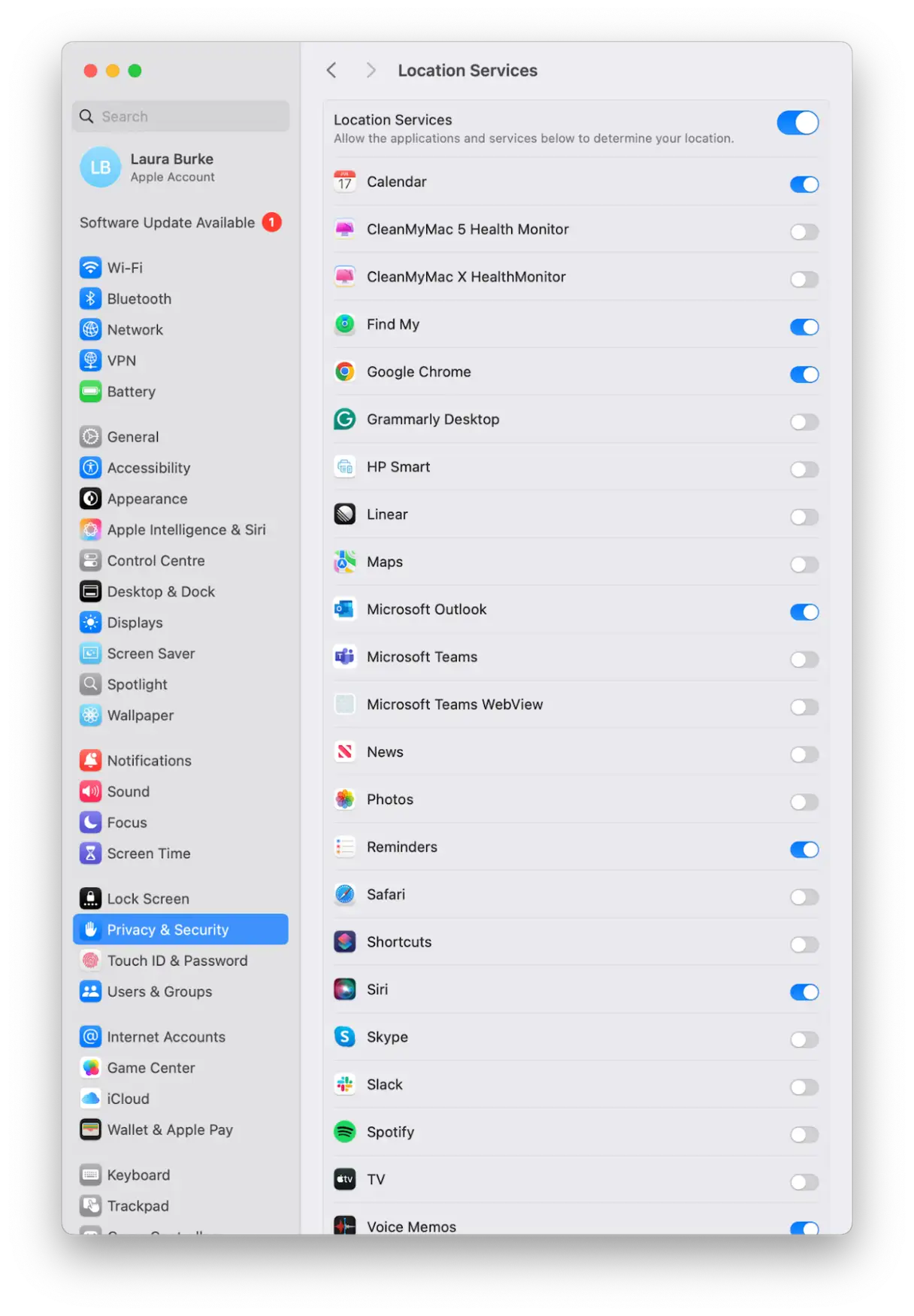
Tahoe OS'de Wi-Fi başlatma işlemi ile konum hizmetleri başlatma sırası arasında bir çakışma veya zamanlama çakışması var gibi görünüyor. Bu adım, iki işlemin yeniden senkronize edilmesine ve bağlantı sorununun çözülmesine yardımcı olabilir.
3. DNS ve Ağ Yığını'nı sıfırlamak için Terminal'i kullanın
Mac'iniz uyku moduna geçtikten sonra geçici internet bağlantısı sorunları yaşıyorsanız, DNS önbelleğinizi ve ağ yığınınızı sıfırlamak etkili bir çözüm olabilir. Bunu Terminal uygulamasını kullanarak kolayca yapabilirsiniz. İşte nasıl:
- Terminal uygulamasını açın. Uygulamayı Finder > Uygulamalar > İzlenceler bölümünde bulabilirsiniz.
- Terminalde aşağıdaki komutu çalıştırın:
sudo dscacheutil -flushcache; sudo killall -HUP mDNSResponder - Yönetici şifrenizi girin ve Return tuşuna basın.
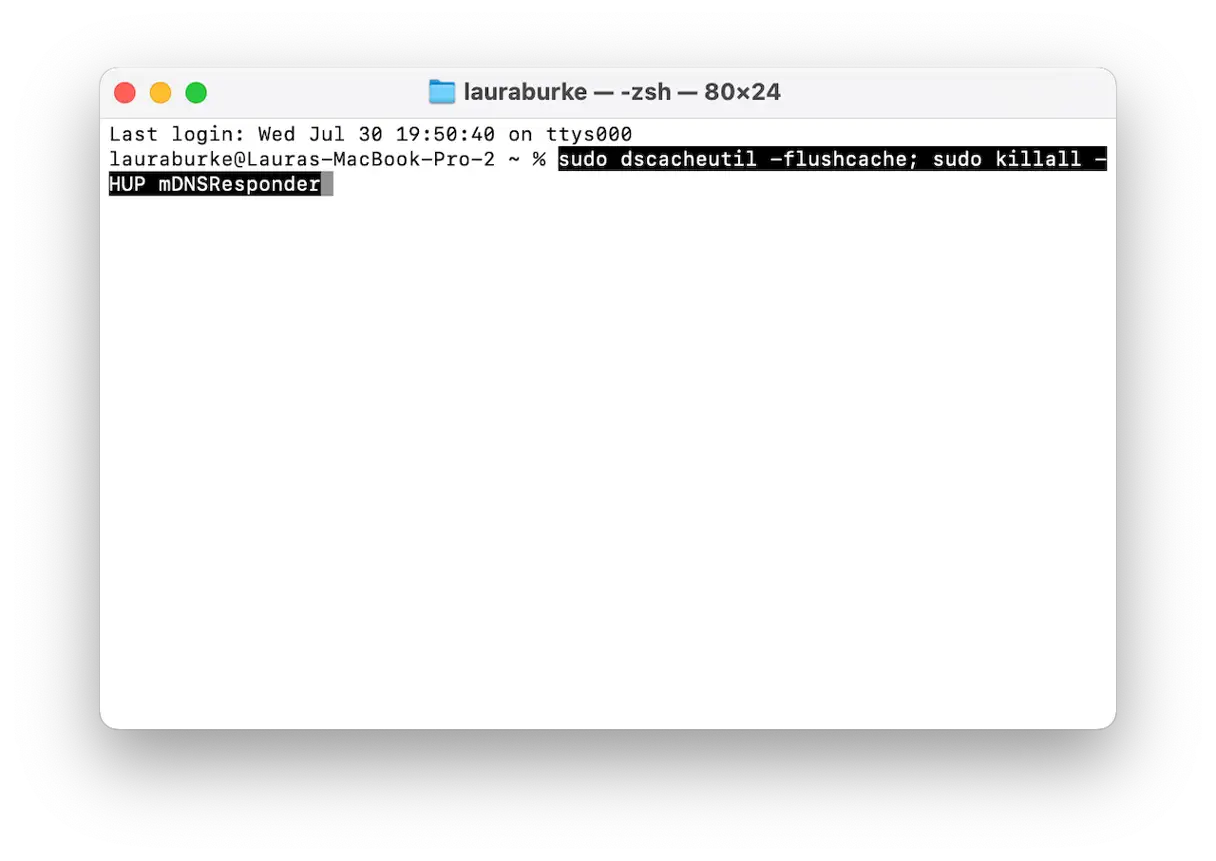
Bu yöntemi kullanarak, uyku moduna geçtikten sonra ağ bağlantısı sorunlarıyla karşılaştığınızda Mac'inizi her seferinde yeniden başlatmanıza gerek kalmayacak. Bu hızlı çözüm, internet bağlantınızı verimli bir şekilde geri yüklemenize yardımcı olur.
4. MacBook'unuz için bazı rutin bakım görevlerini gerçekleştirin.
Düzenli macOS bakımı, MacBook'unuzun sorunsuz çalışmasını sağlamanın olmazsa olmaz bir parçasıdır. Eğer rutin bakım şu anki rutininizin bir parçası değilse, bunun önemini hatırlatmak isterim; birçok teknik sorunun ve hatanın baştan önlenmesine yardımcı olabilir. Ben şahsen MacPaw'dan CleanMyMac programını kullanıyorum . Bu program, güçlü bakım görevlerini içeren kullanımı kolay bir "Performans" işlevine sahiptir. İşte nasıl kullanılacağı:
- CleanMyMac'in ücretsiz deneme sürümünü başlatın – 7 gün boyunca ücretsiz deneyin.
- Uygulamayı açın ve Performans > Tara'yı seçin.
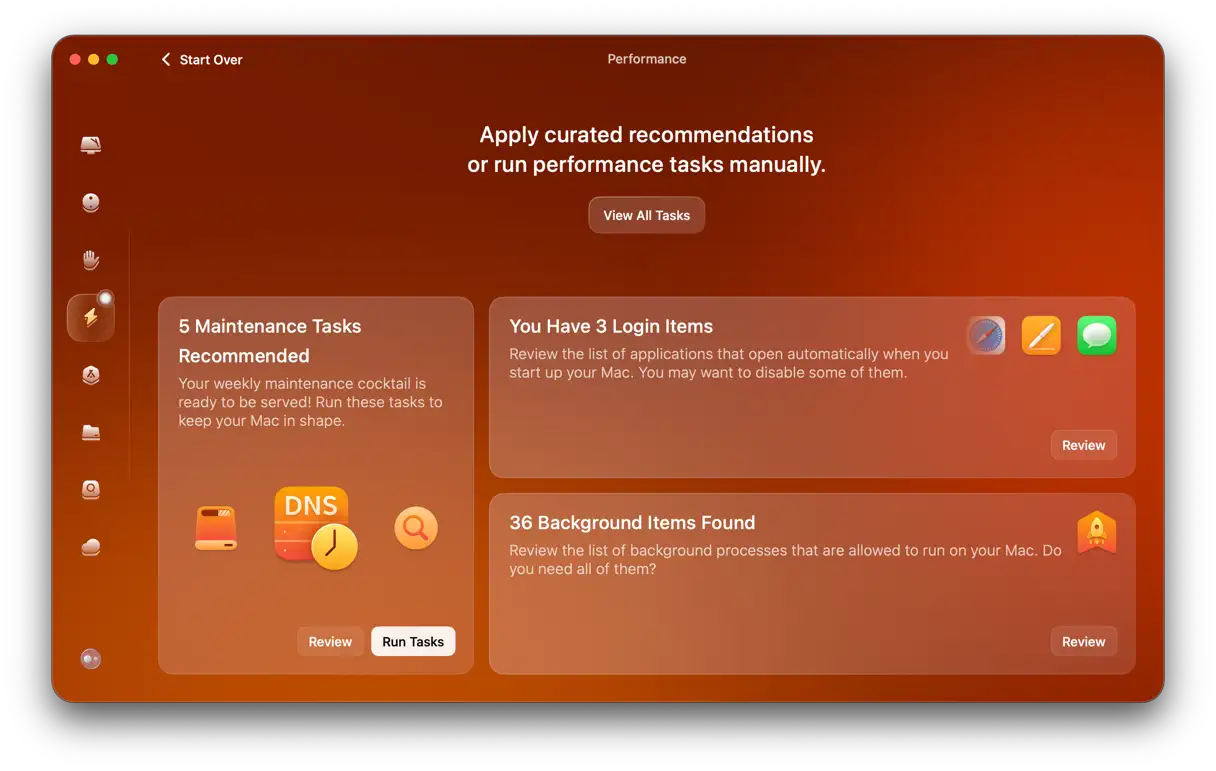
- “Tüm Görevleri Görüntüle”ye tıklayın.
- Görüntülenen kategorilerdeki tüm öğeleri etkinleştirin; "DNS Önbelleğini Temizle" seçeneğini seçtiğinizden emin olun. Bu adım, internet hızınızı artırmak için önemlidir.
5. Ekran kilidi ve ekran uyku ayarlarını düzenleyin.
Sistem Ayarları -> "Pil" -> "Seçenekler" bölümüne gidin .
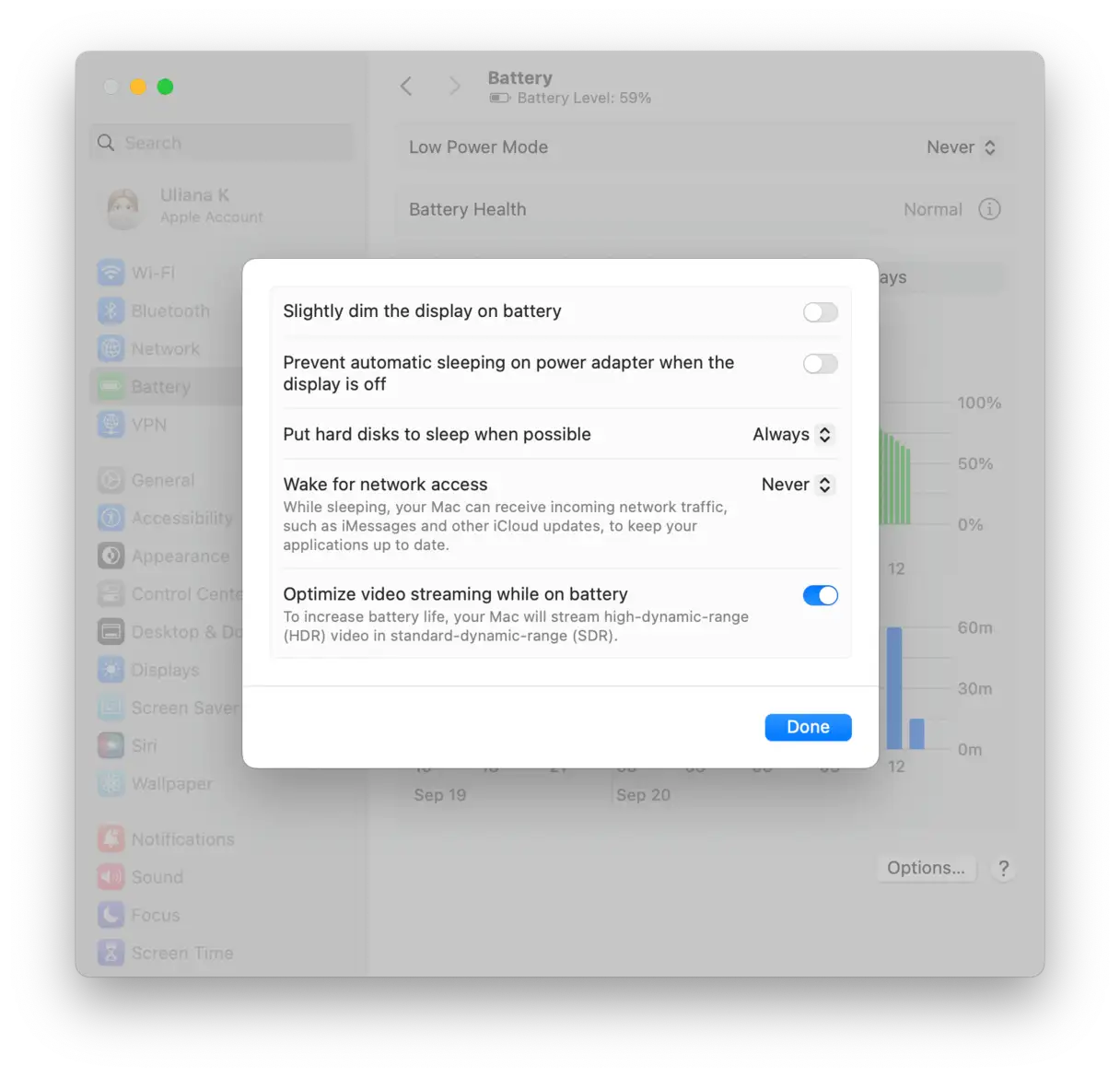
- Etkinse “Uyku modunda ağ erişimini etkinleştir” seçeneğini devre dışı bırakın.
- Ayrıca, Kilit Ekranı ayarlarına gidin ve Pil etkin olmadığında ekranı kapat seçeneğini beş dakika veya daha kısa bir süre olarak ayarlayın.
- "Etkin olmadığında güç adaptöründeki ekranı kapat" seçeneği için de aynısını yapın.
- İsteğe bağlı olarak, sistemin çift uyku durumuna geçmemesi için ekran koruyucunuzu geciktirebilirsiniz.
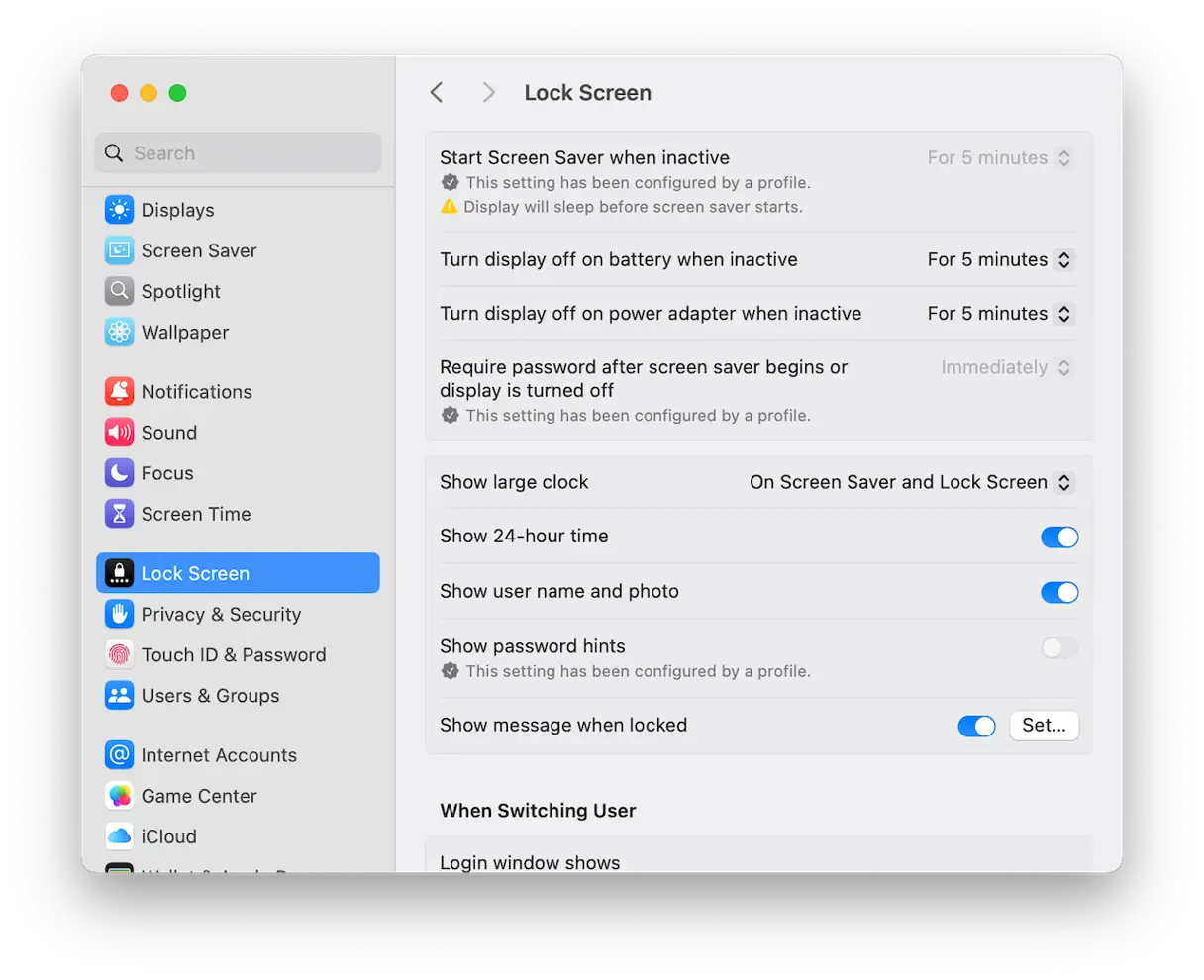
Uyku Eşiklerini azaltmak, macOS'un uyku/uyanıklık geçişlerini daha temiz ve tutarlı bir şekilde gerçekleştirmesini sağlar ve testlerimde Wi-Fi bağlantı sorunlarını önemli ölçüde azalttığını ve yeniden uyanma sırasında internete erişimde hiçbir sorun yaşanmadığını fark ettim.
Önceki adımları denediyseniz ve hala stabil değilse, yönlendiricinizin donanım yazılımı sürümünü kontrol etmenizde fayda var. Yönlendiricinizin yönetici sayfasına giriş yapmanız gerekecek. Giriş yaptıktan sonra, işlem cihazdan cihaza değişse de çoğu durumda, güncellemeleri kontrol edip yükleyebileceğiniz ve ardından cihazınızı yeniden başlatabileceğiniz "Donanım Yazılımı", "Yazılım Güncellemesi" veya "Sistem" etiketli bir bölüm bulacaksınız.
2025 yılında birçok mesh yönlendirici, DHCP adres yenileme davranışı ve WPA3 güvenlik protokolüne eklemelerle ilgili güncellemeler yayınladı. Bu durum, özellikle arka uç hizmetleriyle ilgili daha katı kurallar getiren macOS Tahoe'da, aygıt yazılımı güncel değilse macOS'ta sorunlara neden olabilir.
macOS Tahoe'daki Wi-Fi sorunları, en azından benim testlerime göre, ağla ilgili olmaktan çok sistemle ilgili gibi görünüyor. Can sıkıcı olsalar da, ayar dosyalarını silmek, hizmetleri sıfırlamak ve akıllı temizleme araçlarını kullanmak gibi doğru adımlarla, Apple'dan resmi bir güncelleme beklemeden bunları düzeltebilirsiniz.
Yoruma kapalı.