
macOS Tahoe'da Bluetooth Sorunlarını Giderin: Tüm Yaygın Hataları Çözün ve Bağlantıyı Geri Yükleyin

macOS Tahoe'da Bluetooth sorunuyla ilk karşılaştığımda, bunun üçüncü taraf bir çevre birimiyle ilgili geçici bir sorun olduğunu düşünmüştüm. Ancak Sequoia'dan yeni güncelleme yapmıştım ve bir gün içinde Magic Mouse'um saniyelerce çalışmamaya başladı ve AirPods'um sesi rastgele kesmeye başladı.
macOS Tahoe biraz dengesiz görünmeye başlamıştı ve araştırmaya başladığımda diğer kullanıcıların da benzer sorunlar yaşadığını duyduğumda rahatladım.
Bu kılavuzun size zaman kazandırmasını ve Bluetooth'unuzun düzgün çalışmasını sağlayacak çözümlere doğrudan ulaşmanıza yardımcı olmasını umuyorum.
macOS Tahoe'da Bluetooth sorunlarına ne sebep olur?
Çok sayıda tartışma ve forumu inceledikten sonra, macOS Tahoe'daki Bluetooth sorunlarının en yaygın nedenleri aşağıda özetlenmiştir:
- Radyo parazitine karşı artan duyarlılık
Kullanıcılar, özellikle 2.4 GHz bandında Wi-Fi etkinleştirildiğinde Bluetooth kararsızlığında önemli bir artış fark ettiler. AirDrop, dosya indirme veya Süreklilik özelliklerini kullanma gibi işlemler, bağlı cihazlarda gecikmeye veya geçici bağlantı kesintilerine neden olabilir. Bu durum, macOS Tahoe'nun önceki sürümlere göre kablosuz bağlantı yoğunluğuna daha duyarlı olabileceğini düşündürmektedir. Bu durum, sistemin parazitle başa çıkma becerisini etkileyen Bluetooth protokollerindeki değişikliklerden veya güç verimliliği iyileştirmelerinden kaynaklanıyor olabilir.
- Uyku modundan sonra tutarsız cihaz yeniden bağlantısı
Mac uyku modundan çıktıktan sonra Bluetooth cihazlarının düzgün bir şekilde yeniden bağlanamadığına dair sık sık bildirimler geliyor. Bu durum, macOS Tahoe'daki gelişmiş güç yönetimiyle (pil ömrünü korumak için Bluetooth bağlantılarını aşırı agresif bir şekilde kesiyor olabilir) veya bir sürücü arızasıyla ilgili olabilir.
- Eski eşleştirme verisi çakışması
Eski macOS sürümlerinden temiz kurulum yapmadan yükseltme yapan kullanıcılar, özellikle üçüncü taraf çevre birimleriyle ilgili bir dizi sorunla karşılaşıyor gibi görünüyor. Güncel olmayan eşleştirme verileri, macOS Tahoe'daki yeni sürücüler veya yapılandırmalarla çakışmalara neden olabilir. Bu sorunlardan kaçınmak için işletim sisteminin temiz kurulumu her zaman önerilir.
- Birden fazla bağlı Bluetooth cihazıyla ilgili sorunlar
Apple tarafından resmi olarak belgelenmemiş olsa da, kullanıcılar aynı anda birden fazla Bluetooth cihazı kullanırken istikrarsızlık yaşadıklarını bildirdiler. Bu durum, macOS Tahoe'daki sınırlı Bluetooth bant genişliği veya kaynak yönetimi sorunlarından kaynaklanıyor olabilir. Aynı anda bağlanan cihaz sayısının azaltılması, istikrarı artırabilir.
Tamam, nedenlere baktık, şimdi bu sorunları çözmek için neler yapabileceğinize geçelim.
macOS Tahoe'daki Bluetooth Sorunlarına Çözümler: Sorun Giderme Kılavuzu
macOS Tahoe yüklü Mac'inizde Bluetooth bağlantı sorunları yaşıyorsanız, yalnız değilsiniz. İşte Bluetooth işlevlerini tam olarak geri yüklemenize yardımcı olabilecek denenmiş ve doğru birkaç çözüm. Aşağıdaki adımları tek tek uyguladığınızda sorunu başarıyla çözebilirsiniz.
1. Bluetooth'u Yeniden Başlatın: Öncelikle Bluetooth'u kapatıp tekrar açın. Ekranın üst kısmındaki menü çubuğundan veya Sistem Tercihleri üzerinden Bluetooth menüsüne gidin, ardından Bluetooth'u seçin. Bluetooth'u birkaç saniyeliğine kapatın ve ardından tekrar açın. Bu basit adım genellikle küçük sorunları çözer.
2. Mac'inizi yeniden başlatın: Bu bariz görünebilir, ancak genellikle etkilidir. Mac'inizi yeniden başlatmak önbelleği temizler ve işlemleri sıfırlar; bu da devam eden Bluetooth sorunlarını çözebilir.
3. macOS güncellemelerini kontrol edin: macOS Tahoe'nun en son sürümünü kullandığınızdan emin olun. macOS güncellemeleri genellikle hata düzeltmeleri ve Bluetooth ile ilgili olanlar da dahil olmak üzere performans iyileştirmeleri içerir. Güncellemeleri kontrol etmek için Sistem Tercihleri'ne ve ardından Yazılım Güncellemesi'ne gidin.
4. Önceden bağlanmış cihazları kaldırın: Bazen, önceden bağlanmış cihazlar çakışmalara neden olabilir. Sistem Tercihleri'ne, ardından Bluetooth'a gidin. Artık kullanmadığınız veya bağlanmada sorun yaşadığınız cihazları kaldırın. Ardından, ihtiyacınız olan cihazları yeniden eşleştirmeyi deneyin.
5. Bluetooth Modülünü Sıfırlama : Bluetooth modülünü sıfırlamak, daha karmaşık sorunların çözülmesine yardımcı olabilir. Shift ve Option tuşlarına basılı tutun, ardından menü çubuğundaki Bluetooth simgesine tıklayın. "Hata Ayıklama"yı ve ardından "Bluetooth modülünü sıfırla"yı seçin. Bu, Bluetooth modülünü sıfırlayacak ve yeniden başlatacaktır. Not: Bu adımdan sonra bazı cihazları yeniden eşleştirmeniz gerekebilir.
6. Bluetooth Tercih Dosyalarını Kaldırma (ileri düzey kullanıcılar için): Bozuk Bluetooth tercih dosyaları sorunlara neden olabilir. Bunları silmek için Finder'ı açın, ardından Command + Shift + G tuşlarına basın ve `/Library/Preferences` yazın. `com.apple.Bluetooth.plist` dosyasını bulun ve Çöp Kutusu'na taşıyın. Mac'inizi yeniden başlatın. Bu, yeni bir tercih dosyası oluşturacaktır. Uyarı: Bu adım yalnızca ileri düzey kullanıcılar içindir; devam etmeden önce riskleri anladığınızdan emin olun.
7. Kablosuz parazit olup olmadığını kontrol edin: Diğer kablosuz cihazlar (kablosuz yönlendiriciler ve mikrodalga fırınlar gibi) Bluetooth sinyallerine müdahale edebilir. Sorunun çözülüp çözülmediğini görmek için Mac'inizi bu cihazlardan uzaklaştırmayı veya geçici olarak kapatmayı deneyin.
8. Apple Destek ile İletişime Geçin: Yukarıdaki adımların hiçbiri işe yaramazsa, donanım sorunu olabilir. Daha fazla yardım için Apple Destek ile iletişime geçin.
Anahtar Kelimeler : Bluetooth, macOS Tahoe, Bluetooth sorunları, Bluetooth sorun giderme, Mac, Apple, sorun giderme, Bluetooth bağlantısı, Mac cihazı.
1. Bluetooth cihazlarını manuel olarak kaldırın ve yeniden bağlayın: Bağlantı sorunları için en iyi çözüm
Bu adım, özellikle çok sayıda Bluetooth çevre birimi kullanıyorsanız biraz can sıkıcı görünebilir, ancak yaygın bağlantı sorunlarını gidermek için mükemmel bir başlangıç noktasıdır. Bu işlem, soruna neden olabilecek eski veya bozuk eşleştirmeleri veya uyumsuz profilleri ortadan kaldırmanıza yardımcı olur. İşte adım adım nasıl yapacağınız:
- Sistem Ayarları’nı açın, ardından Bluetooth bölümüne gidin.
- Bağlı her cihaz için “i” (bilgi) simgesine dokunun ve “Bu Cihazı Unut” seçeneğini belirleyin. Bu işlem, cihazı eşleştirilmiş cihazlar listesinden kaldıracaktır.
- Bluetooth'u kapatıp tekrar açın. Bu adım, Bluetooth ayarlarınızı yenilemek için gereklidir.
- Her cihazı ayrı ayrı yeniden eşleştirin ve bağlayın. Eşleştirme işleminin her cihaz için doğru şekilde tamamlandığından emin olun.
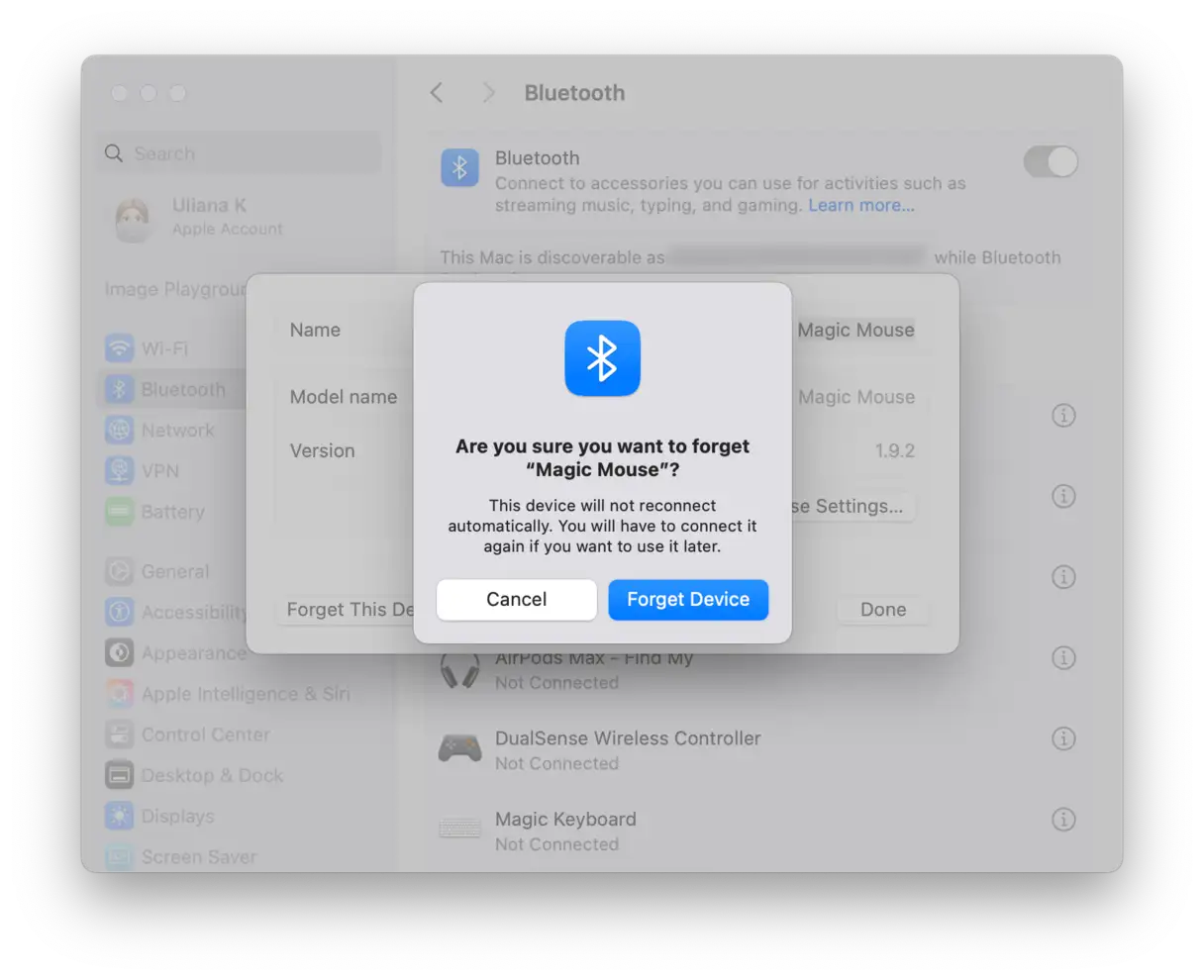
AirPods kullanıyorsanız, ışık önce kehribar renginde, sonra beyaz renkte yanıp sönene kadar kutunun üzerindeki düğmeyi basılı tutun. Bu, AirPods'ları yeniden bağlamadan önce tamamen sıfırlayacaktır. Bu adım, AirPods bağlantı sorunlarını çözmek için önemlidir.
2. Wi-Fi ve Bluetooth parazitini kontrol edin
Bluetooth ve Wi-Fi aynı 2.4 GHz frekans bandını paylaştığından, özellikle Mac'iniz büyük dosyalar indirirken, AirDrop kullanırken veya yoğun ağ etkinliğiyle uğraşırken ara sıra çakışmaları olağandışı değildir. Bu sorunu çözmek için şu hızlı ayarları deneyin:
- 5GHz Wi-Fi ağına bağlanın: Eğer router'ınız destekliyorsa 5 GHz ağa bağlanmak paraziti azaltır.
- Wi-Fi kanalını manuel olarak değiştirin: Zaten 5 GHz'lik bir ağa bağlıysanız, yönlendiricinize giriş yapıp kanalı "Otomatik" olarak bırakmak yerine manuel olarak 36, 40 veya 44 olarak ayarlamayı deneyebilirsiniz. Bu, yakındaki diğer kablosuz ağlardan gelebilecek olası parazitleri azaltır.
- AirDrop ve Handoff'u geçici olarak kapatın: AirDrop ve Handoff'u Sistem Ayarları > Genel > AirDrop ve Handoff üzerinden geçici olarak devre dışı bırakın ve kararlılığı iyileştirip iyileştirmediğine bakın. Bu özellikler Bluetooth ve Wi-Fi kullanır ve parazite neden olabilir.
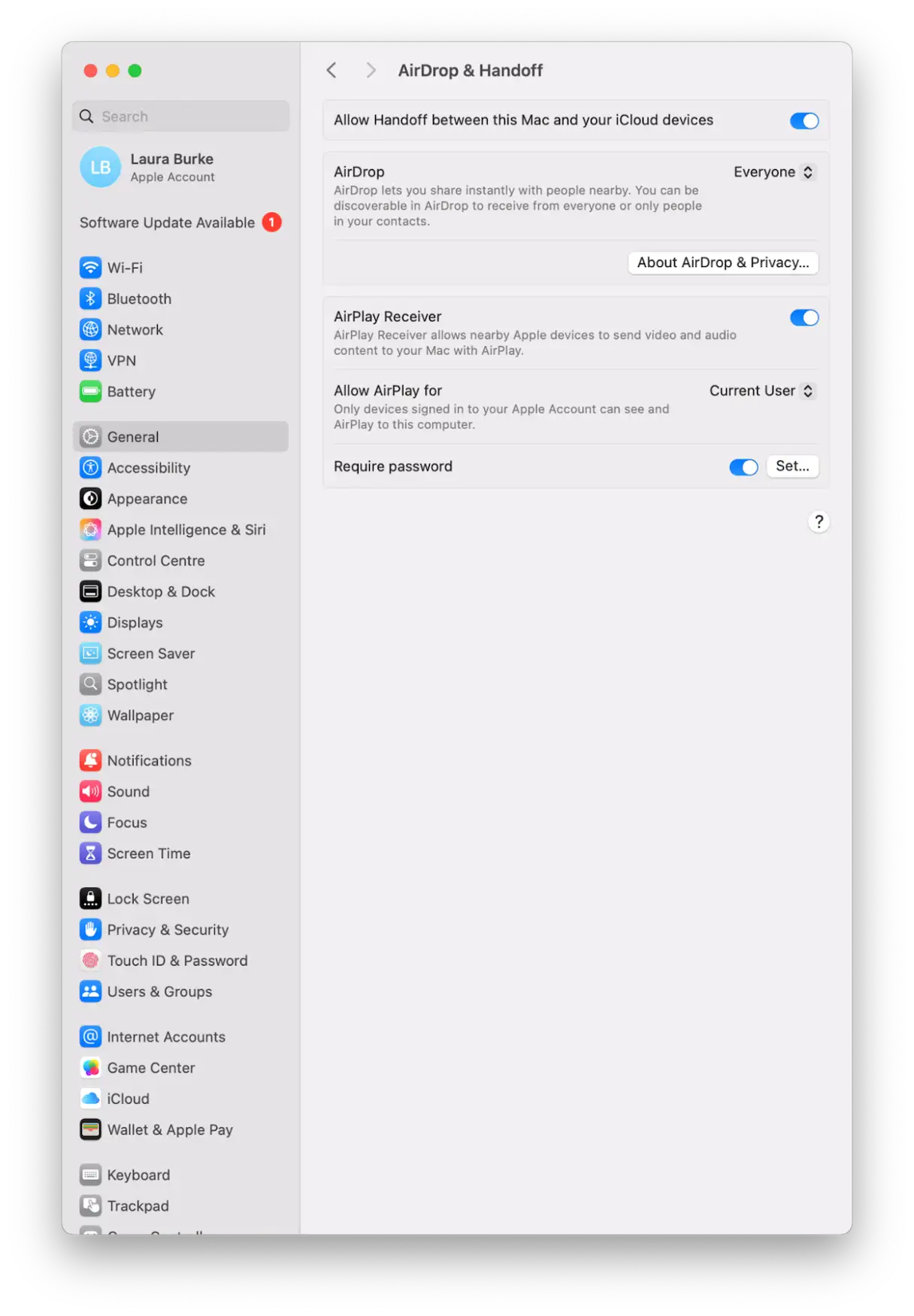
Bu küçük değişiklikler, paraziti azaltmada büyük fark yaratabilir. Bluetooth sorunları devam ederse, daha sonra deneyebileceğiniz daha gelişmiş çözümler mevcuttur.
3. Bluetooth ayarlarını sıfırlayın
Sorun, önceki bir macOS sürümünden kalma bozuk bir Bluetooth ayarları dosyasından kaynaklanıyor olabilir ve bu da çakışmaya neden olabilir. Bu dosyaları aşağıdaki adımları izleyerek manuel olarak kaldırabilirsiniz:
- Finder’ı açın ve “Klasöre Git” penceresini açmak için Command – Shift – G tuşlarına basın.
- Bu yolu yapıştırın:
~/Library/Preferences/ByHost/ - com.apple.Bluetooth ile başlayan (ve uzun bir sayı ve harf dizisiyle biten) bir dosya arayın.
- Bu dosyayı çöp kutusuna taşıyın.
- Mac'inizi yeniden başlatın.
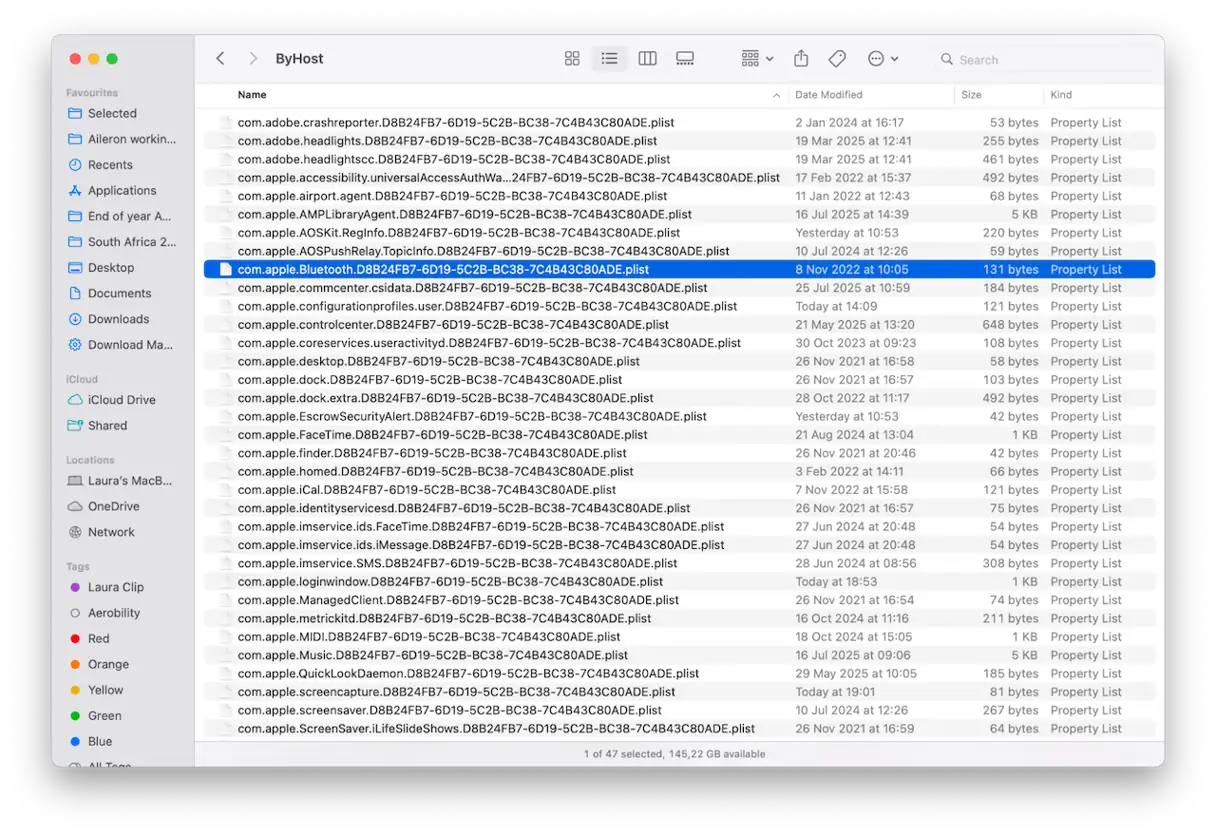
macOS yeniden başlatıldıktan sonra dosyanın yeni ve temiz bir kopyasını oluşturacaktır. Bu adım, bozuk ayar dosyalarıyla ilgili Bluetooth sorunlarını gidermek ve Mac'inizde Bluetooth'un düzgün çalışmasını sağlamak için önemlidir.
4. Cihazın donanım yazılımını güncelleyin
Cihazlarınızın donanım yazılımını güncel tutmanın önemli olduğunu söylemeye gerek yok, çünkü eski sürümlerin kullanılması, Tahoe güncellemesi gibi bir macOS güncellemesinden sonra beklenmedik Bluetooth sorunlarına neden olabilir. Donanım yazılımını güncellemek, cihazlarınızın ve aksesuarlarınızın işletim sistemindeki en son değişikliklerle uyumlu olmasını sağlayarak çökme veya düzensiz davranış olasılığını azaltır.
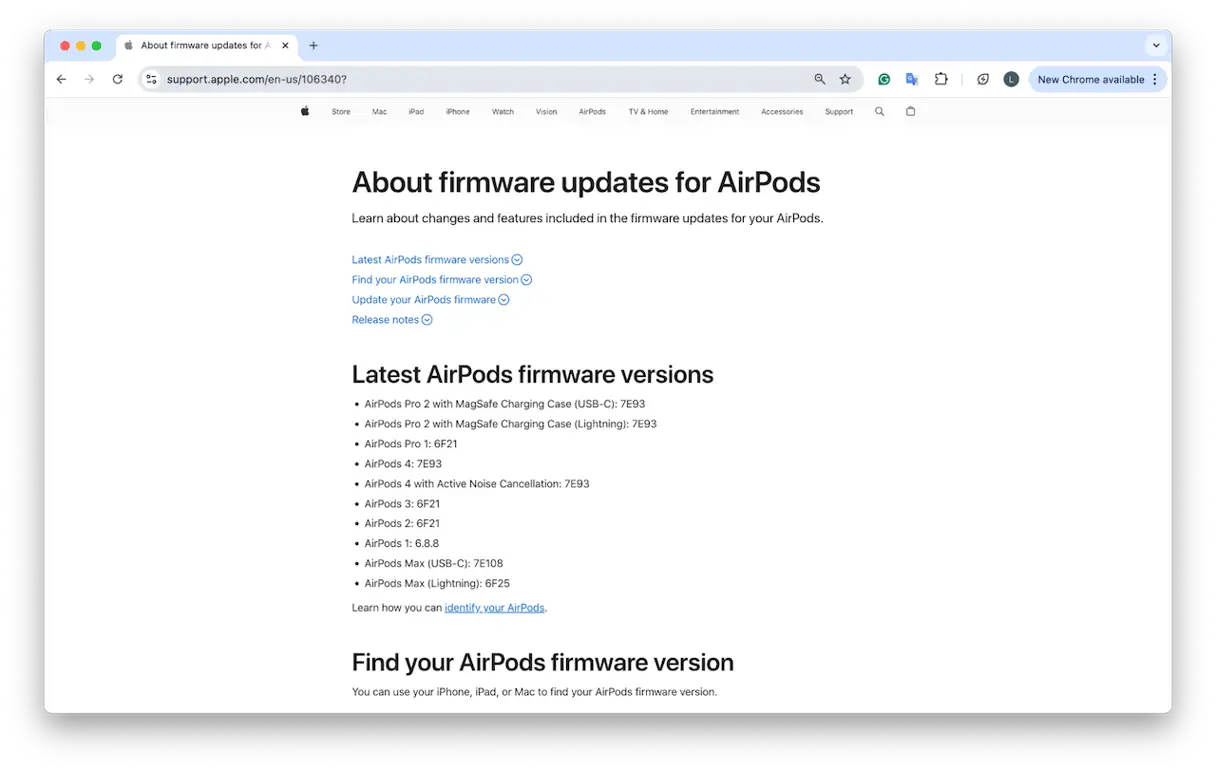
Apple artık AirPods ürün yazılımı güncellemeleri için net talimatlar sunuyor ve güncellemelerin AirPods şarj kutusundayken ve Wi-Fi'ye bağlı bir Mac, iPhone veya iPad'in yakınındayken otomatik olarak gerçekleştiğini doğruluyor. Resmi Apple belgelerinde belirtildiği gibi, bu işlem yaklaşık 30 dakika sürüyor. Bu birçok kullanıcı için yeni olabilir, bu nedenle resmi adımları gözden geçirmek için birkaç dakika ayırmaya değer. Bu otomatik güncellemelerin nasıl çalıştığını anlamak, en son özelliklere ve güvenlik yamalarına sahip olmanızı sağlayarak AirPods'unuzun en iyi şekilde çalışmasını ve olası sorunların önlenmesini sağlar.
5. Temel bakım görevlerini gerçekleştirin
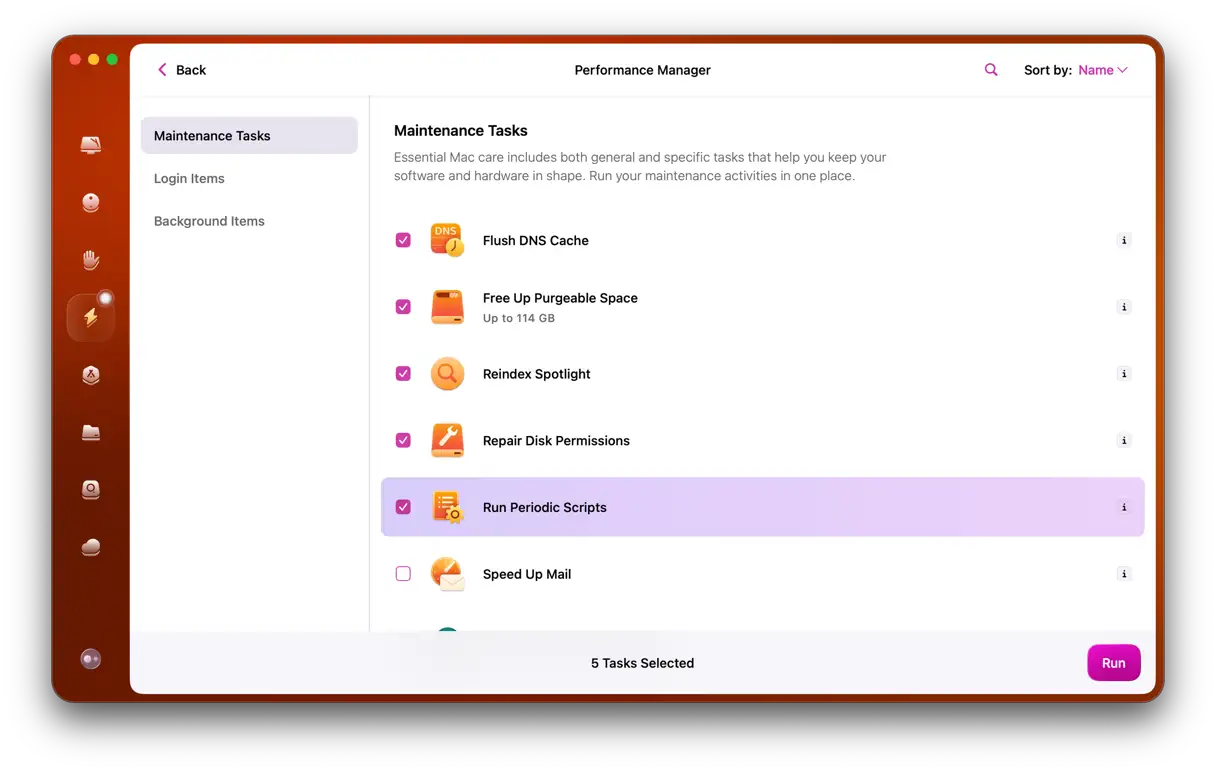
Rutin sistem bakımı, birçok kullanıcının göz ardı ettiği bir şey olsa da, günlük rutininizin bir parçası olmalıdır. Mac'inizi iyi durumda tutmak, beklenmedik Bluetooth kesintileri de dahil olmak üzere çeşitli sorunları önlemeye yardımcı olabilir. Şahsen ben CleanMyMac'teki "Performans" özelliğini kullanıyorum . Doğrudan Bluetooth ayarlarını değiştirmese de, gerçekleştirdiği bakım görevleri, aksi takdirde sorunu daha da kötüleştirebilecek sistem çakışmalarını ve kaynak sorunlarını ortadan kaldırmaya yardımcı olabilir. İşte nasıl çalıştığı:
- CleanMyMac'in ücretsiz deneme sürümünü başlatın – Tüm araçları 7 gün boyunca ücretsiz kullanabilirsiniz.
- Uygulamayı açın ve Performans > Tara'ya dokunun.

- “Tüm Görevleri Görüntüle”ye tıklayın.
- Öğeleri seçin ve Çalıştır'a tıklayın.
6. Uçucu olmayan rastgele erişim belleğini (NVRAM) sıfırlayın
NVRAM'ı sıfırlamak Bluetooth'a özgü olmasa da, yavaş Bluetooth bağlantıları, giriş gecikmesi veya tutarsız uyandırma davranışı gibi garip ve kalıcı donanım sorunlarını çözebilir.
Intel tabanlı Mac'lerde NVRAM'i sıfırlamak için başlatma sırasında Option-Command-P-R tuşlarını basılı tutun. Apple silikonlu Mac'lerde (M1, M2, M3), NVRAM gerektiğinde otomatik olarak sıfırlanır. Geleneksel olarak temizlemek için manuel bir kısayol veya Terminal komutu yoktur, ancak birçok kullanıcı, düzgün bir şekilde kapatmanın da aynı şeyi yaptığını bildirmektedir.
Sistem Yönetim Denetleyicisini (SMC) de sıfırlayabilirsiniz . Bu da Bluetooth sorunlarını çözmeye yardımcı olabilir.
macOS Tahoe'daki Bluetooth sorunları kesinlikle can sıkıcı ve bazı durumlarda iş akışınızı aksatıyor olsa da, işleri yoluna koymanın pratik yolları mevcut. Bu kılavuzdaki ipuçlarının, sorunun nedenini tespit etmenize ve macOS'tan gelecek bir düzeltmeyi beklemek zorunda kalmadan etkili bir çözüm uygulamanıza yardımcı olacağını umuyoruz.
Yoruma kapalı.