
macOS Tahoe'dan Daha Eski Bir Sürüme Nasıl Geri Dönülür – Ayrıntılı ve Basitleştirilmiş Bir Açıklama

Yakın zamanda macOS'unuzu Tahoe'ya güncellediyseniz ve daha az kararlı ve daha sinir bozucu bir işletim sistemine geçtiğinizi düşünüyorsanız, sürüm düşürmeniz gerekebilir. Tahoe ile yaşadığım deneyimden sonra, yeni tasarım iyileştirmelerinden bazılarını beğenmeme rağmen, macOS Sequoia'ya geçmeyi düşünmemi sağlayacak kadar çok sistem sorunu ve uygulama sorunuyla karşılaştım.
Eğer siz de aynı durumdaysanız, size adım adım nasıl sürüm düşüreceğinizi ve bana zaman kazandıran birkaç ek ipucunu anlatacağım. Bu işlem, önceki bir işletim sistemi yedeğini geri yüklemeyi veya bir kurulum diski ya da önyüklenebilir bir USB sürücü kullanarak macOS Sequoia'yı yeniden yüklemeyi içerir. İşletim sisteminde herhangi bir büyük değişiklik yapmadan önce önemli verilerinizi yedeklemeyi unutmayın.
macOS Tahoe'nun daha eski bir sürümüne geçmeyi düşünmek için nedenler
Öncelikle, işletim sisteminin eski bir sürümüne geçmenin birkaç nedenden dolayı kolay olmadığını açıklığa kavuşturayım. Şahsen, özellikle önemli güvenlik güncellemeleri için en son sürümde kalmayı tercih ediyorum. Ancak macOS Tahoe ile geri dönüşü olmayan bir noktaya geldim ve işte nedenleri:
- Günlük görevlerde yavaş performansMacBook Pro'mda Mission Control ve Spotlight'ta ciddi bir gecikme fark etmeye başladım. Bu durum, üretkenliğimi ve cihazı kullanma akıcılığımı doğrudan etkiliyor.
- Üçüncü taraf uygulamalarla uyumluluk sorunları: Günlük kullandığım bazı araç ve uygulamalar güncellemeden sonra çalışmayı bıraktı ve geliştiriciler bunları henüz düzeltmedi. Bu durum iş akışımı aksatıyor ve beni geçici alternatifler aramaya zorluyor.
- Önemli pil tüketimi: Pil ömrü önemli ölçüde azaldı. Sequoia'ya kıyasla bir saatten fazla ekran süresi kaybettiğimi söylerken abartmıyorum. Bu durum, hareket halindeyken çalışma yeteneğimi etkiliyor.
- Kullanıcı arayüzü hataları: Harici ekranlar kullanılırken Kontrol Merkezi rastgele donmaya başladı. Bu küçük bir sorun gibi görünebilir, ancak tekrar tekrar yaşandığında son derece can sıkıcı hale geliyor ve iş akışınızı aksatıyor.
Sürüm düşürmeyi düşünmenizin nedenlerini incelediğimize göre, şimdi bunu yapmanın en güvenli yoluna geçelim. Veri kaybını veya sistem sorunlarını önlemek için doğru adımları izlemek önemlidir.
Ayrıntılı Kılavuz: macOS Tahoe'nun Eski Bir Sürümüne Nasıl Geri Dönülür
Başlamadan önce önemli bir not: macOS'in önceki bir sürümüne geri dönmek, sabit sürücünüzün tamamen silinmesini gerektirir, bu nedenle verilerinizi yedeklemek kesinlikle önemlidir ve göz ardı edilemez. Bilgilerinizi korumak için çok önemli olduğundan, bu kılavuzdaki ilk adımı atlamadığınızdan emin olun. Yedekleme yapmamanızdan kaynaklanan veri kaybı riski size aittir.
Adım 1: Dosyalarınızı şimdi yedekleyin
Önemli dosyalarımı yedeklemek için Time Machine ve iCloud'u birlikte kullandım. Bu, değerli verilerinizi kaybetmemeniz için önemli bir adımdır.
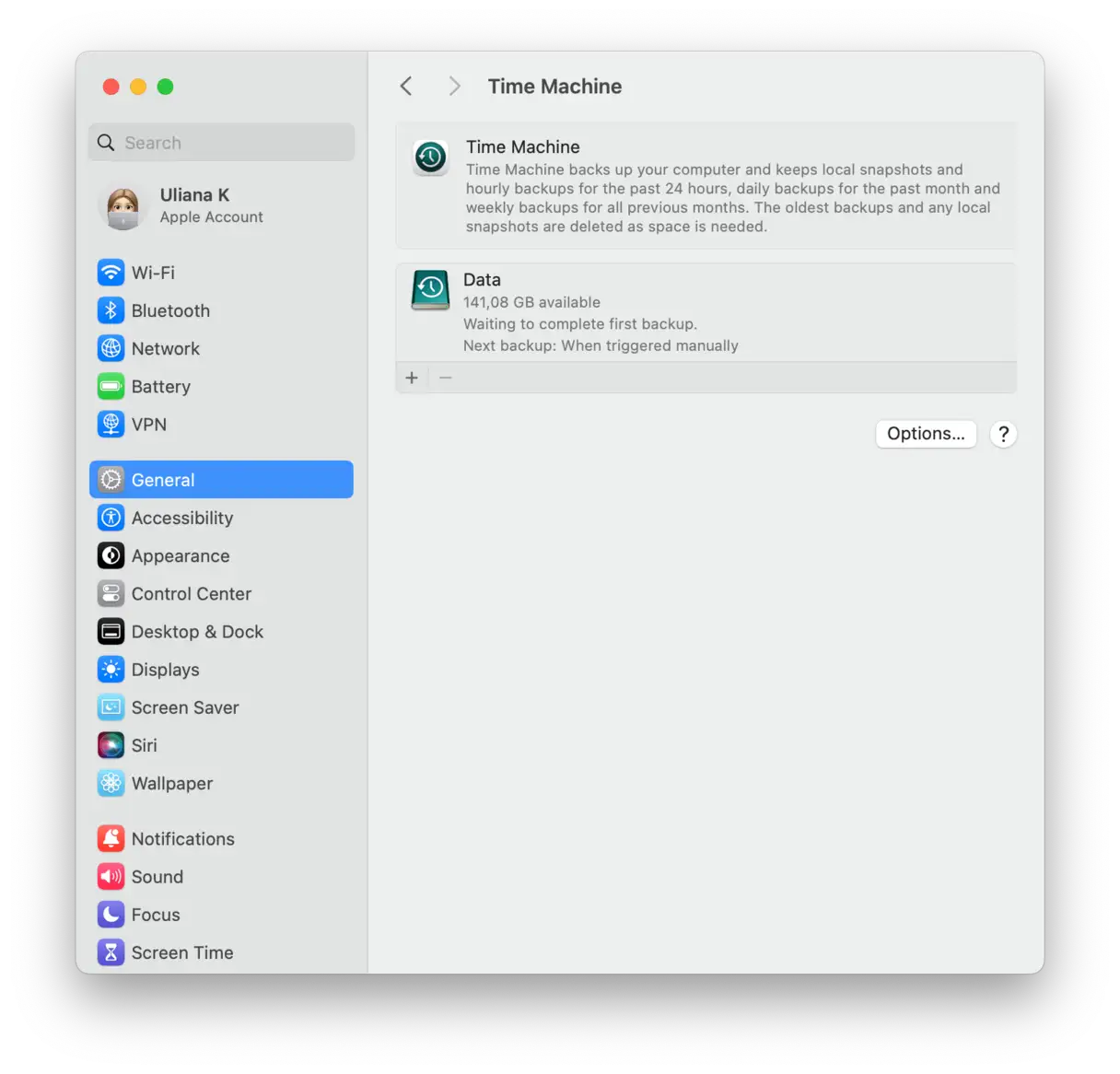
Time Machine'i kurmak kolaydır; tek ihtiyacınız olan harici bir sabit disk. Ardından Sistem Ayarları'na, ardından Genel'e ve ardından Time Machine'e giderek her şeyi yapılandırın. Time Machine, düzenli aralıklarla yedeklemeler oluşturmanıza olanak tanır ve verilerinizi sabit disk arızası veya fidye yazılımı saldırısı gibi acil durumlardan korur.
Adım 2: macOS Sequoia'yı indirin
macOS Sequoia'yı başarıyla indirmek için, sorunsuz bir kurulum sağlamak ve olası sorunları önlemek amacıyla aşağıdaki adımları dikkatlice izleyin:
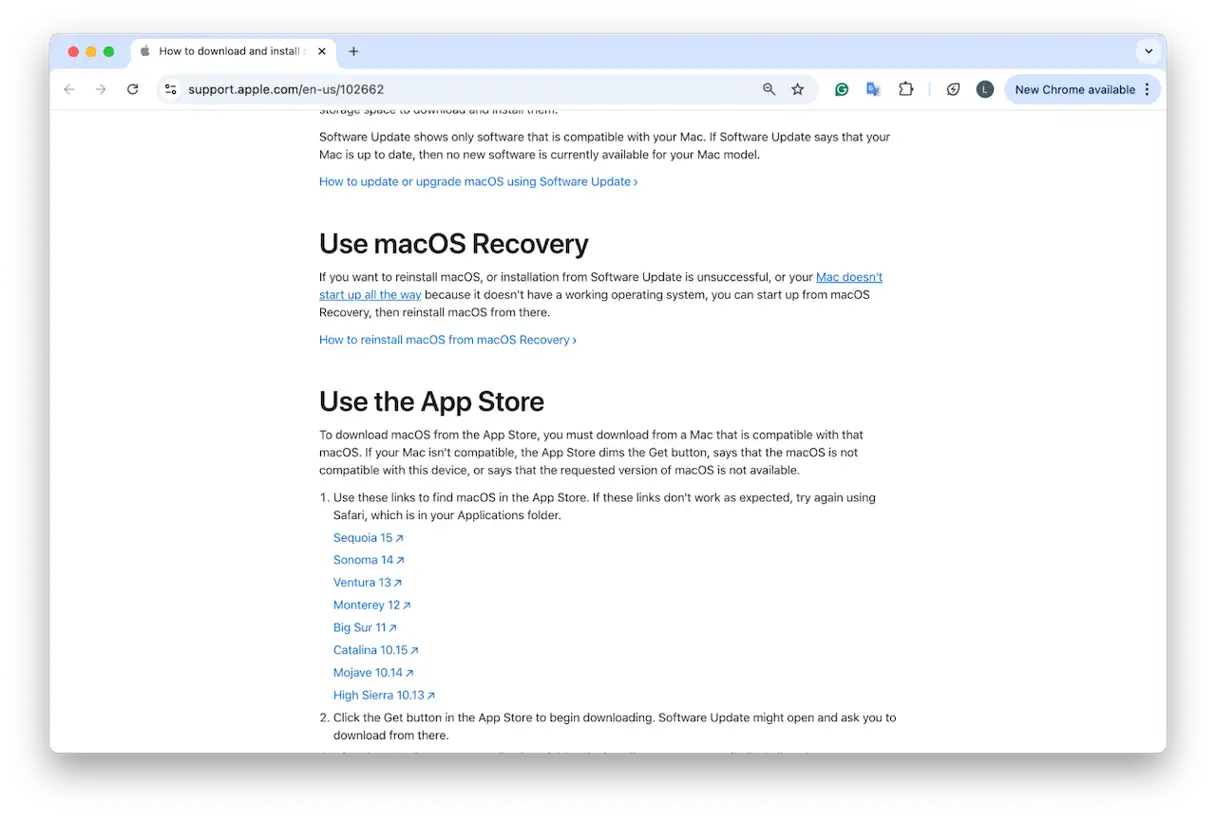
- Adresine git Apple'ın resmi destek sayfasıBu, macOS Sequoia'yı indirmek ve onunla ilgili en son bilgileri ve güncellemeleri almak için güvenilir kaynaktır.
- "macOS İndir" bölümüne gidin ve macOS Sequoia bağlantısını bulun. Yanlış sürümleri veya bozuk dosyaları indirmekten kaçınmak için doğru bağlantıya tıkladığınızdan emin olun.
- İndirme işlemi tamamlandıktan sonra, yükleyici dosyası Mac'inizdeki Uygulamalar klasörüne kaydedilecektir. Dosyayı orada bulun ve indirme sırasında dosyanın bozulmadığından emin olmak için devam etmeden önce beklenen boyuta uygun olduğundan emin olun.
Adım 3: Önyüklenebilir bir USB flash sürücüde macOS yükleyicisi oluşturun
Gizlemeyeceğim, bu adım biraz sabır gerektiriyor, özellikle de daha önce hiç yapmadıysanız. Sizin için kolaylaştırmak adına parçalara ayırdım. İlk olarak şunlara ihtiyacınız olacak:
- En az 16 GB kapasiteli bir USB flash sürücü (ben 32 GB kapasiteli bir SanDisk Ultra flash sürücü kullandım). Sorunsuz bir kurulum süreci için yüksek kaliteli bir flash sürücü önerilir.
- İndirdiğiniz macOS Sequoia kurulum dosyası. Kurulum sırasında herhangi bir sorun yaşamamak için dosyanın eksiksiz ve sağlam olduğundan emin olun.
birinci bölüm
- Öncelikle USB belleği cihazınızın bağlantı noktasına takın ve Finder > Uygulamalar > Yardımcı Programlar'dan Disk İzlencesi uygulamasını açın. Bu araç, sürücüyü düzgün bir şekilde biçimlendirmek için gereklidir.
- Disk İzlencesi kenar çubuğunda USB sürücünüzü bulun. Üst taraftaki Sil'e tıklayın ve macOS ile uyumluluğu sağlamak için aşağıdaki ayarları uygulayın:
- Adı: SequoiaUSB (veya boşluklardan kaçınarak, kısa ve akılda kalıcı herhangi bir ad). Bu, sürücü adı olarak görünecektir.
- Biçim: Mac OS Extended (Günlüklü). Bu seçenek, belleğin macOS ile uyumlu olmasını ve değişiklikleri kaydedebilmesini sağlar.
- Şema: GUID Bölüm Haritası. Bu şema, bellekte önyüklenebilir bir bölüm oluşturmak için gereklidir.
- Ayarları onayladıktan sonra biçimlendirme işlemini başlatmak için “Sil” butonuna tıklayın ve bitirdiğinizde “Bitti” butonuna tıklayın.
- İsim: SequoiaUSB (veya boşluksuz herhangi bir kısa ve kolay isim)
- Biçim: Mac OS Extended (Günlüklü)
- Şema: GUID Bölüm Haritası
Bu önemli adımı atlamaktan kaçının. USB sürücünüzü bu şekilde biçimlendirmezseniz, yükleyici önyüklenebilir bir sürücü oluşturamaz ve bu da yükleme işleminin başarısız olmasına neden olur. Bu adımlar, uyumluluğu ve düzgün çalışmayı sağlamak için önemlidir.
Bölüm iki
- Tekrar Utilities klasöründen Terminal uygulamasını açın.
- Aşağıdaki komutu Terminal'e kopyalayıp yapıştırın, eğer farklıysa "SequoiaUSB"yi USB sürücünüz için seçtiğiniz adla değiştirin:
- sudo /Applications/Install macOS Sequoia.app/Contents/Resources/createinstallmedia –volume /Volumes/SequoiaUSB
- Return tuşuna basın.
- Yönetici parolanızı girmeniz istenecek. Parolanızı yazın (yazarken hiçbir şey görmeyeceksiniz) ve ardından Enter tuşuna tekrar basın. Bu, komuta kurulum medyasını oluşturmak için yeterli izinleri vermek için gereklidir.
- sudo /Applications/Install macOS Sequoia.app/Contents/Resources/createinstallmedia –volume /Volumes/SequoiaUSB
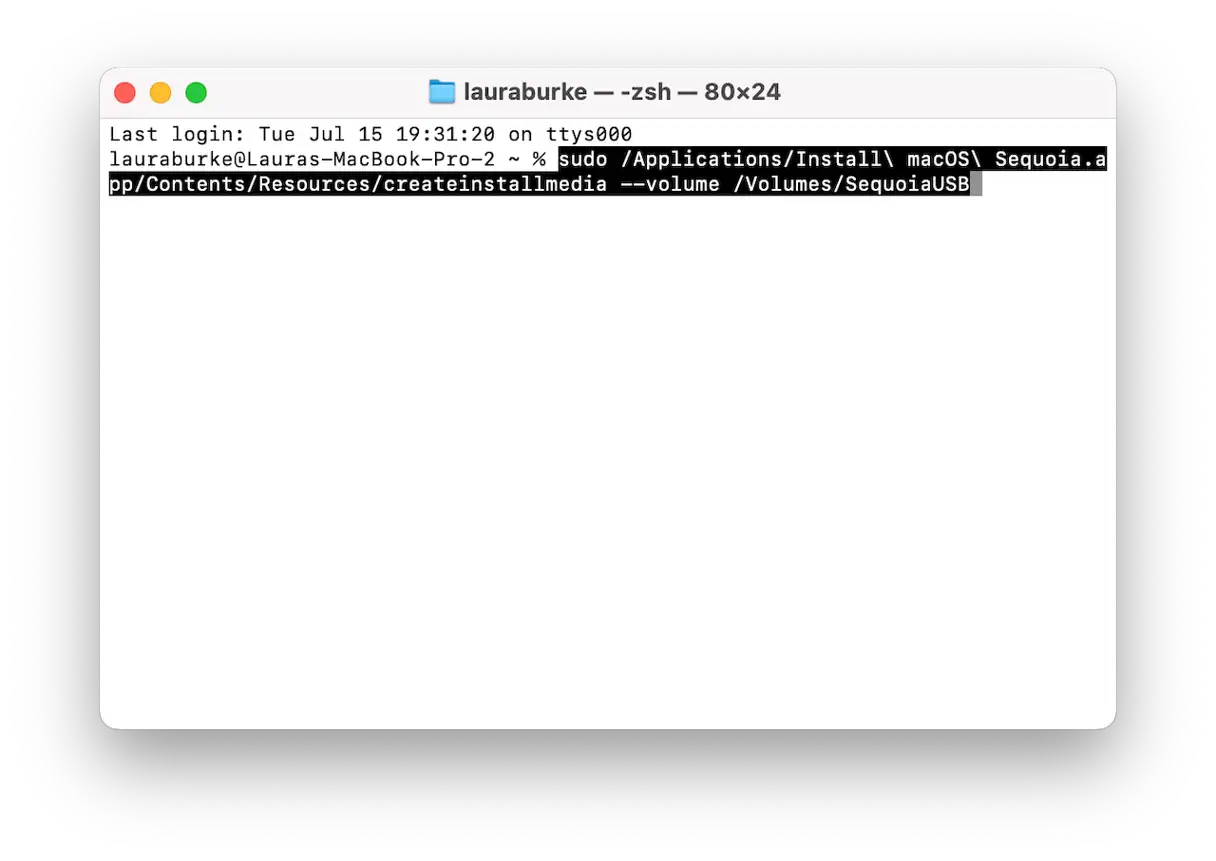
Bu işlem, USB sürücünüzün hızına bağlı olarak 10 ila 20 dakika sürebilir. Aşağıdakine benzer bir mesaj göreceksiniz: Medya kurulumu artık "/Volumes/Install macOS Sequoia" adresinden yapılabilir Bu mesaj göründüğünde, önyüklenebilir macOS Sequoia yükleyicisi kullanıma hazırdır. Bu işlem, USB sürücünüzde macOS Sequoia yükleme ortamını oluşturur.
Adım 4: Mac'inizi silin
Bu, macOS Tahoe sürüm düşürme sürecindeki en göz korkutucu adım gibi görünebilir, ancak hazırlıklıysanız düşündüğünüz kadar zor değil. Bu adım, yeni işletim sistemi Sequoia'nın temiz ve sorunsuz bir şekilde kurulmasını sağlamak için olmazsa olmazdır.
- Mac'inizi yeniden başlatın ve Kurtarma Modu'na girmek için güç düğmesini (Apple Silicon aygıtlarında) veya Option tuşunu (Intel aygıtlarında) basılı tutun. Bu mod, temel sistem araçlarına erişmenizi sağlar.
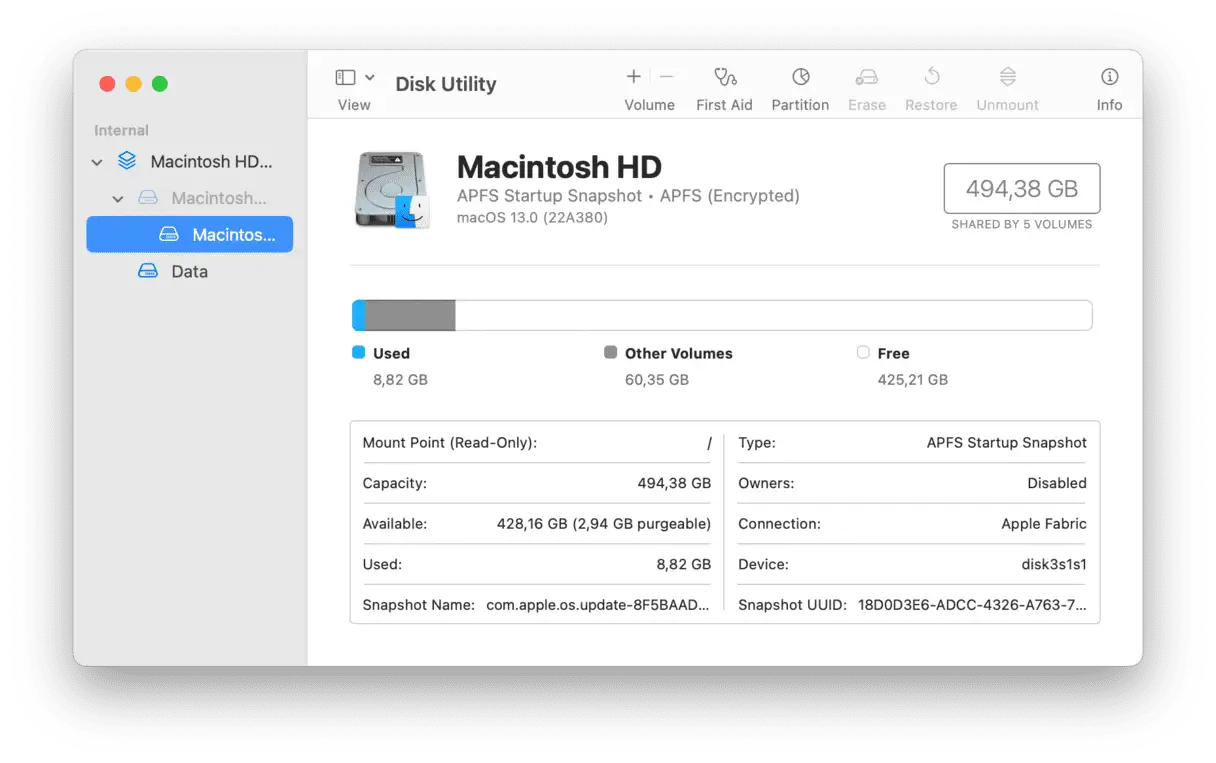
- “Disk İzlencesi”ni seçin. Bu araç, sabit diskleri ve depolama aygıtlarını yönetmek için gereklidir.
- Ana sürücünüzü seçin ve “Sil”e tıklayın. Kazara veri kaybını önlemek için doğru sürücüyü seçtiğinizden emin olun.
- Biçim: APFS. Bu, macOS'in en son sürümleri için önerilen dosya sistemidir ve optimum performans ve uyumluluk sağlar.
- Adı: İstediğiniz adı verebilirsiniz (ben "Macintosh HD"yi seçtim). Gelecekte kolayca tanınmasını sağlayacak açıklayıcı bir ad seçin.
MacBook'unuz artık temiz ve Sequoia'yı yüklemeye hazır. Bu adımdan sonra, yeni bir macOS kopyası yüklemeye hazır olacaksınız.
Adım 5: macOS Sequoia'yı yeniden yükleyin
Mac'inizin dahili sabit sürücüsünü sildikten sonra, yüklü bir işletim sistemi olmayacaktır. Bu nedenle, macOS Sequoia'yı işletim sisteminin dışından, Kurtarma Modu'ndayken yüklemek için oluşturduğunuz önyüklenebilir USB sürücüsünü kullanmanız gerekecektir. Bunu nasıl yapacağınız aşağıda açıklanmıştır:
- Yardımcı Programlar ekranında önyüklenebilir USB sürücüsünü bağlayın ve “macOS Sequoia’yı Yükle” seçeneğini belirleyin.
- “Devam” butonuna tıklayın ve lisans sözleşmesini kabul edin.
- Daha önce sildiğiniz boş sürücüyü seçin (“Macintosh HD”).
- "Yükle" yi tıklayın.
Yaklaşık 30-40 dakika içinde macOS kurulum ekranına geri döneceksiniz.
Daha eski bir işletim sistemi sürümüne geri dönmenin ardından ipuçları
macOS Tahoe'dan Sequoia'ya geçtikten sonra, performansta hemen önemli bir iyileşme fark ettim, ancak her şey mükemmel değildi. Yeni sürümden kalan bazı küçük yan etkiler devam etti, bu yüzden sistemin tamamen stabil hale gelmesi biraz zaman aldı. İşte optimum performansı geri kazanmada büyük fark yaratan bazı adımlar:
1. Temizleme işlemini tamamlamak için bakım görevlerini çalıştırın.
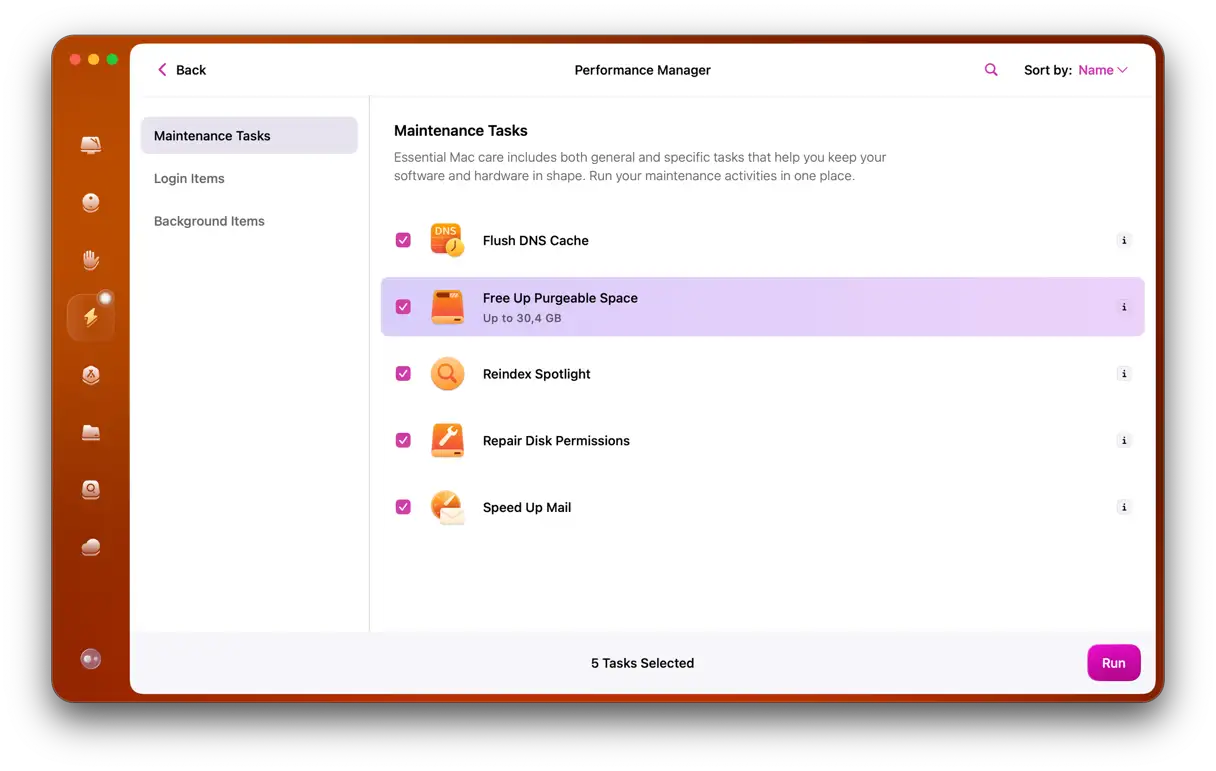
Sisteminizi tamamen sıfırlamanın bir başka yolu da bazı hedefli bakım işlemlerini çalıştırmaktır. Bunun için CleanMyMac kullandım . Performans özelliğinde, DNS önbelleğimi temizlemek, disk izinlerini onarmak ve arka plan öğelerimi kontrol etmek gibi birkaç bakım görevi çalıştırdım; işte nasıl yaptım:
- CleanMyMac'i ücretsiz deneyin (Yedi günlük deneme).
- Performans > Tara'ya tıklayın.
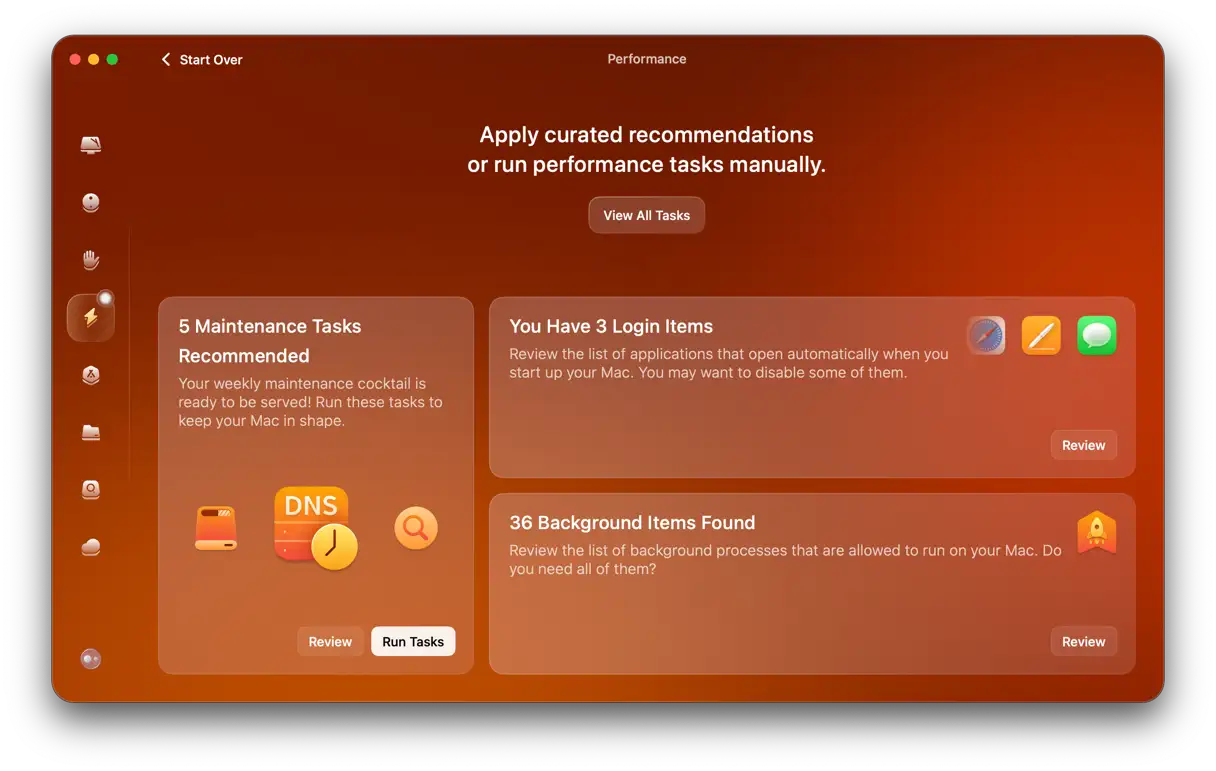
- Tüm Görevleri Görüntüle'ye tıklayın.
- Öğeleri seçin ve Çalıştır'a tıklayın.
2. iCloud ve Apple hesap ayarlarınızı tekrar kontrol edin.
Time Machine'den geri yükleme işleminden sonra , bazı iCloud hizmetlerinin düzgün çalışmadığını fark ettim (örneğin, saatlerce yanıt vermeyen Notlar ve Safari sekmeleri).
Apple hesabınızdan çıkış yapıp tekrar giriş yapmak sorunu çözmeye yardımcı oldu, ancak aynı zamanda bazı seçenekleri manuel olarak yeniden etkinleştirmem gerekti:
Ayarlar > Apple Hesabı.
Yani, eski bir işletim sistemi sürümüne geçtikten sonra senkronizasyonda bir aksaklık olduğunu düşünüyorsanız, aşağıdakileri yapmak için 5 dakikanızı ayırın:
- iCloud'dan çıkış yapın ve ardından tekrar giriş yapın.
- iCloud Drive'ı yeniden etkinleştirin ve seçili uygulamaları senkronize edin.
- iCloud, Keychain ve Fotoğraflar'daki Mesajları yeniden kontrol edin.
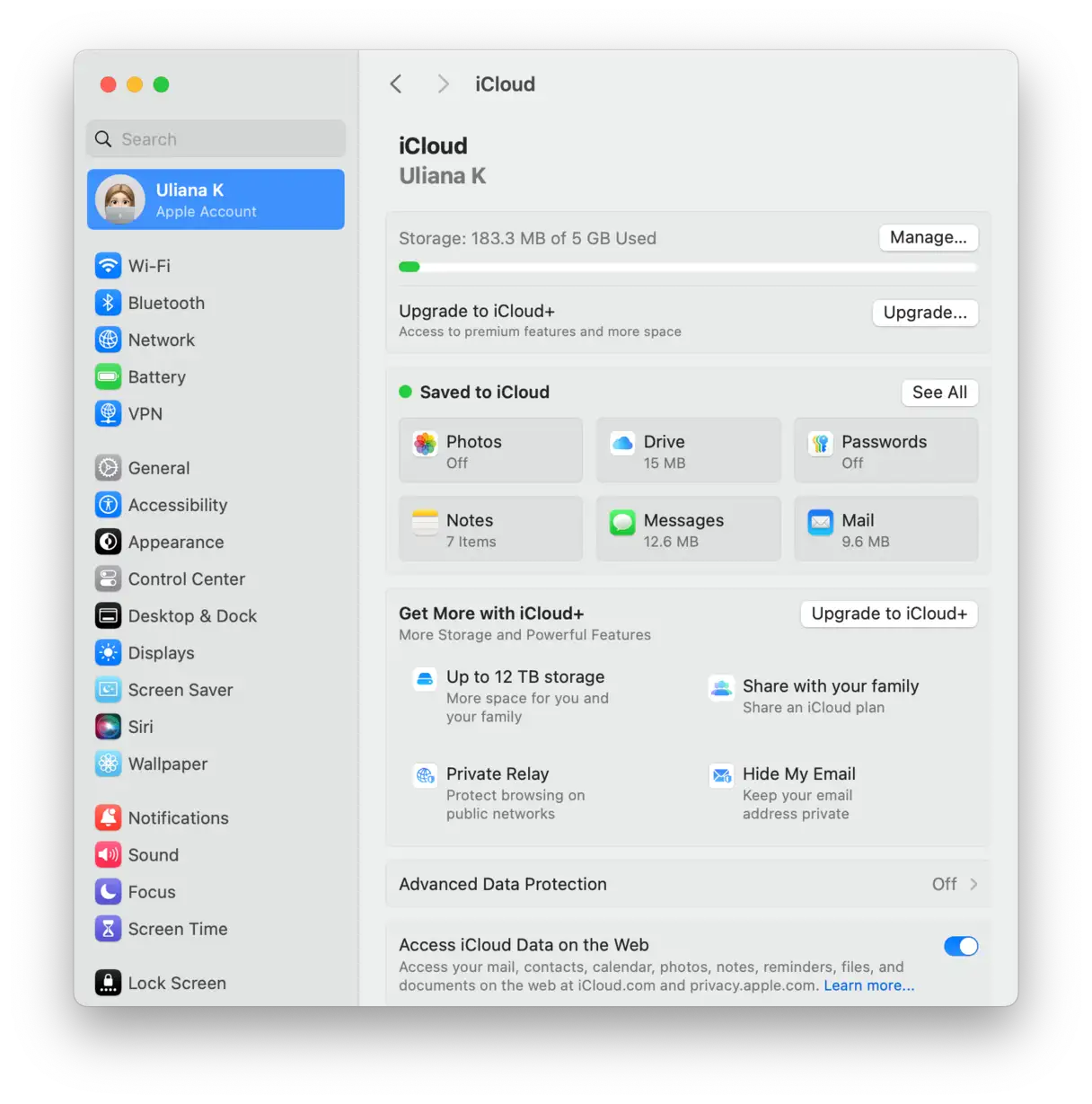
Bu adım basit görünebilir, ancak erken fark etmeseydim ciddi anlamda can sıkıcı olabilecek birkaç gizli senkronizasyon sorununu çözdü.
macOS Tahoe'ya geçmek hızlı bir karar değildi, ancak bu sefer kesinlikle doğru bir karardı. Haftalarca süren çökmeler, yavaşlıklar ve dengesiz uygulamaların ardından, Sequoia'ya geçmek bana tekrar güvenebileceğim bir sistem kazandırdı.
Yoruma kapalı.