
Performansı ve güvenliği artırmak için macOS'ta sistem uzantılarını adım adım nasıl etkinleştirirsiniz?

Yeni Mac'ler (özellikle Apple silikonlu olanlar), varsayılan olarak güçlü bir güvenlikle gelir. İlgili özelliklerden biri, Apple şifreleme imzası olmayan sistem dosyalarına erişilmesini veya çalıştırılmasını engelleyen İmzalı Sistem Birimi'dir (Signed System Volume). Bu, Mac'leri daha güvenli hale getirir, ancak aynı zamanda bir uygulama tarafından gerekli olan sistem uzantılarını yükleyemeyebileceğiniz anlamına da gelir. Bunun nedeni, uygulamaların Apple'ın eski sistem uzantıları olarak adlandırdığı çekirdek uzantılarını (kext dosyaları) kullanmasıdır. Bunu yine de yapmanız gerekiyorsa, Mac'inizin güvenlik ayarlarını değiştirmeniz gerekecektir. Okumaya devam edin, Mac'inizde sistem uzantılarını nasıl etkinleştireceğinizi göstereceğiz.
Sistem uzantıları neden etkinleştirilmelidir?
Bazen, güvenilir bir geliştiriciden bir uygulama yüklemeye çalışırken, uygulamanın bir sistem uzantısı yüklemeye çalıştığını ancak engellendiğini belirten bir uyarı mesajı görebilirsiniz. Bunun nedeni, uzantının güncel olmayan bir sistem uzantısı olması ve artık Apple silikon işlemcili (M1, M2, M3 ve M4) Mac'lerde varsayılan olarak engellenmiş olmasıdır. Uygulamayı kullanmak için sistem uzantısını etkinleştirmeniz gerekir. Bu adım, özellikle varsayılan olarak mevcut olmayan belirli sistem işlevlerine dayanıyorsa, uygulamanın düzgün çalışmasını sağlamak için önemlidir. Sistem uzantılarını etkinleştirmek, uygulamaya sistem kaynaklarına erişmek için ek izinler vererek gelişmiş görevler gerçekleştirmesine ve performansı artırmasına olanak tanır. Ancak, Mac'inizin güvenliğini sağlamak ve kötü amaçlı yazılımlardan korumak için herhangi bir sistem uzantısını etkinleştirmeden önce dikkatli olmalı ve uygulamanın güvenilir bir kaynaktan geldiğinden emin olmalısınız. Herhangi bir uygulamaya sisteminize erişim izni vermeden önce geliştiricinin itibarını kontrol etmeyi ve diğer kullanıcıların yorumlarını okumayı unutmayın.
Mac'inizin performansını nasıl koruyabilirsiniz?
Mac'inize çok sayıda uygulama yükler ve bunları sık sık kullanırsanız, "sistem çöpü" dediğimiz gereksiz dosyalardan oluşan bir yığın hızla birikir. Bu dosyalar, uygulamaların Mac'inize yerleştirdiği ve uygulamayı sildikten sonra bile orada bıraktığı dosyalardır. Bunlar şunlardır:
- Silinmesi gereken ancak silinmeyen geçici dosyalar.
- Kullanmadığınız dillere ait uygulama önbellek dosyaları, ayarlar ve dil dosyaları.
- Kullanıcı önbelleği ve sistem önbelleği (Xcode dökümleri dahil).
Bu gereksiz dosyalar hızla birikir ve Mac'inizde çok fazla yer kaplayabilir, ayrıca uygulamaların yavaşlaması veya çökmesi gibi sorunlara neden olabilir. Bu nedenle, bunları zaman zaman temizlemeniz iyi bir fikirdir.
Bu dosyaları aramak uzun zaman alabilir ve işte bu noktada CleanMyMac" özelliği ile karakterize edilirtemizlikTüm zor işleri sizin yerinize halledebilir ve Mac'inizin gereksiz dosyalardan arınmasına ve sorunsuz çalışmasına yardımcı olabilir. İşte nasıl çalıştığı:
- CleanMyMac'in ücretsiz deneme sürümünü edinin – Tüm araçları ücretsiz kullanabilirsiniz.
- "Temizle" > "Tara" > "Temizle"ye tıklayın. Çok kolay! ✅
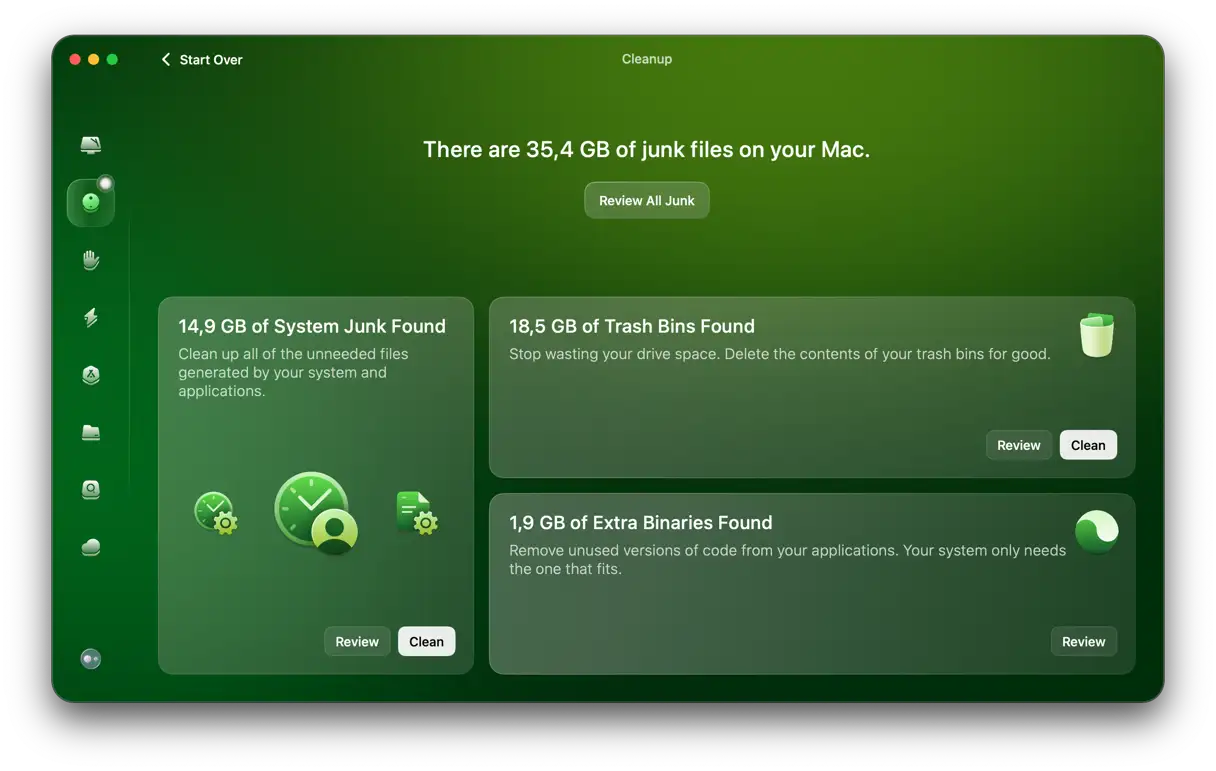
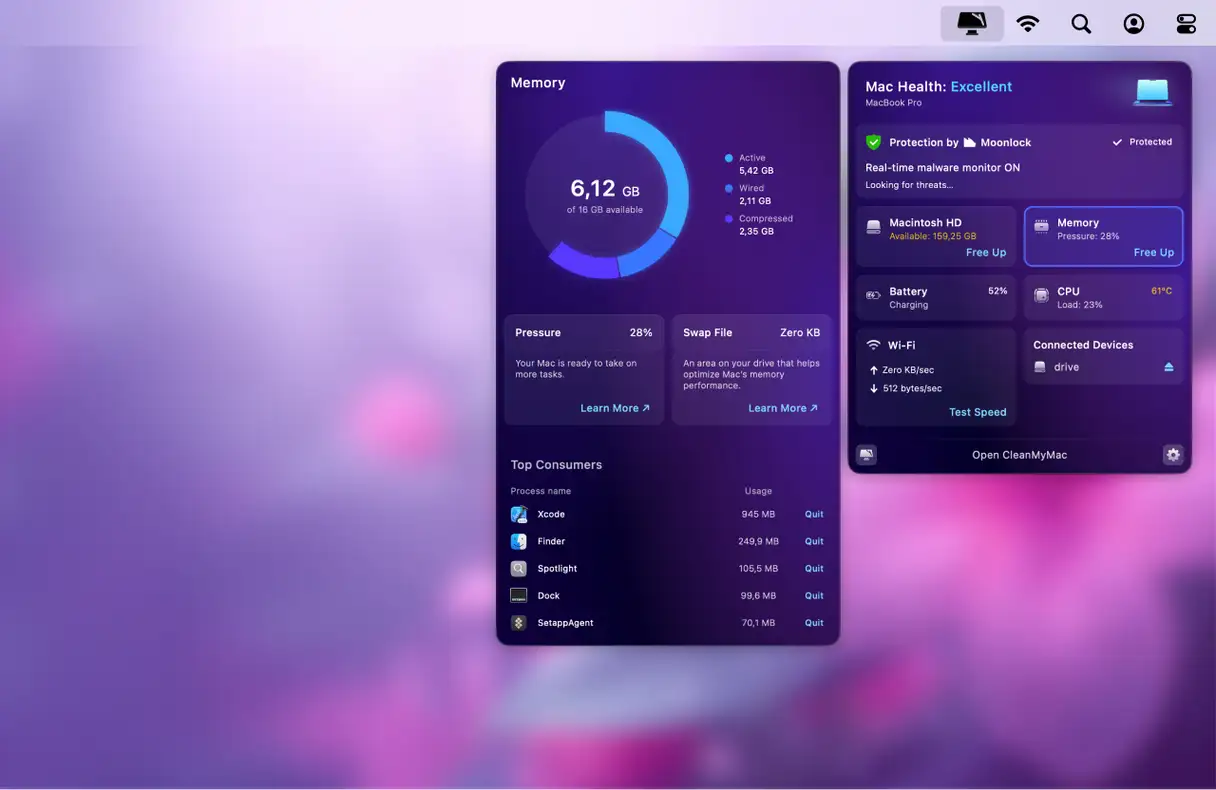
Mac'inizde temizlenebilir alan boşaltmak, Spotlight'ı yeniden indekslemek ve RAM'i boşaltıp CPU kullanımını azaltmak için kaynak yoğun uygulamaları kapatmak gibi düzenli bakımlar yapmak da iyi bir fikirdir. Bu görevleri, CleanMyMac ile birlikte gelen Performans özelliğini ve Liste uygulamasını kullanarak yapabilirsiniz.
Mac'inizde Sistem Uzantılarını Nasıl Etkinleştirirsiniz?
Mac'inizde Sistem Uzantıları'nı etkinleştirmek için Kurtarma Modu'nda yeniden başlatmanız ve Başlangıç Güvenliği Yardımcı Programı'nı kullanmanız gerekir. Bu işlem, özellikle çekirdek uzantıları veya kext dosyaları olarak bilinen, bu uzantılara dayanan bazı eski uygulamaların çalışmasını sağlamak için gereklidir.
- Apple menüsüne tıklayın ve Kapat'ı seçin.
- Mac'inizdeki güç düğmesini "Başlangıç Seçenekleri Yükleniyor" yazısını görene kadar basılı tutun.
- Seçenekler'i seçin ve ardından Devam'a tıklayın.
- Başlangıç diskinizi seçin ve ardından İleri'ye tıklayın.
- Yönetici parolanızı yazın ve Devam'a tıklayın.
- Menü çubuğunda Yardımcı Programlar'a tıklayın ve Başlangıç Güvenliği Yardımcı Programını seçin.
- Önyükleme diskinizi seçin ve Güvenlik Politikası'na tıklayın.
- "Azaltılmış Güvenlik" seçeneğinin yanındaki düğmeyi seçin. Bu seçenek, belirli geliştiricilerin sistem uzantılarının yüklenmesine ve çalıştırılmasına olanak tanır.
- "Belirlenen geliştiricilerin çekirdek uzantılarının kullanıcı tarafından yönetilmesine izin ver" seçeneğinin yanındaki kutuyu işaretleyin. Bu ayar, sistem uzantılarını tam olarak etkinleştirmek için gereklidir.
- Tamam'a tıklayın.
- Kullanıcı açılır menüsüne tıklayın ve yönetici hesabınızı seçin. Ardından parolayı girin ve Tamam'a tıklayın.
- Apple menüsüne tıklayın ve Yeniden Başlat'ı seçin.
Mac'iniz yeniden başlatıldığında, bir sistem uzantısının engellendiğini belirten bir iletişim kutusu görebilirsiniz. Bu durumda, Güvenlik Ayarlarını Aç'a tıklayın. Sistem Ayarları > Gizlilik ve Güvenlik bölümünde, Güvenlik bölümüne gidin ve sistem yazılımının yüklenmesinin engellendiğini belirten mesajın yanındaki İzin Ver'e tıklayın.
Apple silikonlu Mac'ler, sistem depolama alanında değişiklik yapılmasını önlemek için gelişmiş güvenlik özelliğine sahiptir. Bu, çekirdek uzantıları veya kext dosyaları olarak bilinen bazı eski sistem uzantılarının varsayılan olarak çalışmayacağı anlamına gelir. Bu dosyalara dayanan uygulamaları kullanmak için, öncelikle Mac'inizdeki güvenlik ayarlarında değişiklik yaparak sistem uzantılarını etkinleştirmeniz gerekir.
Bunu yapmak için yukarıdaki adımları izleyin ve sistem uzantılarını etkinleştirin, böylece bu uygulamaları kullanmaya devam edebilirsiniz.
Yoruma kapalı.