

macOS Tahoe'yu indirirken sorun mu yaşıyorsunuz? Ben de aynısını yaşadım. Neyin olduğunu ve nasıl düzelteceğimi anlamam saatler sürdü.
Cihazımda birden fazla çözümü denedim ve sonunda güncellemeyi başarıyla tamamlayabildim. Bu kılavuz, benim için neyin işe yaradığını ve 2025'te indirme hatalarının neden düşündüğünüzden daha yaygın olduğunu açıklıyor.
macOS Tahoe indirme işlemi neden takılıyor?
macOS Tahoe indirmeleri durduğunda, her zaman belirgin bir hata oluşmaz ve bu da durumu daha da sinir bozucu hale getirir. Her şeyin yolunda gittiğini düşünebilir ve "macOS Tahoe hazırlanıyor, 15 dakika kaldı" mesajını görebilirsiniz, ancak hiçbir ilerleme yoktur ve sistem arka planda tamamen donmuş gibi görünür.
Farklı kullanıcılar farklı sorunlar yaşıyor, bildirilen en yaygın sorunlar şunlardır:
- * İlerleme çubuğu 45 dakikadan sonra bile "macOS Tahoe hazırlanıyor" ifadesinin ötesine geçmiyor.
- * Soğutma fanı çalışmaya başladı ancak disk etkinliği uykuda kaldı ve gerçek bir indirme veya kurulum belirtisi yoktu.
- * Kurulum programı herhangi bir uyarı, hata veya onay olmadan belirip kayboluyor.
Bu sorunlardan herhangi biri size tanıdık geliyorsa, yalnız değilsiniz. Peki buna ne sebep oluyor? Açıkçası, nedenini teşhis etmek kolay değil, çünkü aşağıdakiler de dahil olmak üzere birkaç farklı neden olabilir:
- * Bozuk veya eksik kurulum dosyaları.
- * Düşük disk alanı.
- * Daemon işlemleri arka planda kalıyor.
- * Doğrulama sürecinin ortasında ağ kesintisi yaşandı.
Çoğu büyük Apple güncellemesinde hatalar ve aksaklıklar bulunur ve kurulum sırasında sorunlar nadir değildir. Aşağıdaki ipuçlarında, sorunu çözmek için tüm sağduyulu adımları size anlatacağım ve özellikle macOS Tahoe'nun indirme ve kurulum performansını iyileştirmeye odaklanacağım. Bu adımlar arasında disk alanını kontrol etmek, sistemi Güvenli Mod'da yeniden başlatmak, istikrarlı bir internet bağlantısı sağlamak ve kurulum dosyasını resmi Apple web sitesinden yeniden indirmek yer alır. Ayrıca, macOS'taki yerleşik Disk İzlencesi'ni kullanarak sistem dosyalarının bütünlüğünü nasıl doğrulayacağımızı ve kurulum sürecini engelleyebilecek herhangi bir yanlış yapılandırmayı düzeltmek için NVRAM/PRAM'ı nasıl sıfırlayacağımızı inceleyeceğiz.
macOS Tahoe indirme takılma sorununu düzeltin
macOS Tahoe indirme işleminin "macOS Tahoe hazırlanıyor" aşamasında takılıp kalması veya ilerleme çubuğunun yarım saat boyunca hareket etmemesi gibi bir sorunla karşılaşırsanız, aşağıdaki adımları izleyerek başlayın. Bu adımlar, donmayı aşmak için kullandığınız adımlarla aynıdır ve hız ve en az çaba gerektiren işlemlere göre sıralanmıştır.
Mac'iniz tamamen donmuşsa (fare veya klavye yanıt vermiyorsa, güncelleme ekranı takılı kalmışsa) ve hiçbir şeye tıklayamıyor veya bitiremiyorsanız, alıştığınız araçları kullanamadığınız bir durumdasınız demektir.
Bu durumda ilk adım, kontrolü yeniden ele geçirmek için tam bir kapatmayı zorlamaktır.
- Güç düğmesini en az 10 saniye basılı tutun.
- Kapattıktan sonra yaklaşık 10 saniye bekleyin.
- Mac'inizi açmak için güç düğmesine tekrar basın.
Bu, sorun gidermeye başlayabilmeniz için cihazınızı kullanılabilir bir duruma geri getirmelidir. Cihaz açılır ve masaüstüne ulaşırsa, güncelleme onarım adımlarına devam edin. Kurulum takılıp kalırsa veya tekrar donarsa, bir sonraki adımınız Güvenli Mod'da önyükleme yapmaktır . Güvenli Mod, minimum gerekli yazılımı yükleyen ve sorunun üçüncü taraf bir programdan mı yoksa macOS Tahoe'daki bir sistem sorunundan mı kaynaklandığını belirlemeye yardımcı olan bir teşhis modudur.
1. Yükleyiciyi zorla kapatın ve takılı kalan güncelleme dosyalarını silin.
Yaptığım ilk şey ve size de tavsiye ettiğim şey, macOS'un önceki başarısız yükleme girişimlerinden kalan önbellek dosyalarını temizlemek oldu. Bu dosyalar genellikle bir indirme işleminin düzgün bir şekilde yeniden başlamamasının nedenidir. macOS yükleme sorunlarını çözmek için, temiz ve sorunsuz bir güncelleme süreci sağlamak üzere öncelikle bu kalan dosyaları temizleyin.
Adım 1: macOS'ta takılı kalan kurulum işlemlerini sonlandırın
Mac'inizde uygulama yükleme veya sistem güncellemelerinin takılmasıyla ilgili sorunları çözmek için yüklemeyle ilgili işlemleri manuel olarak tamamlamak üzere şu adımları izleyebilirsiniz:
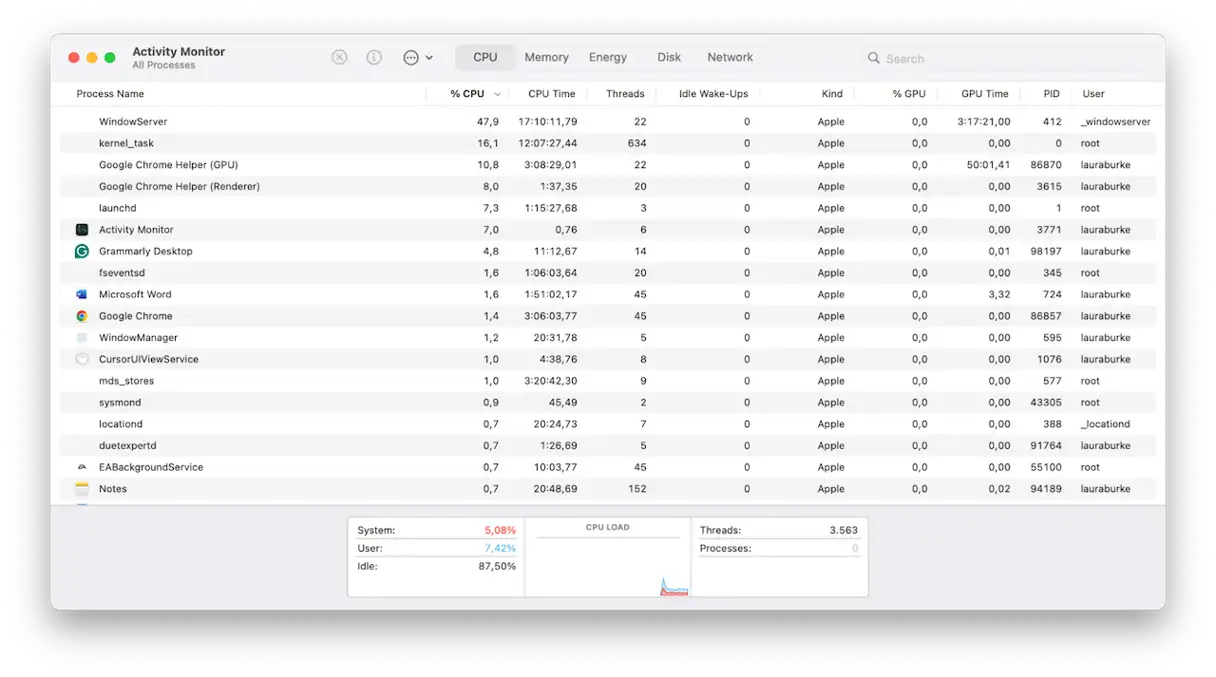
- Finder > Uygulamalar > Yardımcı Programlar'dan Etkinlik İzleyicisi uygulamasını açın. Bu uygulama, cihazınızda çalışan işlemleri izlemenize ve yönetmenize olanak tanır.
- Etkinlik İzleyicisi arama çubuğunda aşağıdaki işlemleri arayın:
- yükleyici: Bu işlem, uygulamaları yüklemekten sorumludur.
- softwareupdated: Bu işlem macOS güncellemelerini işler.
- installd: Uygulama ve yazılım paketlerinin kurulumuyla ilişkili başka bir işlem.
- Bu işlemlerden herhangi birinin yanıt vermediğini veya takılıp kaldığını (uzun süre etkin olmadığını) fark ederseniz, Etkinlik İzleyicisi penceresinin sol üst köşesindeki "X" düğmesini kullanarak işlemi zorla sonlandırın. Bu, işlemi zorla sonlandıracak ve takılıp kalan kurulum sorununu çözebilir.
İşlemleri sonlandırdıktan sonra, otomatik olarak yeniden başlamadıklarından emin olmak için Etkinlik İzleyicisi'ni kontrol ettiğinizden emin olun. Sorun devam ederse, Mac'inizi yeniden başlatmanız veya daha gelişmiş çözümler aramanız gerekebilir.
- yükleyici
- yazılım güncellenmiş
- yüklü
İkinci adım
- Ardından Finder'ı açın ve Shift – Command – G tuşlarına basarak doğrudan klasöre gidin.
/Library/Updatesİçindeki tüm dosya ve klasörleri silin. Bu klasör geçici güncelleme dosyalarını depolar ve bu dosyalardan biri bozulmuş ve soruna neden olmuş olabilir. - Ardından, Finder'ı kullanarak "/macOS Yükleme Verileri" klasörünü bulun. Bulursanız silin. Bu klasör macOS yükleme verilerini içerir ve silinmesi, bekleyen güncelleme sorunlarını çözebilir.
- Bu klasörleri ve dosyaları kaldırdıktan sonra Mac'inizi yeniden başlatın. Bu adım, değişiklikleri uygulamak ve güncelleme sorunuyla ilişkili olabilecek önbelleği temizlemek için gereklidir.
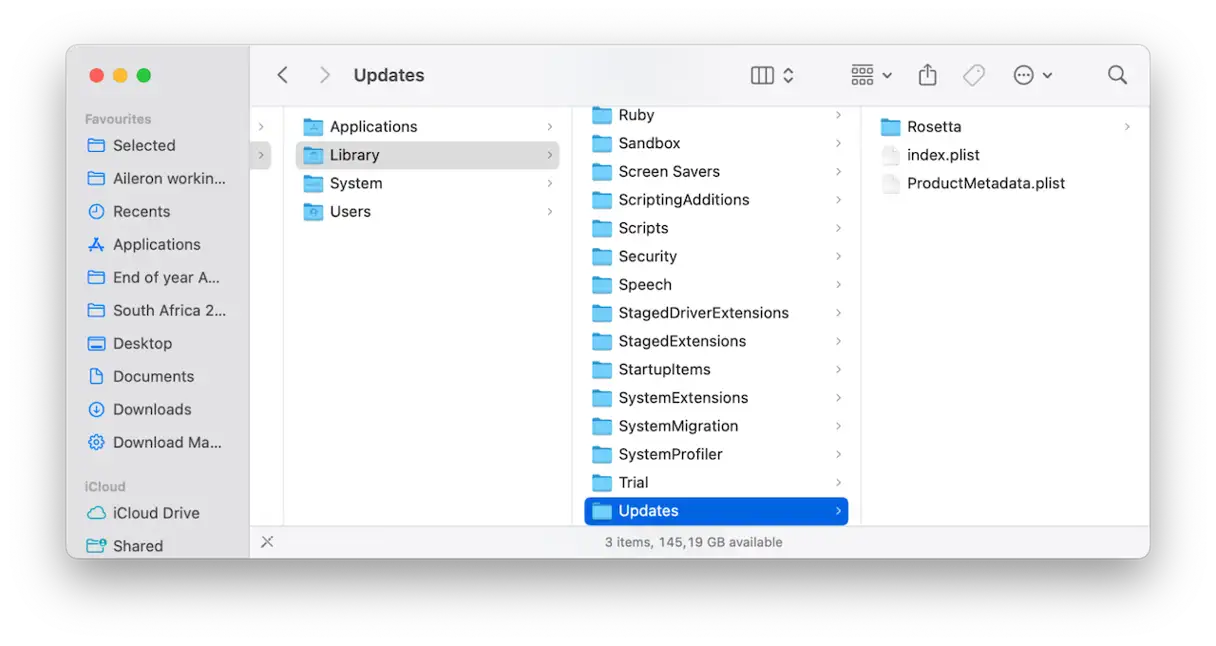
Bu adımları uyguladıktan sonra, Yazılım Güncelleme bölümü hemen normal şekilde çalışmaya başladı. Donma sona erdi ve hayali "hazırlık" süreci durduruldu.
2. Disk alanını boşaltın
macOS Tahoe indirme hatalarının başlıca nedenlerinden biri disk alanı yetersizliğidir. Güncelleme büyük boyutludur ve sürücünüzde ne kadar fazla boş alan varsa o kadar iyidir. Aslında yaklaşık 40 GB boş alana ihtiyacınız olacak, bu sayıya yakın değilseniz, bu gerekli bir adımdır.
Mevcut disk kapasitenizi kontrol etmek için Sistem Ayarları > Genel > Depolama'ya gidin.
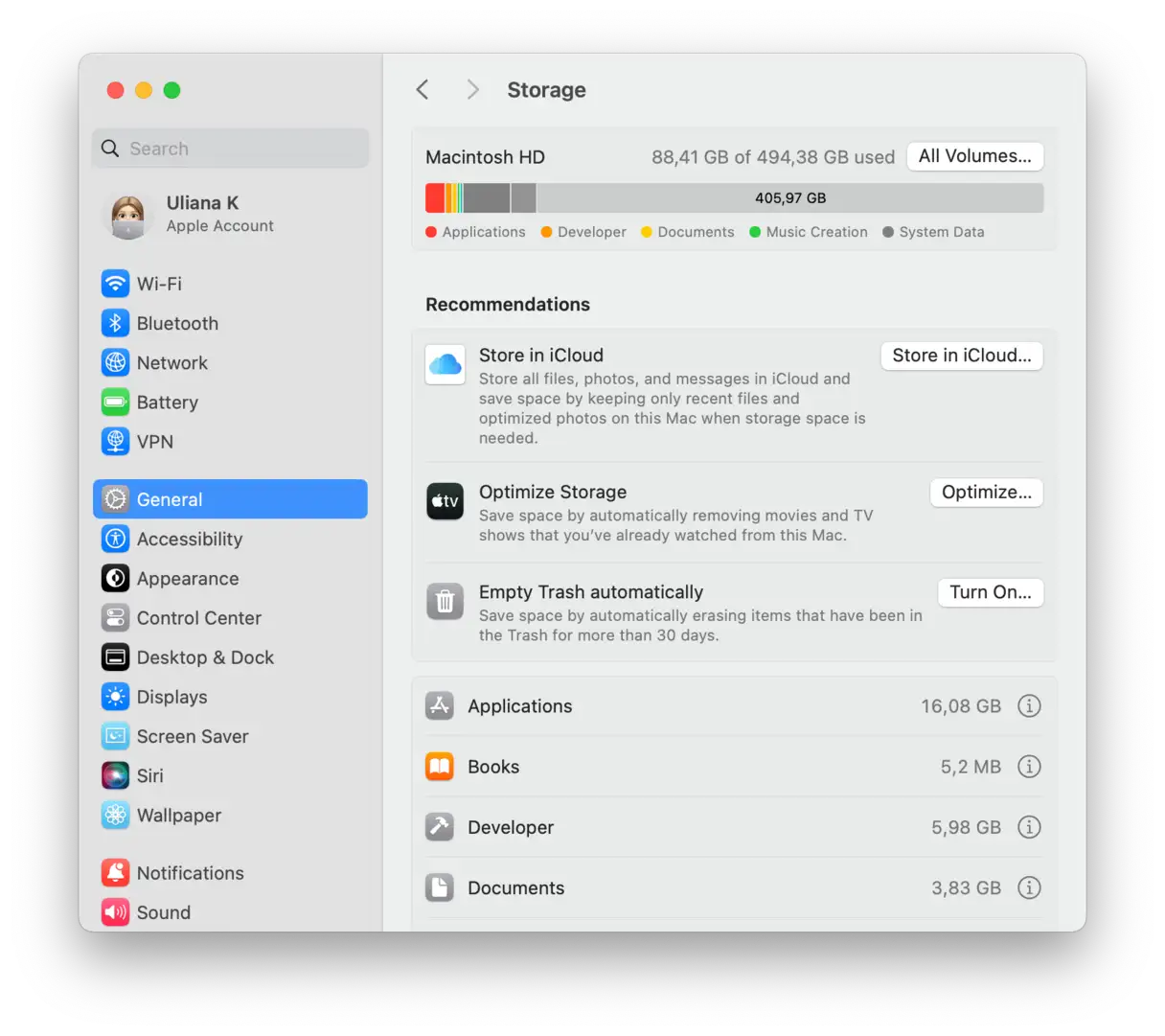
İşte alanınızı hızla boşaltmak için yapabileceğiniz bazı ipuçları:
Eski ve kullanılmayan uygulamaları kaldırın
Uygulamalar klasörünüzü bir süredir kontrol etmediyseniz, muhtemelen aylardır kullanmadığınız onlarca uygulamayı saklıyorsunuzdur. Daha yakından incelemek için Uygulamalar klasörünüzü açın. Disk alanını boşaltmak ve sistem performansını iyileştirmek için uygulamaları ve geriye kalan dosyalarını tamamen kaldırdığınızdan emin olun. Bunu nasıl yapacağınızdan emin değilseniz, uygulamaları doğru şekilde kaldırma konusunda ayrıntılı talimatlar için bu makaleye başvurabilirsiniz . Uygulamaları Çöp Kutusu'na sürüklemenin onları tamamen kaldırmak için yeterli olmadığını unutmayın, çünkü bu işlem depolama alanını tüketen ve cihazınızın performansını etkileyen çok sayıda dosya ve veri bırakır. Uygulamaları doğru şekilde kaldırmak, boşa harcanan alanı geri kazanmanızı ve Mac işletim sisteminizi temiz ve verimli tutmanızı sağlar.
Mac'inizi etkili bir şekilde temizleyin
Geçici ve gereksiz dosyaları sistem klasörlerinde manuel olarak aramak için zamanınız yoksa, akıllı ve kullanımı kolay temizleme özelliğine sahip CleanMyMac gibi bir araç kullanabilirsiniz. İşte nasıl kullanılacağı:
- Uygulamanın 7 günlük ücretsiz deneme sürümünü edinin buradan.
- Temizle'ye ve ardından Tara'ya tıklayın.
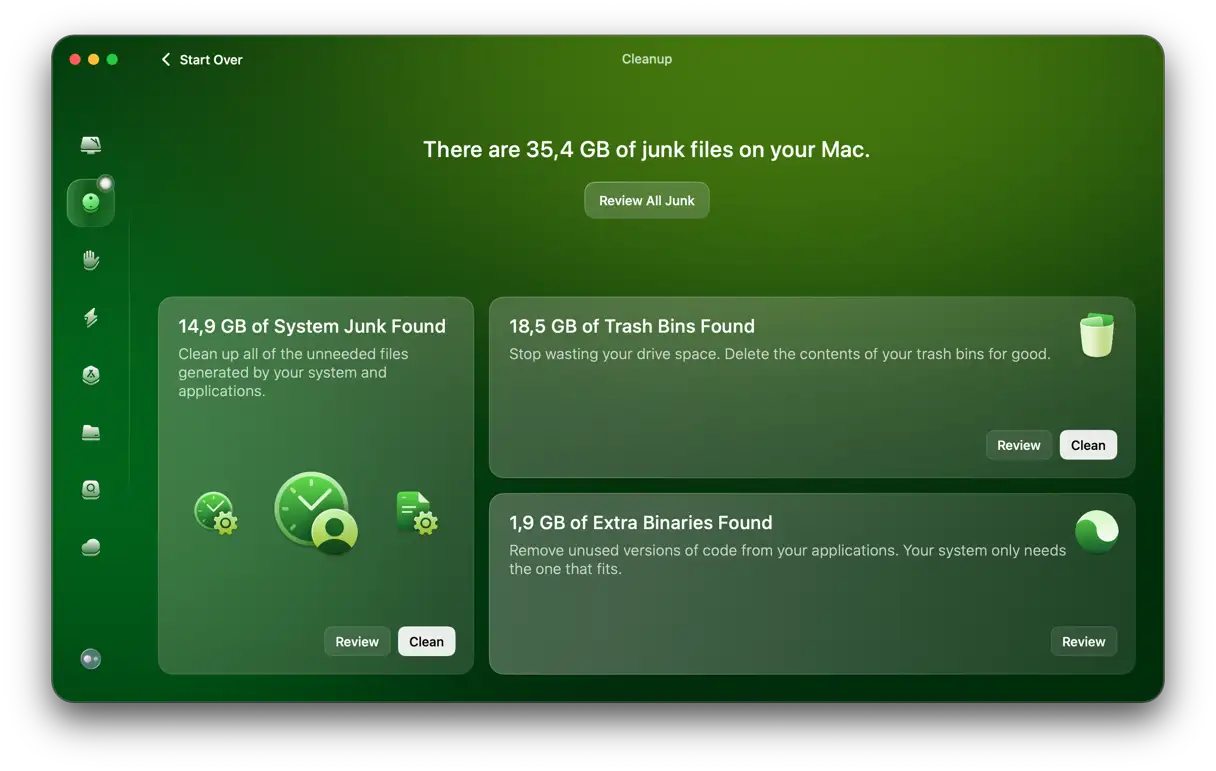
- Tüm Gereksizleri İncele'ye tıklayın, silmek istediğiniz öğeleri seçin ve ardından Temizle'ye tıklayın.
![]() Ortamı iCloud'a veya harici depolamaya aktarın
Ortamı iCloud'a veya harici depolamaya aktarın
Fotoğraflar ve videolar depolama alanını hızla tüketir ve cihazınızda sürekli olarak bulunmalarına gerek olmayabilir. Bunları harici bir sabit diske veya bulut depolama hesabına aktarmayı düşünün.
Mac'inizi temizleyip biraz yer açtıktan sonra, kurulumu tekrar deneyin. Eğer yine de çalışmazsa, bir sonraki ipucuna geçin.
3. Terminal'i kullanarak yazılım güncelleme kataloğunu sıfırlayın
Yazılım Güncelleme ekranı dönmeye devam ederse veya Güncelle'ye tıkladığınızda hiçbir şey olmazsa, macOS Kurtarma Modu'nda yeniden başlatmaya gerek kalmadan hizmet sıfırlanacaktır.
- Finder > Uygulamalar > Yardımcı Programlar'dan Terminal uygulamasını açın.
- Terminal'e aşağıdaki komutları yazın ve istendiğinde yönetici parolasını girdiğinizden emin olun:
sudo softwareupdate --clear-catalogsudo softwareupdate --reset-ignored
- Mac'inizi yeniden başlatın.
- Sistem Ayarları > Genel > Yazılım Güncelleme'ye geri dönün ve tekrar deneyin.
sudo softwareupdate --clear-catalogsudo softwareupdate --reset-ignored
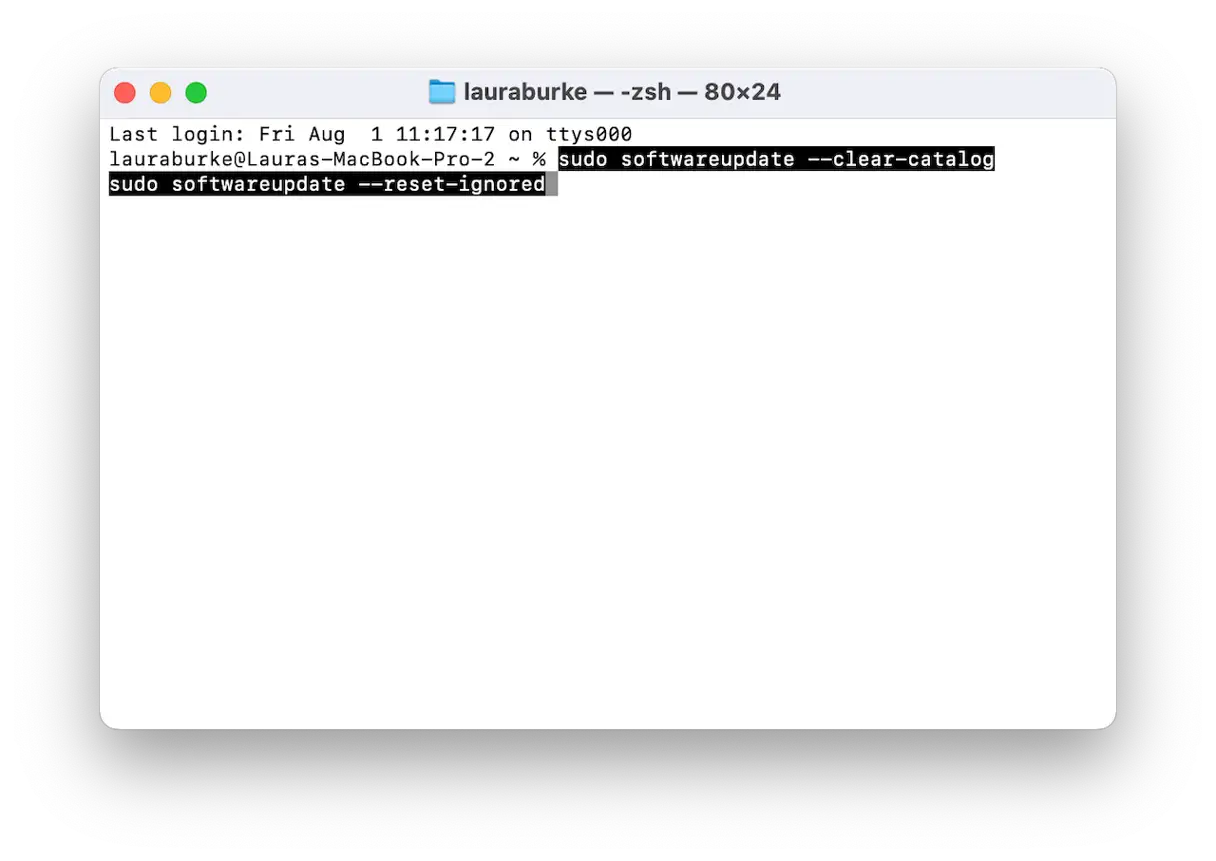
Benim için, güncelleme kataloğunu bu komutlarla taradıktan sonra güncelleme nihayet doğru bir şekilde doğrulanmaya başladı. Bu adımlar, özellikle macOS güncellemelerinde sorun yaşandığında etkilidir, çünkü Apple sunucularına bağlanma ve güncellemeleri indirme sorunlarını çözmeye yardımcı olurlar.
4. Wi-Fi bağlantınızı kontrol edin
Son olarak, Wi-Fi bağlantınızı kontrol edin; indirmelerin durmasının ve kesintiye uğramasının yaygın bir nedenidir. Bağlantınızı farklı bir ağda test edin, yönlendiricinizi yeniden başlatın veya Wi-Fi'yi kapatıp tekrar açın. macOS Tahoe indirme işleminizin takılmasının nedeni, zayıf bir Wi-Fi sinyali veya yönlendiricinizdeki sorunlar olabilir. Tekrar indirmeyi denemeden önce güçlü ve kararlı bir Wi-Fi ağına bağlı olduğunuzdan emin olun.
macOS Tahoe indirmeniz takıldıysa, bu ipuçlarından birinin sorunu çözmenize ve indirme işleminizi başarıyla sürdürmenize yardımcı olmasını umuyoruz.
Yoruma kapalı.