
Mac'te Chrome Çökmesini Düzeltmek İçin Önerilen Çözümler: Performansı Geri Yüklemek İçin 11 Etkili Adım

Dünya çapında yaklaşık 3.5 milyar kullanıcısıyla Google Chrome, varsayılan seçenek olarak Safari ile gelen MacBook'larda bile en popüler web tarayıcısıdır. Ancak, Chrome bazen hatalı olabilir ve düzgün çalışmayabilir. Eğer sizin durumunuz da böyleyse, doğru yerdesiniz. Mac'inizde Chrome çalışmıyorsa, Google'ın Apple cihazlarından nefret ettiğini düşünmemeniz için size nasıl düzelteceğinizi göstereceğiz.
Yavaş performans Mac'inizden mi yoksa Chrome'dan mı kaynaklanıyor?
Chrome bağımsız bir tarayıcı değil; Mac sisteminin ayrılmaz bir parçasıdır. Bu nedenle, Chrome sorunlarını çözmeden önce sorunun macOS'un kendisinden kaynaklanmadığından emin olun. Hızlı bir örnek: Güncel olmayan bir sistem önbelleği, Chrome eklentilerinin çökmesine neden oluyor olabilir. Yoksa Mac'inizde boş alan mı azalıyor?
En akıllı çözüm, macOS sisteminizi iyice temizlemekle başlamaktır. Bu amaçla CleanMyMac'i kullanmanızı öneririz , çünkü tüm klasörlerinizdeki gereksiz ve çakışan dosyaları bulup temizler. Bu nedenle, CleanMyMac kullanarak Mac'inizi temizlemek için birkaç dakika ayırın. İşte nasıl yapılır:
- CleanMyMac'in ücretsiz deneme sürümünü başlatın – Bu uygulama Apple tarafından doğrulandı, bu yüzden endişelenmeyin.
- Uygulamayı yükleyin ve açın.
![]()
- “Akıllı Bakım” özelliğinde “Tara”ya tıklayın.
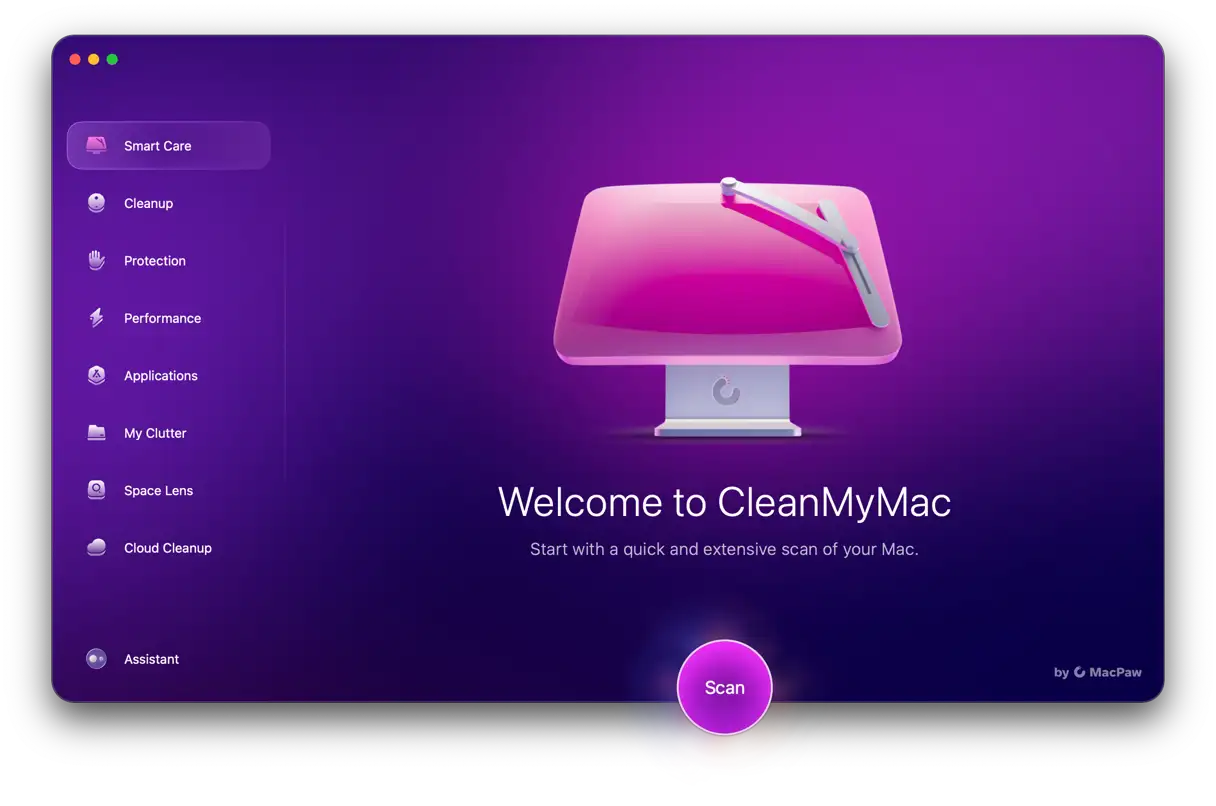
Tarama tamamlandıktan sonra, gereksiz dosyaları ve karmaşayı kaldırmak, sisteminizde gizlenmiş olabilecek kötü amaçlı yazılımlardan kurtulmak, Mac'inizi optimize etmek ve hızlandırmak için görevleri çalıştırmak ve uygulamalarınızı güncellemek için "Çalıştır"a tıklayın.
Google Chrome neden Mac'imde çalışmıyor?
Diğer uygulamalarda olduğu gibi, çalışmayı durdurmasının birçok farklı nedeni olabilir. Genellikle yazılımla ilgili bir sorundur ve işte sorumlu olabilecek başlıca faktörlerden bazıları:
- Chrome hataları veya eski sürüm.
- Yazılım çakışmalarına neden olan önbellek dosyalarının birikmesi.
- Chrome ayarları yanlış veya çok fazla talepkar.
- Kötü amaçlı yazılım.
- Chrome eklentileri bazen bozulabiliyor.
RAM yetersizliği gibi donanım sorunları da buna sebep olabilir.
Mac'te Google Chrome nasıl düzeltilir?
Mac'te Chrome sorunlarını gidermek karmaşık bir iş değil. Tek yapmanız gereken bu adımları tek tek takip etmek. Chrome'u düzeltmeye hazırsanız, başlayalım!
1. Chrome'u zorla durdurun
Chrome dahil herhangi bir uygulama yanıt vermeyi bıraktığında, ilk adım uygulamayı zorla kapatmaktır. Yeniden başlatmak için ihtiyacınız olan tek şey bu olabilir. İşte nasıl yapılacağına dair kısa bir hatırlatma:
- Apple menüsüne gidin ve “Zorla Durdur” seçeneğini seçin.
- Google Chrome'u seçin ve "Durdurmaya Zorla"ya tıklayın.
- İşlemi onaylayın.
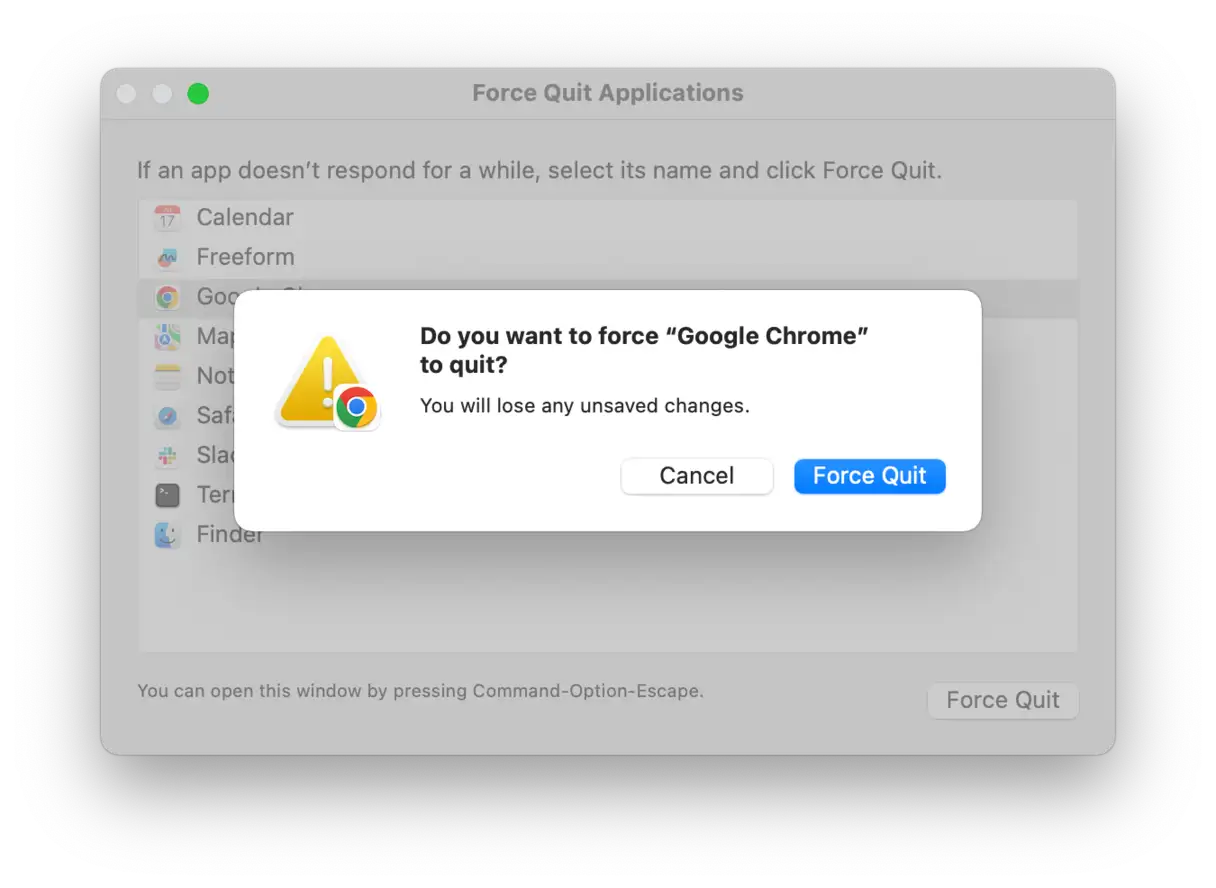
Bu en basit yöntemdi. Ancak yanıt vermeyen uygulamalarla başa çıkmanın beş farklı yolu olduğunu biliyor muydunuz? İşte Mac uygulamalarını zorla kapatma konusunda kapsamlı kılavuzumuz , böylece tercih ettiğiniz yöntemi seçebilirsiniz.
Şimdi Chrome'un çalışıp çalışmadığını kontrol edin. Çalışmıyorsa, diğer düzeltmelere geçelim.
2. Chrome'u sıfırlayın
Zorla durdurma sorunu çözmezse, Chrome'u sıfırlamanız gerekebilir. Sıfırlama, Chrome'u orijinal ayarlarına geri döndürür ve bu da hatalı ayarlar veya çakışan uzantılarla ilgili sorunları çözebilir. Chrome'u sıfırlamak için şu adımları izleyin:
- Chrome tarayıcısını açın ve "Ayarlar"a gidin. Tarayıcının sağ üst köşesindeki üç dikey noktaya tıklayıp, açılan menüden "Ayarlar"ı seçerek bu ayarlara ulaşabilirsiniz.
- Ayarlar sayfasında, “Sıfırla ve Temizle” bölümüne veya benzer bir şeye ulaşana kadar aşağı kaydırın, ardından “Ayarları Sıfırla”ya dokunun.
- "Ayarları orijinal varsayılan ayarlarına geri yükle" seçeneğini belirleyin. Sıfırlama sırasında ne olacağını açıklayan bir açılır pencere görünecektir. Bu bilgileri dikkatlice okuyun ve ardından işlemi onaylamak için "Sıfırla"ya tıklayın.
- Şimdi Chrome'u tekrar açmayı deneyin. İşlem başarılı olursa, sıfırlama işlemi sorunu çözmüş demektir.

Not: Chrome'u bu şekilde sıfırlamak, yer imlerinizi, tarama geçmişinizi veya kayıtlı şifrelerinizi silmez. Yalnızca ayarlarınızı orijinal hallerine sıfırlar ve uzantıları devre dışı bırakır.
Tarayıcınız hala çalışmıyorsa, yeterli RAM'e sahip olduğunuzdan emin olun ve bazı bakım görevleri çalıştırın. Daha fazla bilgi edinmek için okumaya devam edin.
3. Bakım görevlerini gerçekleştirin ve RAM'i boşaltın.
Daha önce de belirtildiği gibi, Chrome'un Mac'inizde çalışmamasının nedeni bir donanım sorunu olabilir. Otomatik olarak gerçekleştirilmesi gereken bazı bakım görevleri gerçekleştirilemiyor olabilir veya Mac'inizin RAM'i yetersiz kalıyor olabilir. Bu olasılıkları elemek için hızlı bir bakım yapın.
Neyse ki, bunu manuel olarak yapmanıza gerek yok, çünkü bu görev için özel olarak tasarlanmış CleanMyMac adlı bir araç var . Bu araç, bakım görevlerini çalıştırabilen bir "Performans" özelliğinin yanı sıra RAM'i boşaltabilen bir Menü Uygulaması da içeriyor. İşte nasıl kullanılacağı:
- Ücretsiz denemenizi buradan edinin.
- “Performans”a tıklayın ve taramayı çalıştırın.
- Görevleri Çalıştır'a tıklayın.
![]()
- Şimdi Menü Uygulamasını açmak için menü çubuğundaki küçük iMac simgesine tıklayın.
- “Bellek” altında “Boşalt”a tıklayın; bu, RAM’i boşaltacaktır.
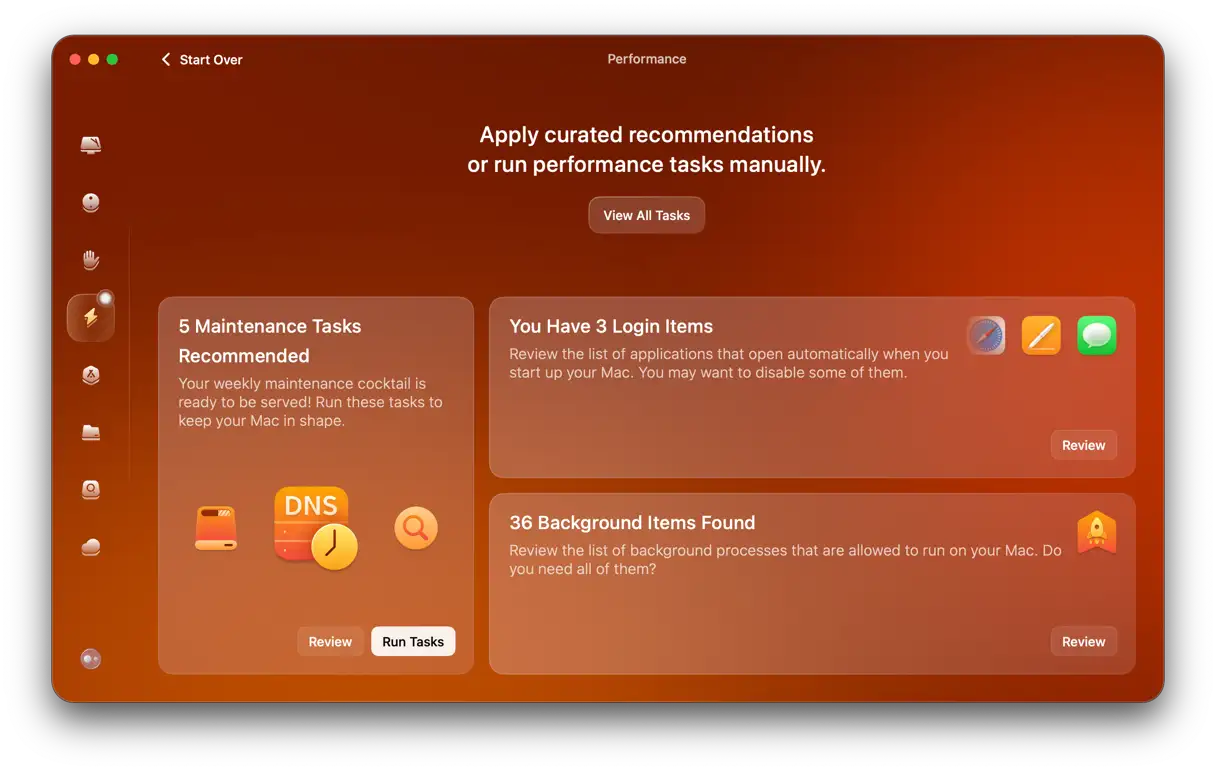
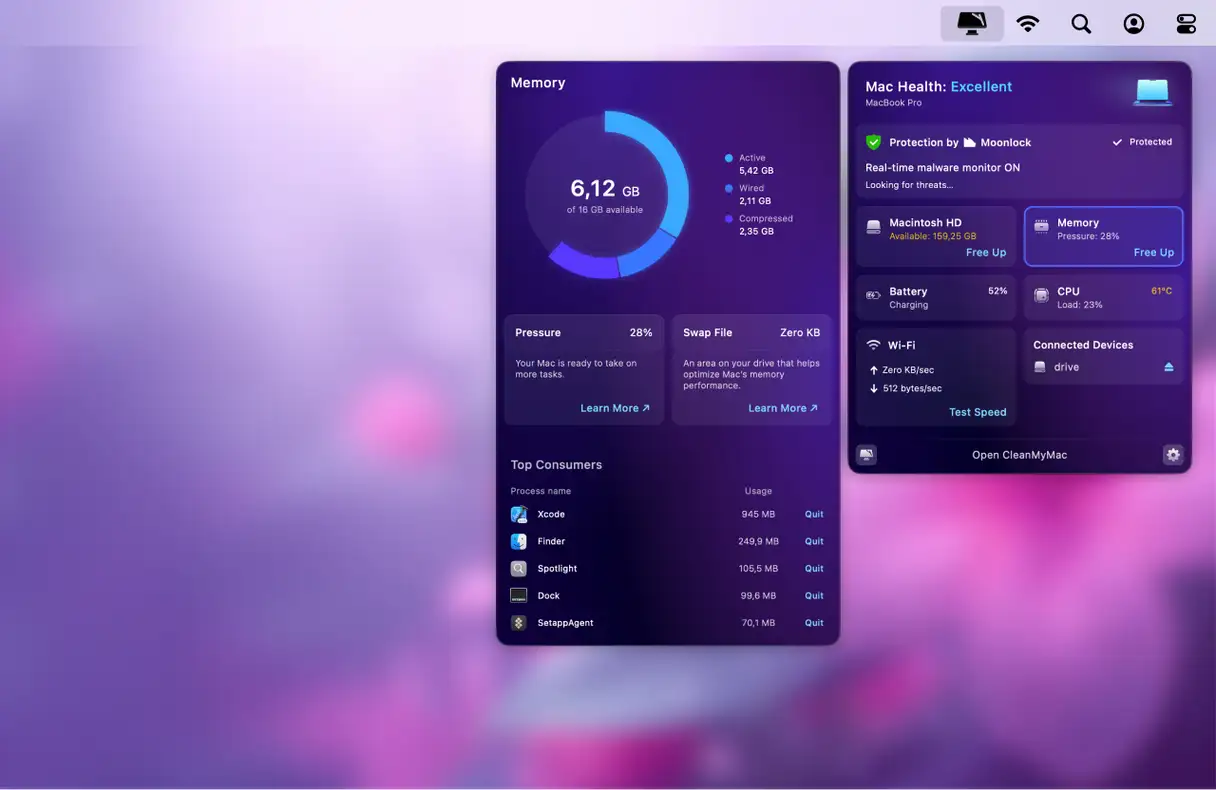
Bu çok kolay değil mi? Eğer Chrome çalışmazsa, aşağıdaki ek yazılım ipuçlarına göz atın.
4. Önbelleği ve tarama geçmişini temizleyin
Öncelikle önbelleğe odaklanalım. Chrome, web tarama verilerinin büyük bir kısmını kaydeder. Başlangıçta bu, işlemleri hızlandırmaya yardımcı olabilir, ancak özellikle Mac'inizin depolama alanı veya belleği düşükse, önbellek hızla Chrome için bir yük haline gelebilir. Ayrıca, Chrome Plus'ın yazılım çakışmalarına neden olabilecek gereksiz verileri kaldırmasını sağlamak için tarama geçmişinizi de temizleyebilirsiniz.
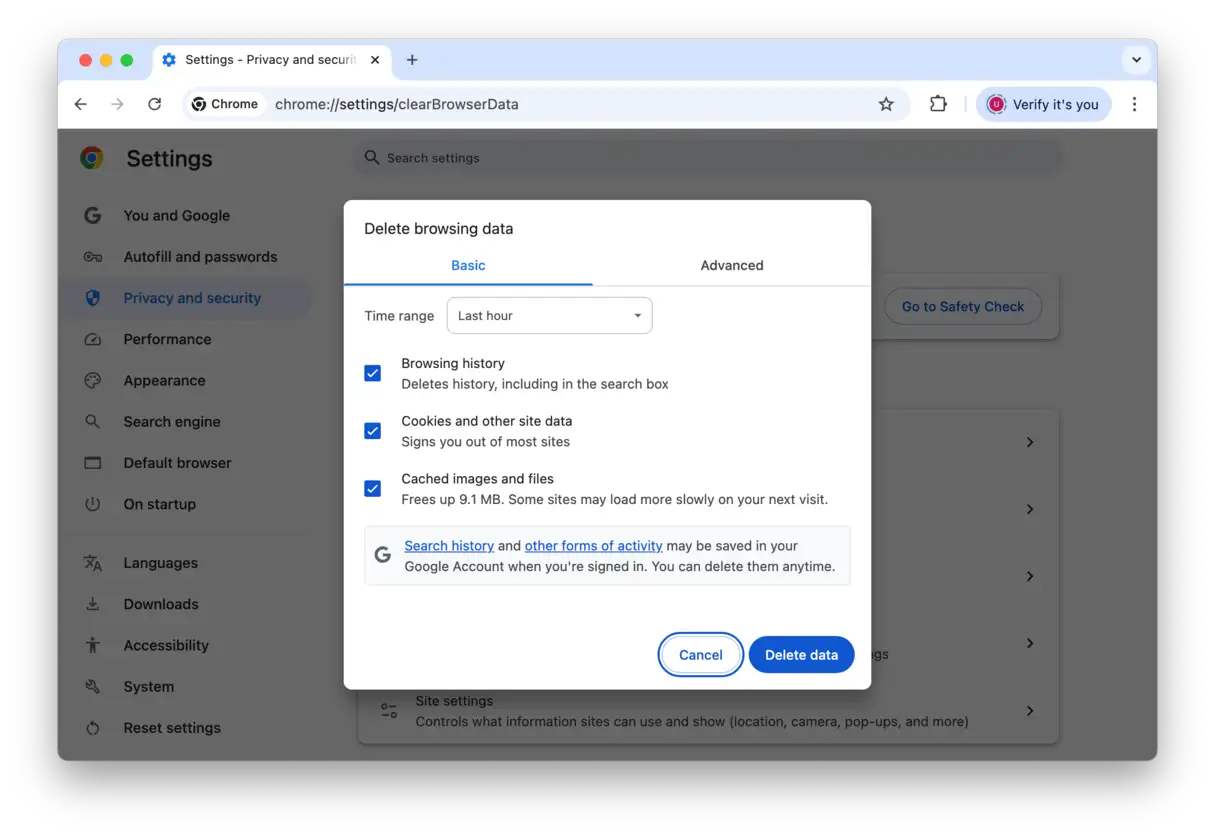
Mac'inizde Chrome'da önbelleğinizi ve tarama geçmişinizi silmek için:
- “Tarama Verilerini Temizle” seçeneğini seçin.
- Açılan pencerede “Zaman aralığı”nın yanındaki “Tüm zamanlar”ı seçin.
- “Tarama geçmişi”, “Önbelleğe alınmış resimler ve dosyalar” ve “Çerezler ve diğer site verileri”nin yanındaki kutuları işaretleyin.
- “Verileri sil”e tıklayın.
Sorunun kaynağı Chrome dosyaları değilse, Mac'inizde olası virüs ve kötü amaçlı yazılımlara karşı tam bir tarama çalıştırmanın zamanı gelmiş demektir.
Ayrıca, bazı raporlar iCloud'un Özel Aktarma özelliğinin Chrome'un beklenmedik şekilde çalışmamasına neden olabileceğini gösteriyor. Bu nedenle, sorunu çözüp çözmediğini görmek için bu özelliği geçici olarak devre dışı bırakmayı deneyin. Bunu Sistem Ayarları > Apple Hesabı > iCloud > Özel Aktarma yoluyla yapabilirsiniz.
Ayrıca Safari Ayarları > Gizlilik bölümüne gidin ve "IP adresini izleyicilerden gizle" seçeneğinin yanındaki kutunun işaretini kaldırın. Bazı Reddit kullanıcıları, başka hiçbir çözüm işe yaramadığında bu adımın Chrome'u tekrar çalıştırmalarına yardımcı olduğunu bildirdi.
5. Mac'inizi virüslere ve kötü amaçlı yazılımlara karşı tarayın
Her zaman böyle olmasa da, kötü amaçlı yazılımlar ve virüsler çeşitli tarayıcı sorunlarına yol açabilir. Bunun nedeni, çok fazla sistem kaynağı tüketerek tarayıcıların düzgün çalışmasını engellemeleri veya tarayıcı ayarlarını değiştirebilmeleridir. Açılır pencereler veya Mac'inizin genel performansında düşüş gibi başka belirtiler fark ederseniz, Mac'inizde kötü amaçlı yazılım olup olmadığını kontrol etmenizde fayda vardır.
Makalenin başında açıklandığı gibi CleanMyMac'i kullanarak "Smart Care" taraması gerçekleştirdiyseniz, Mac'inizde virüs taraması yaptığı için bu adımı atlayabilirsiniz. Aksi takdirde, şu adımları izleyin:
- CleanMyMac’i tekrar açın.
- Koruma > Tara'ya tıklayın.

- Herhangi bir kötü amaçlı yazılım tespit edilirse “Kaldır” butonunu göreceksiniz.
- Tıklayın, virüsler ve diğer tehditler ortadan kalkacaktır. Kolay!
6. Chrome Güncellemesi
Chrome'un (veya diğer herhangi bir yazılımın) eski bir sürümünü kullanmanın sayısız hataya yol açabileceğini biliyor muydunuz? Bu, uygulamaların düzgün çalışmamasına neden olabilir. Bu nedenle, hepsini güncellemeniz önerilir. İşte Mac'inizde Chrome'u nasıl güncelleyeceğiniz:
- Google Chrome'u açın.
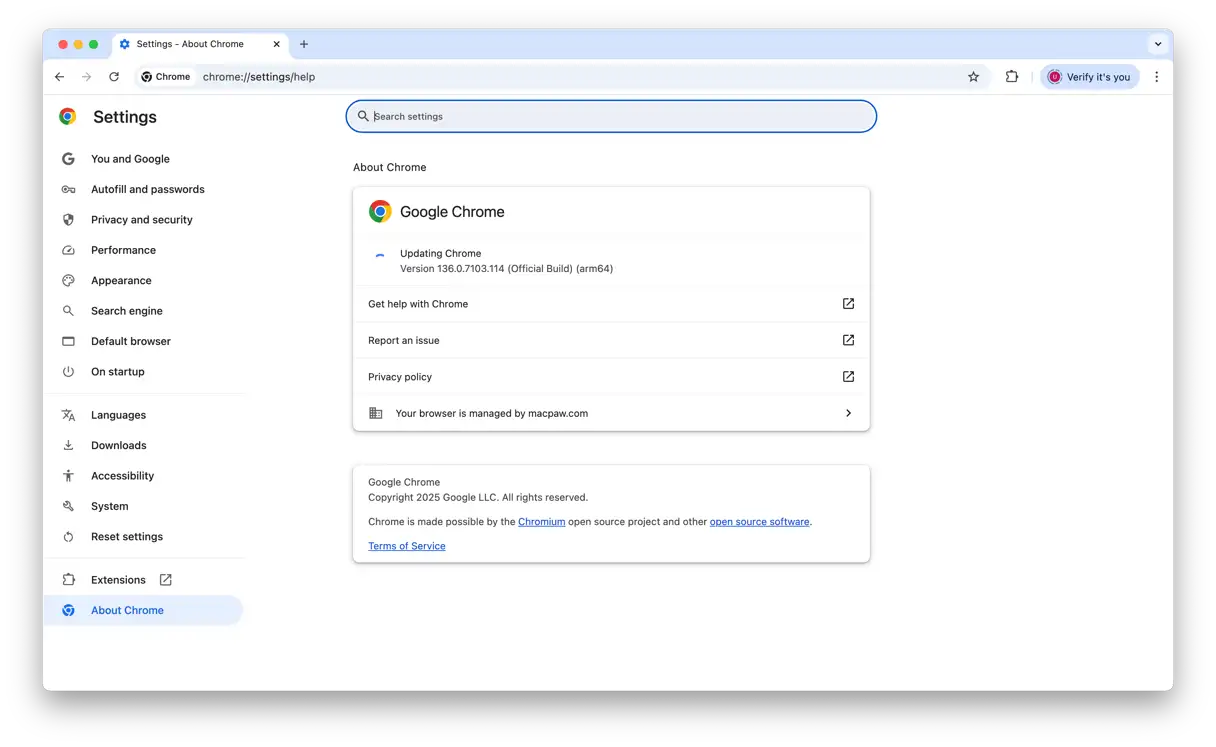
- Menü çubuğunda Chrome'a tıklayın, ardından "Google Chrome Hakkında"yı seçin.
- Tarayıcı otomatik olarak mevcut güncellemeleri kontrol edecektir.
- Bir güncelleme mevcutsa, güncellemeyi yüklemek ve tarayıcıyı yeniden başlatmak için “Yeniden Başlat”a tıklayın.
Bu adımları uyguladıktan sonra, yaşadığınız Chrome sorununu çözmüş olmalısınız. Önceki çözümlerin hiçbiri işe yaramazsa, son çareniz Chrome'u yeniden yüklemek olabilir. Bunu nasıl yapacağınızı bir sonraki ipucumuzda ele alacağız. Chrome'u düzenli olarak güncellemek, en son güvenlik özellikleri ve performans iyileştirmelerinin yanı sıra bilinen hatalar için düzeltmeler almanızı sağlar.
7. Chrome'u yeniden yükleyin
Chrome'u yeniden yüklemek için önce uygulamayı tamamen silmeniz, ardından indirip yeniden yüklemeniz gerekir. Bu işlem, yaşadığınız sorunlara neden olabilecek bozuk dosyaların kaldırılmasını sağlar.
İlk adım Chrome'u kaldırmaktır. Uygulamalar klasörünüze gidin ve ardından Chrome simgesini Çöp Kutusu'na sürükleyin.
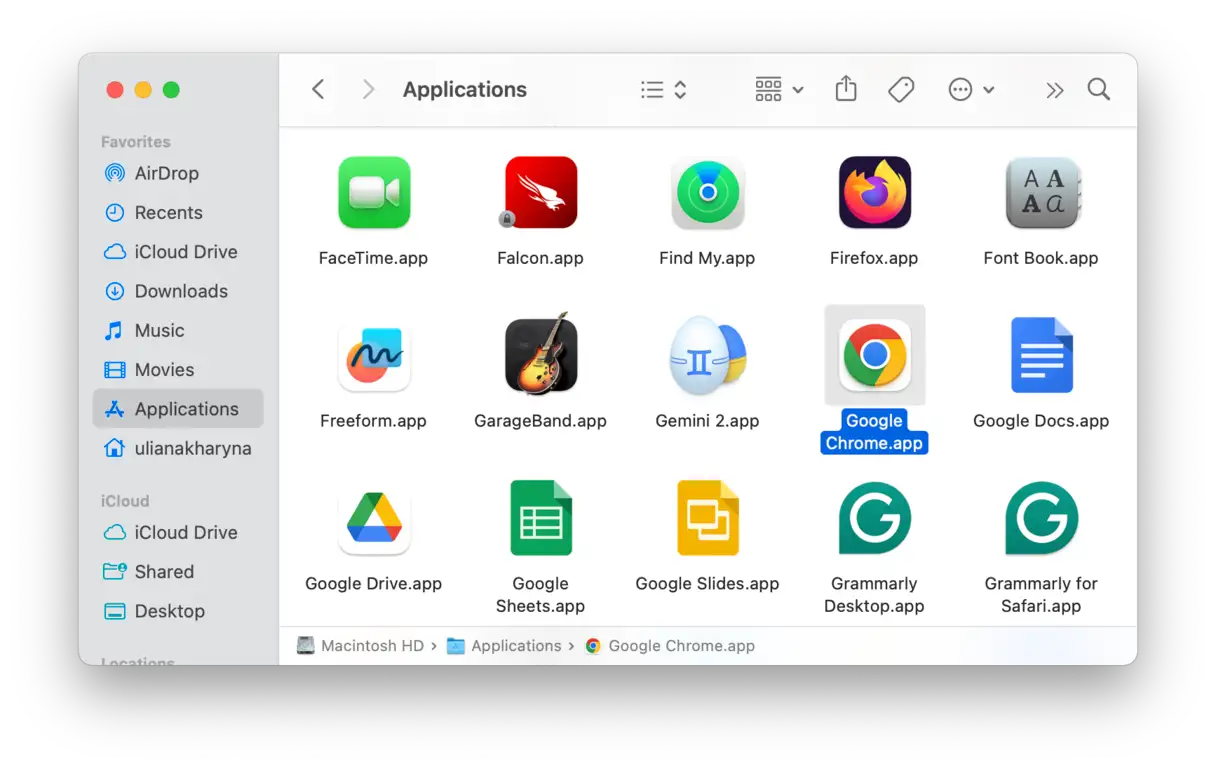
Ardından, uygulamanın tamamen silindiğinden emin olmak için kalan tüm dosyaları sildiğinizden emin olun. Bunun için klasörleri kontrol edin. /Library و ~/Library Chrome ile ilgili dosyaları arayın ve Çöp Kutusu'na gönderin. Bu adım, ileride oluşabilecek çakışmaları önlemek için gereklidir. Bu dosyaları içerebilecek sitelerin tam listesi için şu makaleye bakın: Mac'te uygulamalar nasıl kaldırılır.
Son olarak, resmi Chrome web sitesine gidin ve en son sürümü indirin. Kurun ve düzgün çalışıp çalışmadığını kontrol edin. En iyi performans için işletim sisteminizle uyumlu sürümü indirdiğinizden emin olun.
Manuel kaldırma çok zaman alıyorsa, Chrome'u tamamen kaldırmak için CleanMyMac ve "Uygulamalar" özelliğini kullanabilirsiniz. Bu program, uygulamanın tüm izlerini siler, böylece Kitaplık klasörüne kendiniz göz atmak zorunda kalmazsınız. CleanMyMac, cihazınızı temizlemek ve gereksiz dosyalardan kurtulmak için etkili bir çözümdür.
Yeniden yüklemek sorunu çözmüş olmalı. Şimdi, Chrome'un çökmesini önlemek veya yeniden yükleme işe yaramazsa sorunu gidermek için bazı ek ipuçlarına göz atın. Chrome güncellemelerini kontrol edebilir, tarayıcı uzantılarıyla çakışma olup olmadığını kontrol edebilir veya Chrome ayarlarını varsayılanlara sıfırlayabilirsiniz.
8. Chrome'da kapsamlı bir güvenlik taraması gerçekleştirin
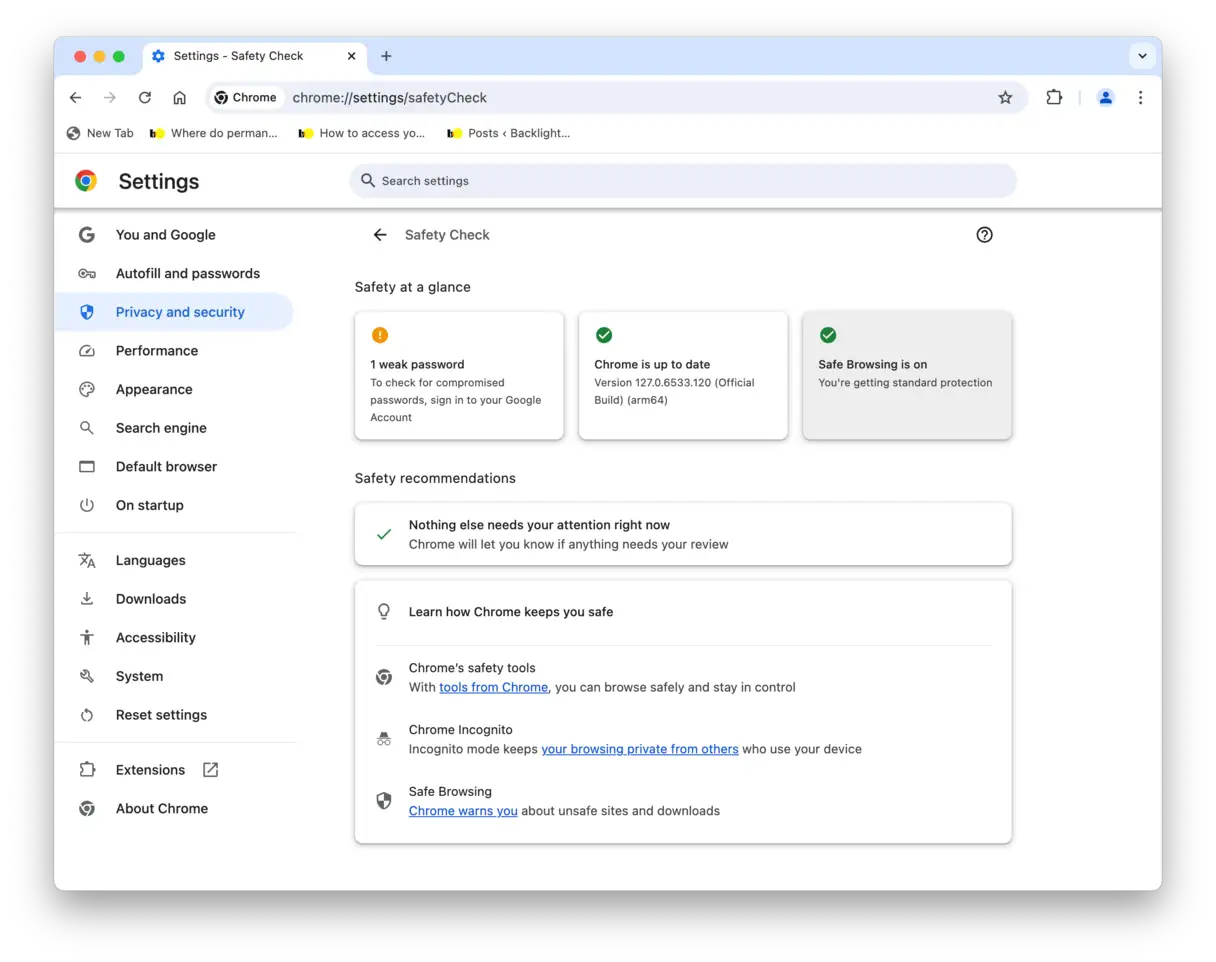
Google Chrome'un en son sürümü, Güvenlik Kontrolü olarak bilinen güçlü bir özellik içeriyor. Bu özellik, verilerinizi güvende tutmak ve cihazınızı olası tehditlerden korumak için olmazsa olmazdır. Etkili bir şekilde nasıl kullanacağınız aşağıda açıklanmıştır:
- Chrome Ayarları'na gidin. Adres çubuğuna "chrome://settings" yazıp Enter tuşuna basarak erişebilirsiniz.
- Ayarlar menüsünde ekranın sol tarafında “Gizlilik ve güvenlik” bölümünü bulun.
- “Gizlilik ve Güvenlik” bölümünün altında “Güvenlik kontrolü”nü seçin.
- "Güvenlik Kontrolüne Git" butonuna tıklayın. Tarayıcı, aşağıdakiler de dahil olmak üzere birçok önemli noktanın hızlı ve kapsamlı bir taramasını hemen başlatacaktır:
- Chrome güncellemeleri: Google Chrome tarayıcınızın güncel olup olmadığını kontrol eder, çünkü güncellemeler genellikle önemli güvenlik düzeltmelerini içerir.
- Kaydedilen şifreler: Kaydedilmiş şifrelerinizden herhangi birinin hacklenip hacklenmediğini veya sızdırılıp sızdırılmadığını kontrol eder.
- Zararlı eklentiler: Tarayıcıya yüklenen şüpheli veya kötü amaçlı uzantıları kontrol eder.
- Güvenli Tarama Koruması: Potansiyel olarak zararlı web siteleri konusunda sizi uyaran Güvenli Tarama özelliğinin etkin olduğundan emin olun.
9. Şüpheli Chrome uzantılarını kaldırın
Önceki adımlar Chrome tarayıcı sorununuzu çözmediyse, sorun yüklü bir uzantıdan kaynaklanıyor olabilir. Bu sorunu çözmek için, soruna hangisinin neden olduğunu belirlemek üzere uzantıları tek tek devre dışı bırakın.
Tarayıcı uzantılarını manuel olarak devre dışı bırakmak için şu adımları izleyin:
- Chrome'u açın ve Pencere > Uzantılar'a gidin.
- Birkaç eklentiyi devre dışı bırakın veya kalıcı olarak silmek için "Kaldır"a tıklayın.
- Chrome'u yeniden başlatın.
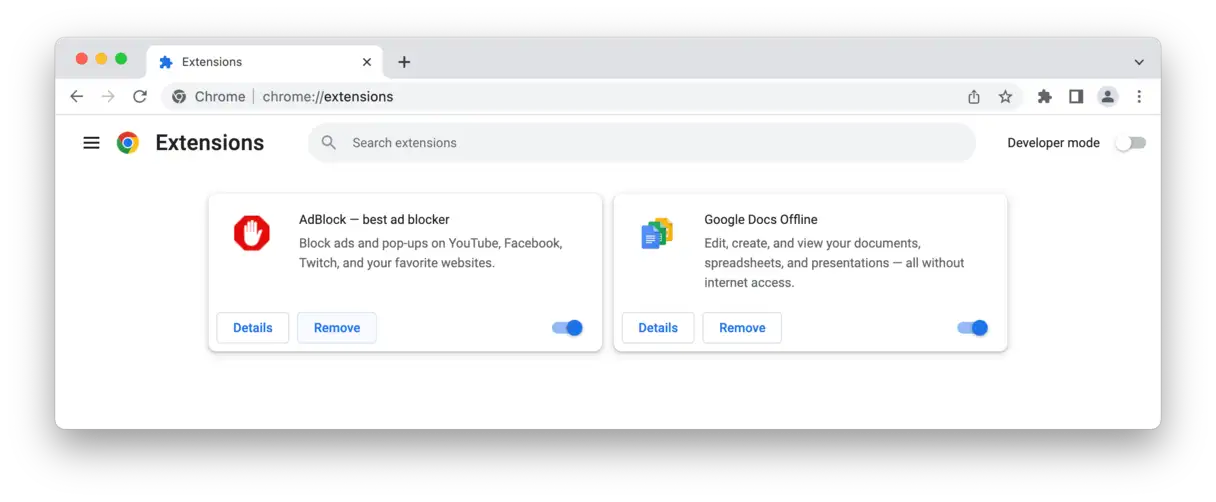
Chrome'u bir süre uzantılar olmadan kullanın, ardından sorun tekrarlayana kadar her uzantıyı yavaşça yeniden başlatın. Sorunlu uzantıyı belirlediğinizde, Ayarlar > Uzantılar bölümünde ilgili uzantının yanındaki Kaldır seçeneğine tıklamanız yeterlidir.
10. Donanım hızlandırmayı devre dışı bırakın veya yeniden başlatın
Donanım hızlandırma, Mac'inizin kaynaklarını kullanarak Chrome'un performansını artırmayı amaçlar. Ancak bu özellik genellikle çökmelere veya performans sorunlarına neden olabilir. Donanım hızlandırma ayarlarını şurada bulabilirsiniz:
Chrome > Ayarlar > Sistem
Chrome'un daha yeni sürümlerinde bunu "Grafik Hızlandırma" adı altında bulabilirsiniz.
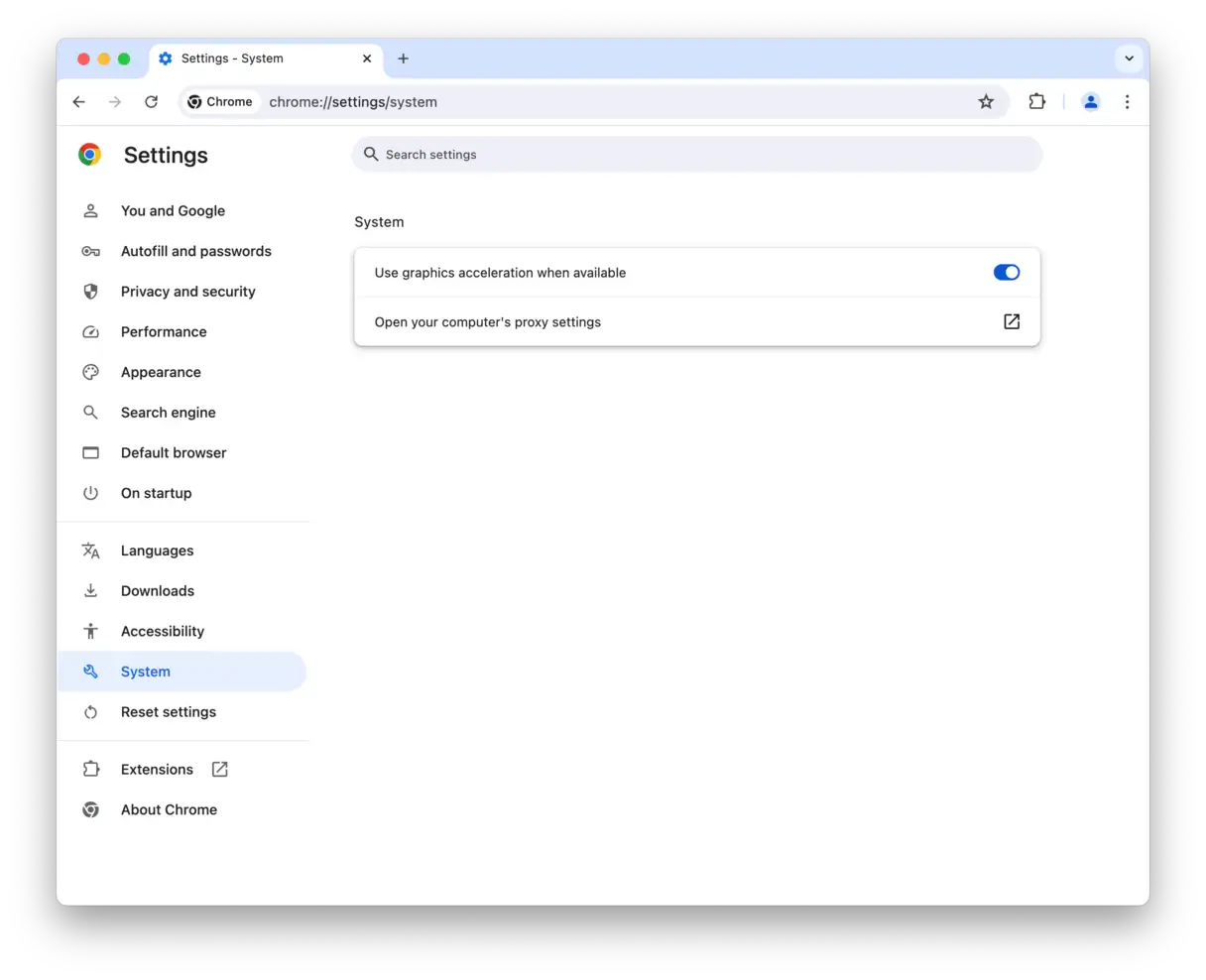
Son ipucu, Chrome'un çok fazla sistem kaynağı tüketip tüketmediğini kontrol etmektir. Bunu nasıl yapacağınızı öğrenmek için bir sonraki adıma geçin. Bu, Chrome'un performansını artırmanıza ve cihazınızdaki kaynak tüketimini azaltmanıza yardımcı olur.
11. Etkinlik Monitörü uygulamasını kullanın
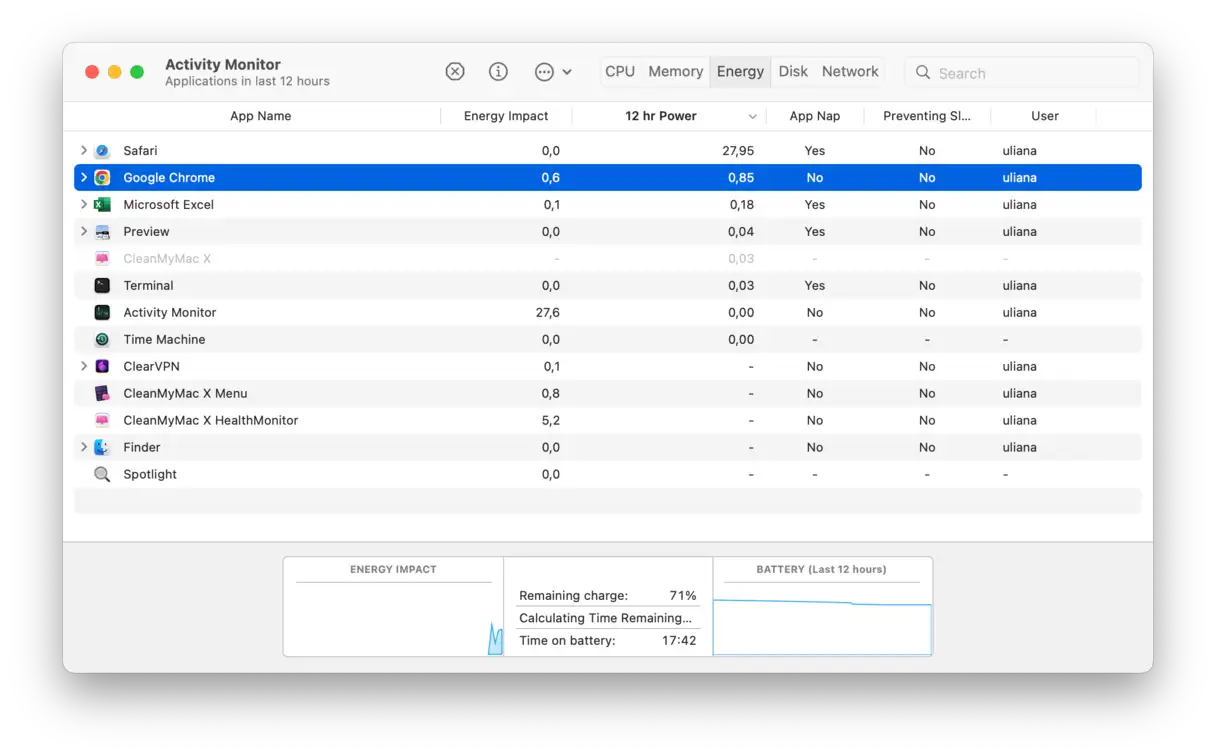
Google Chrome Mac'inizde çalışmıyorsa, bu bilgisayarınızın belleğinin aşırı yüklendiğinin bir işareti olabilir. Etkinlik Monitörü uygulamasını açıp en çok kaynak tüketen işlemleri belirleyip durdurmayı deneyin.
- Launchpad’i açın ve arama çubuğuna “Activity Monitor” yazın.
- Şimdi “Enerji”ye göre sıralayın ve [x] butonuna tıklayarak işlemi tamamlayın.
- Sistem kaynakları üzerindeki baskıyı azaltmak için işlemi hem Bellek hem de CPU için tekrarlayabilirsiniz.
İşte bu kadar. Umarız bu çözümler web tarama deneyiminizi iyileştirmiştir. Bu, Chrome'un Mac'inizde çalışmaması gibi büyük sorunların bile biraz bilgi ve faydalı uygulamalarla çözülebileceğini gösteriyor.
Sık sorulan sorular
1. Safari normal çalışırken Mac'te Chrome çalışmıyorsa ne yapılmalı?
Safari düzgün çalışırken Mac'inizde Chrome'un çalışmaması gibi bir sorunla karşılaşırsanız endişelenmeyin. Sorunu çözmek için bu makalede özetleyeceğimiz ayrıntılı adımları izleyebilirsiniz. Aşağıdaki temel adımları sırasıyla uygulayarak başlayın: İlk olarak, Chrome'u ve Mac'inizi yeniden başlatın. İkinci olarak, önbelleğiniz ve çerezleriniz de dahil olmak üzere Chrome'da depolanan tarama verilerinizi temizleyin. Üçüncü olarak, mevcut Chrome güncellemelerini kontrol edin ve gerekirse yükleyin. Bu ilk adımlar, karşılaşabileceğiniz küçük sorunları çözmek için genellikle yeterlidir.
2. Mac'te Safari ve Chrome Çökmesini Düzeltme: Kapsamlı Bir Kılavuz
Her iki tarayıcı da aniden çalışmayı durdurursa, sorun muhtemelen sistemle ilgilidir. Öncelikle internet bağlantınızın güvenli olduğundan emin olun. Ağ kablonuzu veya Wi-Fi ayarlarınızı kontrol edin. Ardından, uygulama güncellemelerini kontrol edin. Safari'yi güncellemek için macOS'inizi en son sürüme güncellemeniz gerekir. Ayrıca, etkinlerse VPN (Sanal Özel Ağ) ve iCloud Özel Aktarma (Adres Maskeleme) özelliklerini devre dışı bırakın; çünkü bunlar tarayıcıları etkileyen çakışmalara neden olabilir. Bazı durumlarda, sorun kötü amaçlı yazılımlar veya bozuk tarayıcı uzantılarından kaynaklanıyor olabilir. Sisteminizi güvenilir bir antivirüs programıyla tarayıp yakın zamanda yüklediğiniz tarayıcı uzantılarını devre dışı bırakarak sorunun çözülüp çözülmediğine bakın. Sorun devam ederse, son çare olarak tarayıcılarınızı veya macOS'un kendisini yeniden yüklemeniz gerekebilir.
3. Chrome, Mac'te güncellemeden sonra neden çalışmıyor? Bunu nasıl düzeltebilirim?
Sorun bir macOS güncellemesinden sonra ortaya çıkarsa, öncelikle Chrome tarayıcısı için mevcut güncellemeleri kontrol edin. Bunun nedeni, mevcut Chrome sürümünüzün yeni macOS sürümüyle uyumlu olmaması olabilir. Chrome, uygulamasını güncelledikten sonra çalışmayı durdurursa, Mac'inizi yeniden başlatıp macOS güncellemelerini kontrol etmeyi deneyin. Chrome açılıp aniden çökerse, kayıtlı tüm tarama verilerini temizleyin. Profil ayarlarınızı aşağıdaki yoldan silmeyi de deneyebilirsiniz: ~/Library/Application Support/Google/Chrome/DefaultBu adım, kullanıcı profillerindeki bozulmadan kaynaklanıyorsa sorunu çözebilir.
Yoruma kapalı.