
macOS Tahoe'da Önyükleme Sorunlarını Düzeltme: Mac'inizi Kurtarmaya Yönelik Kapsamlı Bir Kılavuz

macOS Tahoe'nun neden açılmadığını merak ediyorsanız, muhtemelen benimle aynı durumdasınızdır; donmuş başlangıç ekranına bakıp ne olduğunu merak ediyorsunuzdur. Sequoia'dan yükselttikten sonra bu gerçekten sinir bozucu sorunla karşılaştım.
Mac'imi yeniden canlandırmak için bütün bir öğleden sonramı harcayacağımı beklemiyordum ama yaptım ve keşke okusaydım dediğim rehber bu. Mac'iniz bir güncellemeden sonra çalışmıyorsa, olası nedenleri ve onu nasıl tekrar çalışır hale getirdiğimi aşağıda bulabilirsiniz.
macOS Tahoe başlatılamadığında ne olur?
Bir Tahoe sisteminin çalışmamasının tek bir nedeni yoktur; birkaç faktörün birleşimi olabilir. Kişisel deneyimime ve forumlarda gördüklerime dayanarak, en olası nedenler şunlardır:
- Güncellemeden sonra ürün yazılımı çakışmaları
Benim durumumda asıl sebep bu. macOS Tahoe, önyükleyicinin davranışında değişiklikler getirdi ve bazı Mac modelleri, özellikle 2020 öncesi olanlar, bunu her zaman sorunsuz bir şekilde gerçekleştiremiyor. Bu durum, düzgün önyüklemeyi engelleyen aygıt yazılımı uyumsuzluklarına yol açabiliyor.
- Başlangıç diski hasarlı.
macOS güncelleme öncesinde düzgün kapatılmazsa veya disk doğrulaması başarısız olursa, sistem önyükleme öncesi döngüsünde takılıp kalır. İlerleme çubuğu veya geri bildirim olmaz, yalnızca siyah bir ekran görüntülenir veya Apple logosu hiç yüklenmez. Bu, önyükleme işlemi için gerekli sistem dosyalarının hasarlı veya eksik olabileceği anlamına gelir.
- Çevresel Aygıt Çatışmaları
Bunu duyduğunuzda şaşırabilirsiniz, ancak bazı Bluetooth cihazları ve hatta harici sürücüler gecikmelere neden olabilir veya başlatmayı engelleyebilir. Bu cihazlar, normal sistem önyükleme sürecini etkileyebilir.
- Üçüncü taraf oturum açma öğeleri veya sürücüleri
Bir diğer neden ise uyumsuz Tahoe oturum açma veya önyükleme aracıları içeren uygulamalar olabilir. Bu uygulamalar önyükleme işlemi sırasında başlatılmaya çalışılabilir ve çakışmalara neden olabilir.
macOS Tahoe'nun neden başlatılamadığından emin değilseniz fazla endişelenmeyin; aşağıdaki sorun giderme adımlarını izleyin.
## macOS Tahoe başlatılamadığında nasıl düzeltilir
macOS Tahoe önyükleme sorununu çözmek için uyguladığım adımlar şunlardır. Hepsini izlemeniz gerekmeyebilir; 1. adımdan başlayın ve cihazınız için doğru çözümü bulana kadar adım adım ilerleyin.
Mac'iniz donmuşsa, siyah bir ekran varsa, Apple logosu donmuşsa veya ilerleme çubuğu görünmüyorsa, kapatmaya zorlamadan önce hiçbir şeyi düzeltemezsiniz. Başlangıç noktası bu, o yüzden buradan başlayalım. (Unutmayın, bu adım kaydedilmemiş bazı verilerin kaybolmasına neden olabilir, ancak devam etmek için gereklidir.)
1. Zorunlu kapatmanın dayatılması
- Mac'iniz kapanana kadar güç düğmesini 10 saniye basılı tutun.
- Birkaç saniye bekleyin.
- Açmak için tekrar güç düğmesine basın.
Normal şekilde açılıyorsa, harika - işiniz bitti. Ancak Mac'iniz hala aynı noktada takılıp kalıyorsa, aşağıdaki kurtarma adımlarına geçme zamanı geldi. Güvenli Mod, Kurtarma Modu ve Mac'imi geri yüklememe yardımcı olan araçlardan bazılarını nasıl kullanacağınızı adım adım anlatacağım. Bu adımlar, sorunun yazılımla mı yoksa macOS ile mi ilgili olduğunu, yoksa profesyonel teknik müdahale gerektiren daha derin bir sorun mu olduğunu belirlemek için önemlidir. Unutmayın, bu adımlardan herhangi birine başlamadan önce, verilerinizi kaybetmemek için mümkün olduğunca yedeklemeye çalışın.
2. Güvenli Modu deneyin
Mac'iniz yeniden başlatmanın ardından normal şekilde önyükleme yapamıyorsa, bir sonraki adım Güvenli Mod'u denemektir. Güvenli Mod yalnızca temel sistem bileşenlerini yükler ve gereksiz eklentileri atlayarak, başlatmayı engelleyen tüm engelleri aşmasını sağlar. Güvenli Mod, sorunun uyumsuz yazılım veya bileşenlerden kaynaklanıp kaynaklanmadığını belirlemeye yardımcı olan güçlü bir tanılama aracıdır.
Apple Silicon cihazları
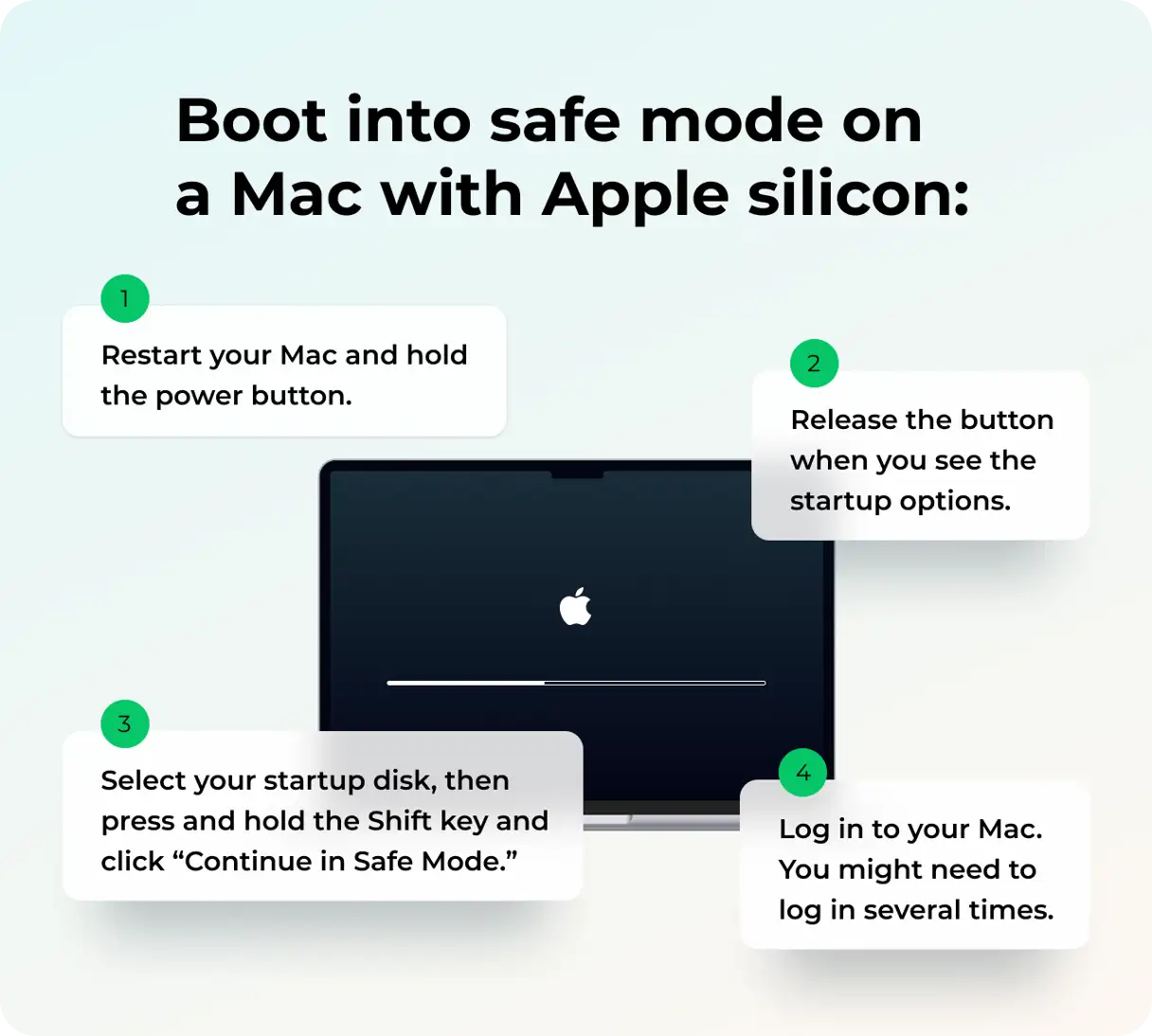
Apple Silicon işlemcili bir Mac'i Güvenli Mod'da başlatmak için şu adımları izleyin:
- Tanıdık başlatma seçeneklerini görene kadar güç düğmesini basılı tutmaya devam edin.
- Mac'inizin başlangıç diskini seçin. Ardından, Shift tuşunu basılı tutarken "Güvenli Modda Devam Et"e tıklayın.
Intel işlemcili Mac'ler
Intel Mac'inizi Güvenli Modda başlatmak için şu adımları izleyin:
- Mac'inizi yeniden başlatın ve Shift tuşunu basılı tutun.
- Giriş penceresi görüntülendiğinde Shift tuşunu bırakın.
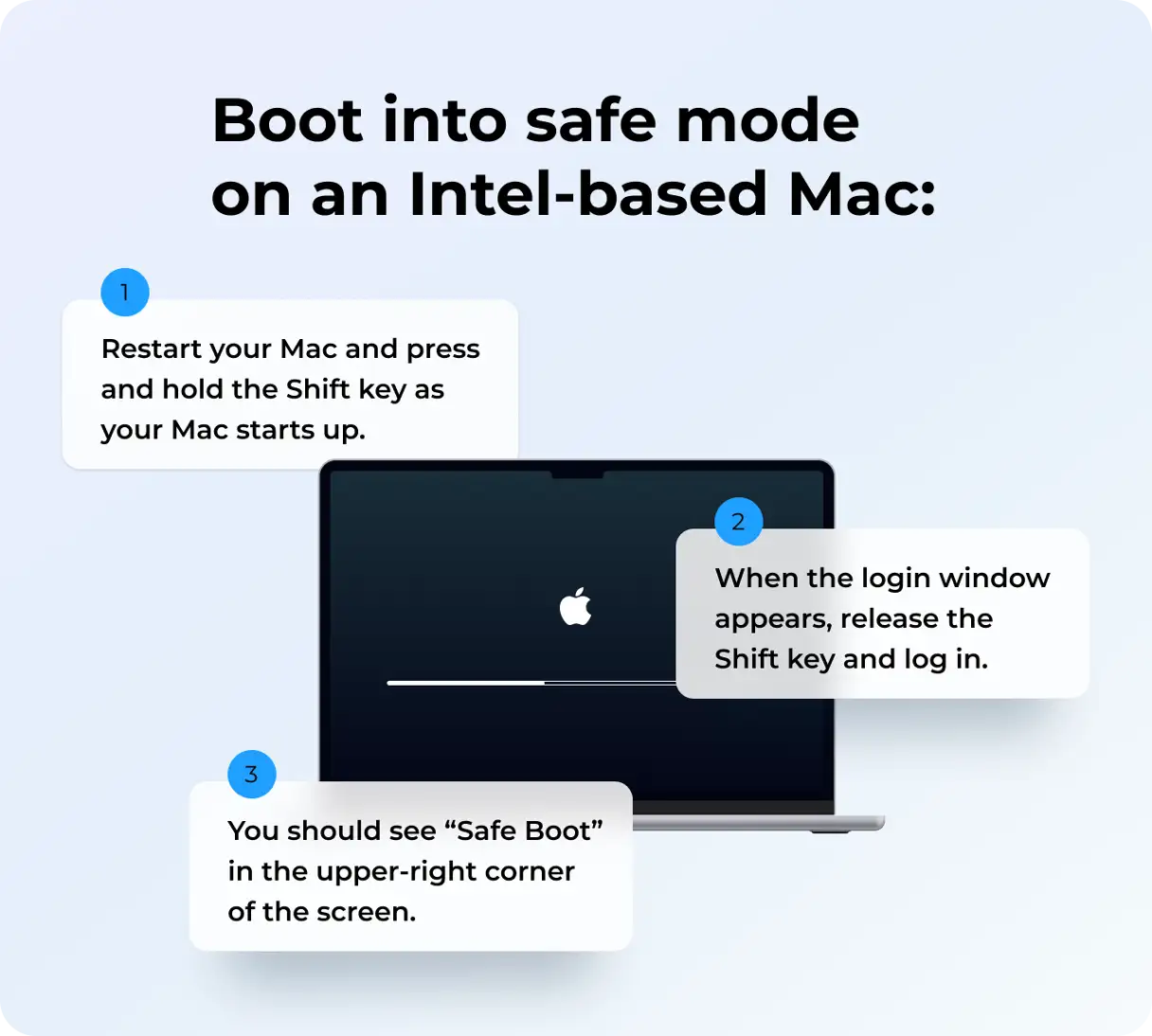
İşlem başarılı olursa, menü çubuğunda "Güvenli Önyükleme" seçeneğini göreceksiniz. Bu, Güvenli Mod'da olduğunuz anlamına gelir. Güvenli Mod sınırlı olsa da, Finder'a, sistem ayarlarına ve çoğu sorun giderme aracına erişim sağlar. Güvenli Mod'u, bir sorunu teşhis etmek veya sorunu tamamen çözmeye çalışmadan önce önemli verilerinizi yedeklemek için kullanabilirsiniz.
3. Önyükleme başarısızlığının nedenlerini belirlemek ve ortadan kaldırmak için Güvenli Modu kullanın.
Güvenli Mod'a girebiliyorsanız, sorunu çözme şansınız yüksektir. Aslında, Tahoe'nuz başlatma sırasında donduktan sonra gerçekleştirdiğiniz sorun giderme işlemlerinin çoğu Güvenli Mod'da gerçekleştirilmiştir. Güvenli Mod, sistemi başlatmanıza olanak sağlamanın yanı sıra, başlatma aracılarını devre dışı bırakır, oturum açma öğelerini atlar ve temel sistem kontrollerini gerçekleştirir. Bu özellikler, başlatma sırasında oluşan arızalı işlemleri teşhis etme ve onarma konusunda son derece etkilidir.
Güvenli moda girdiğimde şunları yaptım:
Mac'inizin performansını artırmak için oturum açma öğelerinizi kontrol edin.
Mac'inizde sorunsuz bir kullanıcı deneyimi sağlamak ve performansını artırmak için oturum açma öğelerinizi düzenli olarak gözden geçirmeniz önemlidir. Mac'inizi açtığınızda otomatik olarak başlayan uygulamalar ve işlemler de dahil olmak üzere bu öğeler, önyükleme hızını ve genel sistem performansını olumsuz etkileyebilir. Bu öğeleri kontrol etmek ve gereksiz veya zararlı olabilecekleri kaldırmak için aşağıdaki adımları izleyin:
- Sistem ayarlarına erişim: Apple menüsüne gidin, ardından “Sistem Ayarları”nı, ardından “Genel”i ve ardından “Oturum Açma Öğeleri ve Uzantıları”nı seçin.
- Öğeleri kontrol edin ve kaldırın: "Giriş Öğeleri" bölümünde, oturum açtığınızda otomatik olarak başlatılan uygulamaların ve işlemlerin bir listesini bulacaksınız. Bu listeyi dikkatlice inceleyin. Artık kullanmadığınız veya kötü amaçlı olabileceğinden şüphelendiğiniz, bilmediğiniz, güncel olmayan veya üçüncü taraf öğeler (Dropbox, VPN'ler veya güncel olmayan ekran kaydediciler gibi) bulursanız, yanlarındaki "-" (eksi) düğmesine tıklayarak bunları kaldırın.
Bu gereksiz öğeleri kaldırmak, Mac'inizin önyükleme süresini önemli ölçüde azaltabilir ve genel performansını artırabilir. Ayrıca, istenmeyen uygulamaların arka planda çalışmasını engelleyerek gizliliğinizi ve güvenliğinizi korumanıza yardımcı olabilir.
Bazı temel bakımları gerçekleştirin
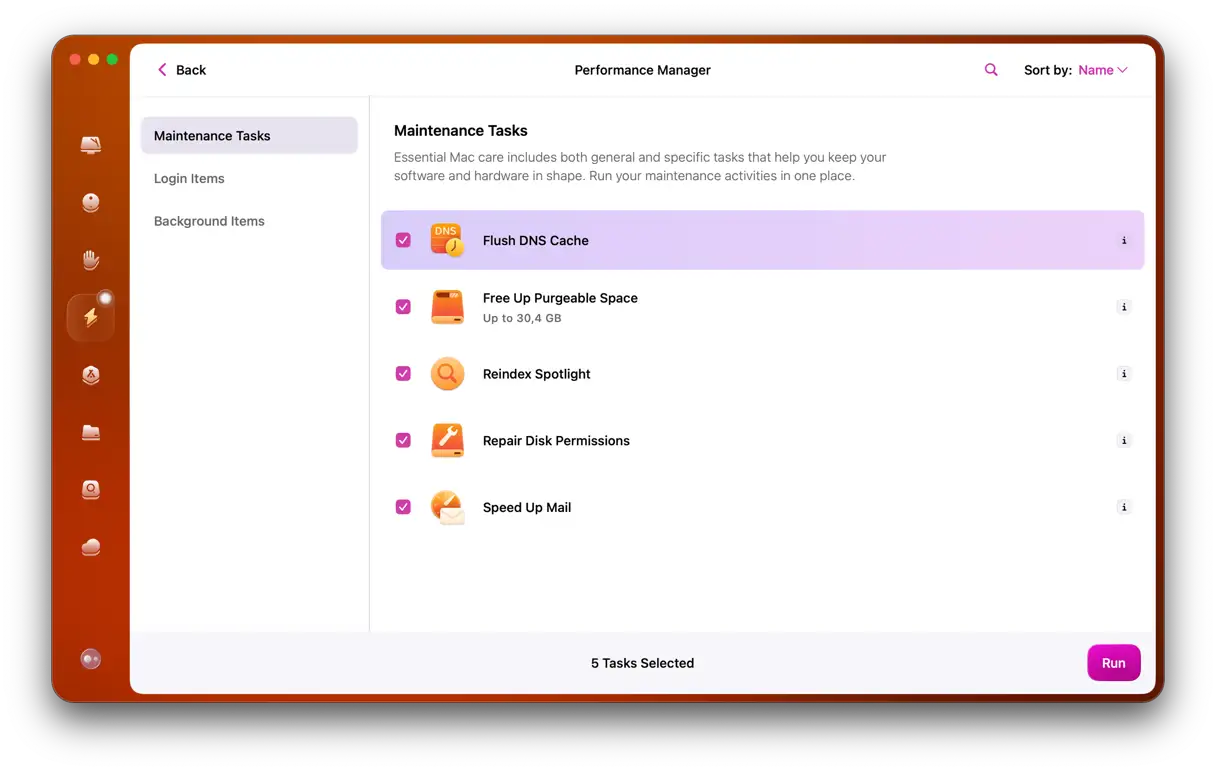
Güvenli Mod'da başlattıktan sonra CleanMyMac'i açtım ve sistem performansını iyileştirmek için bazı temel görevleri gerçekleştirmek üzere Performans özelliğini kullandım. İşte nasıl yaptım:
- Uygulamanın yüklü olduğundan emin olun (Ücretsiz denemenizi buradan edinin.).
- Performans > Tara > Tüm Görevleri Görüntüle'ye tıklayın.
- İstediğiniz öğeleri seçin ve ardından "Çalıştır"a tıklayın. Bu adım, bellek kullanımını optimize etmenize, başlangıç uygulamalarını yönetmenize ve genel sistem hızını artırmanıza olanak tanır.
Bağlı çevre birimlerini kaldırın
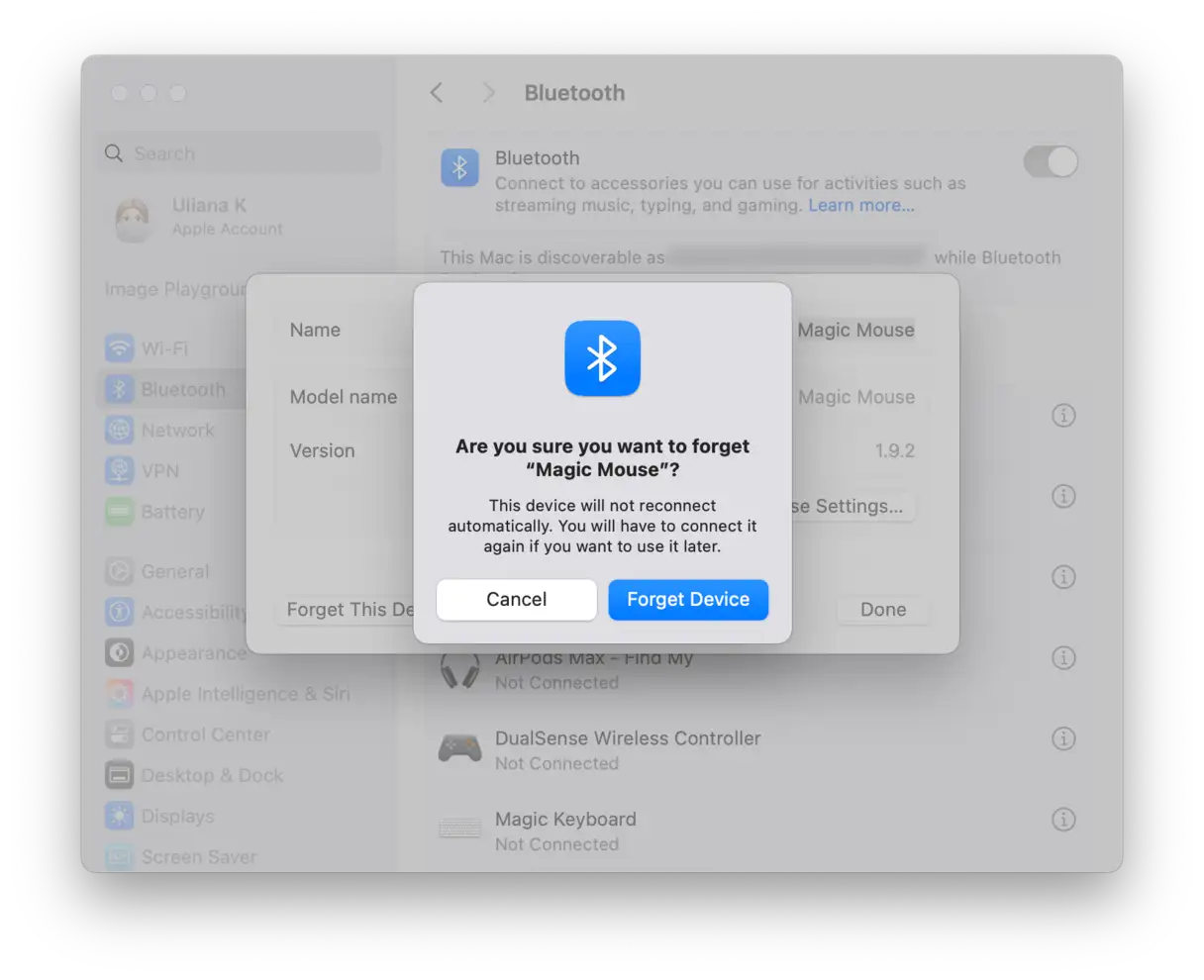
Bir sonraki adım, Bluetooth veya USB üzerinden bağlanan tüm çevre birimlerini kaldırmaktır; çünkü bu cihazlar sistem performansını etkileyen çakışmalara neden olabilir. Güvenli ve etkili bir kaldırma işlemi için şu adımları izleyin:
- Bluetooth cihazlarının bağlantısını kesin: Sistem Ayarları'na gidin ve ardından Bluetooth bölümünü seçin. Buradan, bağlı olan tüm cihazların bağlantısını kesin. Bu adım, sorun giderme işlemi sırasında olası bir paraziti önlemek için gereklidir.
- USB sürücüleri ve harici sabit diskleri güvenli bir şekilde çıkarın: Finder'ı açın ve kenar çubuğundaki "Konumlar" bölümünü bulun. Burada, cihazınıza bağlı tüm USB sürücülerin ve harici sabit sürücülerin bir listesini göreceksiniz. Herhangi bir cihazın bağlantısını kesmeden önce, cihaz adının yanındaki çıkar simgesine tıklayarak güvenli bir şekilde çıkarıldığından emin olun. Bu, veri kaybını veya bozulmasını önler.
4. Güvenli Moddan Sonra Normal Yeniden Başlatma: macOS Kararlılığının Gerçek Zamanlı Testi
Güvenli Mod'da gereksiz oturum açma öğelerini kaldırma, eski sürücüleri silme ve sistem performansını iyileştirmek için CleanMyMac'teki performans araçlarını kullanma gibi temizleme ve onarım işlemlerini tamamladıktan sonra, Mac'inizin normal şekilde önyükleme yapıp yapamayacağını test etme zamanı gelmiştir. Bu, alınan önlemlerin başarısını değerlendirmek için kritik bir adımdır.
- Güvenli Moddayken Apple menüsüne tıklayın ve Yeniden Başlat'ı seçin.
- Mac'inizin normal şekilde yeniden başlamasını bekleyin ve önyükleme sürecini dikkatlice izleyin. Herhangi bir olağandışı davranışa veya hata mesajına dikkat edin.
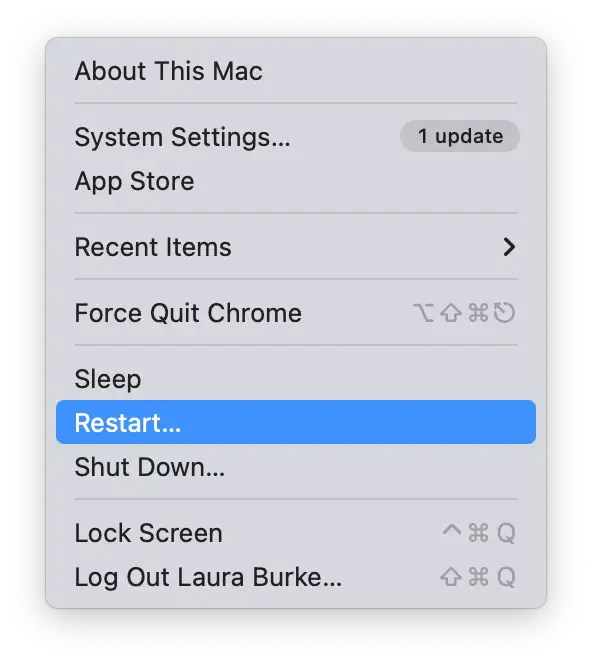
Güvenli Mod ve temizleme işlemlerini denedikten sonra Mac'iniz hala normal şekilde başlamıyorsa, bu daha derin bir soruna işaret eder. Bu durumda, gelişmiş onarım seçeneklerini keşfetmek için Kurtarma Modu'na geçmelisiniz.
5. Kurtarma Moduna Önyükleme Yapın
Bu noktada, macOS Kurtarma modu sorununuzu çözmek için ideal bir araçtır. Bu mod, özellikle bu tür acil durumlarla başa çıkmak için tasarlanmıştır ve şunları yapabilirsiniz:
- Başlangıç diskinin onarılması, işletim sisteminin normal durumuna geri döndürülmesi için çok önemlidir.
- Dosyalarınızı ve kişisel verilerinizi silmeden macOS'u yeniden yükleyin, böylece önemli bilgilerinizi koruyun.
- Gerektiğinde sistemde ayrıntılı değişiklikler yapmak için gelişmiş terminal komutlarını çalıştırın.
İlk bakışta karmaşık görünebilir, ancak kurtarma moduna girdiğinizde aslında basit ve anlaşılırdır. İşte adımlar:
İlk adım
Apple Silicon işlemcileri
- Mac'inizi tamamen kapatın. Devam etmeden önce tamamen kapalı olduğundan emin olun.
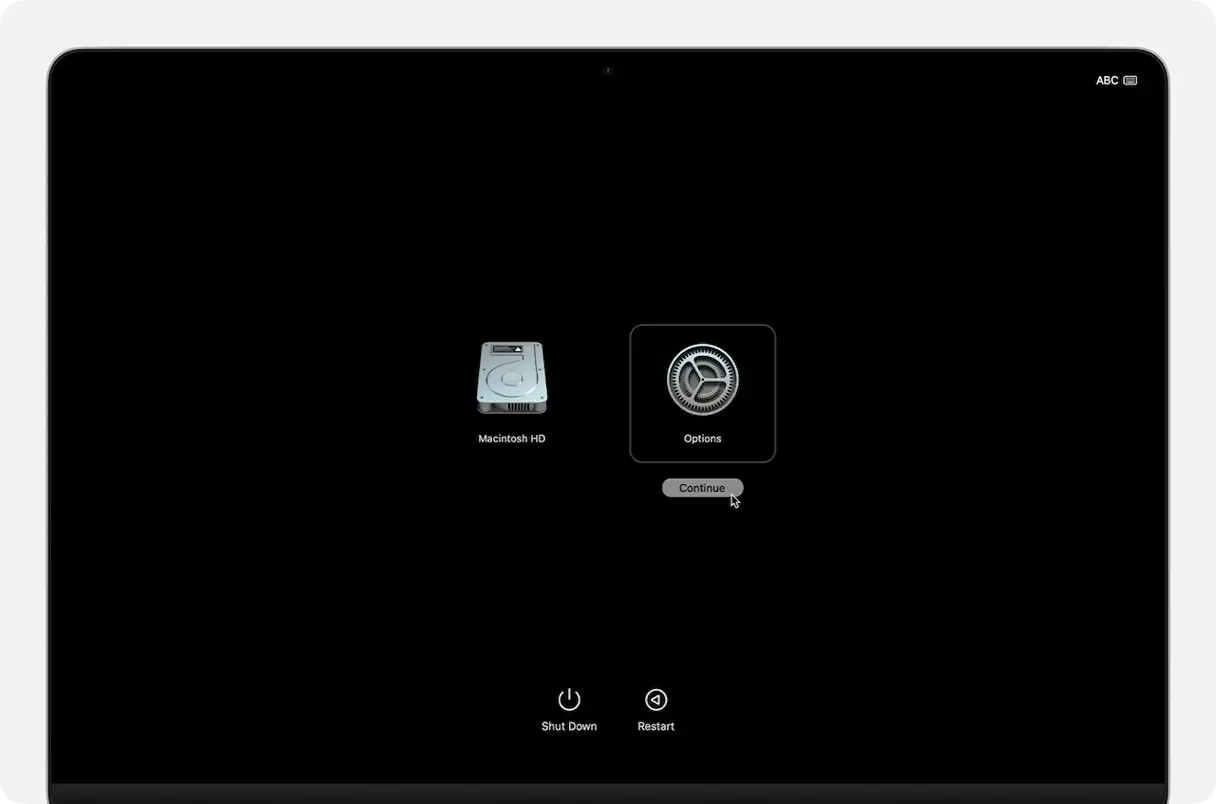
- Başlangıç seçenekleri yükleniyor ekranı görünene kadar güç düğmesini basılı tutun. Bu işlem birkaç saniye sürebilir.
- “Seçenekler”e tıklayın ve ardından “Devam”a tıklayın.
- macOS yardımcı programlarını içeren macOS Yardımcı Programları penceresi açılacaktır. Bu pencereden kurtarma ve yeniden yükleme seçeneklerine erişebilirsiniz.
Intel işlemcili Mac'ler
Mac'iniz yeniden başlatılırken Command + R tuşlarını basılı tutun. Bu, Mac'inizi Kurtarma Modunda başlatacaktır.
İkinci adım
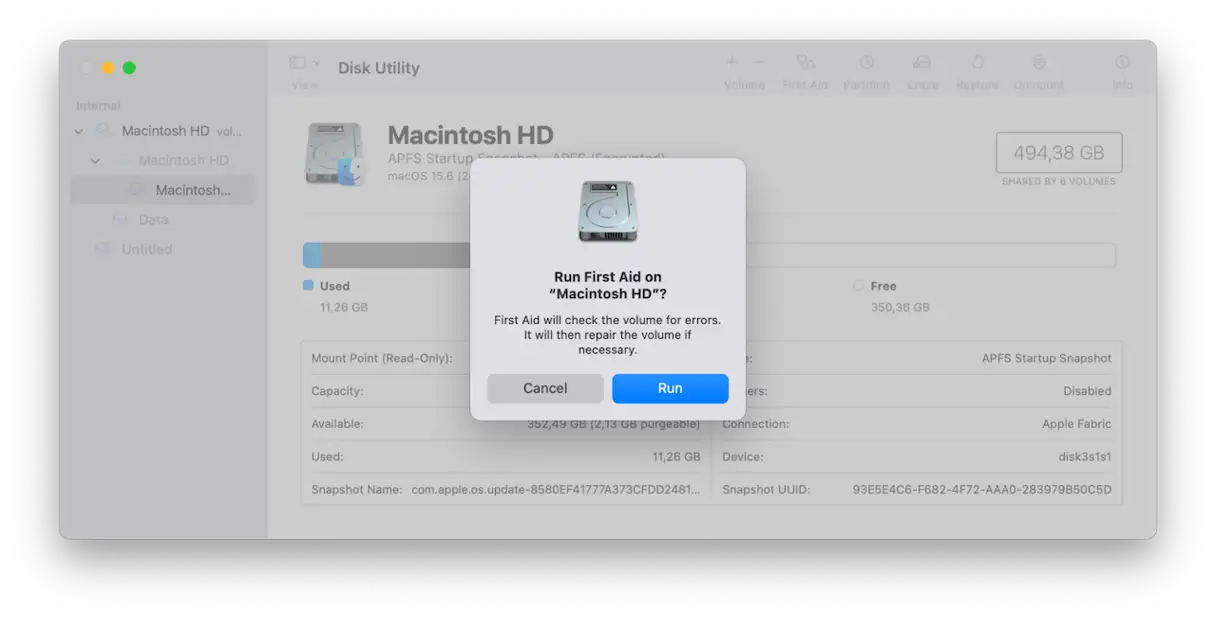
macOS'i yeniden yüklemeden önce Disk İzlencesi'ni kullanmayı deneyin. Sistemin disk veya bölüm yapısıyla ilgili bir sorun varsa, bu araç sorunu hızla çözebilir. Disk İzlencesi, Mac bilgisayarlardaki disk sorunlarını yönetmek ve gidermek için olmazsa olmaz bir araçtır.
- Disk İzlencesi'ni seçin. Kurtarma Modu'ndaki İzlenceler menüsünden erişebilirsiniz.
- Macintosh HD'yi (veya dahili sürücünüze verdiğiniz adı) seçin. Veri kaybını önlemek için doğru sürücüyü seçtiğinizden emin olun.
- İlk Yardım'a ve ardından Çalıştır'a tıklayın. Araç, diskinizdeki hataları tarayacak ve onarmaya çalışacaktır. Bu işlem biraz zaman alabilir, bu yüzden sabırlı olun.
Üçüncü adım
İlk Yardım işlemi işe yaramazsa macOS'i yeniden yüklemeniz gerekir:
- Ana Kurtarma ekranına dönün.
- “macOS Tahoe’yu Yeniden Yükle” seçeneğine tıklayın ve gösterilen adımları izleyin.
macOS Tahoe'nun önyükleme yapamaması can sıkıcı olabilir. Umarız bu ipuçları sorunu çözmenize yardımcı olmuştur. Mac'inizin performansını korumak ve optimize etmek için CleanMyMac X gibi özel araçlar kullanmanızı öneririz. CleanMyMac X, sisteminizi temizlemenize, kötü amaçlı yazılımları kaldırmanıza ve genel performansı iyileştirmenize yardımcı olarak macOS Tahoe'nun sorunsuz çalışmasını sağlar.
Yoruma kapalı.