

Bildiğiniz gibi, özellikle çok fazla fotoğraf ve video çekiyorsanız veya çok fazla yer kaplayan uygulama indiriyorsanız, iPhone'unuzun depolama alanının dolması çok kolaydır. iPhone'unuzun depolama alanını kontrol edip, en çok yer kaplayan uygulamaları gösteren renkli çubuğu görmek hiç de zor değil.
Peki ya bu basit işlem işe yaramazsa? Depolama alanınızı kontrol etmek için Ayarlar'a gidiyorsunuz ve ekran hiç açılmıyor. iPhone'unuz mu bozuldu, yoksa sadece tatile mi çıkmaya karar verdi?
iPhone depolama alanınız Ayarlar'da yüklenmiyorsa, bu genellikle bir sorundur. Birkaç basit adımı izleyerek sorunu birkaç dakika içinde çözebilirsiniz.
İşte bunun nedeni ve bu konuda neler yapabileceğiniz.
iPhone'da depolama alanı nasıl kontrol edilir
Doğru yerde olduğunuzdan emin olmak için iPhone'unuzdaki kullanılabilir depolama alanını kontrol etmek ve gösterilen verileri nasıl yorumlayacağınızı öğrenmek için aşağıdaki basit adımları izleyin:
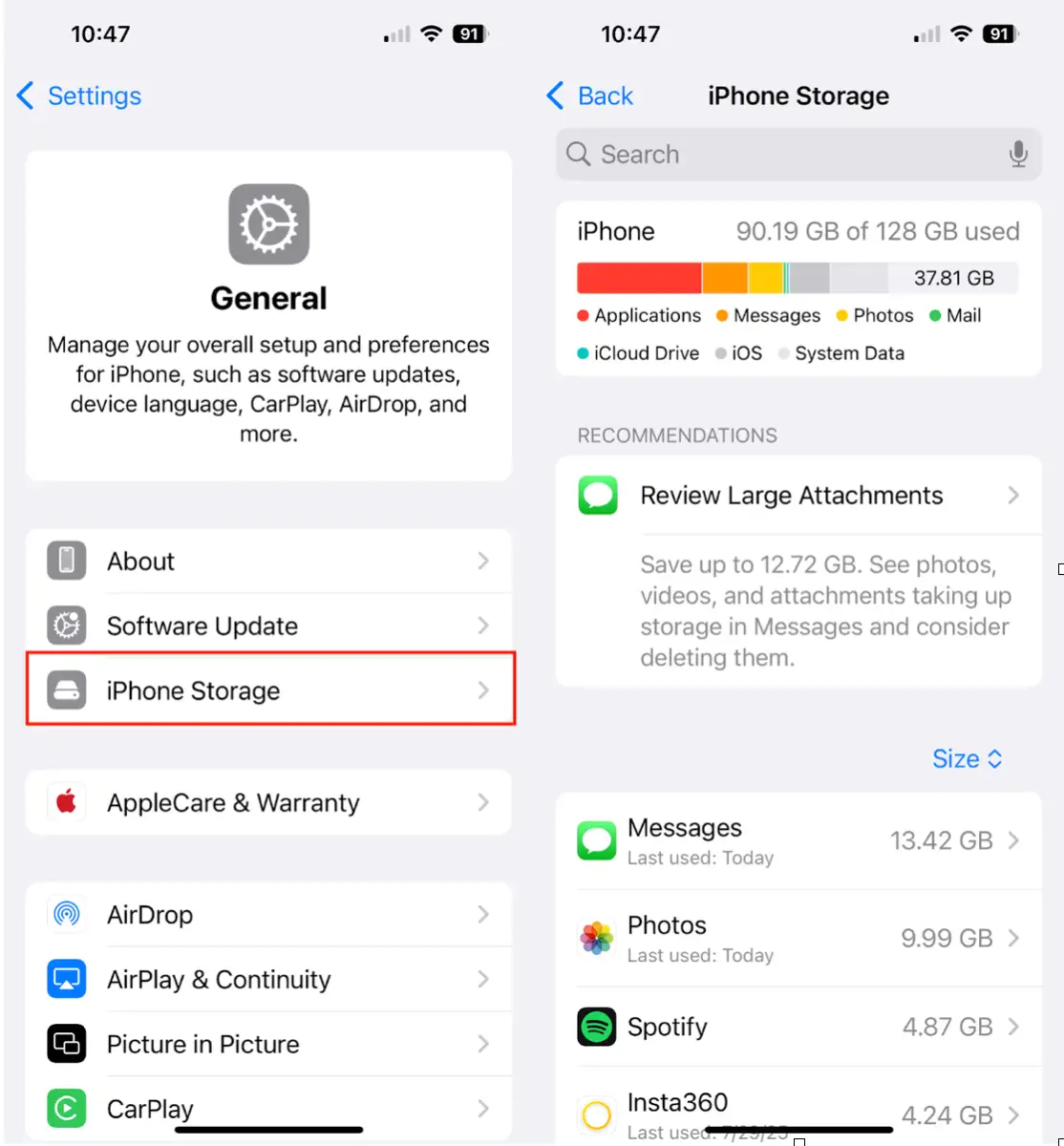
- iPhone'unuzda Ayarlar uygulamasını açın.
- “Genel”e tıklayın.
- “iPhone Depolama”yı seçin.
Genellikle Fotoğraflar, Uygulamalar, iOS, Medya ve diğer veriler tarafından ne kadar alan kullanıldığını gösteren renkli bir çubuk görürsünüz. Bu çubuk, kullanılan alanın ayrıntılı bir dökümünü gösterir. Boş bir ekran veya sürekli dönen bir yükleme tekerleği görüyorsanız, bu olası bir soruna işaret eder. Sorun giderme için okumaya devam edin. Bu, geçici bir sistem arızasından, internet bağlantısı sorunundan veya hatta dosya bozulmasından kaynaklanıyor olabilir.
iPhone'umun depolama alanı neden yüklenmiyor?
iPhone depolama sayfası görüntülenmeden önce, cihaz dosyaları ve uygulamaları hızla analiz ederek sonuçları görüntüler. Bu işlem genellikle birkaç saniye sürer, ancak yükleme işlemi durursa bu bir soruna işaret edebilir. İşte olası nedenlerden bazıları:
- iPhone'un depolama alanı çok düşük: Alanınız ne kadar azsa, kullanım hesaplaması o kadar uzun sürer. Düşük alan, tüm iPhone işlemlerini yavaşlatır. İşlemi hızlandırmak için biraz alan boşaltmanızı öneririz.
- iPhone'unuzda çok fazla önbelleğe alınmış veri birikti: Safari, Mesajlar veya sosyal medya gibi uygulamalardan gelen büyük önbellek, depolama performansını yavaşlatabilir. Performansı artırmak için önbelleğinizi düzenli olarak temizleyin.
- iOS sistem arızasıBazen işletim sisteminizin güncellenmesi veya yenilenmesi gerekebilir. iOS'un en son sürümünü kullandığınızdan emin olun.
- Zayıf ağ bağlantısıDepolama bilgilerinin çoğu yerel olsa da, bazı veriler (iCloud kullanımı gibi) internet bağlantısı gerektirir. Wi-Fi sinyalinizin veya hücresel veri bağlantınızın gücünü kontrol edin.
- Arka planda çalışan iPhone: iPhone'unuz arka planda dosyaları dizine ekliyor veya güncellemeler çalıştırıyor olabilir; bu da depolama sayfasının normalden daha yavaş yüklenmesine neden olabilir. Bu arka plan işlemlerinin tamamlanmasını beklemeyi deneyin.
iPhone Depolama Alanı Yüklenmiyor: Sorun Giderme
iPhone depolama sayfası yüklenmiyor sorununun temel nedenini belirlemenin doğrudan bir yolu olmadığından, bir dizi sistematik sorun giderme adımını ele alacağız. Bu yaklaşım, altta yatan sorunu tespit edip çözmeyi ve cihazınızın depolama alanı kullanımı hakkında doğru bilgiler sunmayı amaçlamaktadır. Tüm olasılıkları kapsadığımızdan emin olmak için en basitinden en gelişmişine kadar olası çözümleri ele alacağız.
1. iPhone depolama alanını boşaltın: Depolama alanının dolmaması sorununa etkili çözümler
iPhone'unuz neredeyse doluysa, depolama kapasitesi hesaplama sürecini hızlandırmanın ve şarj olmama sorununu çözmenin en hızlı yolu biraz yer açmaktır. En büyük ve en kolay çözümlerle başlayın:
- Kullanmadığınız videoları silin veya bilgisayarınıza ya da iCloud veya Google Drive gibi bir bulut depolama alanına taşıyın.
- Artık ihtiyacınız olmayan fotoğraflar ve videolar dahil olmak üzere eski mesaj eklerini silin.
- Netflix veya Spotify gibi uygulamalardan çevrimdışı kullanım için indirilen içerikleri kaldırın. Bu dosyalar çok fazla yer kaplayabilir.
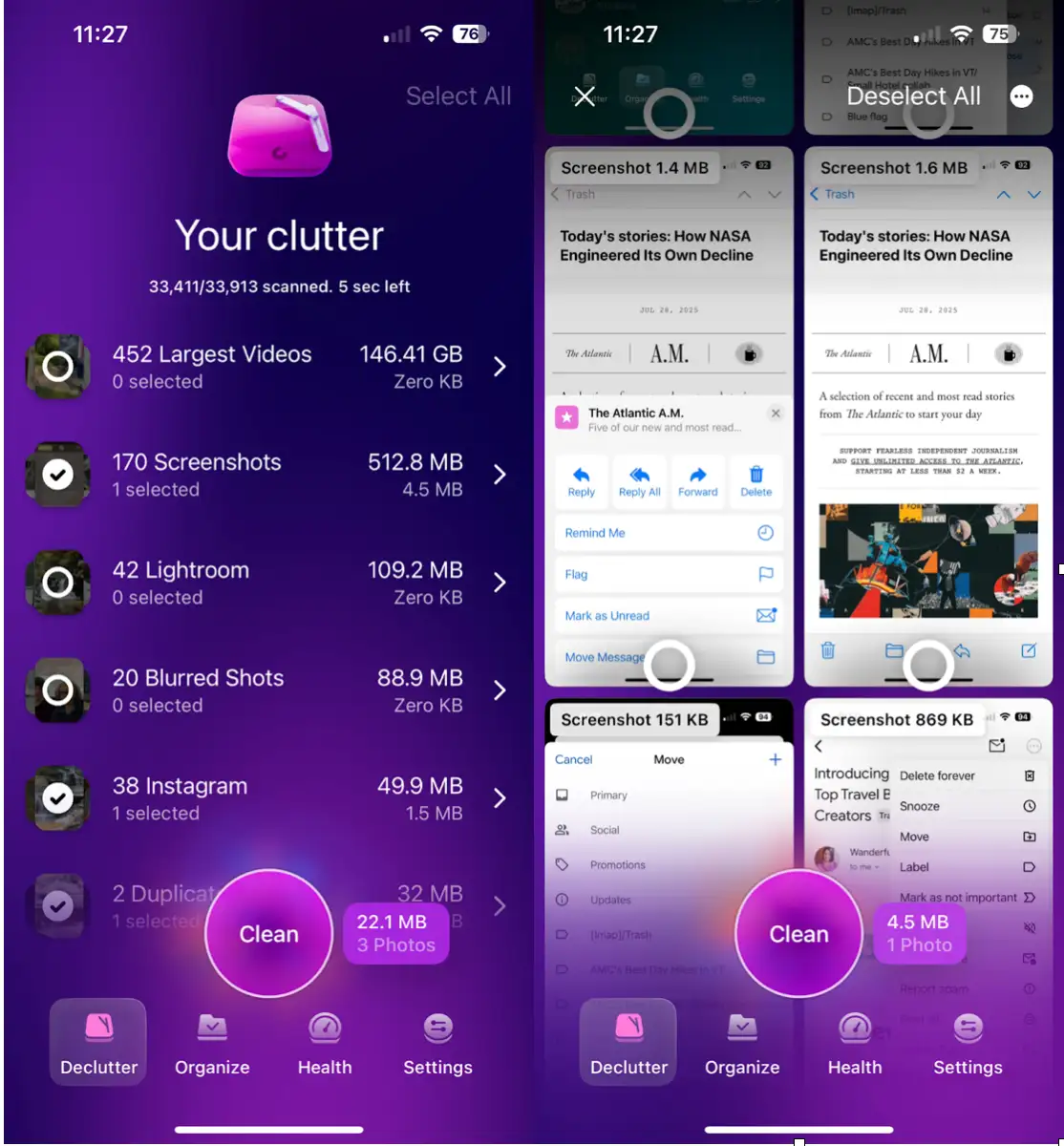
İpucu: Büyük dosyaları manuel olarak silmek yerine, CleanMy®Phone uygulamasındaki "Dağınıklığı Temizle" modülünü kullanın . Bu uygulama, cihazınızı büyük videolar, yinelenen fotoğraflar ve eski ekran görüntüleri için hızlıca tarayarak önemli miktarda depolama alanı (GB) boşaltır, böylece her şey daha hızlı çalışır. Bu, yalnızca depolama sorunlarını çözmekle kalmaz, aynı zamanda genel cihaz performansını da gözle görülür şekilde iyileştirir. Ek olarak, uygulama genellikle iPhone'ların yavaşlamasına neden olan geçici dosyaları ve gereksiz verileri de tanımlayabilir.
2. Depolama alanını boşaltmak için kullanılmayan uygulamaları silin.
Kullanılmayan uygulamalar cihazınızda değerli depolama alanı kaplar. Yüklü uygulamalar listesine göz atmak ve artık kullanmadıklarınızı silmek için birkaç dakikanızı ayırın. İşte yapmanız gerekenler:
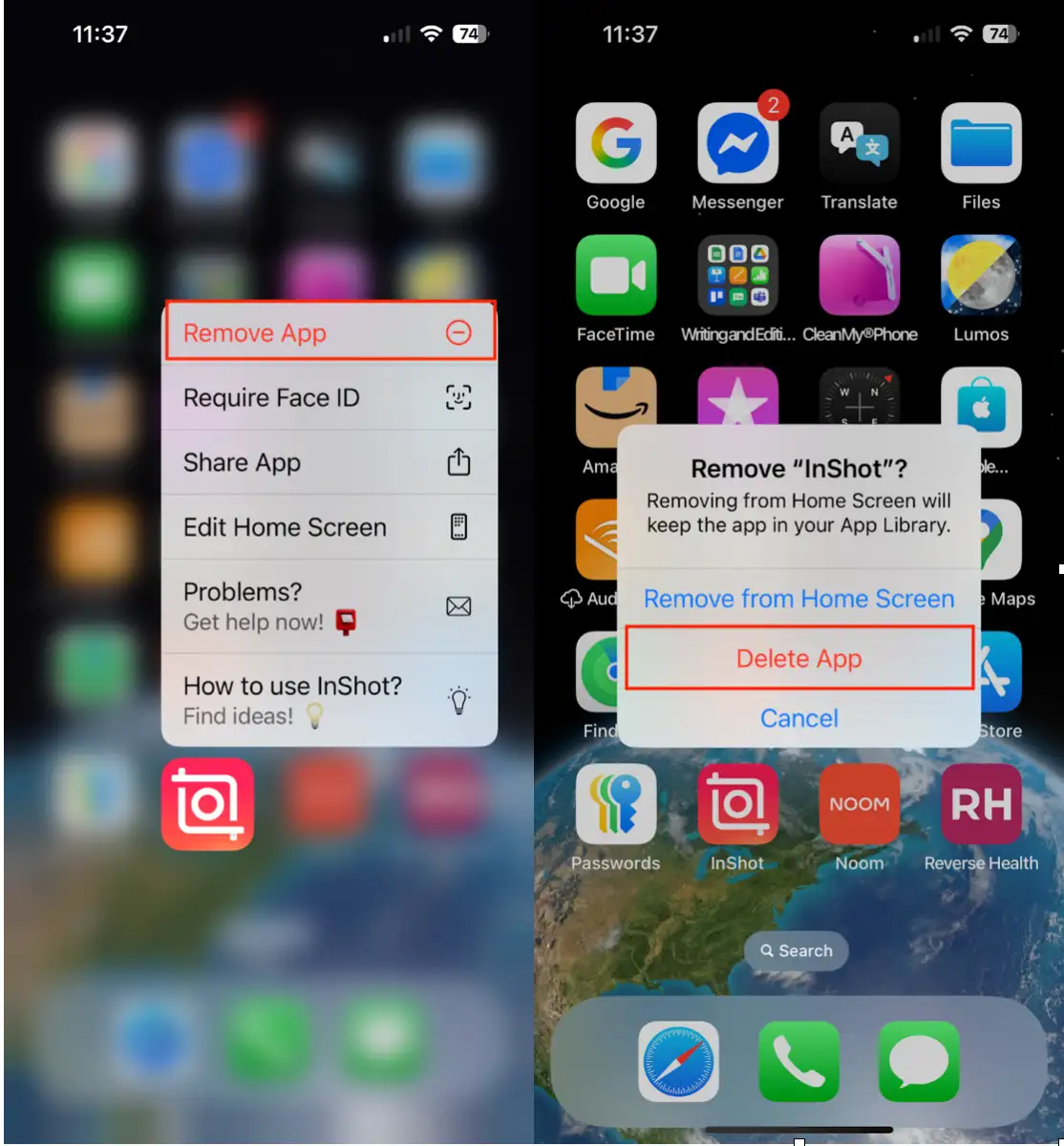
- Ana ekrandaki uygulama simgesini basılı tutun.
- “Uygulamayı Kaldır”a ve ardından “Uygulamayı Sil”e tıklayın.
Bir uygulamayı kalıcı olarak silmek isteyip istemediğinizden emin değilseniz, Ayarlar > App Store'dan "Kullanılmayan Uygulamaları Kaldır" seçeneğini etkinleştirebilirsiniz. Bu, nadiren kullandığınız uygulamaları kaldırarak otomatik olarak yer açarken, daha sonra ihtiyaç duymanız ihtimaline karşı verilerini de korur. Bu özellik, özellikle ara sıra ihtiyaç duyabileceğiniz büyük uygulamalar için kullanışlıdır ve sizi yeniden indirip kurma zahmetinden kurtarır.
3. iOS sisteminizi güncelleyin
Cihaz ayarlarınızda otomatik güncellemeleri etkinleştirdiniz mi? Etkinleştirmediyseniz, iOS'unuzu güncellemeniz gerekebilir. İşte nasıl yapacağınız:
Ayarlar > Genel > Yazılım Güncelleme bölümüne gidin ve mevcut tüm güncellemeleri yükleyin. Ayrıca, güncellemelerin sizin müdahaleniz olmadan arka planda yüklenmesini ve her zaman en yeni özelliklere ve güvenlik düzeltmelerine sahip olmanızı sağlamak için Otomatik Güncelleştirmeler'i etkinleştirmenizi öneririz.
4. İnternet bağlantınızı kontrol edin
iCloud depolama alanı bilgileriniz hala yüklenmiyorsa, istikrarlı bir Wi-Fi veya hücresel veri bağlantınız olduğundan emin olun. Zayıf bir internet bağlantısı, iCloud hesap bilgilerinize erişememenizin nedeni olabilir. Yönlendiricinizi yeniden başlatmayı veya varsa farklı bir Wi-Fi ağına bağlanmayı deneyin. Ayrıca, hücresel veri bağlantısı kullanıyorsanız hücresel veri planınızın etkin olduğundan emin olun.
5. iPhone depolama alanını tekrar kontrol edin
Yukarıdaki tüm adımları tamamladıktan sonra iPhone'unuzu yeniden başlatın. Ardından, iPhone'unuzda Ayarlar'a gidin, Genel'e ve ardından iPhone Depolama'ya dokunun. Birkaç saniye sürebilir, ancak artık iPhone'unuzun depolama alanının tam bir dökümünü görmelisiniz. Bu adım, değişiklik yaptıktan sonra depolama bilgilerini güncellemek için gereklidir.
iPhone'unuzun depolama alanını izlemek çok önemlidir. Ekran yüklenmiyorsa, bu bir sistem arızasının işaretidir. Gerekli alanı boşaltarak, kullanılmayan uygulamaları kaldırarak ve iOS'unuzu en son sürüme güncelleyerek depolama alanınızı tekrar düzene koyabilirsiniz. Unutmayın, depolama alanınızı etkili bir şekilde yönetmek iPhone'unuzun performansını artırmanıza ve olası sorunları önlemenize yardımcı olacaktır.
Yoruma kapalı.