
Windows'ta "Ağ keşfi durduruldu" hatası nasıl düzeltilir?
Ağ keşfi, bilgisayarınızın ağınızdaki diğer cihazlarla etkileşim kurmasını sağlayan kullanışlı bir özelliktir. Bu özellik, ev ve ofis ağlarında dosya ve yazıcı paylaşımına, oyun oynamaya ve daha birçok şeye olanak sağlayarak çok önemli bir rol oynar; ancak sıklıkla çalışmayı durdurur.
Bu sorun giderme kılavuzunda, Windows işletim sisteminde "Ağ Keşfi Durduruldu" hatasını nasıl düzelteceğinizi açıklayacağız.
“Ağ keşfi durduruldu” hatasının nedenleri nelerdir?
Ağ keşfi, bilgisayarınızın aynı ağdaki diğer aygıtları görmesini ve bunun tersini de sağlayan bir ağ kurulumudur. Aygıtlar arasında dosya ve yazıcı paylaşımı, ağ oyunlarına katılma ve diğer temel ağ etkinlikleri için gereklidir.
Ağ keşfi kapatıldığında, bilgisayarınız ağdaki diğer bilgisayarları veya aygıtları bulamaz ve benzer şekilde, aygıtınız başkaları tarafından görülemez. Ayrıca paylaşılan klasörleri de göremezsiniz.
Windows işletim sisteminde bu hataya neden olabilecek çeşitli etkenler vardır, bunlar arasında şunlar yer alır:
- Windows ağ keşfi özelliği devre dışı bırakılmış. Bu, hatanın en yaygın nedenidir. Genellikle bu özelliği yanlışlıkla kapattığınızda veya ağ ayarlarınızı sıfırladığınızda ortaya çıkar.
- Ağ keşfi için gerekli sistem hizmetleri devre dışı bırakılmış. Ağ keşfi için gerekli uygulamalar ve sistem hizmetleri devre dışı bırakılırsa bu hata oluşacaktır.
- Ağ sürücüleriniz güncel değil. Bazen, güncel olmayan ağ sürücüleri ağ keşfi ve diğer önemli özelliklerle ilgili sorunlara neden olur.
- Antivirüs yazılımınız ağ algılamayı engelliyor. Bu genellikle Windows Defender ile ilgili bir sorundur. Çoğu zaman, ağ algılama beyaz listeye alınmadığı için antivirüs güvenlik duvarı çalışmasını engeller.
Windows işletim sisteminde "Ağ keşfi durduruldu" hatası nasıl düzeltilir?
İşte "Ağ keşfi durduruldu" hatasını düzeltmenin beş yolu:
1. Ağ keşfini etkinleştirin.
Daha önce de belirtildiği gibi, bu hatanın en yaygın nedeni özelliğin manuel olarak kapatılmış olmasıdır. Bunu düzeltmek için, özelliği tekrar açmanız yeterlidir. İşte nasıl yapılacağı:
- Ayarlar'ı açmak için Win + I tuşlarına basın.
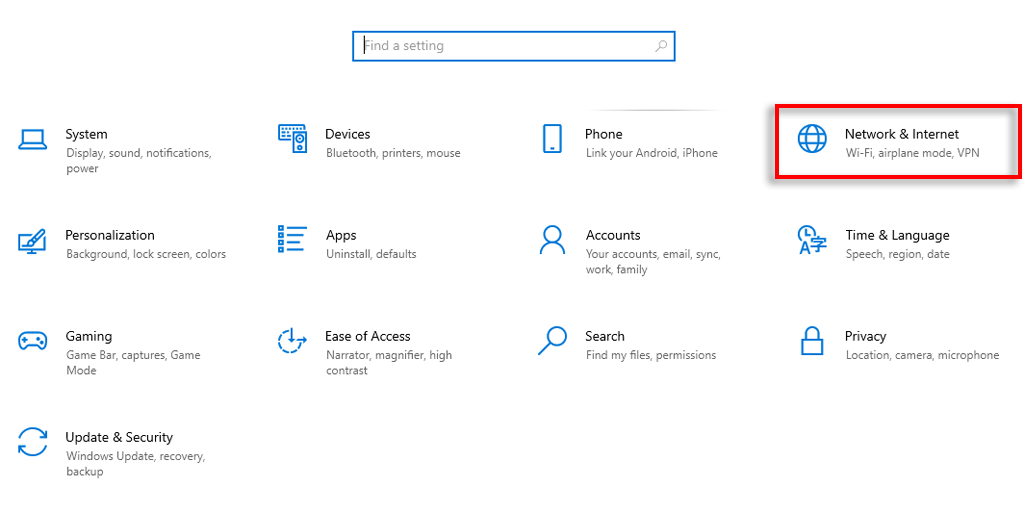
- Ağ ve İnternet'i seçin.
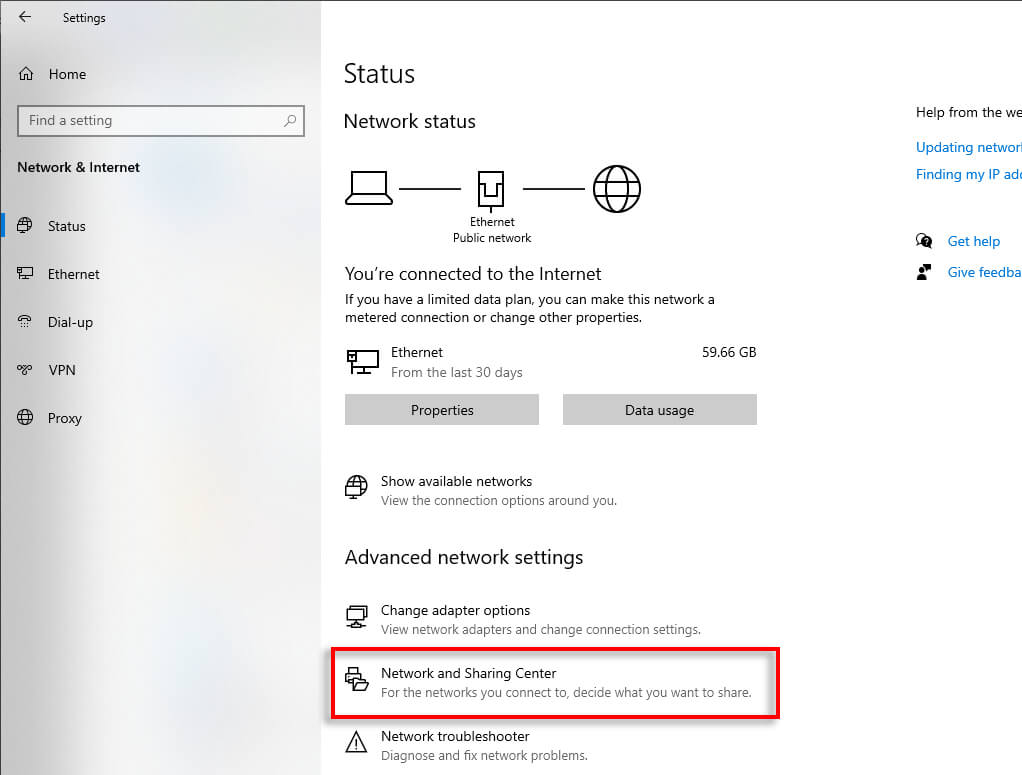
- Gelişmiş ağ ayarları altında, Ağ ve Paylaşım Merkezi'ni seçin.
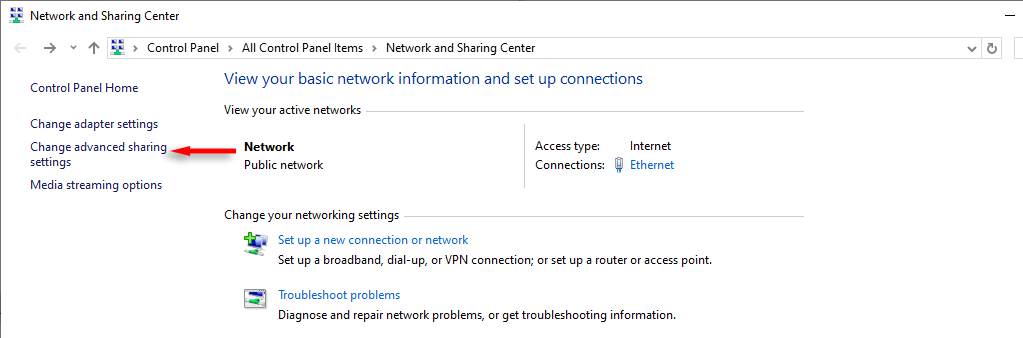
- Gelişmiş paylaşım ayarlarını değiştir seçeneğini belirleyin.
- Hem Özel ağlar hem de Genel ağlar başlıkları altında yer alan listeleri genişletin.
- Her iki menüde de Ağ keşfini açık konuma getirin.
- "Ağa bağlı cihazları otomatik olarak kur" seçeneğinin yanındaki kutuyu işaretleyin.
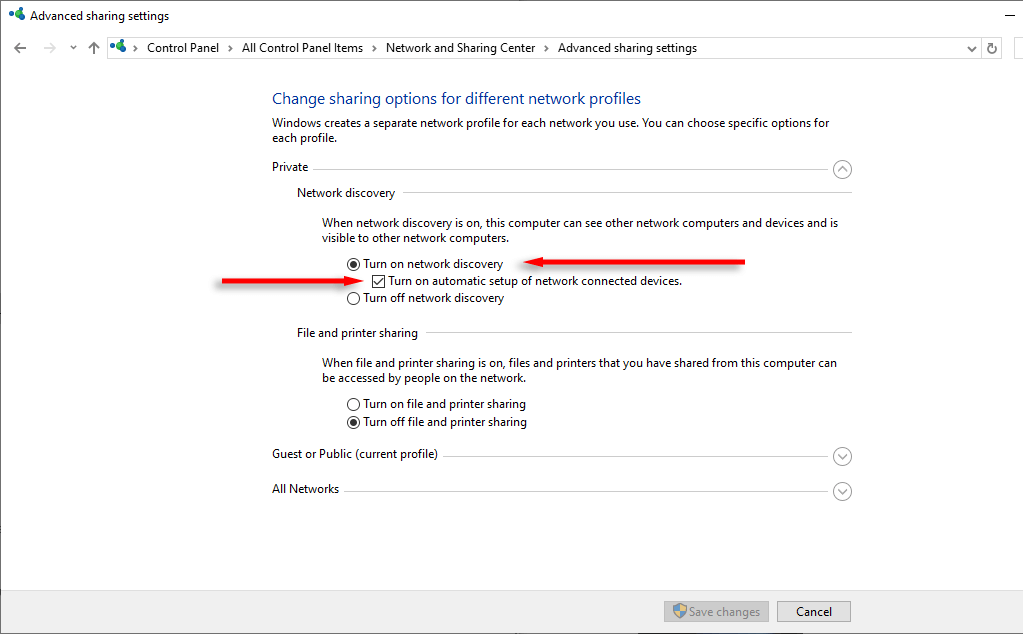
Şimdi ağ paylaşımını tekrar deneyin. Hata devam ederse, başka bir sorun var demektir.
2. Ağ keşif servislerini çalıştırmak
Ağ keşfinin çalışması için beş temel hizmeti etkinleştirmeniz gerekir. Devre dışı bırakılmışlarsa bunları yeniden etkinleştirmek için şu adımları izleyin:
- Çalıştır iletişim kutusunu açmak için Win + R tuşlarına basın.
- “services.msc” yazın ve Enter tuşuna basın.
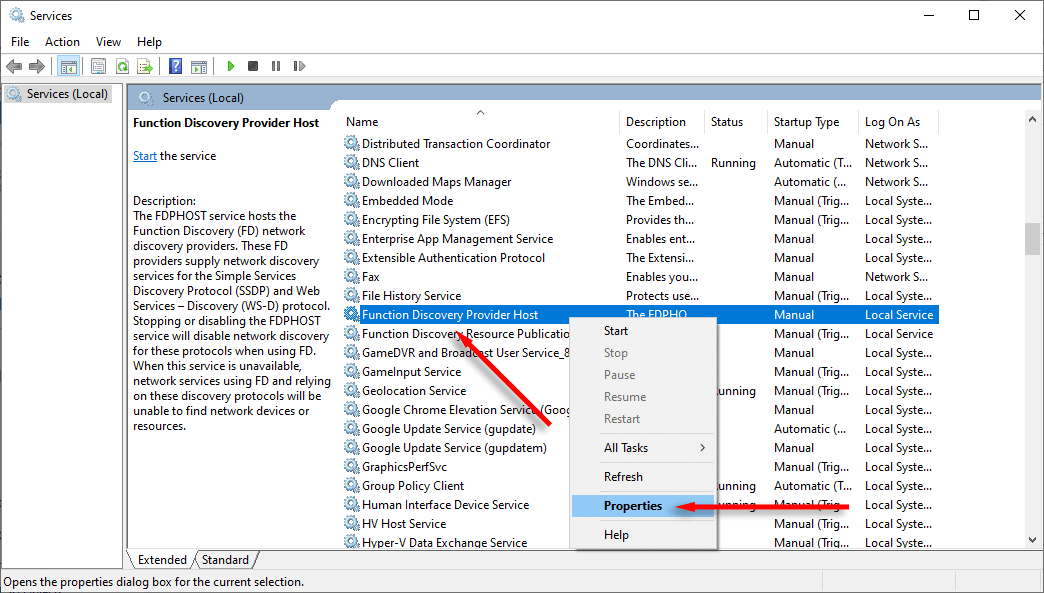
- Aşağı kaydırın ve İşlev Keşfi Sağlayıcı Ana Bilgisayarına sağ tıklayın, ardından Özellikler'i seçin.
- Başlangıç türü açılır listesinden Otomatik'i seçin.
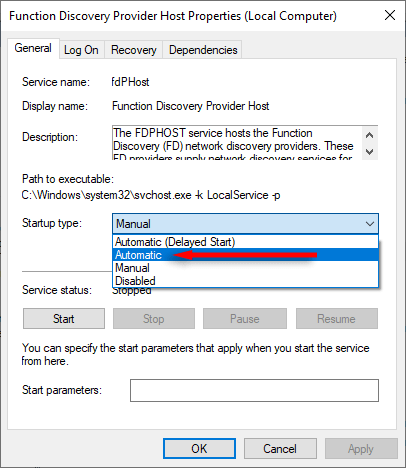
- Ardından hizmeti çalıştırmak için Başlat düğmesine basın.
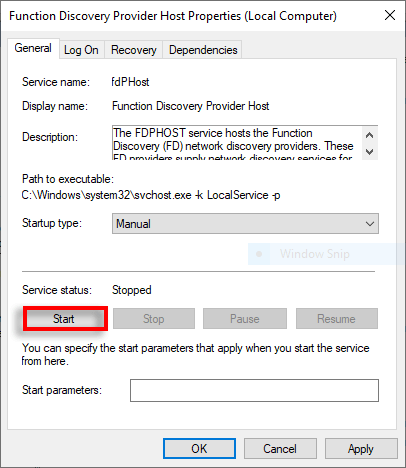
- Bu işlemi aşağıdaki dört hizmet için tekrarlayın: İşlev Keşfi Kaynak Yayınlama, SSDP Keşfi, UPnP Aygıt Sunucusu ve DNS İstemcisi.
3. Windows Defender'da ağ keşfine izin verin.
İlk iki çözüm sorunu gidermediyse, Windows Defender ağ keşfini engelliyor olabilir. İşte bu işlemi nasıl etkinleştireceğiniz:
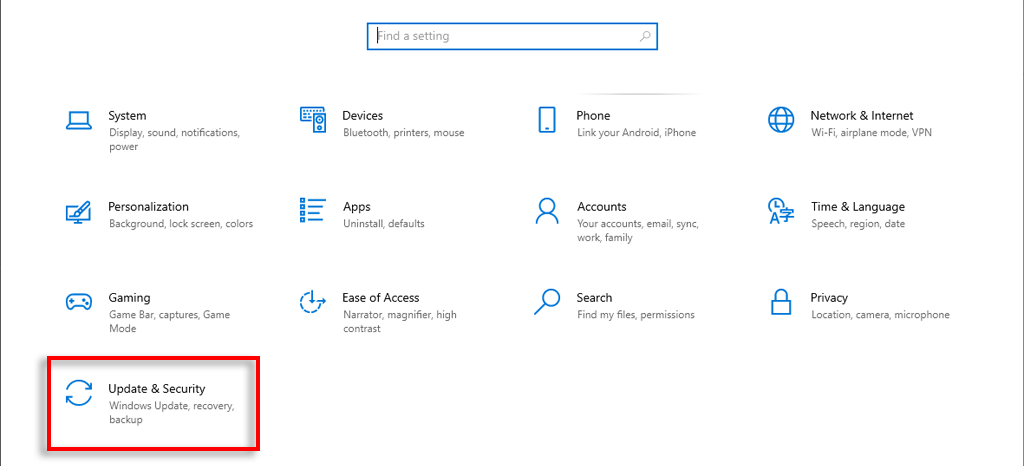
- Ayarlar'ı açmak için Win + I tuşlarına basın.
- Güncelleme ve Güvenlik'i seçin.
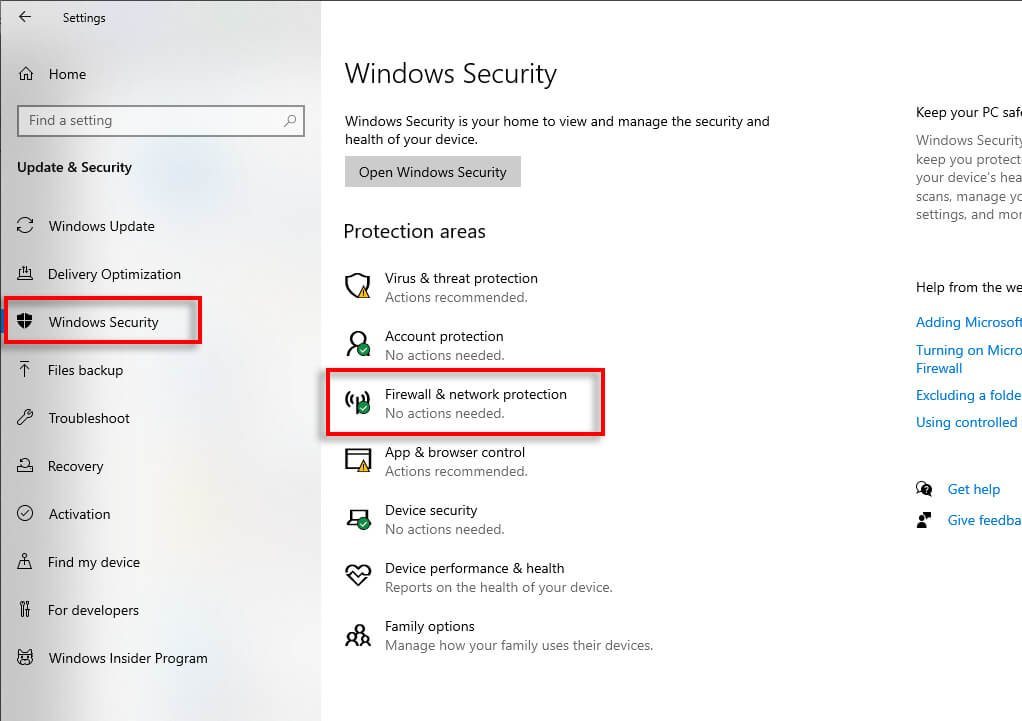
- Windows Güvenliği'ni seçin ve ardından Güvenlik Duvarı ve ağ koruması'nı seçin.
- Uygulamanın güvenlik duvarından geçmesine izin vermeyi seçin.
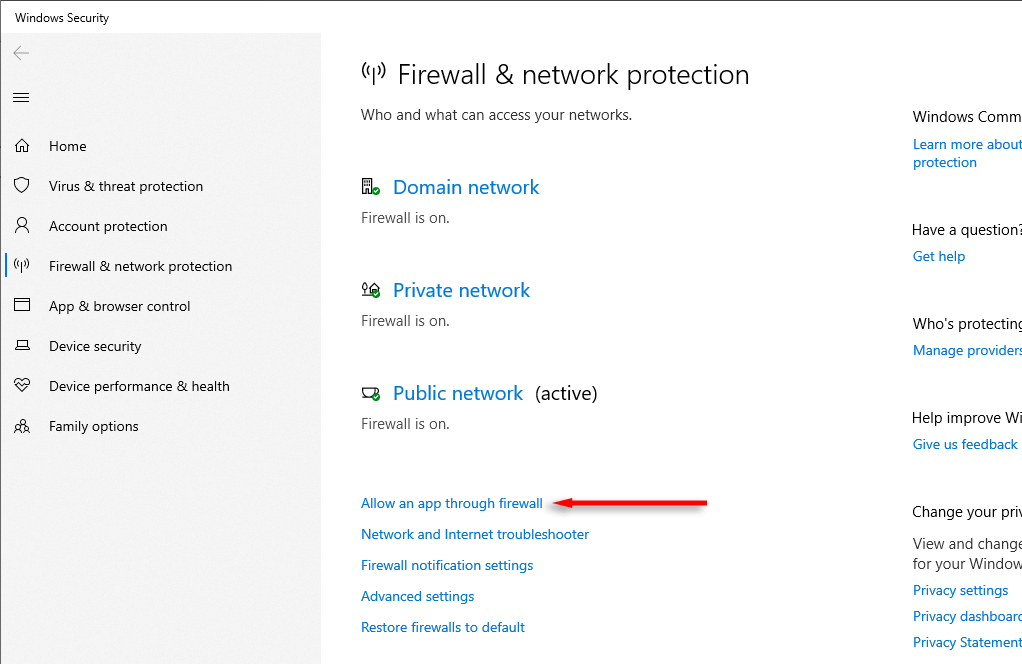
- Aşağıya doğru kaydırarak Ağ Keşfi bölümünü bulun ve "Herkese Açık" ve "Özel" onay kutularının seçili olduğundan emin olun.
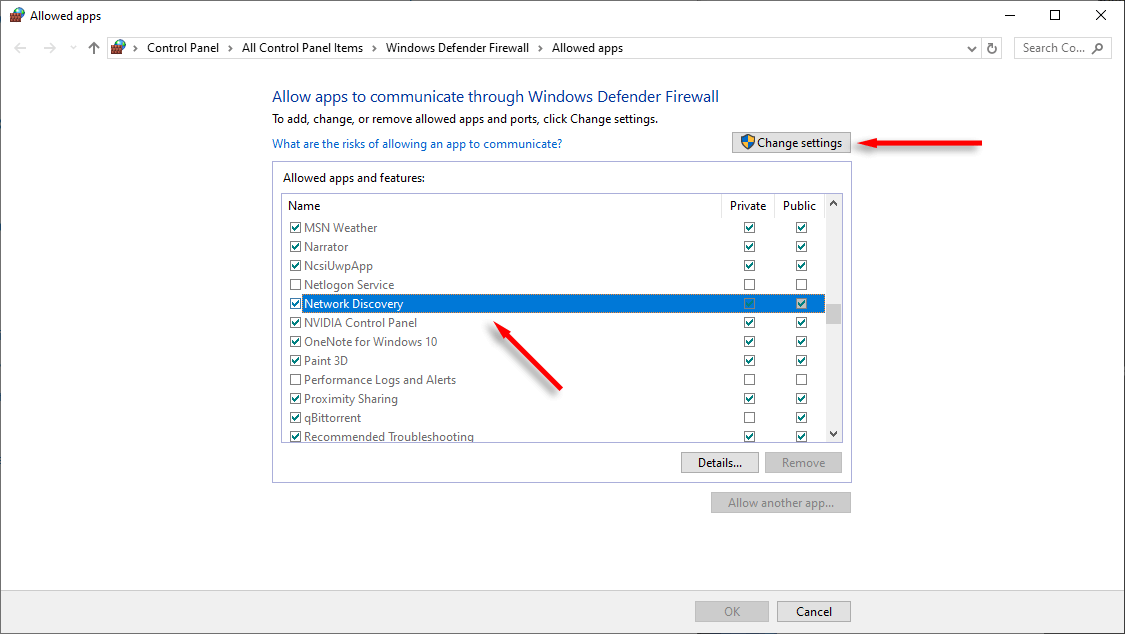
- Seçili değilse, "Ayarları değiştir"e tıklayın ve ardından seçin.
Not: Ayrıca ağınıza belirli cihazları beyaz listeye ekleyebilirsiniz . Bu, ağ keşfi sorunlarıyla ilgili diğer cihaz keşfi sorunlarını çözebilir.
4. Ağ adaptörü sürücülerini güncelleyin
Ağ sürücüleriniz güncel değilse, ağ keşfi sorunlarına neden olabilirler. İşte bunları en son sürüme nasıl güncelleyeceğiniz:
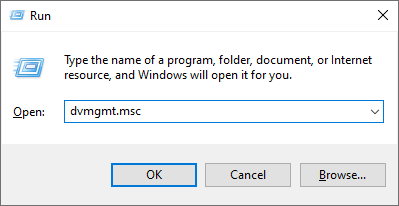
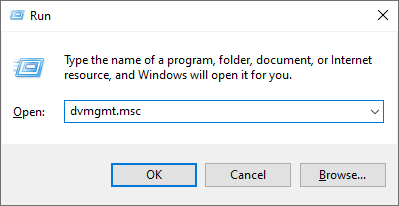
- Çalıştır penceresini açmak için Win + R tuşlarına basın.
- “devmgmt.msc” yazın ve Enter tuşuna basın.
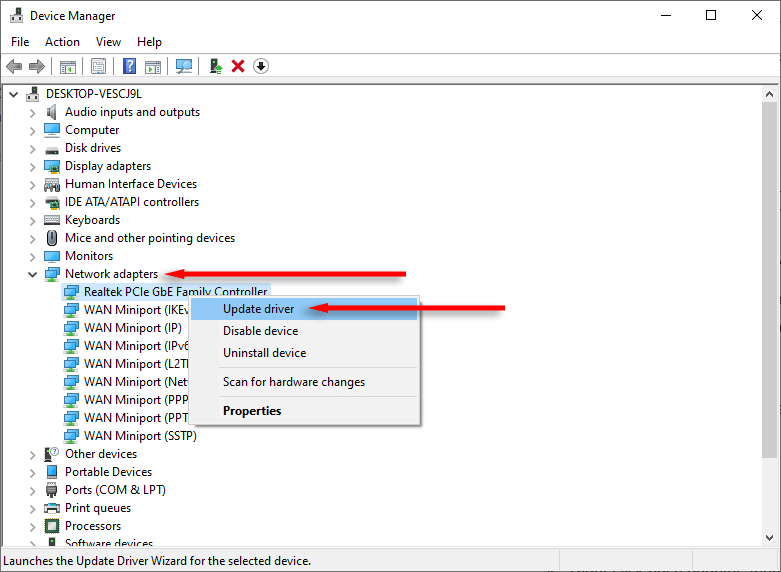
- Ağ bağdaştırıcıları grubunu bulun ve listeyi genişletin.
- Her bir adaptöre sağ tıklayın ve ardından Sürücüyü güncelle seçeneğine basın.
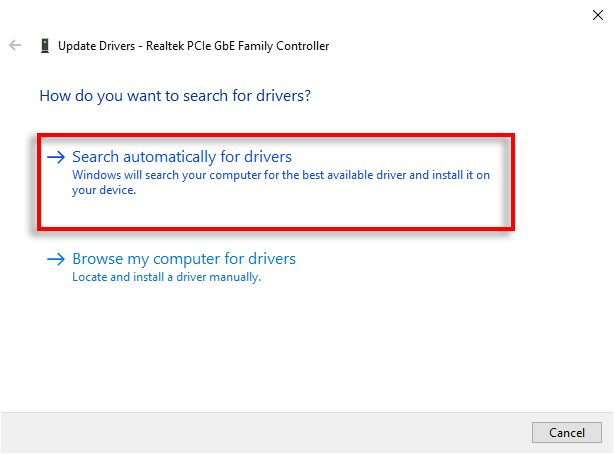
- "Güncellemeleri otomatik olarak ara" seçeneğini işaretleyin. Bu sürücü için yeni güncellemeler varsa, bilgisayarınız bunları yükleyecektir.
5. Ağ ve İnternet sorun gidericisini çalıştırın
Windows, rastgele ağ hataları oluştuğunda bunları düzeltmeye yardımcı olmak için yerleşik bir sorun giderme aracı içerir. Başka hiçbir şey işe yaramazsa, sorunu sizin için bulup çözebilir. İşte nasıl kullanılacağı:
- Ayarlar'ı açmak için Win + I tuşlarına basın, ardından Güncelleme ve Güvenlik'i seçin.
- Önce Sorun Gider'i, ardından Ek sorun gidericileri'ni seçin.
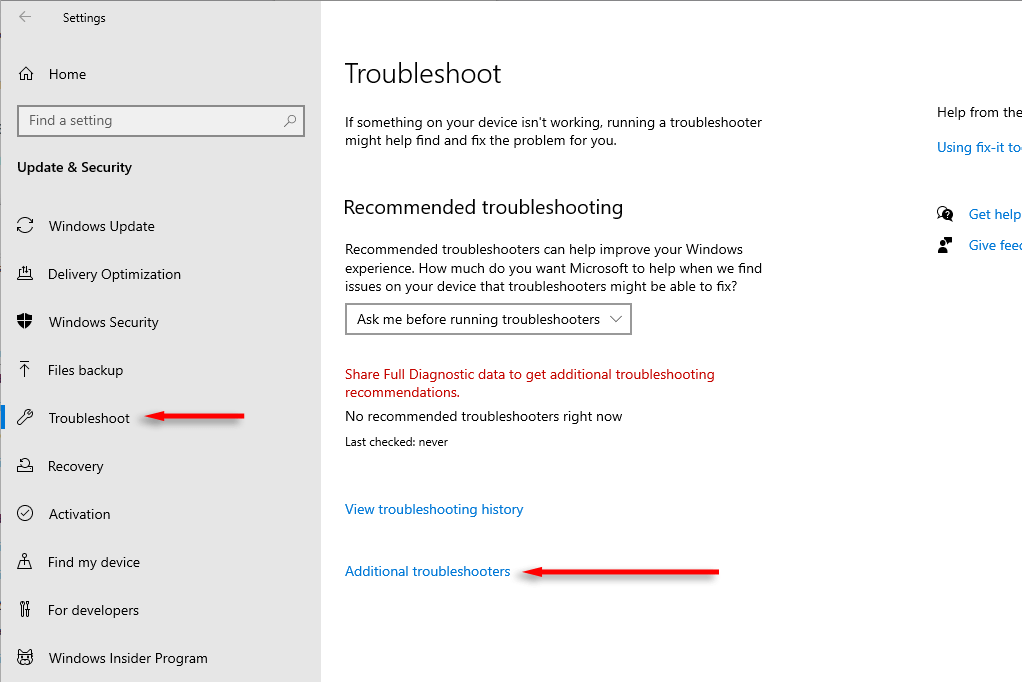
- Gelen Bağlantılar'ı bulun ve Sorun Gidericiyi Çalıştır'a tıklayın.
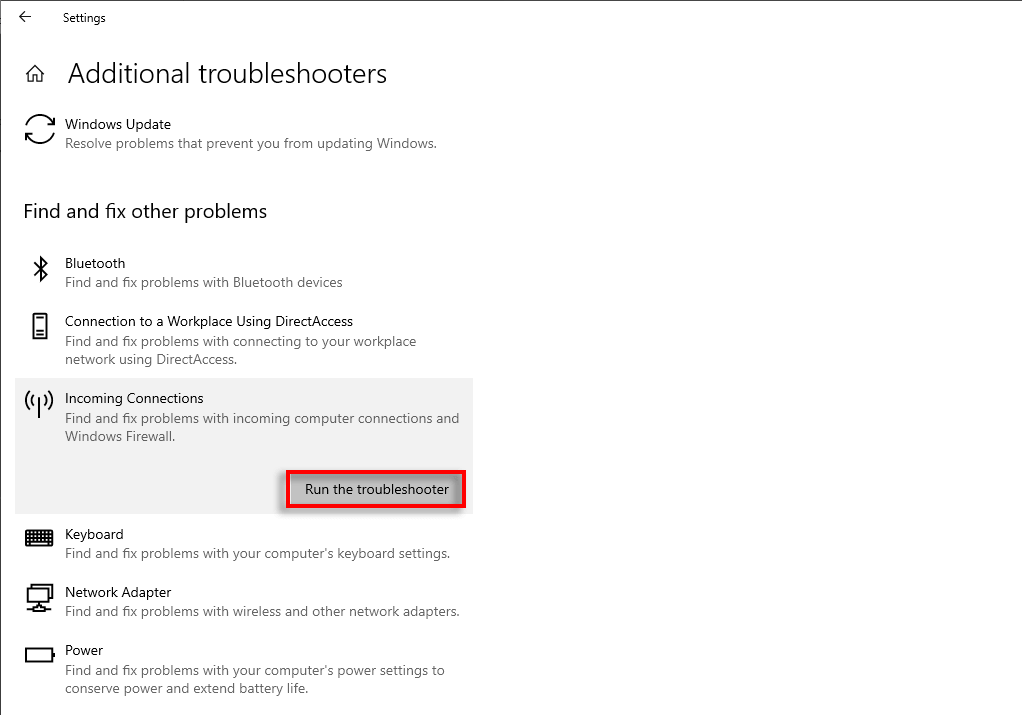
- Sorun giderme aracı açılana kadar bekleyin, ardından ekrandaki yönergeleri izleyin. Sihirbaz sorunu belirlemeye çalışacak ve ardından sorunu çözmek için ne yapılması gerektiğini açıklayacaktır.
Ağınızı keşfedin
Ağ keşfi kullanışlı bir özelliktir, ancak çalışmayı durdurursa iş akışınızı olumsuz etkileyebilir. Neyse ki, genellikle tekrar çalışır hale getirmek kolaydır ve umarım bu kılavuz, tekrar çalışır duruma getirmenize yardımcı olmuştur.
Yoruma kapalı.