

Yüksek performanslı bir grafik işlem birimine (GPU) yatırım yaptığınızda, fanların dönmediğini görmek endişe verici olabilir. Bu sessizlik sadece verimliliğin bir işareti olabilir, ancak potansiyel sorunlara da işaret edebilir.
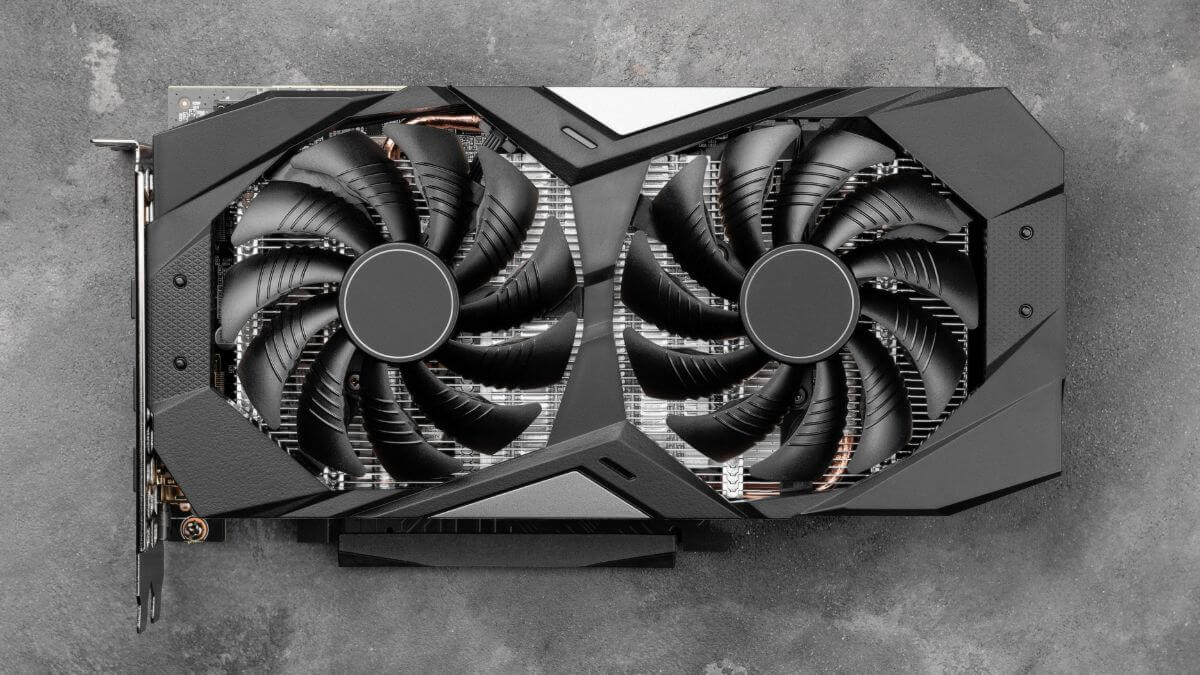
Gelecekte pahalı bir değişim düşünüp taşınmadan önce, sorunu inceleyelim! İşte ekran kartınızın fanlarının neden çalışmayı durdurmuş olabileceği ve onları tekrar çalışır hale getirmek için on pratik adım.
Grafik işlem birimi (GPU) fanının çalışma mekaniğini anlamak
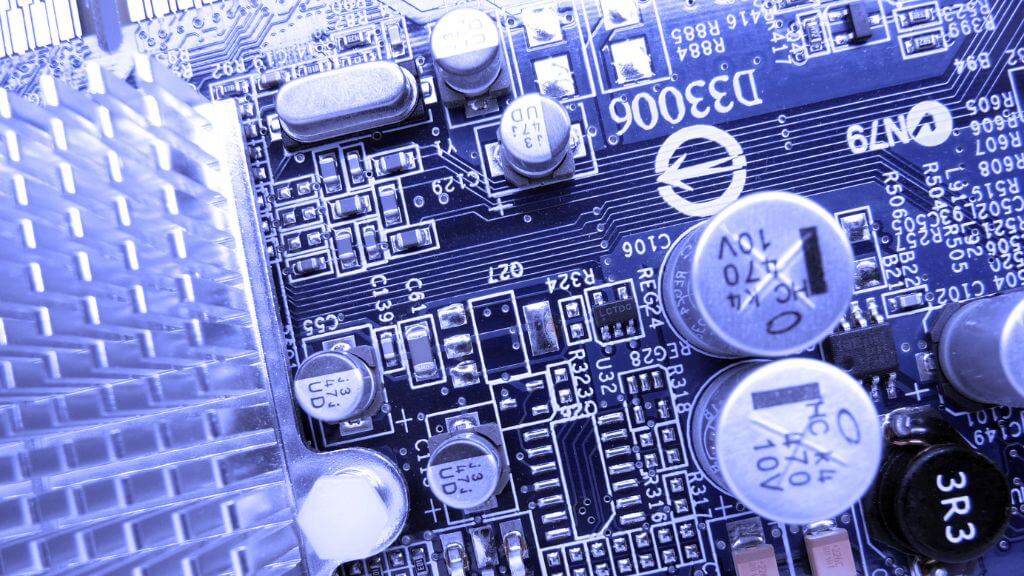
GPU fanlarının çalışma prensiplerini ve sistemdeki rollerini temelden anlamak, GPU fan sorunlarını giderme ve onarma açısından son derece önemlidir. GPU fanları sadece basit soğutma cihazları değildir; grafik kartınızın güvenli sıcaklık aralıklarında çalışmasını sağlamak üzere tasarlanmış gelişmiş bir termal yönetim sisteminin parçasıdırlar.
Bu fanlar, grafik işlem birimindeki (GPU) ısı sensörleri sıcaklıkların önceden tanımlanmış limitlerin üzerine çıktığını algıladığında çalışmaya başlar ve GPU çipinden ısıyı uzaklaştırmak için soğutucu üzerinden soğuk hava çeker.
Bu fanların çalışma mekanizması, güç, kontrol ve verimlilik arasında hassas bir dengeye dayanmaktadır. Genellikle grafik işlem birimi (GPU) yazılımı tarafından kontrol edilirler ve bu yazılım, mevcut sıcaklık değerlerine göre fan hızını belirleyerek gereksiz gürültü olmadan optimum soğutma performansı sağlar.
Bazı üst düzey grafik işlem birimleri (GPU'lar), her biri kart üzerindeki farklı soğutma bölgelerine hizmet edebilen birden fazla fanla donatılmıştır ve bu da daha hassas termal yönetime olanak tanır.
Başka bir deyişle, modern GPU'lardaki GPU fanları basit bir açma/kapama düğmesiyle açılıp kapatılmıyor; hatta onları istediğiniz gibi ayarlayabiliyorsunuz. Fan kontrolü Tamamen farklı bir konu.
Sıfır RPM özelliklerini kontrol etme
Modern grafik işlem birimleri (GPU'lar) tıpkı ninjalar gibidir; sadece gerektiğinde hareket ederler. Birçoğu, fanları kapatarak düşük yük altında sessiz çalışabilmelerini sağlayan "sıfır RPM" veya "fan kapalı" özelliğiyle donatılmıştır. Bu, aynı zamanda aşınmayı ve yıpranmayı azaltan bir güç tasarrufu özelliğidir. Panik yapmadan önce, bu özelliğin etkin olup olmadığını görmek için GPU yazılım yardımcı programınızı kontrol edin. Alternatif olarak, bu tür özelliklerin genellikle açıkça belirtildiği kart üreticisinin web sitesini kontrol edin. GPU'nuz akıllı olabilir, ancak sessiz olmayabilir.
Bunun mümkün olmasının nedeni, birçok modern GPU'nun o kadar güçlü olmasıdır ki, bazı programlar ve oyunlar çip içindeki işlem gücünün yalnızca küçük bir bölümünü kullanır veya çipi çok düşük hızlarda çalıştırmaya ihtiyaç duyar. Benzer şekilde, masaüstünde oturup YouTube videoları izlemek GPU'nun aşırı ısınmasına neden olmaz, bu nedenle soğutucu ve kasanın hava akışı, onu serin tutmak için yeterlidir.
Güç bağlantılarını kontrol etme
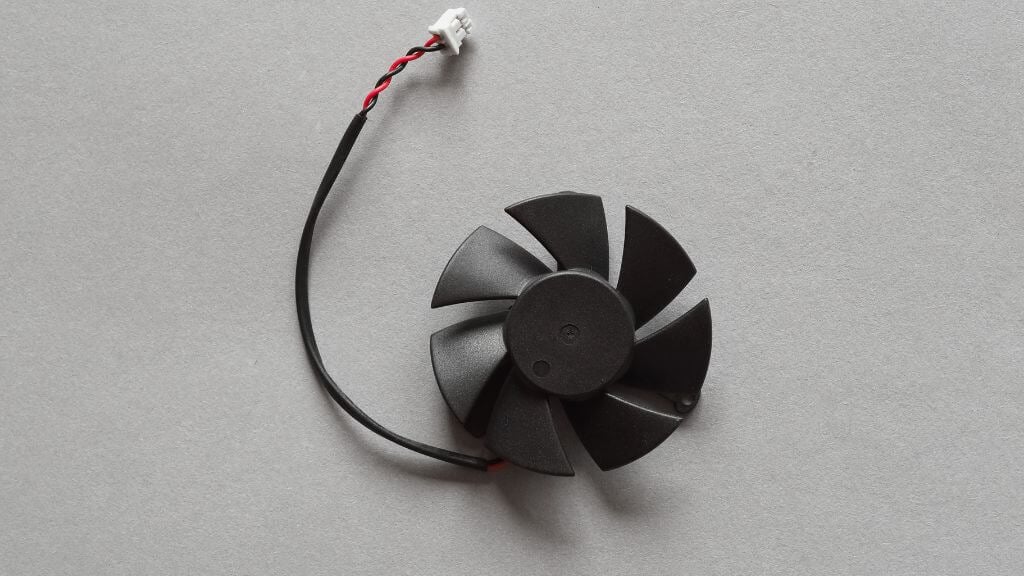
Güç kaynağınızdan GPU'ya güç bağlamak sorunsuz olabilirken, GPU fanından GPU'ya olan bağlantı sorunsuz olmayabilir. Çoğu GPU'da soğutma fanı tertibatı çıkarılabilir olduğundan, fan kartın devre kartına bağlı bir kablo aracılığıyla güç alır.
Kabloların hasarsız olduğundan, fan veya fiş tarafından kısmen çıkmadığından ve fişin sokete düzgün şekilde oturduğundan emin olun. Ayrıca fişi çıkarıp soketi inceleyerek vidaların aşınmış veya kırılmış olup olmadığını veya fişin kendisinin kart üzerinde gevşek olup olmadığını kontrol edebilirsiniz; bu durumda yeniden lehimleme gerekebilir.
Sıcaklık eşiklerinin izlenmesi
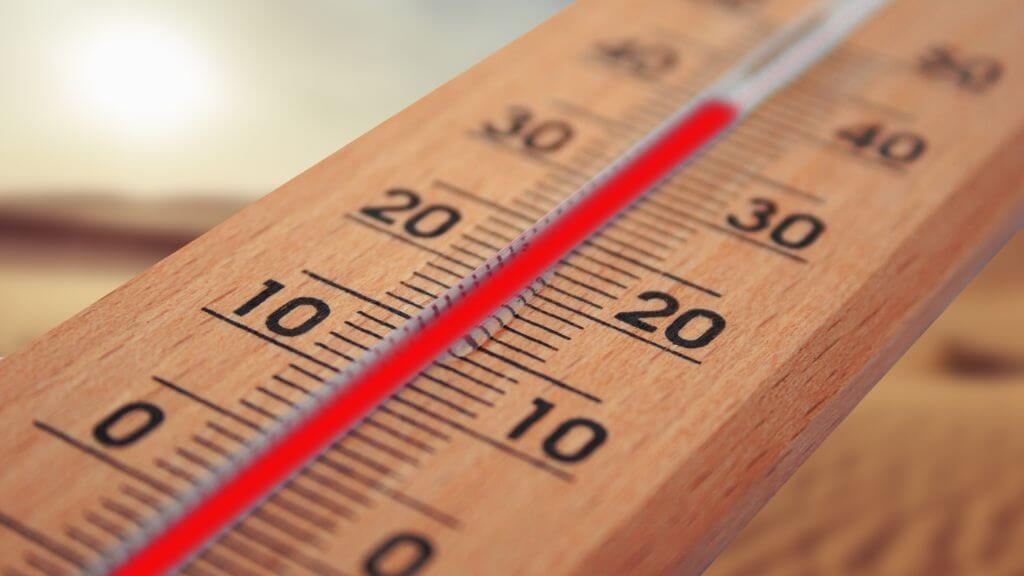
Ekran kartınızda (GPU) fan durdurma özelliği bulunsa da, bu her zaman mükemmel çalıştığı anlamına gelmez. Bazı durumlarda, fanların dönmeye başlaması gereken bir sıcaklık ayarlayabilirsiniz. Fanlarınız orta veya ağır yük altında hala dönmüyorsa, bu ayarın çok yüksek olup olmadığını kontrol edin. Fanların dönmeye başlaması gereken sıcaklığı doğrulamak için çevrimiçi arama yapın veya kart üreticisiyle iletişime geçin. Ardından, manuel olarak ayarlayın ve tekrar test edin.
Toz ve kalıntıların temizlenmesi
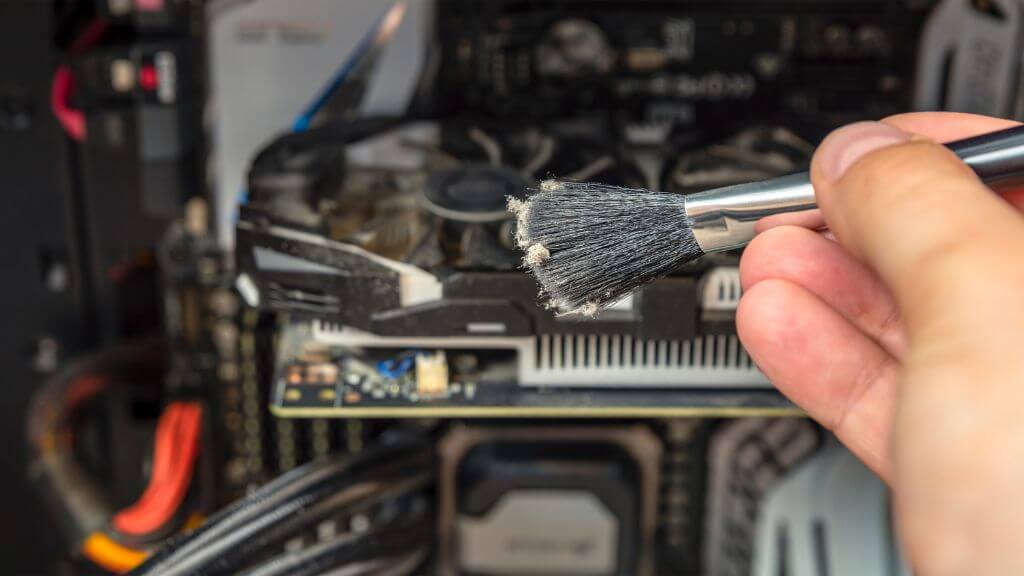
Toz, elektronik cihazların baş belasıdır; sistemleri tıkar ve performansı engeller. Eğer ekran kartınızın (GPU) fanları sıkışmışsa, muhtemelen bir toz tabakasıyla mücadele ediyorsunuzdur. Sisteminizi kapatın, kasayı açın ve ekran kartınızı nazikçe ama iyice temizleyin. Bazen, işleri yoluna koymak için sadece biraz özen yeterlidir.
Ekran kartınızı nasıl doğru şekilde temizleyeceğinizden emin değilseniz, [bağlantı/referans] adresine bakın. Bilgisayarınızı içten ve dıştan doğru şekilde nasıl temizlersiniz?.
Ekran kartınızın (GPU) sürücülerini güncelleyin veya yeniden yükleyin.
Eski veya bozuk bir sürücü, fanların dönmemesi de dahil olmak üzere çeşitli sorunlara neden olabilir. Grafik işlem biriminizin (GPU) üreticisinin web sitesinden en son sürücü güncellemelerini kontrol edin. Sürücünüz güncelse, olası sorunları çözmek için yeniden yüklemeyi deneyin.
BIOS/UEFI ayarlarını kontrol etme
BIOS/UEFI, bilgisayarınızın perde arkası gibidir; tüm temel ayarlar burada bulunur. Bazı sistemlerde, GPU fanının davranışını etkileyebilecek fan kontrol ayarları vardır. Fanların dönmesini engelleyecek hiçbir ayarın olmadığından emin olmak için BIOS/UEFI ayarlarınıza erişin (talimatları anakart kılavuzunuzda bulabilirsiniz).
Alternatif yazılım kullanarak test etme
Bazen sorun, grafik işlem birimi (GPU) fanlarını kontrol eden yazılımla ilgili olabilir. Fan hızını manuel olarak ayarlamak için alternatif yazılım araçları kullanmayı deneyin. Örneğin, şu araçlar kullanılabilir: MSI Afterburner أو EVGA Precision X1 Bu size fanlar üzerinde doğrudan kontrol sağlar. Eğer fanlar bu araçlara tepki veriyorsa, sorun altta yatan yazılımınızda olabilir.
Fiziksel hasar veya korozyonun incelenmesi
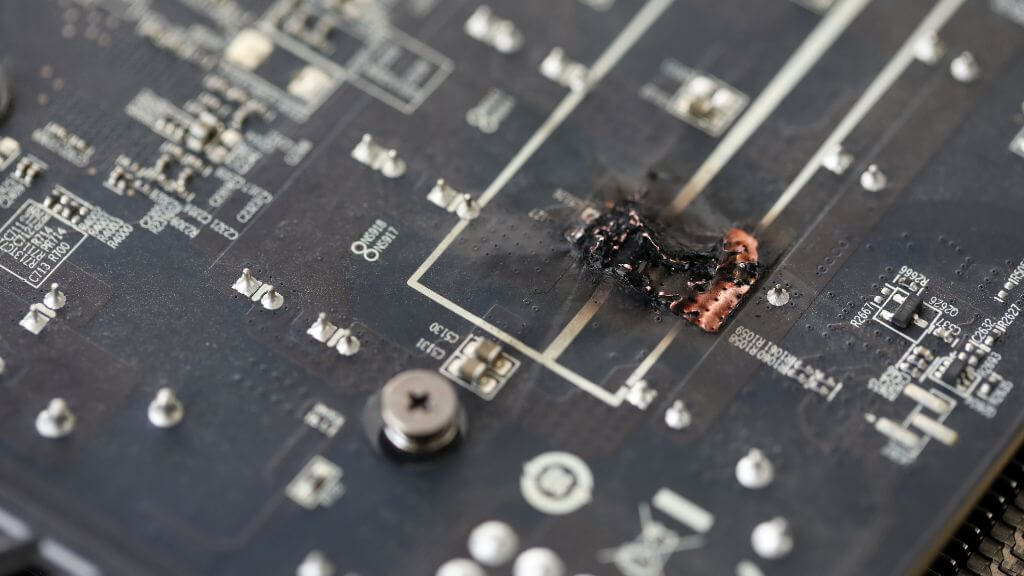
Fiziksel hasar, grafik işlem birimi (GPU) fanları için sessiz bir katil olabilir. Fanlarda dönmelerini engelleyebilecek herhangi bir hasar veya tıkanıklık belirtisi olup olmadığını kontrol edin. Kırık kanatlar veya mekanizmayı tıkayabilecek kalıntılar olup olmadığını inceleyin. Hasar tespit ederseniz, onarım veya değiştirme zamanı gelmiş olabilir.
Modern GPU fanlarında daha az yaygın olsa da, fan basitçe yanmış olabilir. Bunu kontrol etmenin bir yolu, parmağınızı fanın tam ortasına, rulmanın bulunduğu yere koymaktır. Bu nokta dokunulduğunda sıcaksa, yani güç akışı ve birikimi varsa, fan motoru muhtemelen hasar görmüştür ve değiştirilmesi gerekir.
Ürün yazılımı sorunlarını dikkate alarak
Firmware, grafik işlem biriminizi (GPU) çalıştıran düşük seviyeli yazılımdır. Arızalı veya bozuk bir firmware, fan sorunları da dahil olmak üzere düzensiz davranışlara neden olabilir. Firmware güncellemeleri için üreticinizin web sitesini kontrol edin. Firmware güncellemesi riskli olabilir, bu nedenle talimatları dikkatlice izleyin ve yalnızca kendiniz yapmaktan emin olduğunuz takdirde devam edin.
Bazı modern grafik işlem birimlerinde (GPU'larda), bir sorun oluşması durumunda en son çalışan ürün yazılımı sürümünü geri yüklemenizi sağlayan çift BIOS özelliği bulunur. GPU'nuzda bu özellik olup olmadığını kontrol edin. Eğer varsa, güncelleme işlemine başlamadan önce süreci iyice öğrenin.
Profesyonel Teşhis
Her şeyi denediyseniz ve ekran kartınızın fanları hala dönmüyorsa, bir profesyonelden yardım almanın zamanı gelmiş olabilir. Saygın bir tamir servisi, sorunun arızalı bir fan motorundan mı yoksa ekran kartının kendisinde daha derin bir sorundan mı kaynaklandığını teşhis edebilir. Bazen, yatırımınızı kurtarmak için en iyi çözüm profesyonel müdahaledir.
Bazı sorunlar, doğru ekipman ve bilgiye sahip biri tarafından lehimleme yoluyla giderilebilir. Bu durumda, tamamen yeni bir ekran kartı satın almaktan çok daha ucuzdur!
İpuçları ve uyarılar
Bilgisayarınızı açmayı ve iç bileşenlerine dokunmayı içeren her türlü sorun giderme işleminde olduğu gibi, riskler söz konusudur. Donanımınızda oluşabilecek herhangi bir hasardan siz sorumlusunuz, ancak makul ve dikkatli olduğunuz sürece, herhangi bir sorun yaşanması için bir neden yoktur.
Ekran kartı fanı sorunlarını giderirken aklınızda bulundurmanız gereken bazı ipuçları ve uyarılar şunlardır:
- Güç konusunda dikkatli olun: Grafik kartınızda herhangi bir fiziksel inceleme veya temizlik işlemine başlamadan önce daima bilgisayarınızı kapatın ve fişini çekin. Bu, güvenliğinizi sağlar ve bileşenlerinizi kazara oluşabilecek hasarlardan korur.
- Statik elektriğin neden olduğu hasarlardan kaçının: Hassas bileşenlerin statik elektrikten zarar görmesini önlemek için antistatik bileklik kullanın veya ekran kartınızı tutarken topraklama yaptığınızdan emin olun.
- Düzenli bakım: Grafik kartınızın ve fanlarının düzenli temizliğini bakım rutininize dahil edin. Bu, toz ve kir birikimiyle ilgili birçok sorunu önleyebilir.
- Yazılım Uyarısı: Sürücüleri ve aygıt yazılımını güncellemek birçok sorunu çözebilse de, dikkatli olun. Daha fazla soruna yol açmamak için indirmelerin güvenilir kaynaklardan yapıldığından emin olun ve kurulum talimatlarını dikkatlice izleyin.
- Nazik olun: Grafik kartınızı temizlerken veya incelerken nazikçe davranın. Özellikle fan kanatları hassas ve hasara yatkın olabileceğinden, kuvvet uygulamaktan kaçının.
- Profesyonel yardım: Ne yaptığınızı bilmiyorsanız, durun. Bunun yerine, doğru becerilere sahip birinden yardım alın.
- Garanti bilgisi: Herhangi bir müdahaleci sorun giderme adımı atmadan önce, ekran kartınızın garanti koşullarını kontrol edin. Bazı işlemler garantinizi geçersiz kılabilir, bu nedenle dikkatli hareket etmek çok önemlidir.
Bu ipuçlarını ve uyarıları aklınızda tutarak, ekran kartı fanıyla ilgili birçok yaygın sorunu güvenli ve etkili bir şekilde çözebilir, sisteminizin sorunsuz ve verimli çalışmaya devam etmesini sağlayabilirsiniz.
Yeni bir ekran kartı alma zamanınız geldiyse, mutlaka göz atın. Aşağıdaki grafik kartını nasıl seçip değiştirebilirsiniz?.
Yoruma kapalı.